




已更新 2026年4月23日
在 .NET 中用 Microsoft.Extensions.AI 簡化 LLM 整合
AI 正在改變軟體開發,但將大型語言模型 (LLM) 整合到 .NET 中一直很複雜。利用 IronPdf.AI 將 AI 整合推向更遠,為 .NET 應用程式帶來由 OpenAI 驅動的 PDF 解析、資料擷取和內容總結。
閱讀更多

在數位文件化的現代世界中,處理PDF文件變得越來越重要。 無論是將HTML轉換為PDF文件、PDF加密、使用Visual Studio中的套件管理器主控台管理NuGet套件,還是利用.NET Standard 2.0框架/.NET Core 2.0,開發者都需要一個強大且高效的PDF文件程式庫。 本文將介紹IronPDF,一個全面的.NET/Core PDF程式庫,相容.NET Core 2.0、.NET Framework 7、.NET 6.0和其他.NET平台,並探討其特點和優勢。
NuGet是.NET開發者的套件管理器,使管理和包括程式庫和套件在專案中變得容易。 它簡化了尋找、安裝和管理第三方程式庫的過程,確保版本相容性並精簡開發工作流程。 NuGet套件可以通過Visual Studio或套件管理器主控台安裝。

IronPDF是強大且易於使用的.NET PDF程式庫,旨在簡化PDF的建立、修改和轉換。 它作為IronPDF的NuGet套件提供。 它提供了廣泛的功能,包括HTML文件到PDF的轉換、編輯PDF文件和新增浮水印。 IronPDF相容.NET Core、.NET Framework 4.0+和其他.NET平台,是開發者在其專案中處理PDF文件的理想選擇。
IronPDF是一個高度相容且可調整的.NET PDF轉換程式庫,可無縫整合至各種.NET平台。 這種廣泛的相容性確保開發者可輕鬆地將IronPDF整合至其現有專案中,無論其使用的平台為何。
**.NET Standard 2.0:**作為.NET Standard 2.0合規的程式庫,IronPDF允許開發者建立針對多個.NET實作的跨平台應用程式。 其相容.NET Standard 2.0意味著開發者可以在.NET Core、.NET Framework和Xamarin專案中利用IronPDF的功能。
.NET Core 7.0相容性:IronPDF與.NET Core 7.0的相容性確保開發者可以在現代、高性能應用中利用它。 .NET Core是一個開源、跨平台的框架,專為建立雲端和容器化應用而設計,而IronPDF對此平台的支持保證開發者可以在廣泛的場景中利用其能力。
**.NET Framework 7.0:**IronPDF也相容.NET Framework 7.0,使開發者能夠在建於此熱門框架的舊專案中整合其強大的PDF功能。 由於.NET Framework在企業環境中仍被廣泛使用,IronPDF對7.0及更新版本的相容性確保開發者可以輕鬆地維護和增強現有應用。
IronPDF是一個關鍵的.NET PDF程式庫,簡化了在.NET應用中處理PDF文件和網頁的過程。 要在使用NuGet軟體包管理器的Windows計算機上安裝IronPDF,請在Visual Studio中遵循以下步驟:
打開Visual Studio並導航到您想要的專案。
前往"工具"選單,然後選擇"NuGet軟體包管理器",接著選擇"軟體包管理器主控台"。這將打開軟體包管理器主控台窗口。
在主控台中,輸入以下命令來安裝軟體包:
按"Enter"鍵來執行命令,Visual Studio將下載並安裝最新版本的IronPDF,並將其整合到您的專案中。
要了解有關nuget.org的最新版本更新或服務狀態,請查看IronPDF更新和版本資訊或訂閱發布通知。 版本更新通常包括新功能、性能改進和錯誤修正,確保您始終使用最強大且高效的IronPDF版本。
IronPDF還提供特定於Linux和macOS部署的NuGet套件。 這些套件旨在簡化在非Windows平台上部署應用的過程。
IronPDF擁有一系列功能,以滿足開發者處理PDF文件的多樣需求。 這些功能包括:
IronPDF允許開發者輕鬆地將HTML內容,包括CSS和JavaScript,轉換為高質量的PDF文件。 以下程式碼範例展示了如何使用C#而不需要Adobe Acrobat從HTML字串建立PDF:
using IronPdf;

// Instantiate Renderer
var renderer = new ChromePdfRenderer();

// Create a PDF from an HTML string using C#
var pdf = renderer.RenderHtmlAsPdf("Hello World");

// Export to a file or Stream
pdf.SaveAs("output.pdf");Imports IronPdf
' Instantiate Renderer
Private renderer = New ChromePdfRenderer()
' Create a PDF from an HTML string using C#
Private pdf = renderer.RenderHtmlAsPdf("Hello World")
' Export to a file or Stream
pdf.SaveAs("output.pdf")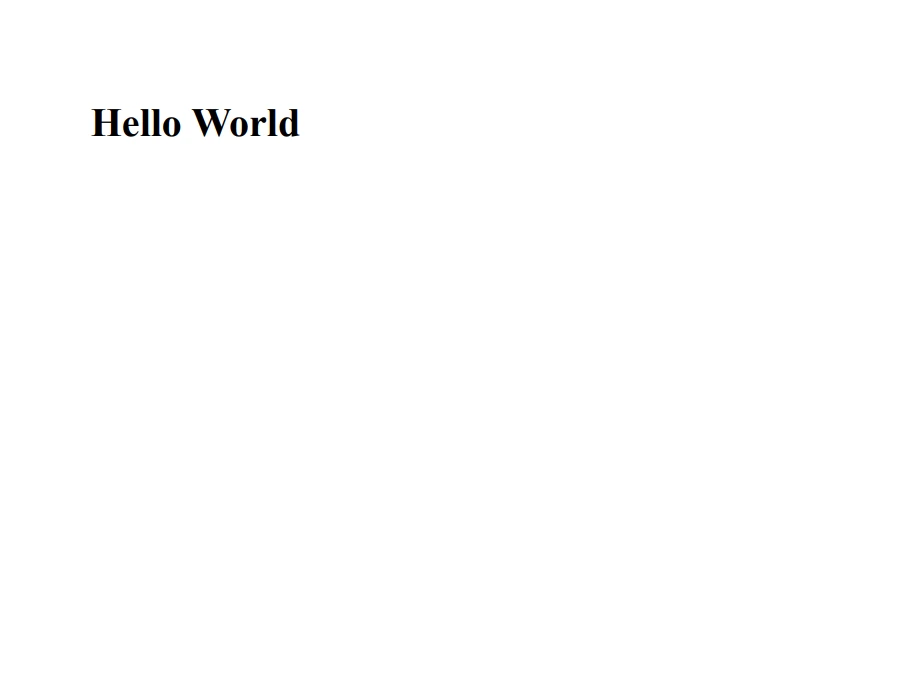
通過IronPDF,開發者可以編輯PDF文件,新增或刪除頁面,並操作文件中的內容。 以下程式碼範例展示了如何根據分頁符將PDF文件拆分為獨立文件:
using IronPdf;

// Define multi-page HTML content
const string html = @"Hello Iron
                      This is 1st Page

                      This is 2nd Page

                      This is 3rd Page";

var renderer = new ChromePdfRenderer();
var pdf = renderer.RenderHtmlAsPdf(html);

// Take the first page
var page1doc = pdf.CopyPage(0);
page1doc.SaveAs("Split1.pdf");

// Take the pages 2 & 3
var page23doc = pdf.CopyPages(1, 2);
page23doc.SaveAs("Split2.pdf");Imports IronPdf
' Define multi-page HTML content
Private Const html As String = "Hello Iron
This is 1st Page
This is 2nd Page
This is 3rd Page"
Private renderer = New ChromePdfRenderer()
Private pdf = renderer.RenderHtmlAsPdf(html)
' Take the first page
Private page1doc = pdf.CopyPage(0)
page1doc.SaveAs("Split1.pdf")
' Take the pages 2 & 3
Dim page23doc = pdf.CopyPages(1, 2)
page23doc.SaveAs("Split2.pdf")
IronPDF提供強大的PDF安全功能,包括加密、密碼保護和數位簽章。 以下程式碼範例展示瞭如何將加密和密碼保護應用於PDF文件:
using IronPdf;

// Load an existing PDF document
var pdf = PdfDocument.FromFile("input.pdf");

// Set encryption and password protection
pdf.Encrypt(PdfDocument.EncryptionAlgorithm.AES, 256, "ownerPassword", "userPassword");

// Save the encrypted PDF document
pdf.SaveAs("encrypted_output.pdf");Imports IronPdf
' Load an existing PDF document
Private pdf = PdfDocument.FromFile("input.pdf")
' Set encryption and password protection
pdf.Encrypt(PdfDocument.EncryptionAlgorithm.AES, 256, "ownerPassword", "userPassword")
' Save the encrypted PDF document
pdf.SaveAs("encrypted_output.pdf")IronPDF使開發者能夠編輯和管理PDF文件的元資料,例如作者、關鍵字和修改日期。 以下程式碼範例展示了如何修改現有PDF的元資料:
using IronPdf;

// Open an Encrypted File, alternatively create a new PDF from HTML
var pdf = PdfDocument.FromFile("encrypted.pdf", "password");

// Edit file metadata
pdf.MetaData.Author = "Satoshi Nakamoto";
pdf.MetaData.Keywords = "SEO, Friendly";
pdf.MetaData.ModifiedDate = System.DateTime.Now;Imports System
Imports IronPdf
' Open an Encrypted File, alternatively create a new PDF from HTML
Private pdf = PdfDocument.FromFile("encrypted.pdf", "password")
' Edit file metadata
pdf.MetaData.Author = "Satoshi Nakamoto"
pdf.MetaData.Keywords = "SEO, Friendly"
pdf.MetaData.ModifiedDate = DateTime.NowIronPDF允許開發者為其PDF文件新增浮水印以進行安全和品牌化。 以下程式碼範例展示了如何將浮水印蓋上新的或現有的PDF:
using IronPdf;

// Stamps a Watermark onto a new or existing PDF
var renderer = new ChromePdfRenderer();

var pdf = renderer.RenderUrlAsPdf("https://www.nuget.org/packages/IronPdf");
pdf.ApplyWatermark("SAMPLE", 30, IronPdf.Editing.VerticalAlignment.Middle, IronPdf.Editing.HorizontalAlignment.Center);
pdf.SaveAs(@"C:\Path\To\Watermarked.pdf");Imports IronPdf
' Stamps a Watermark onto a new or existing PDF
Private renderer = New ChromePdfRenderer()
Private pdf = renderer.RenderUrlAsPdf("https://www.nuget.org/packages/IronPdf")
pdf.ApplyWatermark("SAMPLE", 30, IronPdf.Editing.VerticalAlignment.Middle, IronPdf.Editing.HorizontalAlignment.Center)
pdf.SaveAs("C:\Path\To\Watermarked.pdf")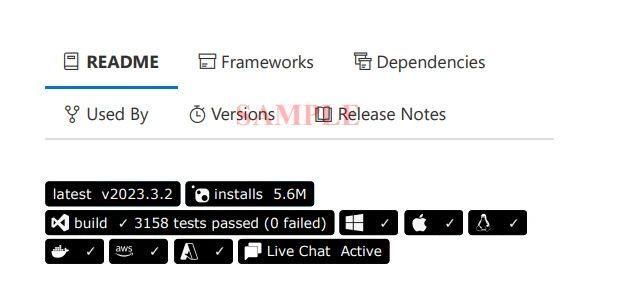
IronPDF是一個多功能且強大的.NET程式庫,簡化了在.NET專案中處理PDF文件的過程。 借助其廣泛的功能,例如HTML到PDF轉換、PDF修改、安全性、元資料管理和浮水印,IronPDF對於希望增強其應用並提高生產力的開發者來說是不可或缺的資源。 相容.NET Standard 2.0、.NET Core 7.0和.NET Framework 7.0,IronPDF可以輕鬆透過NuGet整合到現有專案中,是開發者在處理PDF文件時必不可少的工具。
IronPDF提供IronPDF的免費試用,允許使用者在購買前測試其功能和性能。 試用試用期之後,使用者可以選擇購買IronPDF的授權,價格從某一數額開始。IronPDF的定價取決於授權型別和使用該軟體的開發者數量。

Jacob Mellor是Iron Software的首席技術官,一位在C# PDF技術上開創先河的遠見工程師。作為Iron Software核心程式碼庫的原開發者,他從創立以來就一直在塑造公司的產品架構,與首席執行官Cameron Rimington一起將公司轉變為服務於NASA、特斯拉和全球政府公司的50多名人員的公司。



IronPDF 是 IRONSUITE 的一部分
10 款適用於辦公室文件的 .NET API 產品

當您需要您的PDF看起來像HTML一樣快速。












