using IronPdf;

// Disable local disk access or cross-origin requests
Installation.EnableWebSecurity = true;

// Instantiate Renderer
var renderer = new ChromePdfRenderer();

// Create a PDF from a HTML string using C#
var pdf = renderer.RenderHtmlAsPdf("<h1>Hello World</h1>");

// Export to a file or Stream
pdf.SaveAs("output.pdf");

// Advanced Example with HTML Assets
// Load external html assets: Images, CSS and JavaScript.
// An optional BasePath 'C:\site\assets\' is set as the file location to load assets from
var myAdvancedPdf = renderer.RenderHtmlAsPdf("<img src='icons/iron.png'>", @"C:\site\assets\");
myAdvancedPdf.SaveAs("html-with-assets.pdf");
using IronPdf;// Disable local disk access or cross-origin requestsInstallation.EnableWebSecurity = true;// Instantiate Renderervar renderer = new ChromePdfRenderer();// Create a PDF from a HTML string using C#var pdf = renderer.RenderHtmlAsPdf("<h1>Hello World</h1>");// Export to a file or Streampdf.SaveAs("output.pdf");// Advanced Example with HTML Assets// Load external html assets: Images, CSS and JavaScript.// An optional BasePath 'C:\site\assets\' is set as the file location to load assets fromvar myAdvancedPdf = renderer.RenderHtmlAsPdf("<img src='icons/iron.png'>", @"C:\site\assets\");myAdvancedPdf.SaveAs("html-with-assets.pdf");
Dijital belge düzenleme dünyasında, PDF belgeleri ele alma giderek daha önemli hale geldi. HTML'yi PDF belgesine dönüştürmek, PDF şifreleme, Visual Studio'da Paket Yöneticisi Konsolu'nu kullanarak NuGet paketlerini yönetmek veya .NET Standard 2.0 çerçevesi/.NET Core 2.0 kullanmak gibi, geliştiricilerin sağlam ve verimli bir PDF dosya kütüphanesine ihtiyacı vardır. Bu makale, .NET/Core PDF kütüphanesi olan ve .NET Core 2.0, .NET Framework 7, .NET 6.0 ve diğer .NET platformlarıyla uyumlu olan IronPDF'i tanıtacak ve özelliklerini ve faydalarını keşfedecek.
## NuGet Tanıtımı
[NuGet](https://www.nuget.org/), .NET geliştiricileri için paket yöneticisidir, projelere kütüphaneler ve paketler eklemeyi ve yönetmeyi kolaylaştırır. Üçüncü taraf kütüphaneleri bulmayı, kurmayı ve yönetmeyi kolaylaştırır, sürüm uyumluluğunu sağlar ve geliştirme iş akışlarını daha verimli hale getirir. NuGet paketleri, Visual Studio veya Paket Yöneticisi Konsolu aracılığıyla yüklenebilir.
## IronPDF: C# PDF Kütüphanesi

IronPDF, PDF'lerin oluşturulmasını, değiştirilmesini ve dönüştürülmesini kolaylaştırmak için tasarlanmış güçlü ve kullanımı kolay bir .NET PDF kütüphanesidir. IronPDF için [NuGet paketi](https://www.nuget.org/packages/IronPdf/) olarak mevcuttur. HTML dosyalarını PDF'ye dönüştürme, PDF belgelerini düzenleme ve filigran ekleme gibi geniş bir işlevsellik yelpazesi sunar. IronPDF, .NET Core, .NET Framework 4.0+ ve diğer .NET platformları ile uyumludur ve projelerinde PDF dosyaları ile çalışan geliştiriciler için ideal bir seçimdir.
### IronPDF Uyumluluğu
IronPDF, çeşitli .NET platformlarıyla sorunsuz bir şekilde bütünleşen yüksek uyumlu ve uyarlanabilir bir .NET PDF dönüştürme kütüphanesidir. Bu geniş uyumluluk, geliştiricilerin kullandıkları platformdan bağımsız olarak IronPDF'i mevcut projelerine kolayca entegre edebileceğini garanti eder.
**.NET Standard 2.0:** .NET Standard 2.0 uyumlu bir kütüphane olarak, IronPDF, geliştiricilerin birden çok .NET uygulamalarını hedefleyen çapraz platform uygulamaları oluşturmasına olanak tanır. .NET Core, .NET Framework ve Xamarin projeleri gibi IronPDF'in özelliklerinden yararlanmanızı sağlar.
[**.NET Core 7.0 uyumluluğu**](https://versionsof.net/core/): IronPDF'in .NET Core 7.0 ile uyumluluğu, modern, yüksek performanslı uygulamalarda kullanılabilmesini sağlar. .NET Core, bulut tabanlı ve konteynerize edilmiş uygulamalar oluşturmak için tasarlanmış açık kaynaklı, çapraz platform bir çerçevedir ve IronPDF'in bu platforma desteği, geliştiricilerin çeşitli senaryolarda yeteneklerinden yararlanmalarını sağlar.
**.NET Framework 7.0:** IronPDF ayrıca .NET Framework 7.0 ile uyumludur ve geliştiricilerin bu popüler çerçeve üzerinde oluşturulmuş eski projelere güçlü PDF işlevselliklerini entegre etmelerine olanak tanır. .NET Framework, kurumsal ortamlarda geniş bir şekilde kullanılmaya devam ederken, IronPDF'in 7.0 ve üstü ile olan uyumluluğu, geliştiricilerin mevcut uygulamaları sürdürmesini ve kolayca geliştirmesini sağlar.
### NuGet Paket Yöneticisi ile Kurulum
IronPDF, .NET uygulamalarında PDF dosyaları ve web sayfalarıyla çalışmayı basitleştiren temel bir .NET PDF kütüphanesidir. Windows bilgisayara NuGet Paket Yöneticisi kullanarak IronPDF yüklemek için Visual Studio içinde aşağıdaki adımları izleyin:
1. Visual Studio'yu açın ve istediğiniz projeye gidin.
2. 'Araçlar' menüsüne gidin, ardından 'NuGet Paket Yöneticisi'ni seçin ve ardından 'Paket Yöneticisi Konsolu'nu seçin. Bu, Paket Yöneticisi Konsolu penceresini açacaktır.
3. Konsolda, paketi yüklemek için aşağıdaki komutu girin:
```shell
:ProductInstall
```
4. Komutu yürütmek için 'Enter' tuşuna basın ve Visual Studio, IronPDF'in en son sürümünü indirip yükleyerek projenize dahil eder.
nuget.org'un en son sürüm güncellemeleri veya hizmet durumu hakkında bilgi almak için [IronPDF Güncellemeleri ve Sürüm Bilgileri](https://www.nuget.org/packages/IronPdf#readme-body-tab)'ni kontrol edin veya sürüm bildirimlerine abone olun. Sürüm güncellemeleri genellikle yeni özellikler, performans iyileştirmeleri ve hata düzeltmeleri içerir, böylece her zaman en sağlam ve verimli IronPDF sürümünü kullandığınızdan emin olursunuz.
IronPDF ayrıca Linux ve macOS dağıtımları için özel NuGet paketleri sunar. Bu paketler, uygulamanızı Windows dışı platformlara dağıtma sürecini basitleştirmek için tasarlanmıştır.
### IronPDF Özellikleri
IronPDF, PDF belgeleri ile çalışan geliştiricilerin çeşitli ihtiyaçlarına yönelik bir dizi özellik sunar. Bu özellikler şunları içerir:
### Convert HTML to PDF in C#
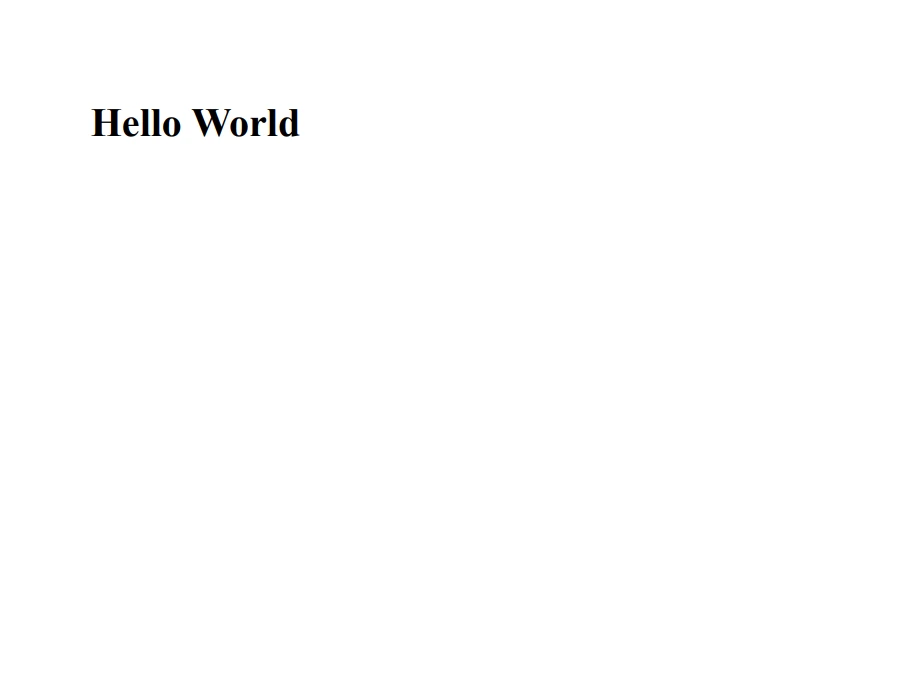
IronPDF, geliştiricilerin HTML içeriğini, CSS ve JavaScript dahil olmak üzere yüksek kaliteli PDF dosyalarına kolayca dönüştürmelerine olanak tanır. Aşağıdaki kod örneği, C# kullanarak ve Adobe Acrobat kullanmadan, [HTML dizisinden nasıl PDF oluşturulacağını](/examples/using-html-to-create-a-pdf/) göstermektedir:
```csharp
using IronPdf;

// Instantiate Renderer
var renderer = new ChromePdfRenderer();

// Create a PDF from an HTML string using C#
var pdf = renderer.RenderHtmlAsPdf("Hello World");

// Export to a file or Stream
pdf.SaveAs("output.pdf");
```
### PDF Düzenle
IronPDF ile geliştiriciler, PDF belgelerini düzenleyebilir, sayfa ekleyip çıkarabilir ve belgeler içindeki içeriği manipüle edebilir. Aşağıdaki kod örneği, bir PDF belgesini [sayfa kesintilerine göre ayrı dosyalara nasıl böleceğinizi](/examples/split-pdf-pages-csharp/) göstermektedir:
```csharp
using IronPdf;
// Define multi-page HTML content
const string html = @"Hello Iron
This is 1st Page
This is 2nd Page
This is 3rd Page";
var renderer = new ChromePdfRenderer();
var pdf = renderer.RenderHtmlAsPdf(html);
// Take the first page
var page1doc = pdf.CopyPage(0);
page1doc.SaveAs("Split1.pdf");
// Take the pages 2 & 3
var page23doc = pdf.CopyPages(1, 2);
page23doc.SaveAs("Split2.pdf");
```

### PDF Belgelerinin Güvenliği
IronPDF, şifreleme, parola koruması ve dijital imzalar gibi [sağlam PDF güvenlik özellikleri](/examples/security-and-metadata/) sunar. Aşağıdaki kod örneği, bir PDF belgesine şifreleme ve parola koruması uygulamanın nasıl yapılacağını göstermektedir:
```csharp
using IronPdf;
// Load an existing PDF document
var pdf = PdfDocument.FromFile("input.pdf");
// Set encryption and password protection
pdf.Encrypt(PdfDocument.EncryptionAlgorithm.AES, 256, "ownerPassword", "userPassword");
// Save the encrypted PDF document
pdf.SaveAs("encrypted_output.pdf");
```
### PDF Meta Verisi
IronPDF, geliştiricilerin, yazar, anahtar kelimeler ve değiştirilme tarihi gibi PDF belgelerinin metadatasını düzenleyip yönetmelerine olanak tanır. Aşağıdaki kod örneği, mevcut bir PDF'nin metadata'sını nasıl değiştirileceğini göstermektedir:
```csharp
using IronPdf;
// Open an Encrypted File, alternatively create a new PDF from HTML
var pdf = PdfDocument.FromFile("encrypted.pdf", "password");
// Edit file metadata
pdf.MetaData.Author = "Satoshi Nakamoto";
pdf.MetaData.Keywords = "SEO, Friendly";
pdf.MetaData.ModifiedDate = System.DateTime.Now;
```
### Filigran
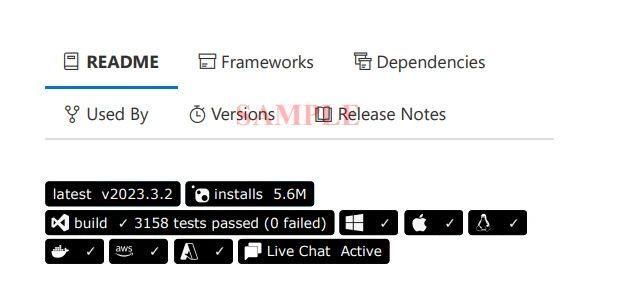
IronPDF ile geliştiriciler, PDF belgelerine [güvenlik ve marka bilinci oluşturma için filigran ekleyebilir](/examples/pdf-watermarking/). Aşağıdaki kod örneği, yeni veya mevcut bir PDF'ye nasıl filigran basılacağını göstermektedir:
```csharp
using IronPdf;
// Stamps a Watermark onto a new or existing PDF
var renderer = new ChromePdfRenderer();
var pdf = renderer.RenderUrlAsPdf("https://www.nuget.org/packages/IronPdf");
pdf.ApplyWatermark("SAMPLE", 30, IronPdf.Editing.VerticalAlignment.Middle, IronPdf.Editing.HorizontalAlignment.Center);
pdf.SaveAs(@"C:\Path\To\Watermarked.pdf");
```
## Sonuç
IronPDF, .NET projelerinde PDF belgeleriyle çalışmayı basitleştiren çok yönlü ve güçlü bir .NET kütüphanesidir. HTML'yi PDF'ye dönüştürme, PDF düzenleme, güvenlik, meta veri yönetimi ve filigran gibi kapsamlı özellikleriyle, IronPDF, uygulamalarını geliştirmek ve üretkenliği artırmak isteyen geliştiriciler için paha biçilmez bir kaynaktır. .NET Standard 2.0, .NET Core 7.0 ve .NET Framework 7.0 ile uyumlu olan IronPDF, mevcut projelere kolayca NuGet üzerinden entegre edilebilir ve PDF dosyaları ile çalışan geliştiriciler için vazgeçilmez bir araçtır.
IronPDF, özelliklerini ve işlevselliğini satın almadan önce test etmenizi sağlayan bir [IronPDF ücretsiz denemesini](trial-license) sunar. [Deneme süresi](trial-license) sonrasında, IronPDF lisansı satın almayı tercih edebilirsiniz, bu belirli bir fiyatla başlar. IronPDF'in fiyatlandırması, lisans türüne ve yazılımı kullanan geliştirici sayısına bağlıdır.
Dijital belge düzenleme dünyasında, PDF belgeleri ele alma giderek daha önemli hale geldi. HTML'yi PDF belgesine dönüştürmek, PDF şifreleme, Visual Studio'da Paket Yöneticisi Konsolu'nu kullanarak NuGet paketlerini yönetmek veya .NET Standard 2.0 çerçevesi/.NET Core 2.0 kullanmak gibi, geliştiricilerin sağlam ve verimli bir PDF dosya kütüphanesine ihtiyacı vardır. Bu makale, .NET/Core PDF kütüphanesi olan ve .NET Core 2.0, .NET Framework 7, .NET 6.0 ve diğer .NET platformlarıyla uyumlu olan IronPDF'i tanıtacak ve özelliklerini ve faydalarını keşfedecek.
NuGet Tanıtımı
NuGet, .NET geliştiricileri için paket yöneticisidir, projelere kütüphaneler ve paketler eklemeyi ve yönetmeyi kolaylaştırır. Üçüncü taraf kütüphaneleri bulmayı, kurmayı ve yönetmeyi kolaylaştırır, sürüm uyumluluğunu sağlar ve geliştirme iş akışlarını daha verimli hale getirir. NuGet paketleri, Visual Studio veya Paket Yöneticisi Konsolu aracılığıyla yüklenebilir.
IronPDF: C# PDF Kütüphanesi
IronPDF, PDF'lerin oluşturulmasını, değiştirilmesini ve dönüştürülmesini kolaylaştırmak için tasarlanmış güçlü ve kullanımı kolay bir .NET PDF kütüphanesidir. IronPDF için NuGet paketi olarak mevcuttur. HTML dosyalarını PDF'ye dönüştürme, PDF belgelerini düzenleme ve filigran ekleme gibi geniş bir işlevsellik yelpazesi sunar. IronPDF, .NET Core, .NET Framework 4.0+ ve diğer .NET platformları ile uyumludur ve projelerinde PDF dosyaları ile çalışan geliştiriciler için ideal bir seçimdir.
IronPDF Uyumluluğu
IronPDF, çeşitli .NET platformlarıyla sorunsuz bir şekilde bütünleşen yüksek uyumlu ve uyarlanabilir bir .NET PDF dönüştürme kütüphanesidir. Bu geniş uyumluluk, geliştiricilerin kullandıkları platformdan bağımsız olarak IronPDF'i mevcut projelerine kolayca entegre edebileceğini garanti eder.
.NET Standard 2.0: .NET Standard 2.0 uyumlu bir kütüphane olarak, IronPDF, geliştiricilerin birden çok .NET uygulamalarını hedefleyen çapraz platform uygulamaları oluşturmasına olanak tanır. .NET Core, .NET Framework ve Xamarin projeleri gibi IronPDF'in özelliklerinden yararlanmanızı sağlar.
.NET Core 7.0 uyumluluğu: IronPDF'in .NET Core 7.0 ile uyumluluğu, modern, yüksek performanslı uygulamalarda kullanılabilmesini sağlar. .NET Core, bulut tabanlı ve konteynerize edilmiş uygulamalar oluşturmak için tasarlanmış açık kaynaklı, çapraz platform bir çerçevedir ve IronPDF'in bu platforma desteği, geliştiricilerin çeşitli senaryolarda yeteneklerinden yararlanmalarını sağlar.
.NET Framework 7.0: IronPDF ayrıca .NET Framework 7.0 ile uyumludur ve geliştiricilerin bu popüler çerçeve üzerinde oluşturulmuş eski projelere güçlü PDF işlevselliklerini entegre etmelerine olanak tanır. .NET Framework, kurumsal ortamlarda geniş bir şekilde kullanılmaya devam ederken, IronPDF'in 7.0 ve üstü ile olan uyumluluğu, geliştiricilerin mevcut uygulamaları sürdürmesini ve kolayca geliştirmesini sağlar.
NuGet Paket Yöneticisi ile Kurulum
IronPDF, .NET uygulamalarında PDF dosyaları ve web sayfalarıyla çalışmayı basitleştiren temel bir .NET PDF kütüphanesidir. Windows bilgisayara NuGet Paket Yöneticisi kullanarak IronPDF yüklemek için Visual Studio içinde aşağıdaki adımları izleyin:
Visual Studio'yu açın ve istediğiniz projeye gidin.
'Araçlar' menüsüne gidin, ardından 'NuGet Paket Yöneticisi'ni seçin ve ardından 'Paket Yöneticisi Konsolu'nu seçin. Bu, Paket Yöneticisi Konsolu penceresini açacaktır.
Konsolda, paketi yüklemek için aşağıdaki komutu girin:
PM > Install-Package IronPdf
Install-Package IronPdf
Komutu yürütmek için 'Enter' tuşuna basın ve Visual Studio, IronPDF'in en son sürümünü indirip yükleyerek projenize dahil eder.
nuget.org'un en son sürüm güncellemeleri veya hizmet durumu hakkında bilgi almak için IronPDF Güncellemeleri ve Sürüm Bilgileri'ni kontrol edin veya sürüm bildirimlerine abone olun. Sürüm güncellemeleri genellikle yeni özellikler, performans iyileştirmeleri ve hata düzeltmeleri içerir, böylece her zaman en sağlam ve verimli IronPDF sürümünü kullandığınızdan emin olursunuz.
IronPDF ayrıca Linux ve macOS dağıtımları için özel NuGet paketleri sunar. Bu paketler, uygulamanızı Windows dışı platformlara dağıtma sürecini basitleştirmek için tasarlanmıştır.
IronPDF Özellikleri
IronPDF, PDF belgeleri ile çalışan geliştiricilerin çeşitli ihtiyaçlarına yönelik bir dizi özellik sunar. Bu özellikler şunları içerir:
Convert HTML to PDF in C#
IronPDF, geliştiricilerin HTML içeriğini, CSS ve JavaScript dahil olmak üzere yüksek kaliteli PDF dosyalarına kolayca dönüştürmelerine olanak tanır. Aşağıdaki kod örneği, C# kullanarak ve Adobe Acrobat kullanmadan, HTML dizisinden nasıl PDF oluşturulacağını göstermektedir:
using IronPdf;// Instantiate Renderervar renderer = new ChromePdfRenderer();// Create a PDF from an HTML string using C#var pdf = renderer.RenderHtmlAsPdf("Hello World");// Export to a file or Streampdf.SaveAs("output.pdf");
using IronPdf;

// Instantiate Renderer
var renderer = new ChromePdfRenderer();

// Create a PDF from an HTML string using C#
var pdf = renderer.RenderHtmlAsPdf("Hello World");

// Export to a file or Stream
pdf.SaveAs("output.pdf");
ImportsIronPdf' Instantiate RendererPrivate renderer = New ChromePdfRenderer()' Create a PDF from an HTML string using C#Private pdf = renderer.RenderHtmlAsPdf("Hello World")' Export to a file or Streampdf.SaveAs("output.pdf")
Imports IronPdf

' Instantiate Renderer
Private renderer = New ChromePdfRenderer()

' Create a PDF from an HTML string using C#
Private pdf = renderer.RenderHtmlAsPdf("Hello World")

' Export to a file or Stream
pdf.SaveAs("output.pdf")
PDF Düzenle
IronPDF ile geliştiriciler, PDF belgelerini düzenleyebilir, sayfa ekleyip çıkarabilir ve belgeler içindeki içeriği manipüle edebilir. Aşağıdaki kod örneği, bir PDF belgesini sayfa kesintilerine göre ayrı dosyalara nasıl böleceğinizi göstermektedir:
using IronPdf;// Define multi-page HTML contentconst string html = @"Hello Iron This is 1st Page This is 2nd Page This is 3rd Page";var renderer = new ChromePdfRenderer();var pdf = renderer.RenderHtmlAsPdf(html);// Take the first pagevar page1doc = pdf.CopyPage(0);page1doc.SaveAs("Split1.pdf");// Take the pages 2 & 3var page23doc = pdf.CopyPages(1, 2);page23doc.SaveAs("Split2.pdf");
using IronPdf;

// Define multi-page HTML content
const string html = @"Hello Iron
                      This is 1st Page

                      This is 2nd Page

                      This is 3rd Page";

var renderer = new ChromePdfRenderer();
var pdf = renderer.RenderHtmlAsPdf(html);

// Take the first page
var page1doc = pdf.CopyPage(0);
page1doc.SaveAs("Split1.pdf");

// Take the pages 2 & 3
var page23doc = pdf.CopyPages(1, 2);
page23doc.SaveAs("Split2.pdf");
ImportsIronPdf' Define multi-page HTML contentPrivate Const html AsString = "Hello Iron This is 1st Page This is 2nd Page This is 3rd Page"Private renderer = New ChromePdfRenderer()Private pdf = renderer.RenderHtmlAsPdf(html)' Take the first pagePrivate page1doc = pdf.CopyPage(0)page1doc.SaveAs("Split1.pdf")' Take the pages 2 & 3Dim page23doc = pdf.CopyPages(1, 2)page23doc.SaveAs("Split2.pdf")
Imports IronPdf

' Define multi-page HTML content
Private Const html As String = "Hello Iron
                      This is 1st Page

                      This is 2nd Page

                      This is 3rd Page"

Private renderer = New ChromePdfRenderer()
Private pdf = renderer.RenderHtmlAsPdf(html)

' Take the first page
Private page1doc = pdf.CopyPage(0)
page1doc.SaveAs("Split1.pdf")

' Take the pages 2 & 3
Dim page23doc = pdf.CopyPages(1, 2)
page23doc.SaveAs("Split2.pdf")
PDF Belgelerinin Güvenliği
IronPDF, şifreleme, parola koruması ve dijital imzalar gibi sağlam PDF güvenlik özellikleri sunar. Aşağıdaki kod örneği, bir PDF belgesine şifreleme ve parola koruması uygulamanın nasıl yapılacağını göstermektedir:
using IronPdf;// Load an existing PDF documentvar pdf = PdfDocument.FromFile("input.pdf");// Set encryption and password protectionpdf.Encrypt(PdfDocument.EncryptionAlgorithm.AES, 256, "ownerPassword", "userPassword");// Save the encrypted PDF documentpdf.SaveAs("encrypted_output.pdf");
using IronPdf;

// Load an existing PDF document
var pdf = PdfDocument.FromFile("input.pdf");

// Set encryption and password protection
pdf.Encrypt(PdfDocument.EncryptionAlgorithm.AES, 256, "ownerPassword", "userPassword");

// Save the encrypted PDF document
pdf.SaveAs("encrypted_output.pdf");
ImportsIronPdf' Load an existing PDF documentPrivate pdf = PdfDocument.FromFile("input.pdf")' Set encryption and password protectionpdf.Encrypt(PdfDocument.EncryptionAlgorithm.AES, 256, "ownerPassword", "userPassword")' Save the encrypted PDF documentpdf.SaveAs("encrypted_output.pdf")
Imports IronPdf

' Load an existing PDF document
Private pdf = PdfDocument.FromFile("input.pdf")

' Set encryption and password protection
pdf.Encrypt(PdfDocument.EncryptionAlgorithm.AES, 256, "ownerPassword", "userPassword")

' Save the encrypted PDF document
pdf.SaveAs("encrypted_output.pdf")
PDF Meta Verisi
IronPDF, geliştiricilerin, yazar, anahtar kelimeler ve değiştirilme tarihi gibi PDF belgelerinin metadatasını düzenleyip yönetmelerine olanak tanır. Aşağıdaki kod örneği, mevcut bir PDF'nin metadata'sını nasıl değiştirileceğini göstermektedir:
using IronPdf;// Open an Encrypted File, alternatively create a new PDF from HTMLvar pdf = PdfDocument.FromFile("encrypted.pdf", "password");// Edit file metadatapdf.MetaData.Author = "Satoshi Nakamoto";pdf.MetaData.Keywords = "SEO, Friendly";pdf.MetaData.ModifiedDate = System.DateTime.Now;
using IronPdf;

// Open an Encrypted File, alternatively create a new PDF from HTML
var pdf = PdfDocument.FromFile("encrypted.pdf", "password");

// Edit file metadata
pdf.MetaData.Author = "Satoshi Nakamoto";
pdf.MetaData.Keywords = "SEO, Friendly";
pdf.MetaData.ModifiedDate = System.DateTime.Now;
ImportsSystemImportsIronPdf' Open an Encrypted File, alternatively create a new PDF from HTMLPrivate pdf = PdfDocument.FromFile("encrypted.pdf", "password")' Edit file metadatapdf.MetaData.Author = "Satoshi Nakamoto"pdf.MetaData.Keywords = "SEO, Friendly"pdf.MetaData.ModifiedDate = DateTime.Now
Imports System
Imports IronPdf

' Open an Encrypted File, alternatively create a new PDF from HTML
Private pdf = PdfDocument.FromFile("encrypted.pdf", "password")

' Edit file metadata
pdf.MetaData.Author = "Satoshi Nakamoto"
pdf.MetaData.Keywords = "SEO, Friendly"
pdf.MetaData.ModifiedDate = DateTime.Now
using IronPdf;// Stamps a Watermark onto a new or existing PDFvar renderer = new ChromePdfRenderer();var pdf = renderer.RenderUrlAsPdf("https://www.nuget.org/packages/IronPdf");pdf.ApplyWatermark("SAMPLE", 30, IronPdf.Editing.VerticalAlignment.Middle, IronPdf.Editing.HorizontalAlignment.Center);pdf.SaveAs(@"C:\Path\To\Watermarked.pdf");
using IronPdf;

// Stamps a Watermark onto a new or existing PDF
var renderer = new ChromePdfRenderer();

var pdf = renderer.RenderUrlAsPdf("https://www.nuget.org/packages/IronPdf");
pdf.ApplyWatermark("SAMPLE", 30, IronPdf.Editing.VerticalAlignment.Middle, IronPdf.Editing.HorizontalAlignment.Center);
pdf.SaveAs(@"C:\Path\To\Watermarked.pdf");
ImportsIronPdf' Stamps a Watermark onto a new or existing PDFPrivate renderer = New ChromePdfRenderer()Private pdf = renderer.RenderUrlAsPdf("https://www.nuget.org/packages/IronPdf")pdf.ApplyWatermark("SAMPLE", 30, IronPdf.Editing.VerticalAlignment.Middle, IronPdf.Editing.HorizontalAlignment.Center)pdf.SaveAs("C:\Path\To\Watermarked.pdf")
Imports IronPdf

' Stamps a Watermark onto a new or existing PDF
Private renderer = New ChromePdfRenderer()

Private pdf = renderer.RenderUrlAsPdf("https://www.nuget.org/packages/IronPdf")
pdf.ApplyWatermark("SAMPLE", 30, IronPdf.Editing.VerticalAlignment.Middle, IronPdf.Editing.HorizontalAlignment.Center)
pdf.SaveAs("C:\Path\To\Watermarked.pdf")
Sonuç
IronPDF, .NET projelerinde PDF belgeleriyle çalışmayı basitleştiren çok yönlü ve güçlü bir .NET kütüphanesidir. HTML'yi PDF'ye dönüştürme, PDF düzenleme, güvenlik, meta veri yönetimi ve filigran gibi kapsamlı özellikleriyle, IronPDF, uygulamalarını geliştirmek ve üretkenliği artırmak isteyen geliştiriciler için paha biçilmez bir kaynaktır. .NET Standard 2.0, .NET Core 7.0 ve .NET Framework 7.0 ile uyumlu olan IronPDF, mevcut projelere kolayca NuGet üzerinden entegre edilebilir ve PDF dosyaları ile çalışan geliştiriciler için vazgeçilmez bir araçtır.
IronPDF, özelliklerini ve işlevselliğini satın almadan önce test etmenizi sağlayan bir IronPDF ücretsiz denemesini sunar. Deneme süresi sonrasında, IronPDF lisansı satın almayı tercih edebilirsiniz, bu belirli bir fiyatla başlar. IronPDF'in fiyatlandırması, lisans türüne ve yazılımı kullanan geliştirici sayısına bağlıdır.
Jacob Mellor, Iron Software'de Baş Teknoloji Yöneticisidir ve C# PDF teknolojisinde öncü bir mühendisdir. Iron Software'ın ana kod tabanının ilk geliştiricisi olarak, CEO Cameron Rimington ile birlikte şirketin ürün mimarisini 50'den fazla kişilik bir şirkete dönüştürmüştür ve NASA, Tesla ve dünya genelindeki devlet kurumlarına hizmet etmektedir.


















