W dzisiejszej erze cyfrowej poczta elektroniczna pozostaje podstawą komunikacji zarówno dla firm, jak i osób prywatnych. Włączenie solidnej funkcjonalności poczty elektronicznej do aplikacji .NET Core jest niezbędne do automatyzacji powiadomień, wysyłania biuletynów i ułatwiania interakcji z klientami. FluentEmail, potężna biblioteka dla platformy .NET, w połączeniu z kluczami API Mailgun, oferuje programistom płynne rozwiązanie pozwalające rozszerzyć możliwości poczty elektronicznej o niezawodność i skalowalność. W dalszej części tego artykułu przyjrzymy się również bibliotece IronPDF dostępnej na stronie ironsoftware.com, służącej do generowania dokumentów PDF i zarządzania nimi.
FluentEmail upraszcza proces programowego wysyłania wielu wiadomości e-mail w aplikacjach .NET. Zapewnia intuicyjny i płynny interfejs do konfigurowania wiadomości e-mail, zarządzania załącznikami oraz obsługiwania list odbiorców. Biblioteka ta eliminuje złożoność konfiguracji SMTP i obsługuje wielu dostawców rendererów szablonów oraz dostawców usług testowych wiadomości e-mail, w tym Mailgun.
FluentEmail.NET to popularna biblioteka w ekosystemie .NET Core służąca do wysyłania wiadomości e-mail, która obsługuje szablony e-mailowe Razor oraz szablony Liquid do dynamicznego tworzenia treści wiadomości. Korzystanie z renderera szablonów Razor w połączeniu z FluentEmail.NET pozwala wykorzystać możliwości składni Razor do tworzenia dobrze sformatowanych, dynamicznych treści wiadomości e-mail oraz rozwiązywania plików układu.
Oto podstawowy przewodnik dotyczący korzystania z FluentEmail.NET w szablonach ASP.NET Core Razor.
Krok 1: Zainstaluj FluentEmail
Najpierw należy zainstalować pakiet FluentEmail oraz pakiet renderera szablonów Razor, używając polecenia Install-Package lub polecenia .NET add package:
# Install packages using the Package Manager Console
Install-Package FluentEmail.Core
Install-Package FluentEmail.Razor

# Or install packages using the .NET CLI
dotnet add package FluentEmail.Core
dotnet add package FluentEmail.Razor
# Install packages using the Package Manager Console
Install-Package FluentEmail.Core
Install-Package FluentEmail.Razor

# Or install packages using the .NET CLI
dotnet add package FluentEmail.Core
dotnet add package FluentEmail.Razor
SHELL
Krok 2: Utwórz szablon Razor
Utwórz szablon Razor dla treści wiadomości e-mail. To moze byc plik .cshtml zawierajacy HTML i poprawna skladnie kodu Razor. Na przyklad, utworz plik o nazwie EmailTemplate.cshtml:
@model YourNamespace.EmailViewModel
<!DOCTYPE html>
<html>
<head>
    <title>Email Template</title>
</head>
<body>
    <h1>Hello, @Model.Name!</h1>
    <p>This is a sample email template.</p>
</body>
</html>
@model YourNamespace.EmailViewModel
<!DOCTYPE html>
<html>
<head>
    <title>Email Template</title>
</head>
<body>
    <h1>Hello, @Model.Name!</h1>
    <p>This is a sample email template.</p>
</body>
</html>
HTML
Upewnij sie, ze zamienisz YourNamespace.EmailViewModel na faktyczna przestrzen nazw i nazwe klasy twojego modelu widoku lub po prostu modelu domeny, ktory przekazesz do tego szablonu.
Krok 3: Skonfiguruj FluentEmail z rendererem Razor
Skonfiguruj FluentEmail tak, aby korzystał z renderera Razor i zapewnij niezbędne zależności:
using FluentEmail.Core;
using FluentEmail.Razor;

public void ConfigureFluentEmail()
{
    // Set up the Razor renderer
    Email.DefaultRenderer = new RazorRenderer();

    // Set up SMTP sender address
    Email.DefaultSender = new SmtpSender(new SmtpClient("smtp.yourserver.com"));
}
using FluentEmail.Core;
using FluentEmail.Razor;

public void ConfigureFluentEmail()
{
    // Set up the Razor renderer
    Email.DefaultRenderer = new RazorRenderer();

    // Set up SMTP sender address
    Email.DefaultSender = new SmtpSender(new SmtpClient("smtp.yourserver.com"));
}
Imports FluentEmail.Core
Imports FluentEmail.Razor
Public Sub ConfigureFluentEmail()
' Set up the Razor renderer
Email.DefaultRenderer = New RazorRenderer()
' Set up SMTP sender address
Email.DefaultSender = New SmtpSender(New SmtpClient("smtp.yourserver.com"))
End Sub
Imports FluentEmail.Core
Imports FluentEmail.Razor

Public Sub ConfigureFluentEmail()
	' Set up the Razor renderer
	Email.DefaultRenderer = New RazorRenderer()

	' Set up SMTP sender address
	Email.DefaultSender = New SmtpSender(New SmtpClient("smtp.yourserver.com"))
End Sub
Krok 4: Wygeneruj i wyślij wiadomość e-mail
W kodzie aplikacji wyrenderuj szablon Razor z żądanym modelem i wyślij wiadomość e-mail:
using FluentEmail.Core;
using FluentEmail.Razor;

public void SendEmail()
{
    // Specify the template file
    var template = "EmailTemplate.cshtml";

    // Create the email
    var email = Email
        .From("sender@example.com") // Set the sender's email address
        .To("recipient@example.com") // Set the recipient's email address
        .Subject("Sample Email"); // Set the email subject

    // Define the model to pass to the template
    var model = new EmailViewModel { Name = "John Doe" };

    // Render the template with the model
    email.UsingTemplateFromFile(template, model);

    // Send the email
    email.Send();
}
using FluentEmail.Core;
using FluentEmail.Razor;

public void SendEmail()
{
    // Specify the template file
    var template = "EmailTemplate.cshtml";

    // Create the email
    var email = Email
        .From("sender@example.com") // Set the sender's email address
        .To("recipient@example.com") // Set the recipient's email address
        .Subject("Sample Email"); // Set the email subject

    // Define the model to pass to the template
    var model = new EmailViewModel { Name = "John Doe" };

    // Render the template with the model
    email.UsingTemplateFromFile(template, model);

    // Send the email
    email.Send();
}
Imports FluentEmail.Core
Imports FluentEmail.Razor
Public Sub SendEmail()
' Specify the template file
Dim template = "EmailTemplate.cshtml"
' Create the email
Dim email = Email.From("sender@example.com").To("recipient@example.com").Subject("Sample Email") ' Set the email subject
' Define the model to pass to the template
Dim model = New EmailViewModel With {.Name = "John Doe"}
' Render the template with the model
email.UsingTemplateFromFile(template, model)
' Send the email
email.Send()
End Sub
Imports FluentEmail.Core
Imports FluentEmail.Razor

Public Sub SendEmail()
	' Specify the template file
	Dim template = "EmailTemplate.cshtml"

	' Create the email
	Dim email = Email.From("sender@example.com").To("recipient@example.com").Subject("Sample Email") ' Set the email subject

	' Define the model to pass to the template
	Dim model = New EmailViewModel With {.Name = "John Doe"}

	' Render the template with the model
	email.UsingTemplateFromFile(template, model)

	' Send the email
	email.Send()
End Sub
Upewnij sie, ze EmailViewModel pasuje do modelu zdefiniowanego w twoim szablonie Razor (EmailTemplate.cshtml). Ten model powinien zawierac wlasciwosci, na ktore powolujesz sie w swoim szablonie Razor (@Model.Name, na przyklad).
Integracja kluczy API Mailgun
Mailgun to popularny dostawca usług poczty elektronicznej znany ze swojej niezawodności, skuteczności dostarczania wiadomości oraz bogatego zestawu funkcji. Dzięki integracji kluczy API Mailgun z FluentEmail programiści mogą wykorzystać infrastrukturę Mailgun do wydajnego i bezpiecznego wysyłania wiadomości e-mail.
Kroki integracji kluczy API Mailgun z FluentEmail
-
Uzyskaj klucze API Mailgun:
- Jeśli jeszcze tego nie zrobiłeś, załóż konto w Mailgun.
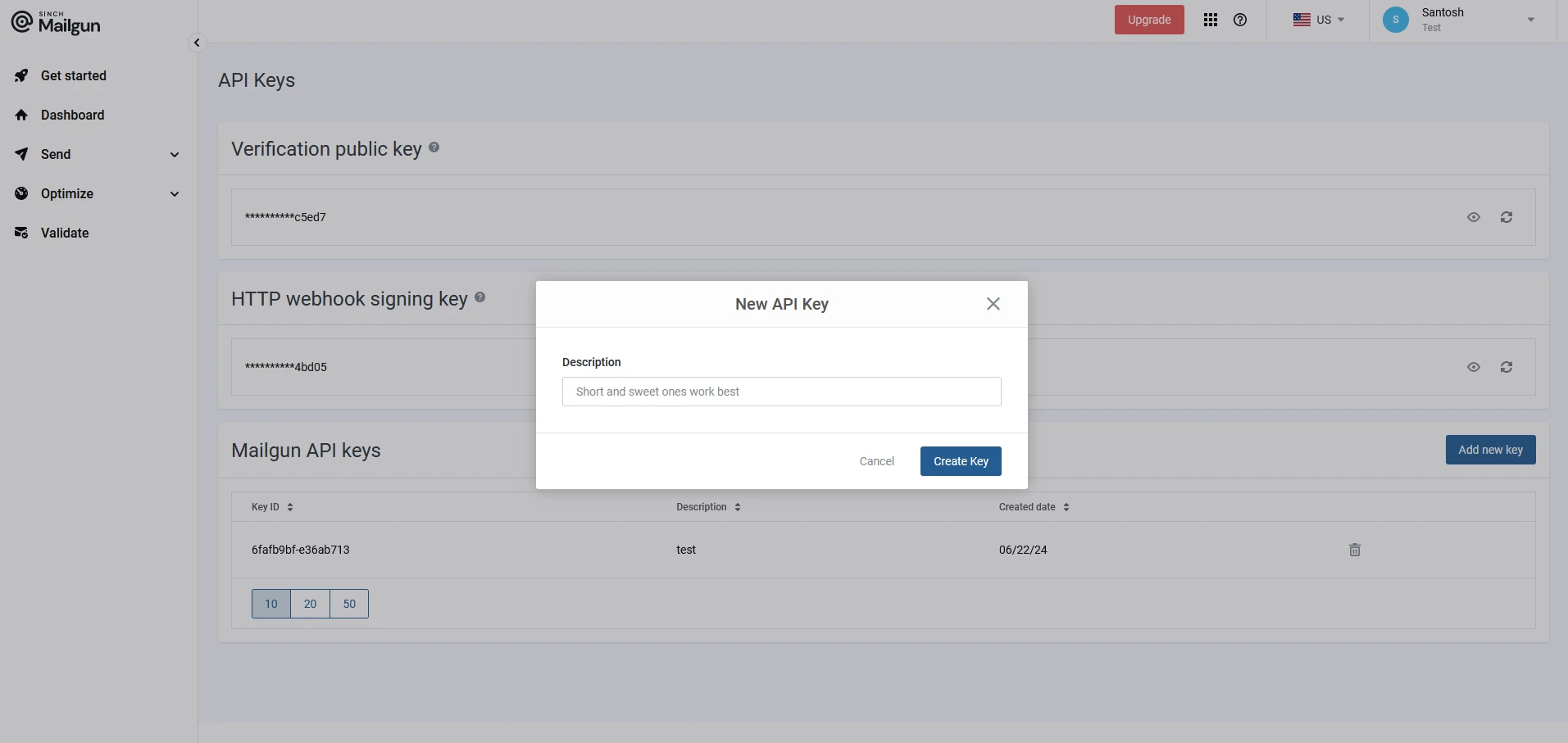
- Przejdź do pulpitu nawigacyjnego Mailgun i utwórz nowy klucz API. Podaj opis.
-
Zainstaluj pakiet FluentEmail:
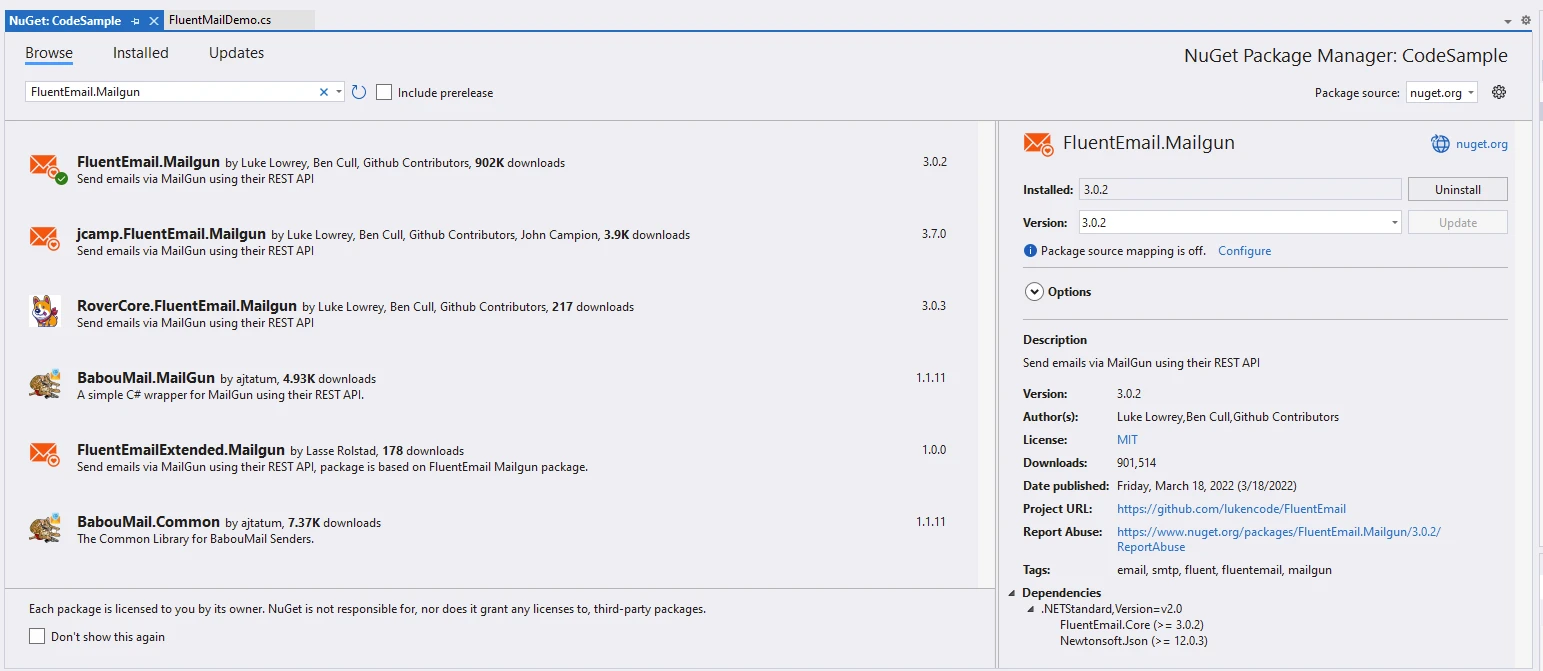
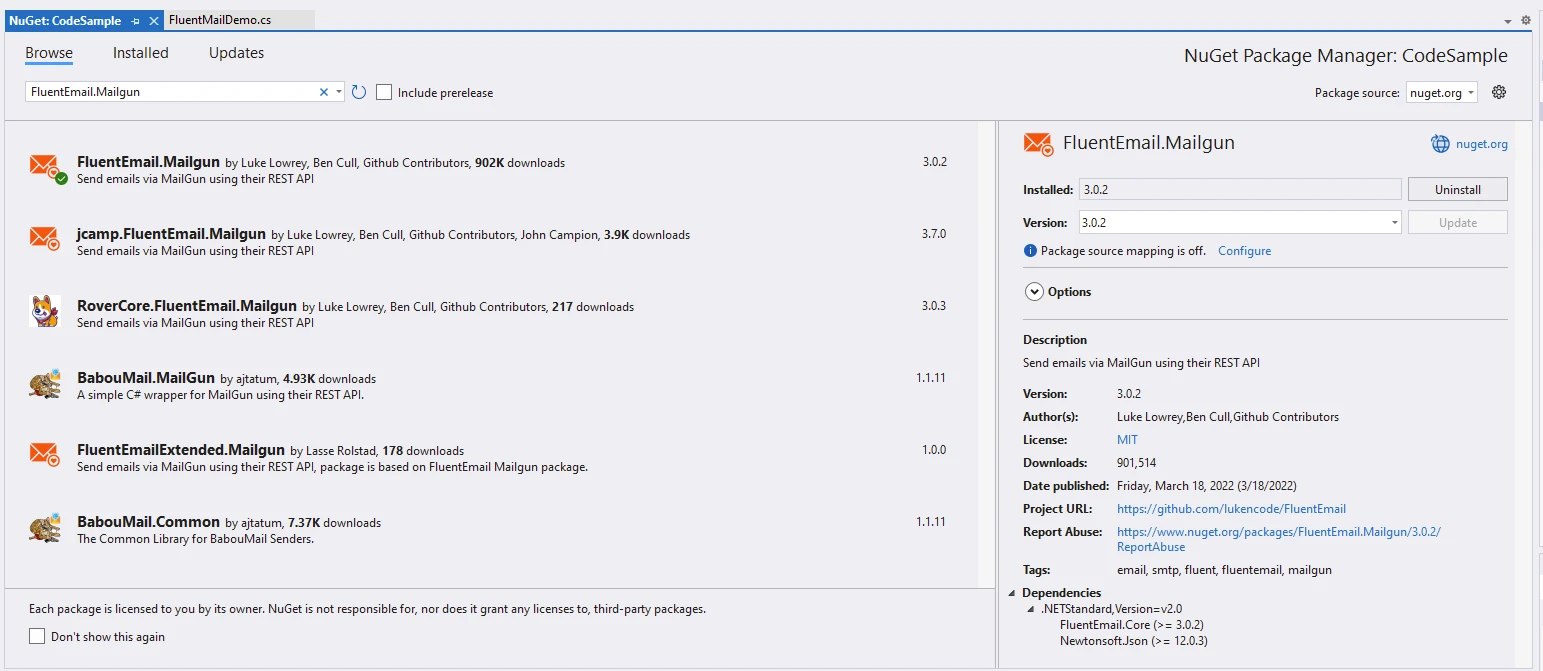
Aby zainstalować FluentMail, użyj menedżera pakietów NuGet lub konsoli menedżera pakietów w Visual Studio:
# Install the FluentEmail.Mailgun package
Install-Package FluentEmail.Mailgun
# Install the FluentEmail.Mailgun package
Install-Package FluentEmail.Mailgun
SHELL
lub z programu Visual Studio:
- Skonfiguruj FluentEmail za pomocą kluczy API Mailgun:
Skonfiguruj FluentEmail tak, aby korzystał z Mailgun jako dostawcy usług poczty elektronicznej lub nadawcy SMTP, konfigurując swoje klucze API:
using FluentEmail.Core;
using FluentEmail.Mailgun;

// Create an instance of MailgunSender
var sender = new MailgunSender("your-domain.com", "your-mailgun-api-key");

// Set the default sender for all emails
Email.DefaultSender = sender;
using FluentEmail.Core;
using FluentEmail.Mailgun;

// Create an instance of MailgunSender
var sender = new MailgunSender("your-domain.com", "your-mailgun-api-key");

// Set the default sender for all emails
Email.DefaultSender = sender;
Imports FluentEmail.Core
Imports FluentEmail.Mailgun
' Create an instance of MailgunSender
Private sender = New MailgunSender("your-domain.com", "your-mailgun-api-key")
' Set the default sender for all emails
Email.DefaultSender = sender
Imports FluentEmail.Core
Imports FluentEmail.Mailgun

' Create an instance of MailgunSender
Private sender = New MailgunSender("your-domain.com", "your-mailgun-api-key")

' Set the default sender for all emails
Email.DefaultSender = sender
-
Tworzenie i wysyłanie wiadomości e-mail:
Skorzystaj z płynnego interfejsu FluentEmail do tworzenia i wysyłania wiadomości e-mail:
var email = Email
    .From("sender@example.com")
    .To("recipient@example.com")
    .Subject("Your Subject Here")
    .Body("Hello, this is a test email sent via FluentMail and Mailgun!")
    .Send();
var email = Email
    .From("sender@example.com")
    .To("recipient@example.com")
    .Subject("Your Subject Here")
    .Body("Hello, this is a test email sent via FluentMail and Mailgun!")
    .Send();
Dim email = Email _
.From("sender@example.com") _
.To("recipient@example.com") _
.Subject("Your Subject Here") _
.Body("Hello, this is a test email sent via FluentMail and Mailgun!") _
.Send()
Dim email = Email _
    .From("sender@example.com") _
    .To("recipient@example.com") _
    .Subject("Your Subject Here") _
    .Body("Hello, this is a test email sent via FluentMail and Mailgun!") _
    .Send()
-
Konfiguracja zaawansowana:
- Dostosuj ustawienia wiadomości e-mail, takie jak załączniki, formatowanie HTML, odbiorcy w polach DW/UDW oraz nagłówki wiadomości, korzystając z płynnego interfejsu API FluentEmail.
Korzyści z używania FluentEmail z Mailgun
- Prostota: FluentEmail eliminuje złożoność konfiguracji SMTP, ułatwiając wysyłanie wiadomości e-mail przy minimalnej konfiguracji.
- Niezawodność: Wykorzystanie infrastruktury Mailgun zapewnia wysokie wskaźniki dostarczalności i solidne możliwości obsługi poczty elektronicznej.
- Skalowalność: Bez wysiłku dostosuj swoje potrzeby w zakresie wysyłania wiadomości e-mail dzięki skalowalnej infrastrukturze Mailgun, odpowiedniej zarówno dla aplikacji na małą skalę, jak i rozwiązań na poziomie Enterprise.
- Bogate funkcje: Wykorzystaj funkcje Mailgun, takie jak śledzenie, analityka i zaawansowana weryfikacja adresów e-mail, aby zoptymalizować swoje kampanie e-mailowe.
Wprowadzenie do IronPDF
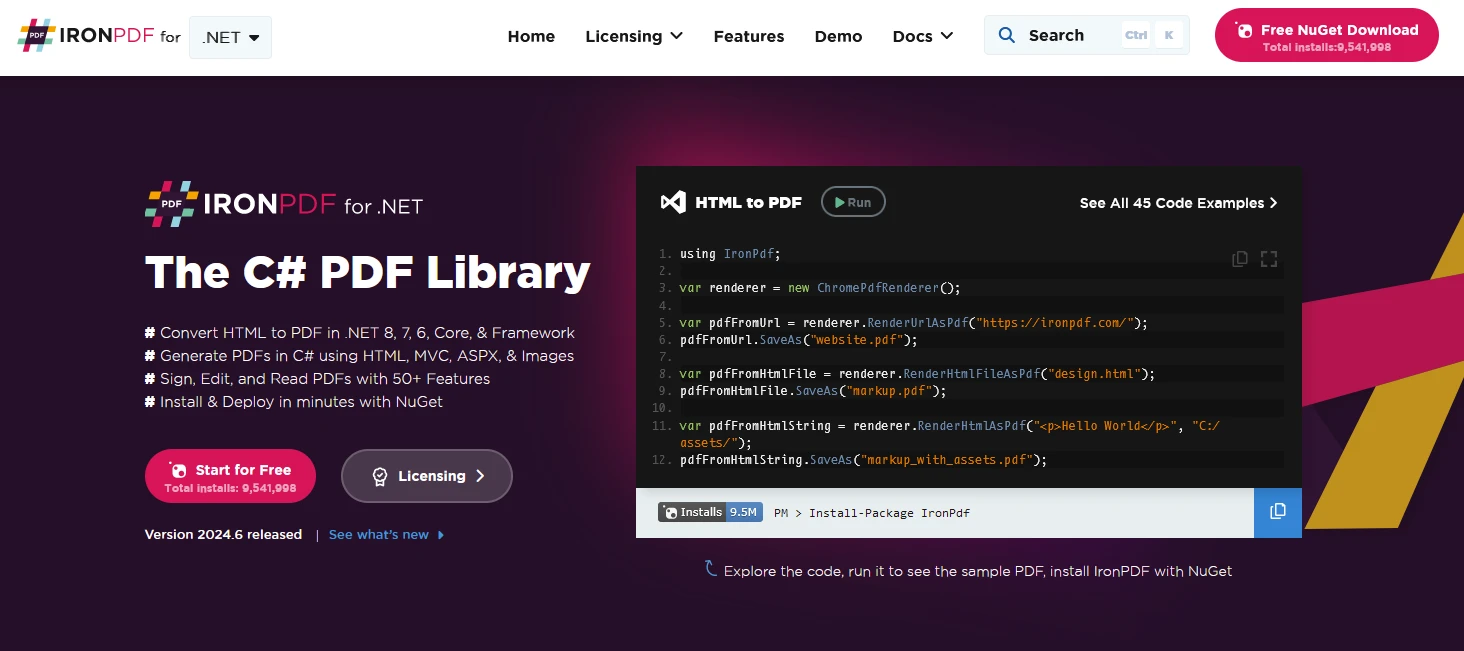
IronPDF for Node.js to biblioteka PDF, która umożliwia generowanie, zarządzanie i wyodrębnianie treści z dokumentów PDF w projektach .NET. Oto kilka kluczowych funkcji:
-
Konwersja HTML do PDF:
- Konwertuj treści HTML, CSS i JavaScript na dokumenty PDF.
- Silnik renderujący Chrome zapewniający pliki PDF o idealnej rozdzielczości.
- Generuj pliki PDF na podstawie adresów URL, plików HTML lub ciągów znaków HTML jako danych wejściowych.
-
Konwersja obrazów i treści:
- Konwertuj obrazy do i z plików PDF.
- Wyodrębnianie tekstu i obrazów z istniejących dokumentów PDF.
- Obsługa różnych formatów obrazów, takich jak JPG, PNG itp.
-
Edycja i obróbka:
- Ustawianie właściwości, zabezpieczeń i uprawnień dla plików PDF.
- Dodaj podpisy cyfrowe.
- Edytuj metadane i historię zmian.
IronPDF wyróżnia się w konwersji HTML do PDF, zapewniając precyzyjne zachowanie oryginalnych układów i stylów. Idealnie nadaje się do tworzenia plików PDF z treści internetowych, takich jak raporty, faktury i dokumentacja. Dzięki obsłudze plików HTML, adresów URL i surowych ciągów znaków HTML, IronPDF z łatwością tworzy wysokiej jakości dokumenty PDF.
using IronPdf;

class Program
{
    static void Main(string[] args)
    {
        // Create a ChromePdfRenderer instance
        var renderer = new ChromePdfRenderer();

        // 1. Convert HTML String to PDF
        var htmlContent = "<h1>Hello, IronPDF!</h1><p>This is a PDF from an HTML string.</p>";
        var pdfFromHtmlString = renderer.RenderHtmlAsPdf(htmlContent);
        pdfFromHtmlString.SaveAs("HTMLStringToPDF.pdf");

        // 2. Convert HTML File to PDF
        var htmlFilePath = "path_to_your_html_file.html"; // Specify the path to your HTML file
        var pdfFromHtmlFile = renderer.RenderHtmlFileAsPdf(htmlFilePath);
        pdfFromHtmlFile.SaveAs("HTMLFileToPDF.pdf");

        // 3. Convert URL to PDF
        var url = "http://ironpdf.com"; // Specify the URL
        var pdfFromUrl = renderer.RenderUrlAsPdf(url);
        pdfFromUrl.SaveAs("URLToPDF.pdf");
    }
}
using IronPdf;

class Program
{
    static void Main(string[] args)
    {
        // Create a ChromePdfRenderer instance
        var renderer = new ChromePdfRenderer();

        // 1. Convert HTML String to PDF
        var htmlContent = "<h1>Hello, IronPDF!</h1><p>This is a PDF from an HTML string.</p>";
        var pdfFromHtmlString = renderer.RenderHtmlAsPdf(htmlContent);
        pdfFromHtmlString.SaveAs("HTMLStringToPDF.pdf");

        // 2. Convert HTML File to PDF
        var htmlFilePath = "path_to_your_html_file.html"; // Specify the path to your HTML file
        var pdfFromHtmlFile = renderer.RenderHtmlFileAsPdf(htmlFilePath);
        pdfFromHtmlFile.SaveAs("HTMLFileToPDF.pdf");

        // 3. Convert URL to PDF
        var url = "http://ironpdf.com"; // Specify the URL
        var pdfFromUrl = renderer.RenderUrlAsPdf(url);
        pdfFromUrl.SaveAs("URLToPDF.pdf");
    }
}
Imports IronPdf
Friend Class Program
Shared Sub Main(ByVal args() As String)
' Create a ChromePdfRenderer instance
Dim renderer = New ChromePdfRenderer()
' 1. Convert HTML String to PDF
Dim htmlContent = "<h1>Hello, IronPDF!</h1><p>This is a PDF from an HTML string.</p>"
Dim pdfFromHtmlString = renderer.RenderHtmlAsPdf(htmlContent)
pdfFromHtmlString.SaveAs("HTMLStringToPDF.pdf")
' 2. Convert HTML File to PDF
Dim htmlFilePath = "path_to_your_html_file.html" ' Specify the path to your HTML file
Dim pdfFromHtmlFile = renderer.RenderHtmlFileAsPdf(htmlFilePath)
pdfFromHtmlFile.SaveAs("HTMLFileToPDF.pdf")
' 3. Convert URL to PDF
Dim url = "http://ironpdf.com" ' Specify the URL
Dim pdfFromUrl = renderer.RenderUrlAsPdf(url)
pdfFromUrl.SaveAs("URLToPDF.pdf")
End Sub
End Class
Imports IronPdf

Friend Class Program
	Shared Sub Main(ByVal args() As String)
		' Create a ChromePdfRenderer instance
		Dim renderer = New ChromePdfRenderer()

		' 1. Convert HTML String to PDF
		Dim htmlContent = "<h1>Hello, IronPDF!</h1><p>This is a PDF from an HTML string.</p>"
		Dim pdfFromHtmlString = renderer.RenderHtmlAsPdf(htmlContent)
		pdfFromHtmlString.SaveAs("HTMLStringToPDF.pdf")

		' 2. Convert HTML File to PDF
		Dim htmlFilePath = "path_to_your_html_file.html" ' Specify the path to your HTML file
		Dim pdfFromHtmlFile = renderer.RenderHtmlFileAsPdf(htmlFilePath)
		pdfFromHtmlFile.SaveAs("HTMLFileToPDF.pdf")

		' 3. Convert URL to PDF
		Dim url = "http://ironpdf.com" ' Specify the URL
		Dim pdfFromUrl = renderer.RenderUrlAsPdf(url)
		pdfFromUrl.SaveAs("URLToPDF.pdf")
	End Sub
End Class
Generowanie dokumentu PDF przy użyciu IronPDF i FluentEmail .NET z wysyłką Mailgun
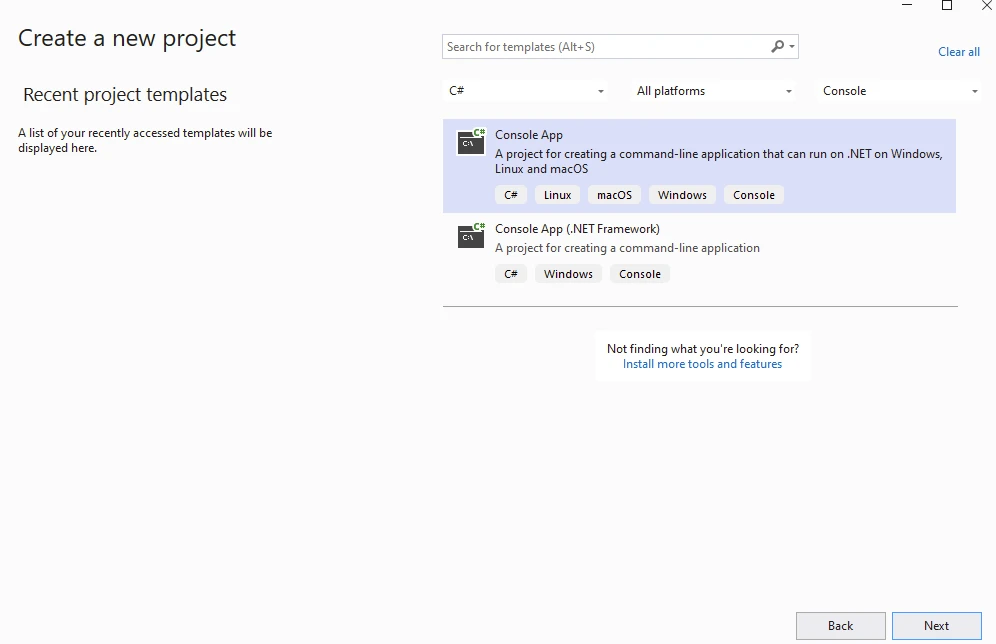
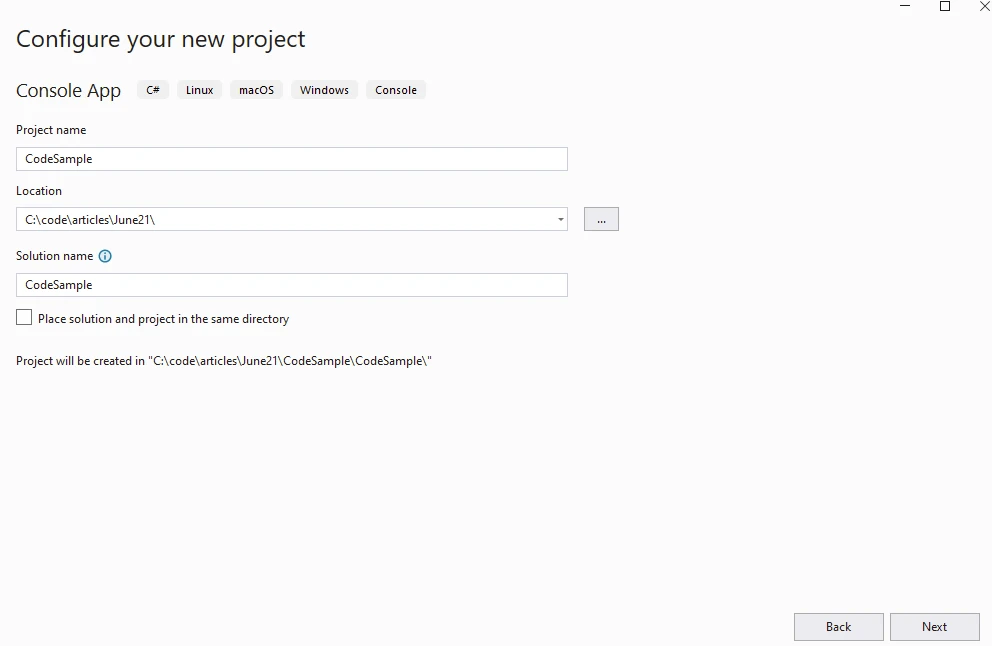
Na początek utwórz aplikację konsolową za pomocą programu Visual Studio, jak pokazano poniżej.
Podaj nazwę projektu.
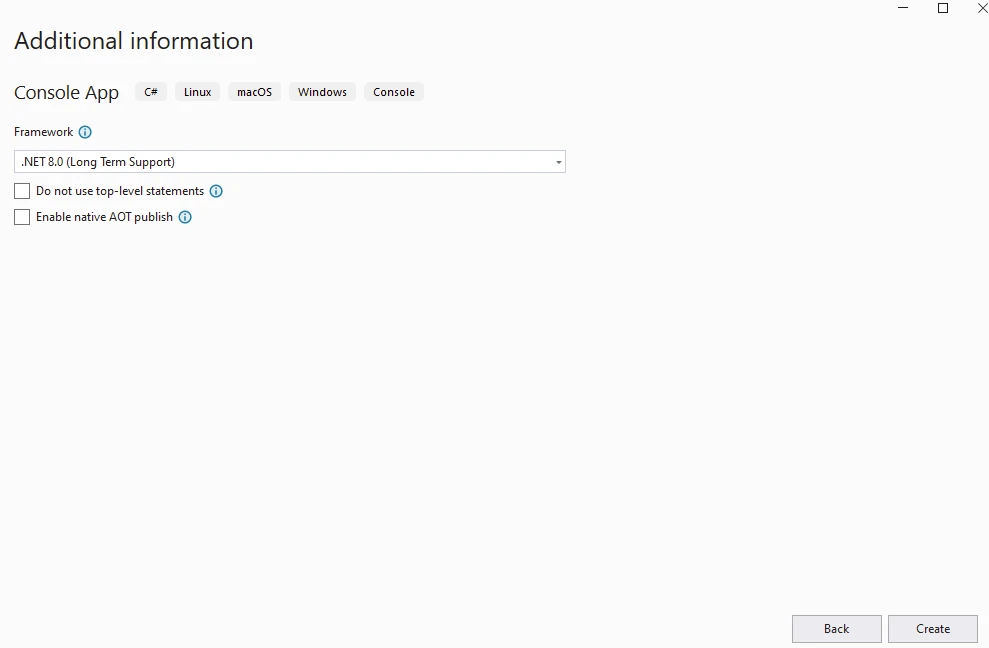
Podaj wersję .NET.
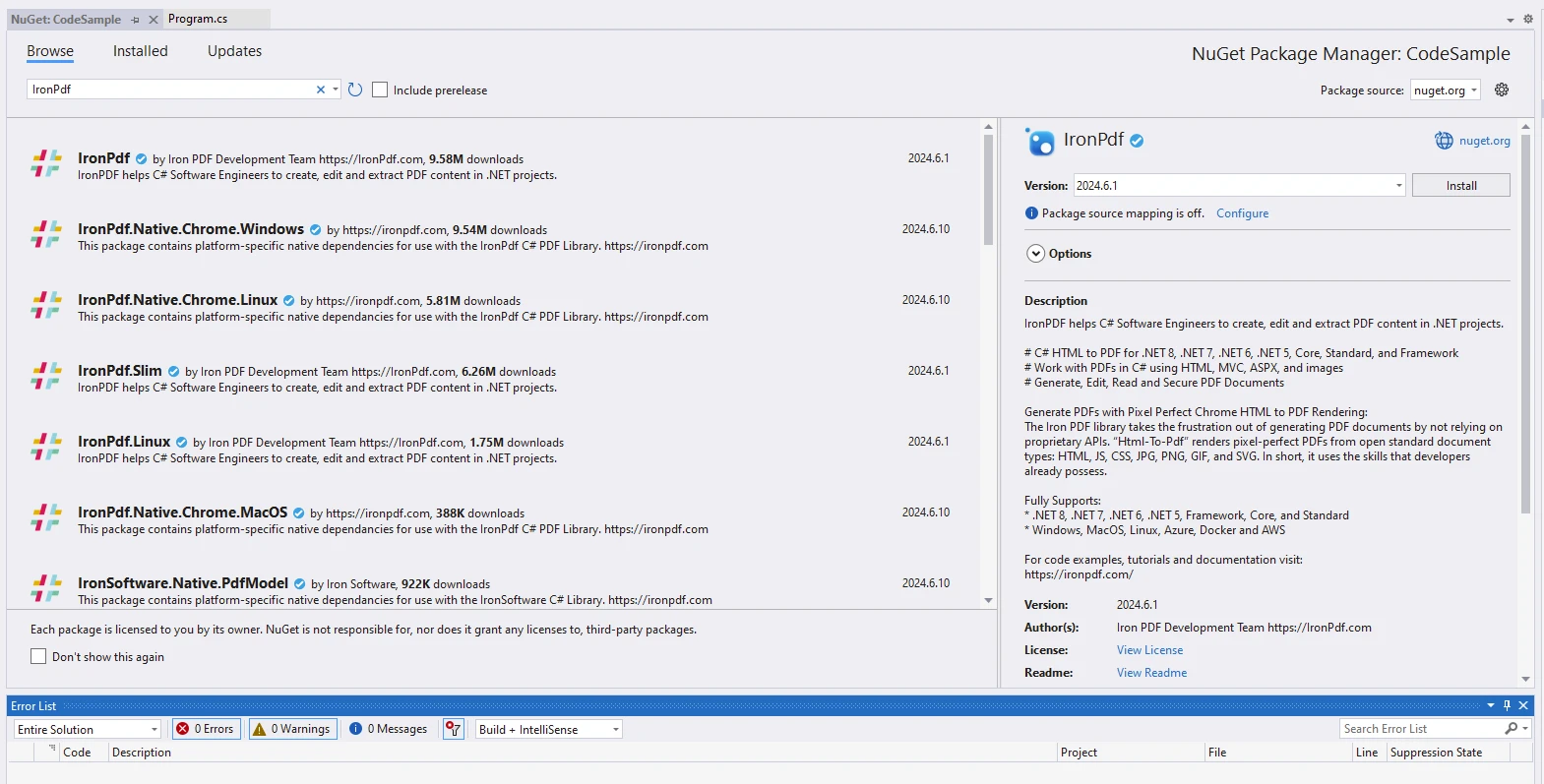
Zainstaluj pakiet IronPDF.
Zainstaluj FluentEmail Mailgun.
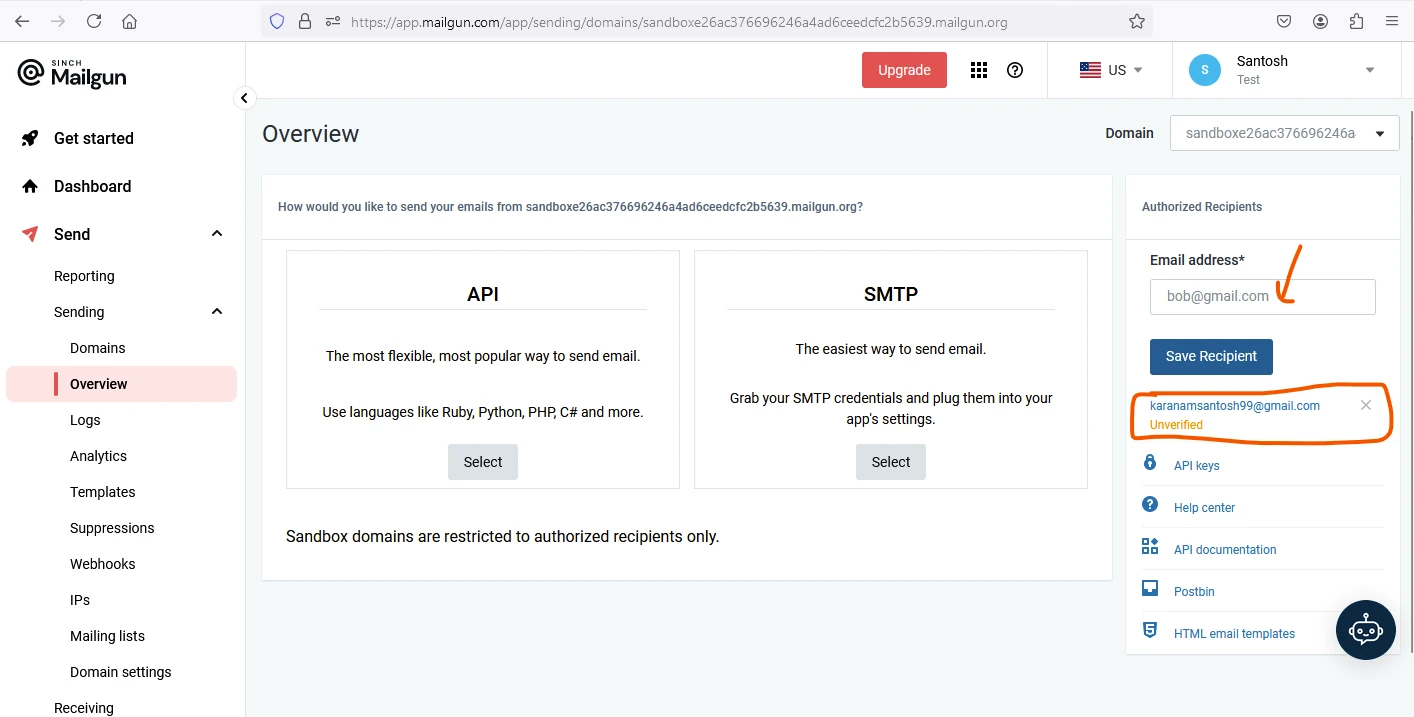
Aby otrzymywać wiadomości e-mail w ramach bezpłatnej wersji próbnej, adres e-mail odbiorcy powinien być zarejestrowany w panelu Mailgun Registration Dashboard, jak pokazano poniżej.
using FluentEmail.Core;
using FluentEmail.Mailgun;
using IronPdf;
using System;
using System.IO;

namespace CodeSample
{
    public static class FluentMailDemo
    {
        public static void Execute()
        {
            // Instantiate Renderer
            var renderer = new ChromePdfRenderer();

            // HTML Content to be converted into PDF and used in Email
            var content = "<h1>Demo FluentEmail with Mailgun and IronPDF</h1>";
            content += "<h2>Create MailgunSender</h2>";
            content += "<p>1. Get API key from app.mailgun.com</p>";

            var domain = "your-domain.com"; // Use your Mailgun domain
            var sender = new MailgunSender(domain, "your-mailgun-api-key"); // Use your Mailgun API key
            Email.DefaultSender = sender;

            content += "<h2>Prepare Email</h2>";
            content += $"<p>Sender: example@{domain}</p>";
            content += $"<p>Receiver: recipient@example.com</p>";
            content += $"<p>Subject: Checkout the New Awesome IronPDF Library from Iron Software</p>";
            content += $"<p>Body: IronPDF is the leading C# PDF library for generating & editing PDFs. It has friendly API and allows developers to rapidly deliver high quality PDFs from HTML in .NET projects.</p>";

            // Render HTML content to PDF
            var pdf = renderer.RenderHtmlAsPdf(content);

            // Export the PDF to a file
            pdf.SaveAs("AwesomeFluentEmailAndIron.pdf");

            // Compose and send the email
            var email = Email
                .From($"example@{domain}")
                .To("recipient@example.com")
                .Subject("Checkout the New Awesome IronPDF Library from Iron Software")
                .Body("IronPDF is the leading C# PDF library for generating & editing PDFs. It has a friendly API and allows developers to rapidly deliver high quality PDFs from HTML in .NET projects.")
                .Attach(new FluentEmail.Core.Models.Attachment
                {
                    Data = File.OpenRead("AwesomeFluentEmailAndIron.pdf"),
                    Filename = "AwesomeFluentEmailAndIron.pdf",
                    ContentType = "application/pdf"
                })
                .Send();

            Console.WriteLine($"Is Send Success: {email.Successful}");
        }
    }
}
using FluentEmail.Core;
using FluentEmail.Mailgun;
using IronPdf;
using System;
using System.IO;

namespace CodeSample
{
    public static class FluentMailDemo
    {
        public static void Execute()
        {
            // Instantiate Renderer
            var renderer = new ChromePdfRenderer();

            // HTML Content to be converted into PDF and used in Email
            var content = "<h1>Demo FluentEmail with Mailgun and IronPDF</h1>";
            content += "<h2>Create MailgunSender</h2>";
            content += "<p>1. Get API key from app.mailgun.com</p>";

            var domain = "your-domain.com"; // Use your Mailgun domain
            var sender = new MailgunSender(domain, "your-mailgun-api-key"); // Use your Mailgun API key
            Email.DefaultSender = sender;

            content += "<h2>Prepare Email</h2>";
            content += $"<p>Sender: example@{domain}</p>";
            content += $"<p>Receiver: recipient@example.com</p>";
            content += $"<p>Subject: Checkout the New Awesome IronPDF Library from Iron Software</p>";
            content += $"<p>Body: IronPDF is the leading C# PDF library for generating & editing PDFs. It has friendly API and allows developers to rapidly deliver high quality PDFs from HTML in .NET projects.</p>";

            // Render HTML content to PDF
            var pdf = renderer.RenderHtmlAsPdf(content);

            // Export the PDF to a file
            pdf.SaveAs("AwesomeFluentEmailAndIron.pdf");

            // Compose and send the email
            var email = Email
                .From($"example@{domain}")
                .To("recipient@example.com")
                .Subject("Checkout the New Awesome IronPDF Library from Iron Software")
                .Body("IronPDF is the leading C# PDF library for generating & editing PDFs. It has a friendly API and allows developers to rapidly deliver high quality PDFs from HTML in .NET projects.")
                .Attach(new FluentEmail.Core.Models.Attachment
                {
                    Data = File.OpenRead("AwesomeFluentEmailAndIron.pdf"),
                    Filename = "AwesomeFluentEmailAndIron.pdf",
                    ContentType = "application/pdf"
                })
                .Send();

            Console.WriteLine($"Is Send Success: {email.Successful}");
        }
    }
}
Imports FluentEmail.Core
Imports FluentEmail.Mailgun
Imports IronPdf
Imports System
Imports System.IO
Namespace CodeSample
Public Module FluentMailDemo
Public Sub Execute()
' Instantiate Renderer
Dim renderer = New ChromePdfRenderer()
' HTML Content to be converted into PDF and used in Email
Dim content = "<h1>Demo FluentEmail with Mailgun and IronPDF</h1>"
content &= "<h2>Create MailgunSender</h2>"
content &= "<p>1. Get API key from app.mailgun.com</p>"
Dim domain = "your-domain.com" ' Use your Mailgun domain
Dim sender = New MailgunSender(domain, "your-mailgun-api-key") ' Use your Mailgun API key
Email.DefaultSender = sender
content &= "<h2>Prepare Email</h2>"
content &= $"<p>Sender: example@{domain}</p>"
content &= $"<p>Receiver: recipient@example.com</p>"
content &= $"<p>Subject: Checkout the New Awesome IronPDF Library from Iron Software</p>"
content &= $"<p>Body: IronPDF is the leading C# PDF library for generating & editing PDFs. It has friendly API and allows developers to rapidly deliver high quality PDFs from HTML in .NET projects.</p>"
' Render HTML content to PDF
Dim pdf = renderer.RenderHtmlAsPdf(content)
' Export the PDF to a file
pdf.SaveAs("AwesomeFluentEmailAndIron.pdf")
' Compose and send the email
Dim email = Email.From($"example@{domain}").To("recipient@example.com").Subject("Checkout the New Awesome IronPDF Library from Iron Software").Body("IronPDF is the leading C# PDF library for generating & editing PDFs. It has a friendly API and allows developers to rapidly deliver high quality PDFs from HTML in .NET projects.").Attach(New FluentEmail.Core.Models.Attachment With {
.Data = File.OpenRead("AwesomeFluentEmailAndIron.pdf"),
.Filename = "AwesomeFluentEmailAndIron.pdf",
.ContentType = "application/pdf"
}).Send()
Console.WriteLine($"Is Send Success: {email.Successful}")
End Sub
End Module
End Namespace
Imports FluentEmail.Core
Imports FluentEmail.Mailgun
Imports IronPdf
Imports System
Imports System.IO

Namespace CodeSample
	Public Module FluentMailDemo
		Public Sub Execute()
			' Instantiate Renderer
			Dim renderer = New ChromePdfRenderer()

			' HTML Content to be converted into PDF and used in Email
			Dim content = "<h1>Demo FluentEmail with Mailgun and IronPDF</h1>"
			content &= "<h2>Create MailgunSender</h2>"
			content &= "<p>1. Get API key from app.mailgun.com</p>"

			Dim domain = "your-domain.com" ' Use your Mailgun domain
			Dim sender = New MailgunSender(domain, "your-mailgun-api-key") ' Use your Mailgun API key
			Email.DefaultSender = sender

			content &= "<h2>Prepare Email</h2>"
			content &= $"<p>Sender: example@{domain}</p>"
			content &= $"<p>Receiver: recipient@example.com</p>"
			content &= $"<p>Subject: Checkout the New Awesome IronPDF Library from Iron Software</p>"
			content &= $"<p>Body: IronPDF is the leading C# PDF library for generating & editing PDFs. It has friendly API and allows developers to rapidly deliver high quality PDFs from HTML in .NET projects.</p>"

			' Render HTML content to PDF
			Dim pdf = renderer.RenderHtmlAsPdf(content)

			' Export the PDF to a file
			pdf.SaveAs("AwesomeFluentEmailAndIron.pdf")

			' Compose and send the email
			Dim email = Email.From($"example@{domain}").To("recipient@example.com").Subject("Checkout the New Awesome IronPDF Library from Iron Software").Body("IronPDF is the leading C# PDF library for generating & editing PDFs. It has a friendly API and allows developers to rapidly deliver high quality PDFs from HTML in .NET projects.").Attach(New FluentEmail.Core.Models.Attachment With {
				.Data = File.OpenRead("AwesomeFluentEmailAndIron.pdf"),
				.Filename = "AwesomeFluentEmailAndIron.pdf",
				.ContentType = "application/pdf"
			}).Send()

			Console.WriteLine($"Is Send Success: {email.Successful}")
		End Sub
	End Module
End Namespace
Wyjaśnienie kodu
-
Integracja FluentEmail i Mailgun:
- FluentEmail.Core: Zapewnia płynny interfejs do tworzenia i wysyłania wiadomości e-mail.
- FluentEmail.Mailgun: Umożliwia integrację z Mailgun w celu dostarczania wiadomości e-mail.
-
ChromePdfRenderer:
- Zakłada się, że jest to instancja ChromePdfRenderer z biblioteki IronPDF, używana do renderowania treści HTML do dokumentu PDF.
-
Przygotowanie treści:
- Tresc HTML (
content) jest przygotowana, wlaczajac szczegoly dotyczace IronPDF. Ta tresc jest uzywana zarowno do generowania PDF (renderer.RenderHtmlAsPdf(content)), jak i tresci emaila.
-
Konfiguracja MailgunSender:
MailgunSender jest inicjalizowany z danymi uwierzytelniajacymi API Mailgun (domena i klucz API). Email.DefaultSender jest ustawiony na tego nadawce, zapewniajac, ze wszystkie kolejne emaile beda wysylane za pomoca Mailgun.
-
Generowanie plików PDF i dołączanie ich:
- Tresc HTML (
content) jest renderowana do PDF (pdf) przy uzyciu metody RenderHtmlAsPdf IronPDF.
- Wygenerowany plik PDF jest zapisywany jako "AwesomeFluentEmailAndIron.pdf".
-
Tworzenie i wysyłanie wiadomości e-mail:
- Wiadomość e-mail jest tworzona przy użyciu płynnego interfejsu API FluentEmail:
- Adres "Od" jest ustawiany przy użyciu domeny nadawcy.
- Adres "Do" jest ustawiony na adres e-mail odbiorcy.
- Temat i treść wiadomości e-mail są zdefiniowane.
- Do wiadomości e-mail załączono plik PDF "AwesomeFluentEmailAndIron.pdf".
- Email jest wysylany za pomoca
.Send(), a status sukcesu (email.Successful) jest wyswietlany na konsoli.
-
Wynik konsoli:
- Po probie wyslania emaila, kod wyswietla, czy email zostal wyslany pomyslnie (
Is Send Success: true/false).
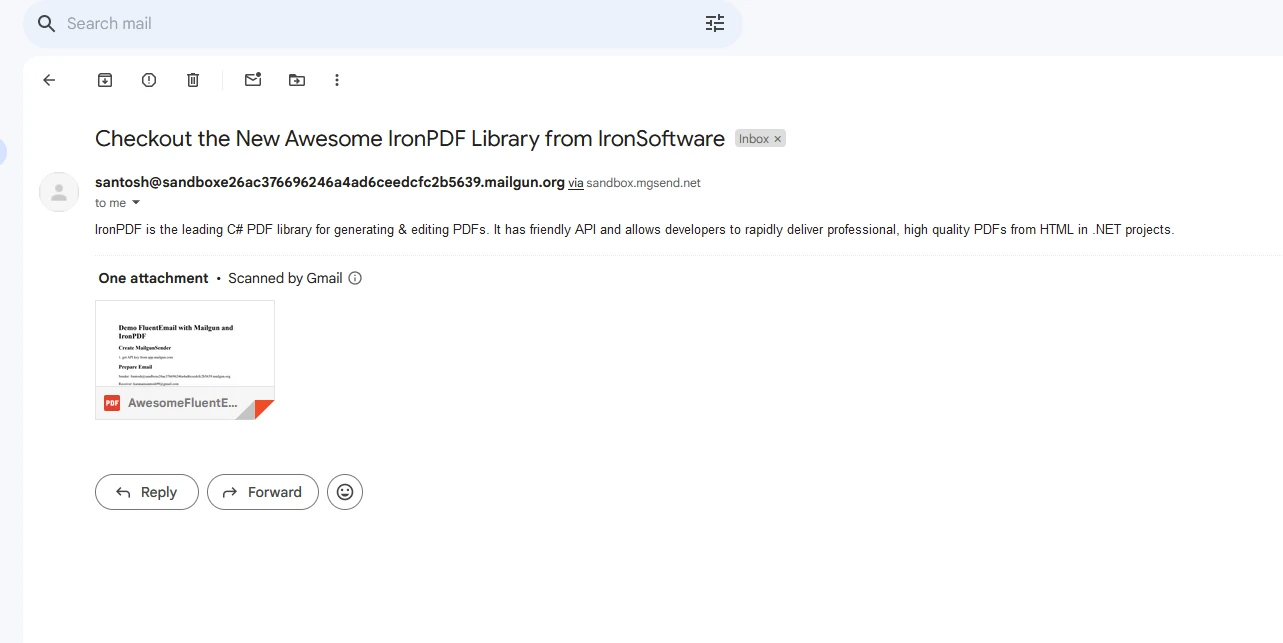
Wynikowa wiadomość e-mail
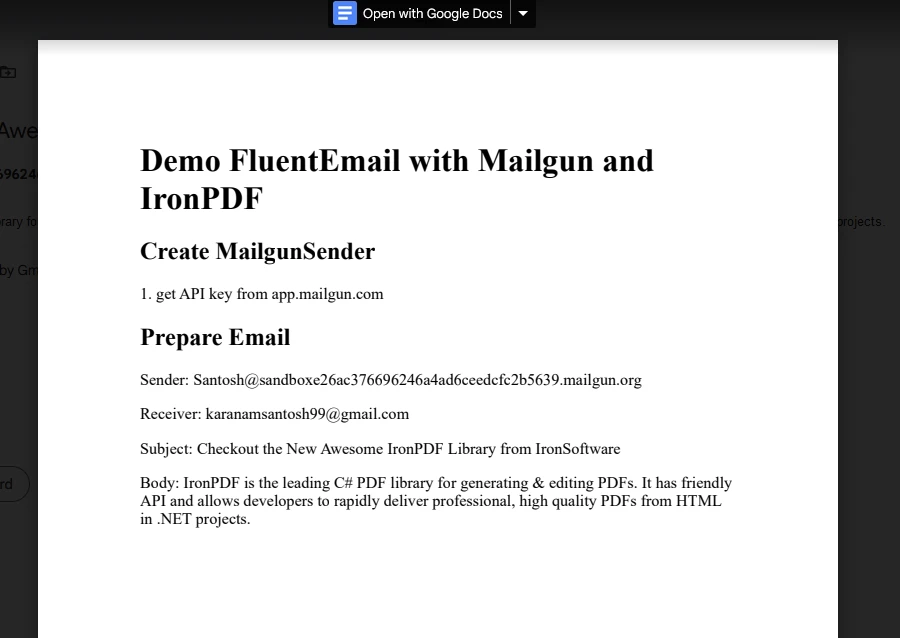
Załączony plik PDF
Licencjonowanie IronPDF
Pakiet IronPDF wymaga licencji do uruchomienia i generowania plików PDF. Dodaj poniższy kod na początku aplikacji, zanim nastąpi dostęp do pakietu.
IronPdf.License.LicenseKey = "IRONPDF-LICENSE-KEY";
IronPdf.License.LicenseKey = "IRONPDF-LICENSE-KEY";
Imports IronPdf

IronPdf.License.LicenseKey = "IRONPDF-LICENSE-KEY"
Imports IronPdf

IronPdf.License.LicenseKey = "IRONPDF-LICENSE-KEY"
Licencja Trial jest dostępna na stronie Licencjonowanie i wersja próbna IronPDF.
Wnioski
FluentEmail w połączeniu z kluczami API Mailgun umożliwia programistom .NET usprawnienie funkcji poczty elektronicznej w ich aplikacjach. Niezależnie od tego, czy wysyłasz e-maile transakcyjne, biuletyny czy powiadomienia, ta integracja zapewnia niezawodność, skalowalność i łatwość użytkowania. Dzięki wyeliminowaniu złożoności związanej z dostarczaniem wiadomości e-mail FluentEmail pozwala programistom skupić się na tworzeniu solidnych aplikacji, wykorzystując jednocześnie potężną infrastrukturę pocztową Mailgun. Wykorzystaj możliwości FluentEmail i Mailgun, aby już dziś zwiększyć możliwości komunikacji e-mailowej w aplikacjach .NET.
Z kolei IronPDF to solidna biblioteka C# do tworzenia, edycji i konwersji dokumentów PDF w aplikacjach .NET. Wyróżnia się w konwersji HTML do PDF, oferuje kompleksowe możliwości manipulacji plikami PDF i płynnie integruje się z .NET Framework, zapewniając bezpieczne i wszechstronne rozwiązania do obsługi plików PDF.













