


FluentEmail em C# (Como funciona para desenvolvedores)

Na era digital atual, o e-mail continua sendo um pilar fundamental da comunicação para empresas e indivíduos. Integrar funcionalidades robustas de e-mail em aplicações ASP.NET Core é essencial para automatizar notificações, enviar newsletters e facilitar a interação com o cliente. FluentEmail , uma poderosa biblioteca para .NET, combinada com as chaves da API do Mailgun , oferece aos desenvolvedores uma solução integrada para aprimorar os recursos de e-mail com confiabilidade e escalabilidade. Mais adiante neste artigo, também analisaremos a biblioteca IronPDF em ironsoftware.com para gerar e gerenciar documentos PDF.
O FluentEmail simplifica o processo de envio programático de múltiplos e-mails em aplicações .NET . Oferece uma interface intuitiva e fluida para configurar mensagens de e-mail, gerenciar anexos e administrar listas de destinatários. Esta biblioteca abstrai as complexidades da configuração SMTP e oferece suporte a vários provedores de renderização de modelos e provedores de serviços de e-mail de teste, incluindo o Mailgun.
FluentEmail .NET é uma biblioteca popular no ecossistema .NET Core para envio de e-mails, e oferece suporte a modelos de e-mail Razor , bem como a modelos Liquid para a criação dinâmica do corpo do e-mail. Utilizar o renderizador de modelos Razor com o FluentEmail .NET permite aproveitar o poder da sintaxe Razor para criar conteúdo de e-mail dinâmico e bem formatado, além de resolver arquivos de layout.
Aqui está um guia básico sobre como usar o FluentEmail .NET com modelos Razor do ASP.NET Core .
Passo 1: Instale o FluentEmail
Primeiro, você precisa instalar o pacote FluentEmail e o pacote do renderizador de modelos Razor usando o comando Install-Package ou o comando .NET add package:
# Install packages using the Package Manager Console
Install-Package FluentEmail.Core
Install-Package FluentEmail.Razor

# Or install packages using the .NET CLI
dotnet add package FluentEmail.Core
dotnet add package FluentEmail.Razor
# Install packages using the Package Manager Console
Install-Package FluentEmail.Core
Install-Package FluentEmail.Razor
# Or install packages using the .NET CLI
dotnet add package FluentEmail.Core
dotnet add package FluentEmail.RazorPasso 2: Criar um modelo Razor
Crie um modelo Razor para o corpo do seu e-mail. Isso pode ser um arquivo .cshtml contendo HTML e sintaxe válida de código Razor. Por exemplo, crie um arquivo chamado EmailTemplate.cshtml:
@model YourNamespace.EmailViewModel
<!DOCTYPE html>
<html>
<head>
    <title>Email Template</title>
</head>
<body>
    <h1>Hello, @Model.Name!</h1>
    <p>This is a sample email template.</p>
</body>
</html>
@model YourNamespace.EmailViewModel
<!DOCTYPE html>
<html>
<head>
<title>Email Template</title>
</head>
<body>
<h1>Hello, @Model.Name!</h1>
<p>This is a sample email template.</p>
</body>
</html>Certifique-se de substituir YourNamespace.EmailViewModel pelo namespace e nome da classe reais do seu modelo de visão ou apenas o modelo de domínio que você passará para este modelo.
Etapa 3: Configurar o FluentEmail com o Razor Renderer
Configure o FluentEmail para usar o renderizador Razor e forneça as dependências necessárias:
using FluentEmail.Core;
using FluentEmail.Razor;

public void ConfigureFluentEmail()
{
    // Set up the Razor renderer
    Email.DefaultRenderer = new RazorRenderer();

    // Set up SMTP sender address
    Email.DefaultSender = new SmtpSender(new SmtpClient("smtp.yourserver.com"));
}
using FluentEmail.Core;
using FluentEmail.Razor;
public void ConfigureFluentEmail()
{
// Set up the Razor renderer
Email.DefaultRenderer = new RazorRenderer();
// Set up SMTP sender address
Email.DefaultSender = new SmtpSender(new SmtpClient("smtp.yourserver.com"));
}Imports FluentEmail.Core
Imports FluentEmail.Razor
Public Sub ConfigureFluentEmail()
' Set up the Razor renderer
Email.DefaultRenderer = New RazorRenderer()
' Set up SMTP sender address
Email.DefaultSender = New SmtpSender(New SmtpClient("smtp.yourserver.com"))
End SubEtapa 4: Renderizar e enviar e-mail
No código da sua aplicação, renderize o template Razor com o modelo desejado e envie o e-mail:
using FluentEmail.Core;
using FluentEmail.Razor;

public void SendEmail()
{
    // Specify the template file
    var template = "EmailTemplate.cshtml";

    // Create the email
    var email = Email
        .From("sender@example.com") // Set the sender's email address
        .To("recipient@example.com") // Set the recipient's email address
        .Subject("Sample Email"); // Set the email subject

    // Define the model to pass to the template
    var model = new EmailViewModel { Name = "John Doe" };

    // Render the template with the model
    email.UsingTemplateFromFile(template, model);

    // Send the email
    email.Send();
}
using FluentEmail.Core;
using FluentEmail.Razor;
public void SendEmail()
{
// Specify the template file
var template = "EmailTemplate.cshtml";
// Create the email
var email = Email
.From("sender@example.com") // Set the sender's email address
.To("recipient@example.com") // Set the recipient's email address
.Subject("Sample Email"); // Set the email subject
// Define the model to pass to the template
var model = new EmailViewModel { Name = "John Doe" };
// Render the template with the model
email.UsingTemplateFromFile(template, model);
// Send the email
email.Send();
}Imports FluentEmail.Core
Imports FluentEmail.Razor
Public Sub SendEmail()
' Specify the template file
Dim template = "EmailTemplate.cshtml"
' Create the email
Dim email = Email.From("sender@example.com").To("recipient@example.com").Subject("Sample Email") ' Set the email subject
' Define the model to pass to the template
Dim model = New EmailViewModel With {.Name = "John Doe"}
' Render the template with the model
email.UsingTemplateFromFile(template, model)
' Send the email
email.Send()
End SubCertifique-se de que EmailViewModel corresponde ao modelo definido no seu modelo Razor (EmailTemplate.cshtml). Este modelo deve conter propriedades que você referencia no seu modelo Razor (@Model.Name, por exemplo).
Integrando chaves de API do Mailgun
O Mailgun é um provedor de serviços de e-mail popular, conhecido por sua confiabilidade, capacidade de entrega e recursos avançados. Ao integrar as chaves da API do Mailgun com o FluentEmail, os desenvolvedores podem aproveitar a infraestrutura do Mailgun para enviar e-mails de forma eficiente e segura.
Passos para integrar as chaves da API do Mailgun com o FluentEmail
-
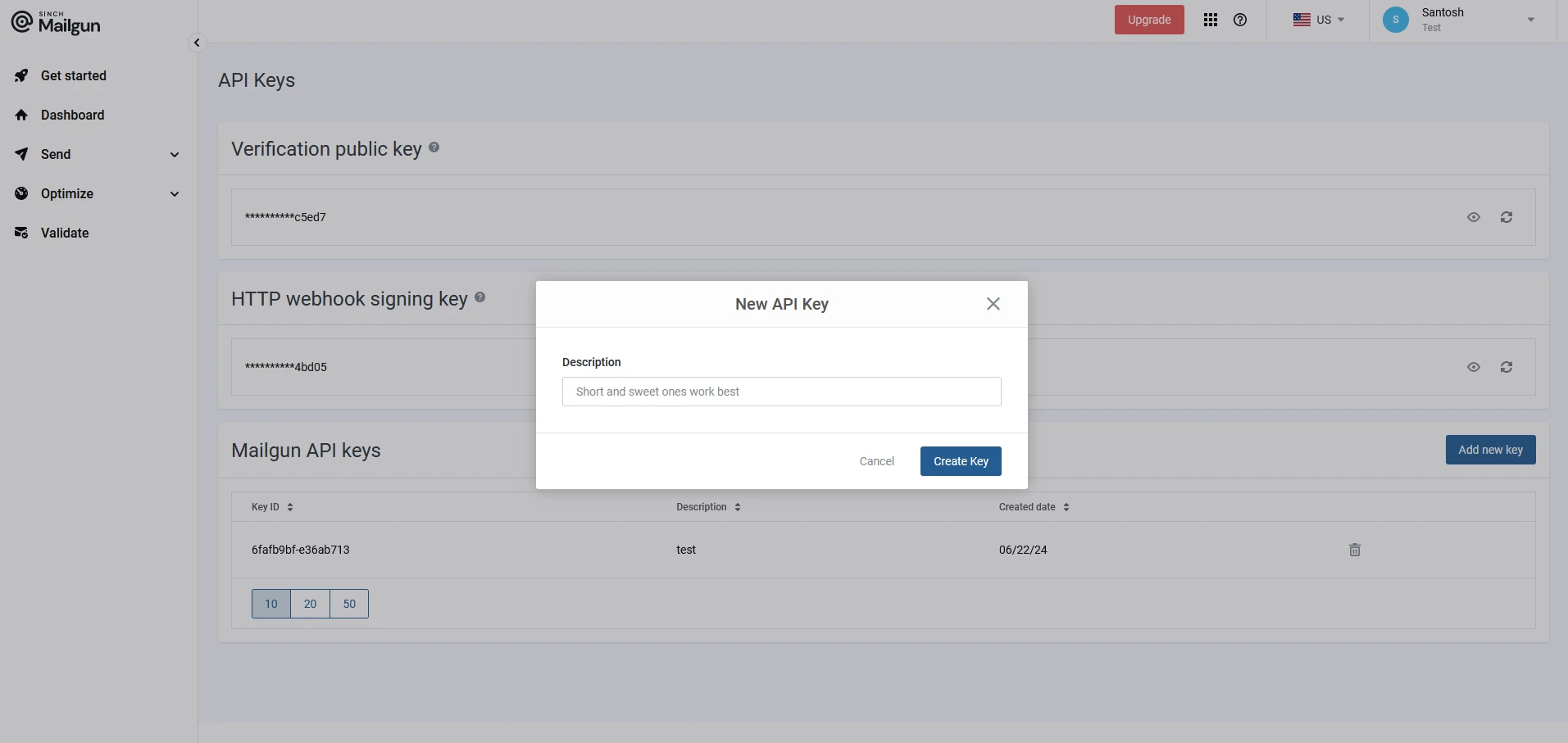
Obtenha as chaves da API do Mailgun:
- Crie uma conta no Mailgun, caso ainda não tenha uma.
- Acesse o painel de controle do Mailgun e crie uma nova chave de API. Forneça uma descrição.
-
Instale o pacote FluentEmail:
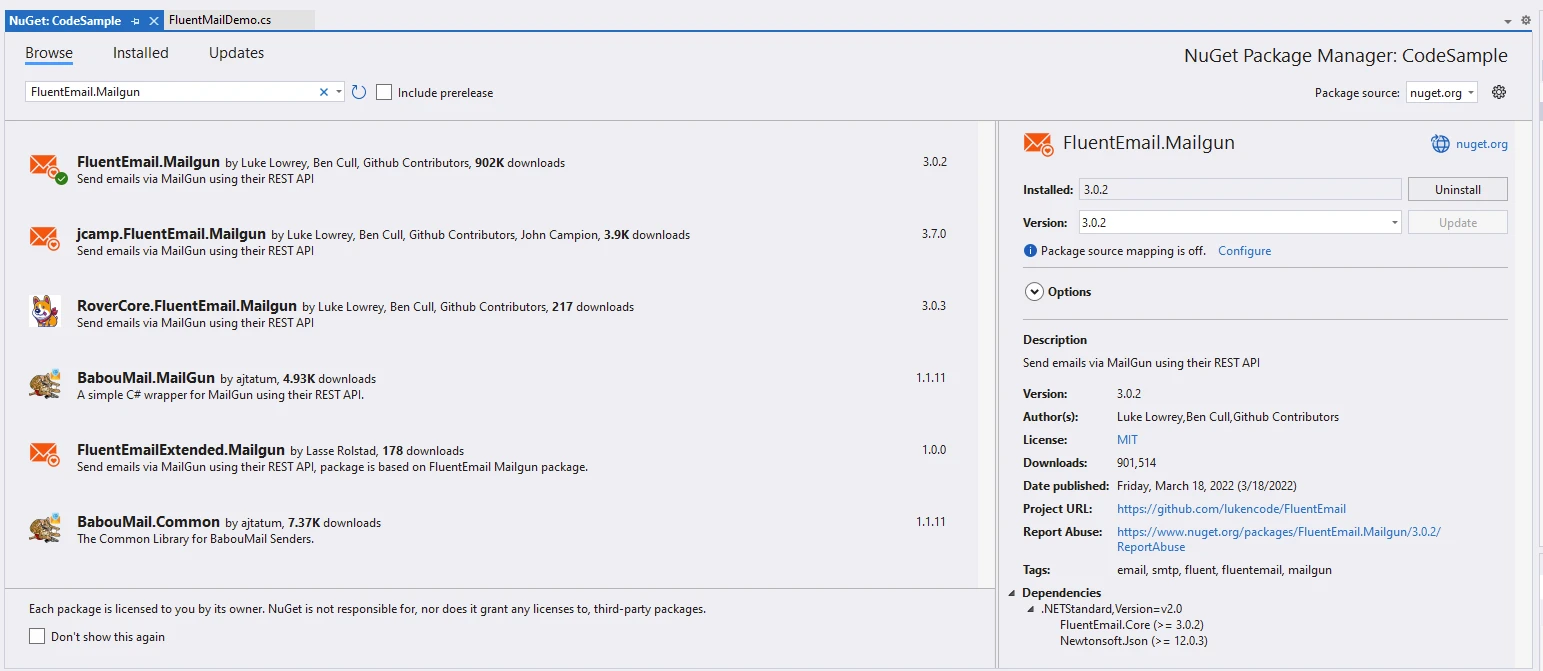
Utilize o Gerenciador de Pacotes NuGet ou o Console do Gerenciador de Pacotes no Visual Studio para instalar o FluentMail:
# Install the FluentEmail.Mailgun package
Install-Package FluentEmail.Mailgun
# Install the FluentEmail.Mailgun package
Install-Package FluentEmail.Mailgunou a partir do Visual Studio:
- Configure o FluentEmail com as chaves da API do Mailgun:
Configure o FluentEmail para usar o Mailgun como provedor de serviços de e-mail ou remetente SMTP, configurando suas chaves de API:
using FluentEmail.Core;
using FluentEmail.Mailgun;

// Create an instance of MailgunSender
var sender = new MailgunSender("your-domain.com", "your-mailgun-api-key");

// Set the default sender for all emails
Email.DefaultSender = sender;
using FluentEmail.Core;
using FluentEmail.Mailgun;
// Create an instance of MailgunSender
var sender = new MailgunSender("your-domain.com", "your-mailgun-api-key");
// Set the default sender for all emails
Email.DefaultSender = sender;Imports FluentEmail.Core
Imports FluentEmail.Mailgun
' Create an instance of MailgunSender
Private sender = New MailgunSender("your-domain.com", "your-mailgun-api-key")
' Set the default sender for all emails
Email.DefaultSender = sender-
Redigir e enviar e-mails:
Utilize a interface intuitiva do FluentEmail para compor e enviar e-mails:
var email = Email
    .From("sender@example.com")
    .To("recipient@example.com")
    .Subject("Your Subject Here")
    .Body("Hello, this is a test email sent via FluentMail and Mailgun!")
    .Send();
var email = Email
.From("sender@example.com")
.To("recipient@example.com")
.Subject("Your Subject Here")
.Body("Hello, this is a test email sent via FluentMail and Mailgun!")
.Send();Dim email = Email _
.From("sender@example.com") _
.To("recipient@example.com") _
.Subject("Your Subject Here") _
.Body("Hello, this is a test email sent via FluentMail and Mailgun!") _
.Send()-
Configuração Avançada:
- Personalize as configurações de e-mail, como anexos, formatação HTML, destinatários em CC/BCC e cabeçalhos de e-mail usando a API fluente do FluentEmail.
Benefícios de usar o FluentEmail com o Mailgun
- Simplicidade: O FluentEmail abstrai as complexidades da configuração SMTP, facilitando o envio de e-mails com o mínimo de configuração.
- Confiabilidade: O uso da infraestrutura da Mailgun garante altas taxas de entrega e recursos robustos de gerenciamento de e-mails.
- Escalabilidade: Expanda suas necessidades de envio de e-mails sem esforço com a infraestrutura escalável do Mailgun, adequada tanto para aplicações de pequena escala quanto para soluções de nível empresarial.
- Recursos avançados: Aproveite os recursos do Mailgun, como rastreamento, análises e validação avançada de e-mail, para otimizar suas campanhas de e-mail.
Introdução ao IronPDF
IronPDF é uma biblioteca PDF for Node.js que permite gerar, gerenciar e extrair conteúdo de documentos PDF em projetos .NET . Aqui estão algumas características principais:
-
Conversão de HTML para PDF:
- Converter conteúdo HTML, CSS e JavaScript em documentos PDF.
- Mecanismo de renderização do Chrome para PDFs com qualidade de imagem perfeita.
- Gere PDFs a partir de URLs, arquivos HTML ou strings HTML como entrada.
-
Conversão de imagem e conteúdo:
- Converter imagens de e para PDFs.
- Extrair texto e imagens de documentos PDF existentes.
- Suporte para diversos formatos de imagem, como JPG, PNG, etc.
-
Edição e Manipulação:
- Defina propriedades, segurança e permissões para PDFs.
- Adicionar assinaturas digitais.
- Editar metadados e histórico de revisões.
O IronPDF se destaca na conversão de HTML para PDF , garantindo a preservação precisa dos layouts e estilos originais. É perfeito para criar PDFs a partir de conteúdo da web, como relatórios, faturas e documentação. Com suporte para arquivos HTML, URLs e strings HTML brutas, o IronPDF produz facilmente documentos PDF de alta qualidade.
using IronPdf;

class Program
{
    static void Main(string[] args)
    {
        // Create a ChromePdfRenderer instance
        var renderer = new ChromePdfRenderer();

        // 1. Convert HTML String to PDF
        var htmlContent = "<h1>Hello, IronPDF!</h1><p>This is a PDF from an HTML string.</p>";
        var pdfFromHtmlString = renderer.RenderHtmlAsPdf(htmlContent);
        pdfFromHtmlString.SaveAs("HTMLStringToPDF.pdf");

        // 2. Convert HTML File to PDF
        var htmlFilePath = "path_to_your_html_file.html"; // Specify the path to your HTML file
        var pdfFromHtmlFile = renderer.RenderHtmlFileAsPdf(htmlFilePath);
        pdfFromHtmlFile.SaveAs("HTMLFileToPDF.pdf");

        // 3. Convert URL to PDF
        var url = "http://ironpdf.com"; // Specify the URL
        var pdfFromUrl = renderer.RenderUrlAsPdf(url);
        pdfFromUrl.SaveAs("URLToPDF.pdf");
    }
}
using IronPdf;
class Program
{
static void Main(string[] args)
{
// Create a ChromePdfRenderer instance
var renderer = new ChromePdfRenderer();
// 1. Convert HTML String to PDF
var htmlContent = "<h1>Hello, IronPDF!</h1><p>This is a PDF from an HTML string.</p>";
var pdfFromHtmlString = renderer.RenderHtmlAsPdf(htmlContent);
pdfFromHtmlString.SaveAs("HTMLStringToPDF.pdf");
// 2. Convert HTML File to PDF
var htmlFilePath = "path_to_your_html_file.html"; // Specify the path to your HTML file
var pdfFromHtmlFile = renderer.RenderHtmlFileAsPdf(htmlFilePath);
pdfFromHtmlFile.SaveAs("HTMLFileToPDF.pdf");
// 3. Convert URL to PDF
var url = "http://ironpdf.com"; // Specify the URL
var pdfFromUrl = renderer.RenderUrlAsPdf(url);
pdfFromUrl.SaveAs("URLToPDF.pdf");
}
}Imports IronPdf
Friend Class Program
Shared Sub Main(ByVal args() As String)
' Create a ChromePdfRenderer instance
Dim renderer = New ChromePdfRenderer()
' 1. Convert HTML String to PDF
Dim htmlContent = "<h1>Hello, IronPDF!</h1><p>This is a PDF from an HTML string.</p>"
Dim pdfFromHtmlString = renderer.RenderHtmlAsPdf(htmlContent)
pdfFromHtmlString.SaveAs("HTMLStringToPDF.pdf")
' 2. Convert HTML File to PDF
Dim htmlFilePath = "path_to_your_html_file.html" ' Specify the path to your HTML file
Dim pdfFromHtmlFile = renderer.RenderHtmlFileAsPdf(htmlFilePath)
pdfFromHtmlFile.SaveAs("HTMLFileToPDF.pdf")
' 3. Convert URL to PDF
Dim url = "http://ironpdf.com" ' Specify the URL
Dim pdfFromUrl = renderer.RenderUrlAsPdf(url)
pdfFromUrl.SaveAs("URLToPDF.pdf")
End Sub
End ClassGere um documento PDF usando IronPDF e FluentEmail .NET com o remetente Mailgun.
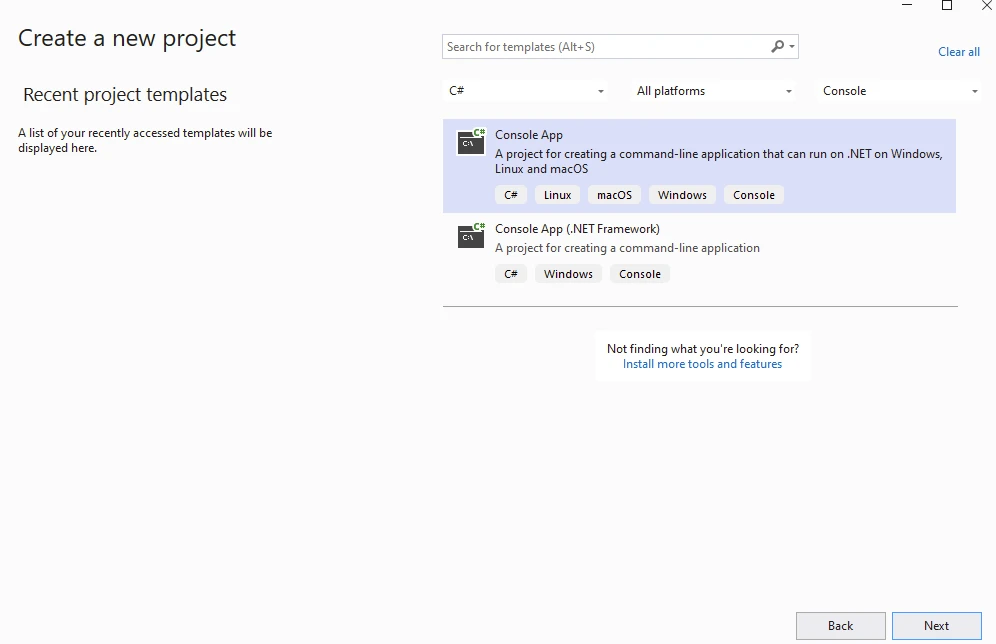
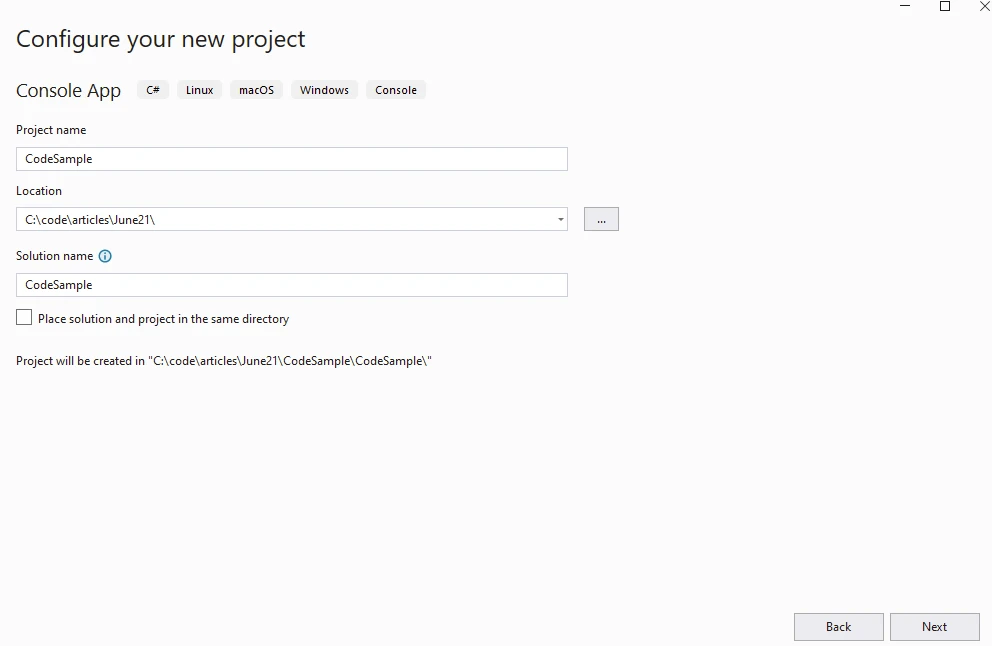
Para começar, crie um aplicativo de console usando o Visual Studio, conforme mostrado abaixo.
Informe o nome do projeto.
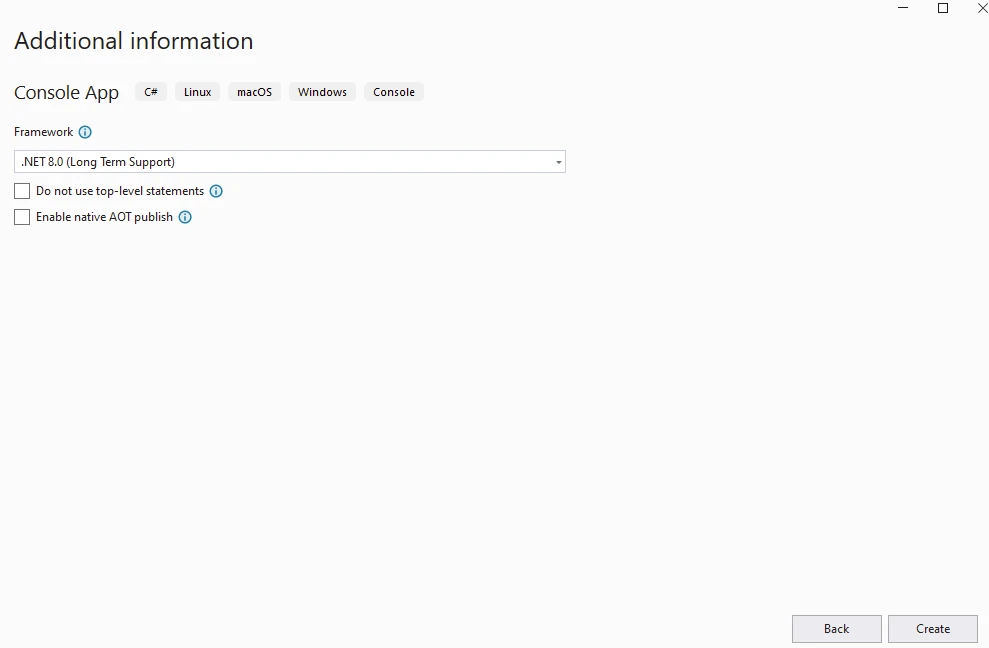
Informe a versão do .NET .
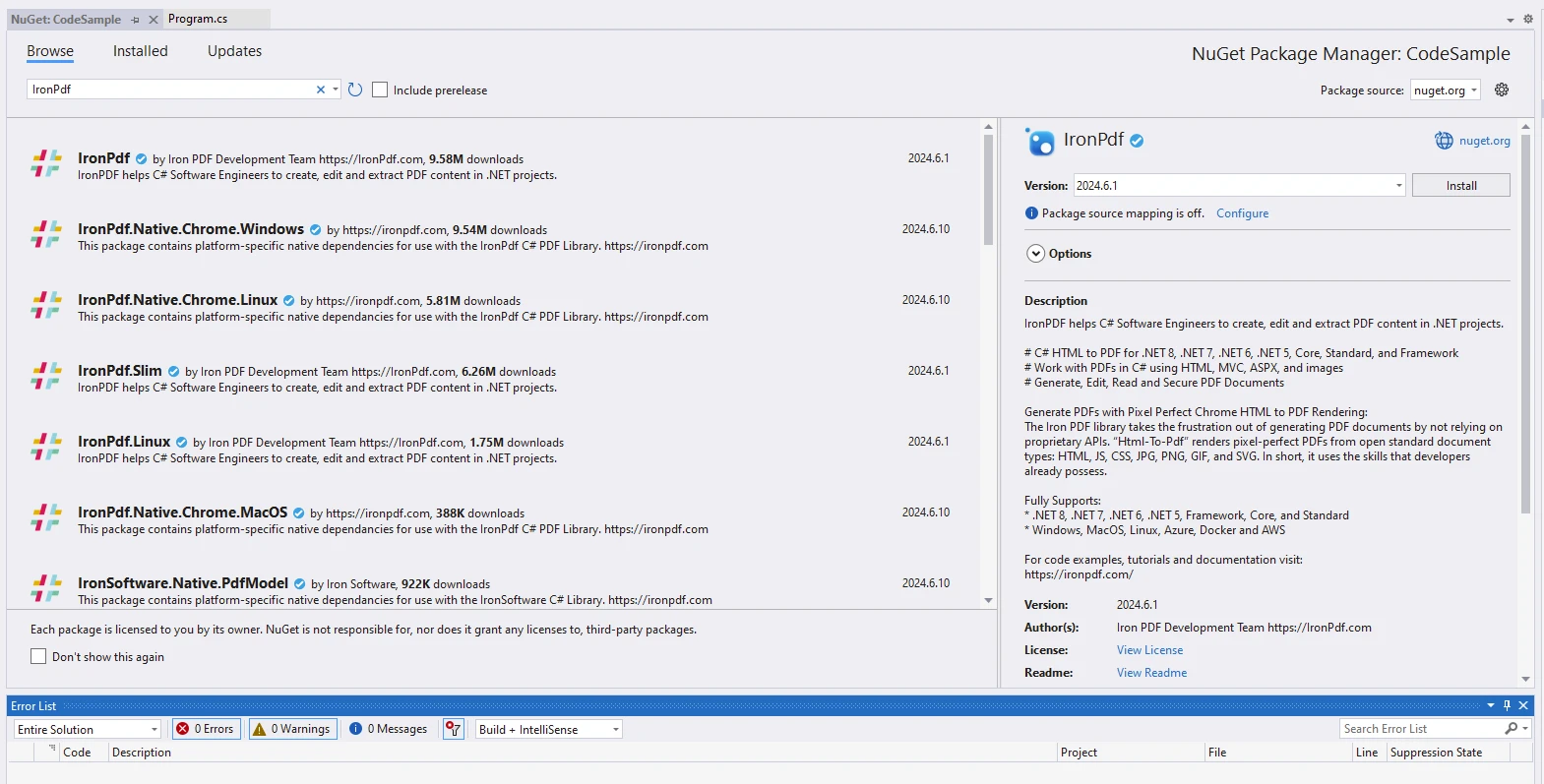
Instale o pacote IronPDF .
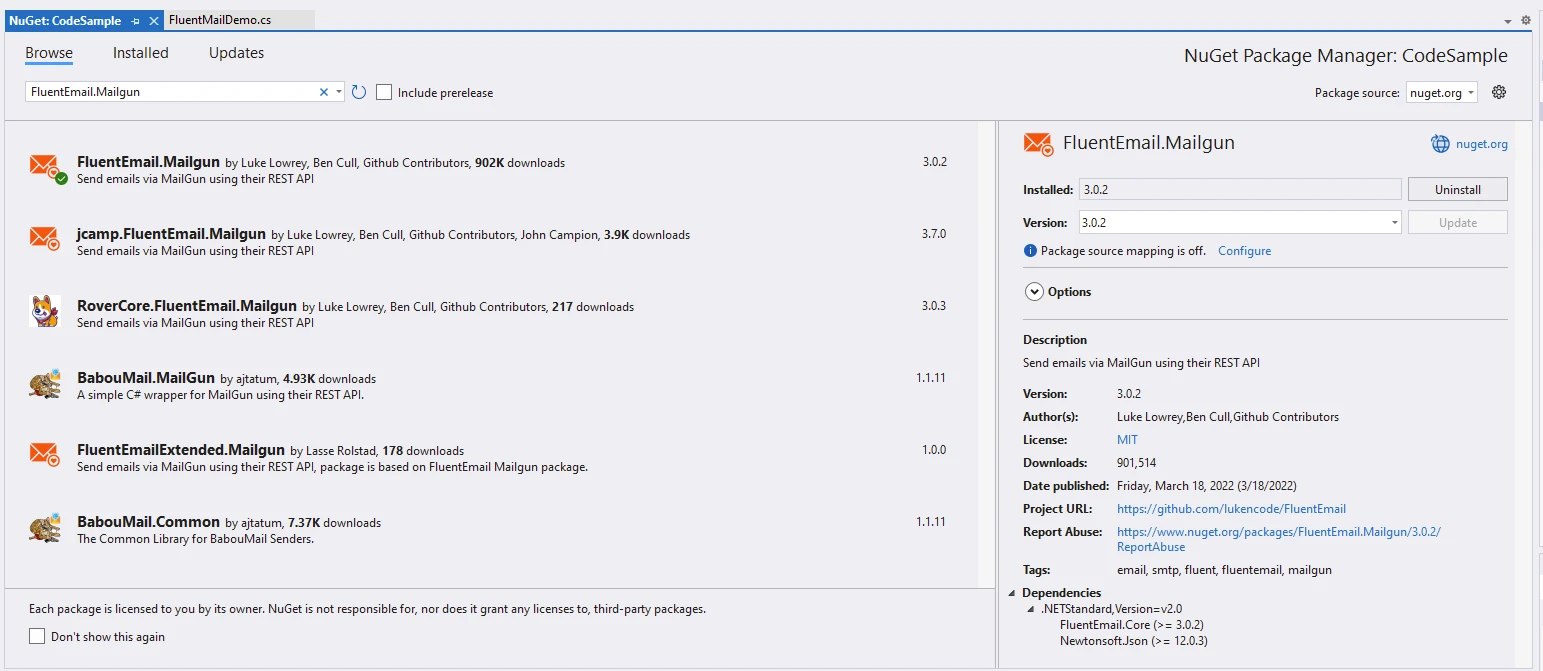
Instale o FluentEmail Mailgun.
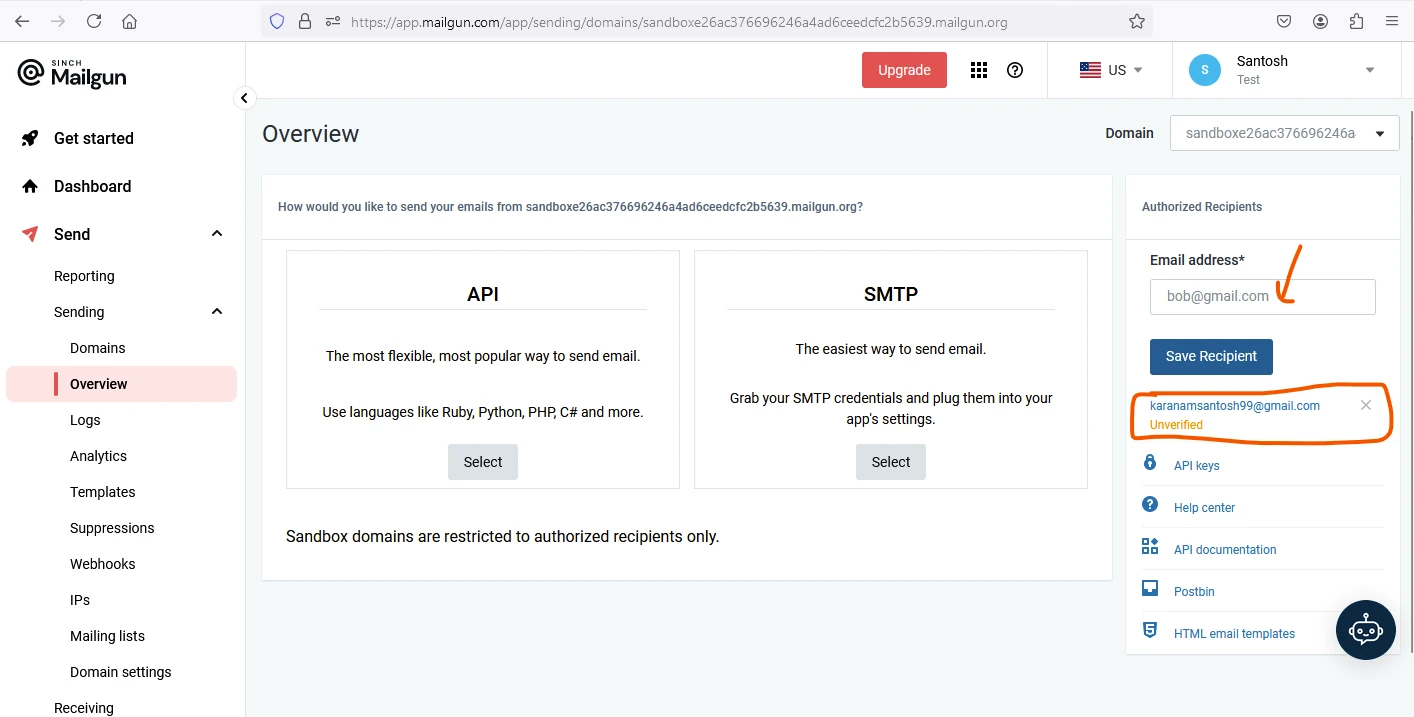
Para receber mensagens de e-mail durante o período de teste gratuito, o endereço de e-mail do destinatário deve ser cadastrado no painel de controle do Mailgun, conforme mostrado abaixo.
using FluentEmail.Core;
using FluentEmail.Mailgun;
using IronPdf;
using System;
using System.IO;

namespace CodeSample
{
    public static class FluentMailDemo
    {
        public static void Execute()
        {
            // Instantiate Renderer
            var renderer = new ChromePdfRenderer();

            // HTML Content to be converted into PDF and used in Email
            var content = "<h1>Demo FluentEmail with Mailgun and IronPDF</h1>";
            content += "<h2>Create MailgunSender</h2>";
            content += "<p>1. Get API key from app.mailgun.com</p>";

            var domain = "your-domain.com"; // Use your Mailgun domain
            var sender = new MailgunSender(domain, "your-mailgun-api-key"); // Use your Mailgun API key
            Email.DefaultSender = sender;

            content += "<h2>Prepare Email</h2>";
            content += $"<p>Sender: example@{domain}</p>";
            content += $"<p>Receiver: recipient@example.com</p>";
            content += $"<p>Subject: Checkout the New Awesome IronPDF Library from Iron Software</p>";
            content += $"<p>Body: IronPDF is the leading C# PDF library for generating & editing PDFs. It has friendly API and allows developers to rapidly deliver high quality PDFs from HTML in .NET projects.</p>";

            // Render HTML content to PDF
            var pdf = renderer.RenderHtmlAsPdf(content);

            // Export the PDF to a file
            pdf.SaveAs("AwesomeFluentEmailAndIron.pdf");

            // Compose and send the email
            var email = Email
                .From($"example@{domain}")
                .To("recipient@example.com")
                .Subject("Checkout the New Awesome IronPDF Library from Iron Software")
                .Body("IronPDF is the leading C# PDF library for generating & editing PDFs. It has a friendly API and allows developers to rapidly deliver high quality PDFs from HTML in .NET projects.")
                .Attach(new FluentEmail.Core.Models.Attachment
                {
                    Data = File.OpenRead("AwesomeFluentEmailAndIron.pdf"),
                    Filename = "AwesomeFluentEmailAndIron.pdf",
                    ContentType = "application/pdf"
                })
                .Send();

            Console.WriteLine($"Is Send Success: {email.Successful}");
        }
    }
}
using FluentEmail.Core;
using FluentEmail.Mailgun;
using IronPdf;
using System;
using System.IO;
namespace CodeSample
{
public static class FluentMailDemo
{
public static void Execute()
{
// Instantiate Renderer
var renderer = new ChromePdfRenderer();
// HTML Content to be converted into PDF and used in Email
var content = "<h1>Demo FluentEmail with Mailgun and IronPDF</h1>";
content += "<h2>Create MailgunSender</h2>";
content += "<p>1. Get API key from app.mailgun.com</p>";
var domain = "your-domain.com"; // Use your Mailgun domain
var sender = new MailgunSender(domain, "your-mailgun-api-key"); // Use your Mailgun API key
Email.DefaultSender = sender;
content += "<h2>Prepare Email</h2>";
content += $"<p>Sender: example@{domain}</p>";
content += $"<p>Receiver: recipient@example.com</p>";
content += $"<p>Subject: Checkout the New Awesome IronPDF Library from Iron Software</p>";
content += $"<p>Body: IronPDF is the leading C# PDF library for generating & editing PDFs. It has friendly API and allows developers to rapidly deliver high quality PDFs from HTML in .NET projects.</p>";
// Render HTML content to PDF
var pdf = renderer.RenderHtmlAsPdf(content);
// Export the PDF to a file
pdf.SaveAs("AwesomeFluentEmailAndIron.pdf");
// Compose and send the email
var email = Email
.From($"example@{domain}")
.To("recipient@example.com")
.Subject("Checkout the New Awesome IronPDF Library from Iron Software")
.Body("IronPDF is the leading C# PDF library for generating & editing PDFs. It has a friendly API and allows developers to rapidly deliver high quality PDFs from HTML in .NET projects.")
.Attach(new FluentEmail.Core.Models.Attachment
{
Data = File.OpenRead("AwesomeFluentEmailAndIron.pdf"),
Filename = "AwesomeFluentEmailAndIron.pdf",
ContentType = "application/pdf"
})
.Send();
Console.WriteLine($"Is Send Success: {email.Successful}");
}
}
}Imports FluentEmail.Core
Imports FluentEmail.Mailgun
Imports IronPdf
Imports System
Imports System.IO
Namespace CodeSample
Public Module FluentMailDemo
Public Sub Execute()
' Instantiate Renderer
Dim renderer = New ChromePdfRenderer()
' HTML Content to be converted into PDF and used in Email
Dim content = "<h1>Demo FluentEmail with Mailgun and IronPDF</h1>"
content &= "<h2>Create MailgunSender</h2>"
content &= "<p>1. Get API key from app.mailgun.com</p>"
Dim domain = "your-domain.com" ' Use your Mailgun domain
Dim sender = New MailgunSender(domain, "your-mailgun-api-key") ' Use your Mailgun API key
Email.DefaultSender = sender
content &= "<h2>Prepare Email</h2>"
content &= $"<p>Sender: example@{domain}</p>"
content &= $"<p>Receiver: recipient@example.com</p>"
content &= $"<p>Subject: Checkout the New Awesome IronPDF Library from Iron Software</p>"
content &= $"<p>Body: IronPDF is the leading C# PDF library for generating & editing PDFs. It has friendly API and allows developers to rapidly deliver high quality PDFs from HTML in .NET projects.</p>"
' Render HTML content to PDF
Dim pdf = renderer.RenderHtmlAsPdf(content)
' Export the PDF to a file
pdf.SaveAs("AwesomeFluentEmailAndIron.pdf")
' Compose and send the email
Dim email = Email.From($"example@{domain}").To("recipient@example.com").Subject("Checkout the New Awesome IronPDF Library from Iron Software").Body("IronPDF is the leading C# PDF library for generating & editing PDFs. It has a friendly API and allows developers to rapidly deliver high quality PDFs from HTML in .NET projects.").Attach(New FluentEmail.Core.Models.Attachment With {
.Data = File.OpenRead("AwesomeFluentEmailAndIron.pdf"),
.Filename = "AwesomeFluentEmailAndIron.pdf",
.ContentType = "application/pdf"
}).Send()
Console.WriteLine($"Is Send Success: {email.Successful}")
End Sub
End Module
End NamespaceExplicação do código
-
Integração do FluentEmail com o Mailgun:
- FluentEmail.Core: Oferece uma interface fluente para compor e enviar e-mails.
- FluentEmail.Mailgun: Permite a integração com o Mailgun para entrega de e-mails.
-
ChromePdfRenderer:
- Presume-se que seja uma instância de ChromePdfRenderer da biblioteca IronPDF , usada para renderizar conteúdo HTML em um documento PDF.
-
Preparação do Conteúdo:
- O conteúdo HTML (
content) é preparado, incluindo detalhes sobre o IronPDF. Este conteúdo é usado tanto para gerar o PDF (renderer.RenderHtmlAsPdf(content)) quanto para o corpo do e-mail.
- O conteúdo HTML (
-
Configuração do MailgunSender:
MailgunSenderé inicializado com credenciais da API Mailgun (domínio e chave da API). OEmail.DefaultSenderé definido para este remetente, garantindo que todos os e-mails subsequentes usem o Mailgun para entrega.
-
Geração e anexação de PDF:
- O conteúdo HTML (
content) é renderizado em um PDF (pdf) usando o métodoRenderHtmlAsPdfdo IronPDF. - O PDF gerado é salvo como "AwesomeFluentEmailAndIron.pdf".
- O conteúdo HTML (
-
Composição e envio de e-mails:
- Um e-mail é composto usando a API fluente do FluentEmail:
- O endereço "De" é definido usando o domínio do remetente.
- O endereço "Para" está definido como o e-mail do destinatário.
- O assunto e o corpo do e-mail estão definidos.
- O arquivo PDF "AwesomeFluentEmailAndIron.pdf" está anexado ao e-mail.
- O e-mail é enviado usando
.Send(), e o status de sucesso (email.Successful) é impresso no console.
- Um e-mail é composto usando a API fluente do FluentEmail:
-
Saída do console:
- Após tentar enviar o e-mail, o código exibe se o e-mail foi enviado com sucesso (
Is Send Success: true/false).
- Após tentar enviar o e-mail, o código exibe se o e-mail foi enviado com sucesso (
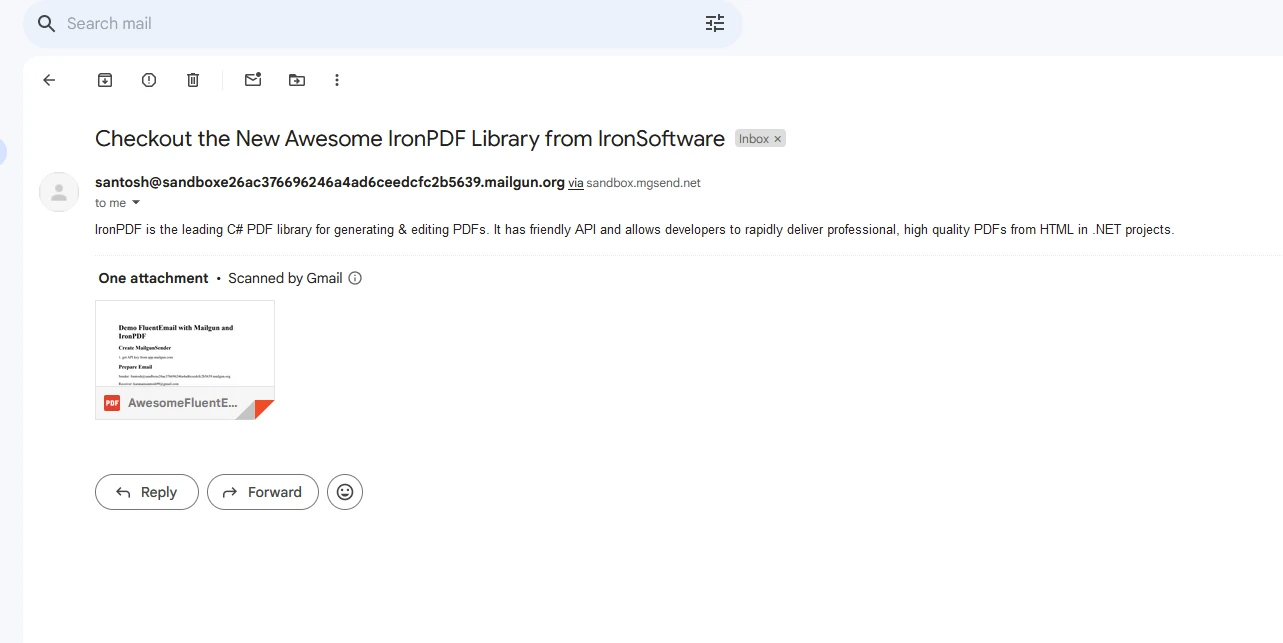
Mensagem de e-mail de saída
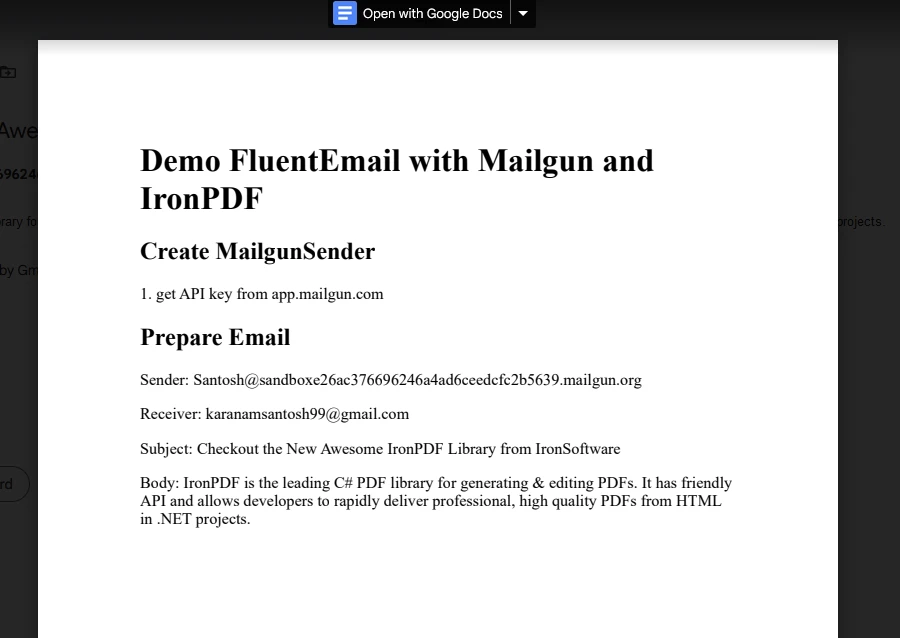
PDF em anexo
Licenciamento IronPDF
O pacote IronPDF requer uma licença para ser executado e gerar o PDF. Adicione o código abaixo no início da aplicação, antes que o pacote seja acessado.
IronPdf.License.LicenseKey = "IRONPDF-LICENSE-KEY";IronPdf.License.LicenseKey = "IRONPDF-LICENSE-KEY";Imports IronPdf
IronPdf.License.LicenseKey = "IRONPDF-LICENSE-KEY"A licença de avaliação está disponível em Licenciamento e Avaliação do IronPDF .
Conclusão
O FluentEmail, combinado com as chaves da API do Mailgun, permite que os desenvolvedores .NET simplifiquem a funcionalidade de e-mail em seus aplicativos. Seja para o envio de e-mails transacionais, newsletters ou notificações, essa integração garante confiabilidade, escalabilidade e facilidade de uso. Ao abstrair as complexidades da entrega de e-mails, o FluentEmail permite que os desenvolvedores se concentrem na criação de aplicativos robustos, aproveitando a poderosa infraestrutura de e-mail do Mailgun. Aproveite o poder do FluentEmail e do Mailgun para aprimorar seus recursos de comunicação por e-mail em aplicativos .NET hoje mesmo.
Por outro lado, o IronPDF é uma biblioteca C# robusta para criar, editar e converter documentos PDF em aplicações .NET . Ele se destaca na conversão de HTML para PDF, oferece recursos abrangentes de manipulação de PDF e se integra perfeitamente com as estruturas .NET , fornecendo soluções seguras e versáteis para o manuseio de PDFs.
Perguntas frequentes
Como posso enviar e-mails com modelos Razor em uma aplicação .NET?
Você pode usar o FluentEmail para enviar e-mails com modelos Razor em um aplicativo .NET. Primeiro, instale o FluentEmail e o pacote do renderizador Razor usando o NuGet ou a CLI do .NET. Em seguida, configure o renderizador Razor e use a interface do FluentEmail para compor e enviar e-mails com suporte a modelos Razor.
Como faço para integrar o Mailgun com uma biblioteca de e-mail .NET?
Para integrar o Mailgun com o FluentEmail, obtenha suas chaves de API no painel do Mailgun. Em seguida, instale o pacote `FluentEmail.Mailgun` e configure o Mailgun como provedor de serviços de e-mail, permitindo que você envie e-mails de forma eficiente por meio da infraestrutura do Mailgun.
Quais são as vantagens de usar o FluentEmail para funcionalidades de e-mail no .NET?
O FluentEmail oferece uma interface intuitiva para compor e enviar e-mails, suporta modelos Razor e Liquid para conteúdo dinâmico, simplifica as configurações SMTP e integra-se ao Mailgun para entrega de e-mails confiável e escalável.
Posso automatizar notificações por e-mail no ASP.NET Core usando uma biblioteca .NET?
Sim, você pode automatizar notificações por e-mail no ASP.NET Core usando o FluentEmail. Ao aproveitar os modelos Razor e a integração com o Mailgun, você pode automatizar o envio de e-mails transacionais, newsletters e notificações com facilidade.
Como posso lidar com anexos de e-mail usando o FluentEmail no .NET?
Com o FluentEmail, você pode gerenciar facilmente anexos de e-mail, adicionando-os ao compor sua mensagem. A biblioteca fornece métodos para anexar arquivos aos seus e-mails, garantindo que os anexos sejam enviados juntamente com o conteúdo da mensagem.
Como o IronPDF aprimora a funcionalidade de PDF para aplicativos .NET?
O IronPDF aprimora a funcionalidade de PDFs, fornecendo recursos para conversão de HTML para PDF, extração de conteúdo e edição completa de PDFs. Ele utiliza um mecanismo de renderização do Chrome, permitindo que desenvolvedores gerem PDFs a partir de HTML, extraiam conteúdo e modifiquem PDFs com eficiência.
Quais são os passos necessários para converter HTML em PDF em uma aplicação .NET?
Para converter HTML em PDF em uma aplicação .NET usando o IronPDF, você pode usar a classe `ChromePdfRenderer` para renderizar o conteúdo HTML em um documento PDF. Este PDF pode então ser salvo como um arquivo ou manipulado posteriormente, conforme necessário.
Como anexar PDFs a e-mails em uma aplicação .NET?
Para anexar PDFs a e-mails em uma aplicação .NET, primeiro gere o PDF usando o IronPDF. Depois de criar o PDF, use o FluentEmail para compor seu e-mail e anexe o arquivo PDF usando os métodos disponíveis para anexos de arquivos antes de enviar o e-mail.
É possível extrair conteúdo de um PDF usando uma biblioteca .NET?
Sim, usando o IronPDF, você pode extrair conteúdo de um PDF. A biblioteca fornece métodos para ler texto e imagens de documentos PDF, permitindo a extração de conteúdo para posterior processamento ou análise.










 Comece GRATUITAMENTE
 Comece GRATUITAMENTE
 Agende uma demonstração ao vivo gratuita





 Não é necessário cartão de crédito nem criação de conta.










