using IronPdf;

// Disable local disk access or cross-origin requests
Installation.EnableWebSecurity = true;

// Instantiate Renderer
var renderer = new ChromePdfRenderer();

// Create a PDF from a HTML string using C#
var pdf = renderer.RenderHtmlAsPdf("<h1>Hello World</h1>");

// Export to a file or Stream
pdf.SaveAs("output.pdf");

// Advanced Example with HTML Assets
// Load external html assets: Images, CSS and JavaScript.
// An optional BasePath 'C:\site\assets\' is set as the file location to load assets from
var myAdvancedPdf = renderer.RenderHtmlAsPdf("<img src='icons/iron.png'>", @"C:\site\assets\");
myAdvancedPdf.SaveAs("html-with-assets.pdf");
using IronPdf;// Disable local disk access or cross-origin requestsInstallation.EnableWebSecurity = true;// Instantiate Renderervar renderer = new ChromePdfRenderer();// Create a PDF from a HTML string using C#var pdf = renderer.RenderHtmlAsPdf("<h1>Hello World</h1>");// Export to a file or Streampdf.SaveAs("output.pdf");// Advanced Example with HTML Assets// Load external html assets: Images, CSS and JavaScript.// An optional BasePath 'C:\site\assets\' is set as the file location to load assets fromvar myAdvancedPdf = renderer.RenderHtmlAsPdf("<img src='icons/iron.png'>", @"C:\site\assets\");myAdvancedPdf.SaveAs("html-with-assets.pdf");
PM >
Install-Package IronPdf
AKTUALNOŚCI DLA PROGRAMISTÓW
Hangfire .NET Core (jak to działa dla programistów)
Nowoczesne tworzenie aplikacji często wymaga przetwarzania zadań w tle, aby obsłużyć ogromne obciążenia. W takich scenariuszach potrzebujemy obsługujących zadań w tle, które są w stanie wykonywać wiele zadań. Jednym z takich obsługujących zadań w tle dla aplikacji C# .NET Core jest Hangfire. W tym blogu dowiemy się, jak zarządzać zadaniami w tle za pomocą Hangfire i jak korzystać z nich z innymi pakietami, takimi jak IronPDF for PDF Generation, aby generować dokumenty PDF w tle.
Hangfire upraszcza implementację przetwarzania w tle w aplikacjach ASP.NET Core lub .NET Core 6 Web API, dostarczając niezawodny i elastyczny framework do zarządzania i wykonywania zadań w tle. Hangfire jest dostępny jako pakiet NuGet i można go zainstalować, używając .NET CLI, jak pokazano poniżej:
> dotnet add package Hangfire --version 1.8.6
dotnet add package Hangfire --version 1.8.6
Implementacja w .NET Core Web API
Aby dowiedzieć się o Hangfire, stwórzmy prostą aplikację API .NET Core i zainstalujmy Hangfire, używając CLI.
dotnet new webapi -n HangfireDemo
cd HangfireDemo
dotnet build
dotnet add package Hangfire --version 1.8.6
dotnet build
SHELL
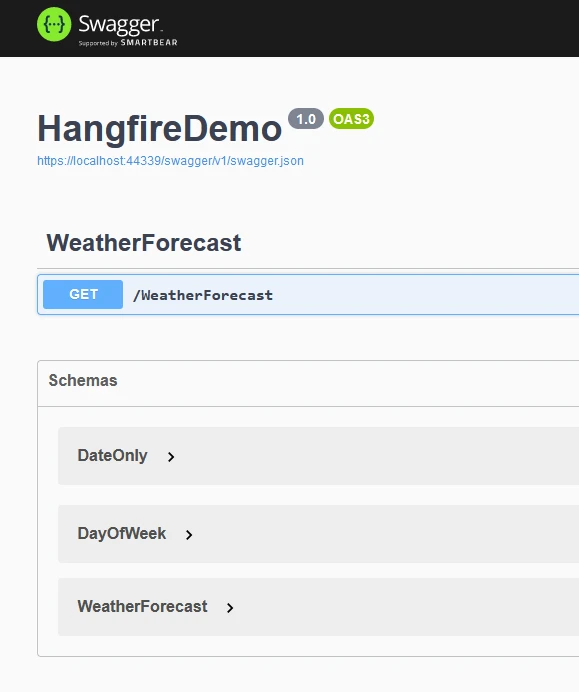
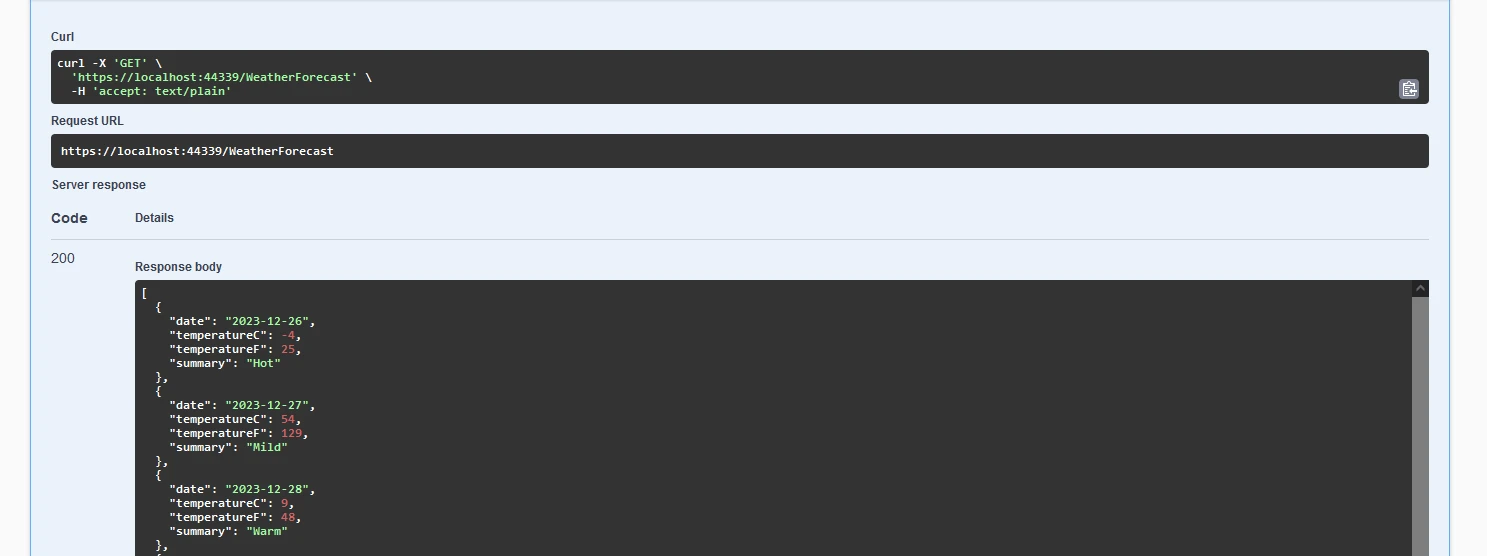
Tutaj tworzymy proste REST API pogody, używając .NET CLI. Pierwsza linia tworzy projekt .NET Core Web API o nazwie HangfireDemo do wykonania punktów końcowych API. Druga linia nawiguję do właśnie utworzonego folderu "HangfireDemo", a następnie budujemy projekt. Następnie dodajemy pakiet Hangfire NuGet do naszego projektu i ponownie go budujemy. Po tym możesz otworzyć swój projekt w dowolnym edytorze, takim jak Visual Studio 2022 lub JetBrains Rider. Teraz, jeśli uruchomisz projekt, możesz zobaczyć Swagger w następujący sposób:
Tutaj widzimy GET API pogody, które zwracają datę, podsumowanie i temperaturę.
Teraz dodajmy procesor zadań w tle Hangfire. Otwórz projekt w Visual Studio.
Dodaj procesor zadań Hangfire
Skonfiguruj Hangfire w swojej aplikacji, zazwyczaj w pliku Startup.cs. To obejmuje ustawienie magazynu zadań i inicjalizację serwera Hangfire.
// Startup.csusing Hangfire;public class Startup{ public voidConfigureServices(IServiceCollection services) { // Add Hangfire services and use SQL Server as storage option services.AddHangfire(config => config.UseSqlServerStorage("your_connection_string")); services.AddHangfireServer(); } public voidConfigure(IApplicationBuilder app, IHostingEnvironment env) { // Use Hangfire Server and Dashboard for monitoring and managing jobs app.UseHangfireServer(); app.UseHangfireDashboard(); // Your other configuration settings }}
// Startup.cs
using Hangfire;

public class Startup
{
    public void ConfigureServices(IServiceCollection services)
    {
        // Add Hangfire services and use SQL Server as storage option
        services.AddHangfire(config => config.UseSqlServerStorage("your_connection_string"));
        services.AddHangfireServer();
    }

    public void Configure(IApplicationBuilder app, IHostingEnvironment env)
    {
        // Use Hangfire Server and Dashboard for monitoring and managing jobs
        app.UseHangfireServer();
        app.UseHangfireDashboard();
        // Your other configuration settings
    }
}
' Startup.vbImportsHangfirePublic Class Startup Public Sub ConfigureServices(services AsIServiceCollection) ' Add Hangfire services and use SQL Server as storage option services.AddHangfire(Sub(config) config.UseSqlServerStorage("your_connection_string")) services.AddHangfireServer() End Sub Public Sub Configure(app AsIApplicationBuilder, env AsIHostingEnvironment) ' Use Hangfire Server and Dashboard for monitoring and managing jobs app.UseHangfireServer() app.UseHangfireDashboard() ' Your other configuration settings End SubEnd Class
' Startup.vb
Imports Hangfire

Public Class Startup
    Public Sub ConfigureServices(services As IServiceCollection)
        ' Add Hangfire services and use SQL Server as storage option
        services.AddHangfire(Sub(config) config.UseSqlServerStorage("your_connection_string"))
        services.AddHangfireServer()
    End Sub

    Public Sub Configure(app As IApplicationBuilder, env As IHostingEnvironment)
        ' Use Hangfire Server and Dashboard for monitoring and managing jobs
        app.UseHangfireServer()
        app.UseHangfireDashboard()
        ' Your other configuration settings
    End Sub
End Class
Metoda ConfigureServices jest używana do dodania magazynu do zapisywania nowo utworzonych zadań Hangfire. Tutaj używana jest baza danych SQL Server. Łącze z bazą danych SQL Server powinno zostać zastąpione "your_connection_string". Można również używać magazynu w pamięci z Hangfire.InMemory.
services.AddHangfire(Sub(configuration)
	configuration.UseInMemoryStorage()
End Sub)
Twórz zadania w tle
Definiuj metody, które chcesz uruchamiać jako zadania w tle. Te metody powinny być statycznymi lub instancyjnymi metodami klasy z konstruktorem bez parametrów. Zadania można uruchomić jako zadania cykliczne, albo można uruchamiać wiele zadań jednocześnie.
public class MyBackgroundJob{ public voidProcessJob() { // Background job logic, can be a recurring job or multiple jobsConsole.WriteLine("Background job is running..."); }}
public class MyBackgroundJob
{
    public void ProcessJob()
    {
        // Background job logic, can be a recurring job or multiple jobs
        Console.WriteLine("Background job is running...");
    }
}
Public Class MyBackgroundJob Public Sub ProcessJob() ' Background job logic, can be a recurring job or multiple jobsConsole.WriteLine("Background job is running...") End SubEnd Class
Public Class MyBackgroundJob
	Public Sub ProcessJob()
		' Background job logic, can be a recurring job or multiple jobs
		Console.WriteLine("Background job is running...")
	End Sub
End Class
Dodawanie zadań do kolejki
Umieszczaj zadania w tle w kolejce używając API Hangfire. Możesz zaplanować zadania w tle do uruchomienia w określonym czasie, po opóźnieniu lub regularnie.
// Enqueue a job to run immediatelyBackgroundJob.Enqueue<MyBackgroundJob>(x => x.ProcessJob());// Schedule a job to run after a 5-minute delayBackgroundJob.Schedule<MyBackgroundJob>(x => x.ProcessJob(), TimeSpan.FromMinutes(5));// Schedule a recurring job using a job IDRecurringJob.AddOrUpdate<MyBackgroundJob>("jobId", x => x.ProcessJob(), Cron.Daily);
// Enqueue a job to run immediately
BackgroundJob.Enqueue<MyBackgroundJob>(x => x.ProcessJob());

// Schedule a job to run after a 5-minute delay
BackgroundJob.Schedule<MyBackgroundJob>(x => x.ProcessJob(), TimeSpan.FromMinutes(5));

// Schedule a recurring job using a job ID
RecurringJob.AddOrUpdate<MyBackgroundJob>("jobId", x => x.ProcessJob(), Cron.Daily);
' Enqueue a job to run immediatelyBackgroundJob.Enqueue(OfMyBackgroundJob)(Function(x) x.ProcessJob())' Schedule a job to run after a 5-minute delayBackgroundJob.Schedule(OfMyBackgroundJob)(Function(x) x.ProcessJob(), TimeSpan.FromMinutes(5))' Schedule a recurring job using a job IDRecurringJob.AddOrUpdate(OfMyBackgroundJob)("jobId", Function(x) x.ProcessJob(), Cron.Daily)
' Enqueue a job to run immediately
BackgroundJob.Enqueue(Of MyBackgroundJob)(Function(x) x.ProcessJob())

' Schedule a job to run after a 5-minute delay
BackgroundJob.Schedule(Of MyBackgroundJob)(Function(x) x.ProcessJob(), TimeSpan.FromMinutes(5))

' Schedule a recurring job using a job ID
RecurringJob.AddOrUpdate(Of MyBackgroundJob)("jobId", Function(x) x.ProcessJob(), Cron.Daily)
Pulpit i Serwer Hangfire
Pulpit nawigacyjny Hangfire i serwer można dodać w metodzie Configure do monitorowania zadań w czasie rzeczywistym.
// Run Hangfire server and dashboardapp.UseHangfireServer();app.UseHangfireDashboard();
// Run Hangfire server and dashboard
app.UseHangfireServer();
app.UseHangfireDashboard();
' Run Hangfire server and dashboardapp.UseHangfireServer()app.UseHangfireDashboard()
' Run Hangfire server and dashboard
app.UseHangfireServer()
app.UseHangfireDashboard()
Serwer można również dodać w ConfigureServices.
services.AddHangfireServer();
services.AddHangfireServer();
services.AddHangfireServer()
services.AddHangfireServer()
Zadania jednorazowe
// Fire and forget jobs are executed only once and almost immediately after creation.var jobId = BackgroundJob.Enqueue(() => Console.WriteLine("Fire-and-forget!")); // Job ID for fire and forget job
// Fire and forget jobs are executed only once and almost immediately after creation.
var jobId = BackgroundJob.Enqueue(() => Console.WriteLine("Fire-and-forget!")); // Job ID for fire and forget job
' Fire and forget jobs are executed only once and almost immediately after creation.Dim jobId = BackgroundJob.Enqueue(Sub() Console.WriteLine("Fire-and-forget!")) ' Job ID for fire and forget job
' Fire and forget jobs are executed only once and almost immediately after creation.
Dim jobId = BackgroundJob.Enqueue(Sub() Console.WriteLine("Fire-and-forget!")) ' Job ID for fire and forget job
Zadania cykliczne
// Recurring jobs fire many times based on a specified CRON schedule.RecurringJob.AddOrUpdate("myrecurringjob", () => Console.WriteLine("Recurring!"), Cron.Daily);
// Recurring jobs fire many times based on a specified CRON schedule.
RecurringJob.AddOrUpdate("myrecurringjob", () => Console.WriteLine("Recurring!"), Cron.Daily);
' Recurring jobs fire many times based on a specified CRON schedule.RecurringJob.AddOrUpdate("myrecurringjob", Sub() Console.WriteLine("Recurring!"), Cron.Daily)
' Recurring jobs fire many times based on a specified CRON schedule.
RecurringJob.AddOrUpdate("myrecurringjob", Sub() Console.WriteLine("Recurring!"), Cron.Daily)
Zadania opóźnione
// Delayed jobs are executed only once but after a specified interval.var jobId = BackgroundJob.Schedule(() => Console.WriteLine("Delayed!"), TimeSpan.FromDays(7));
// Delayed jobs are executed only once but after a specified interval.
var jobId = BackgroundJob.Schedule(() => Console.WriteLine("Delayed!"), TimeSpan.FromDays(7));
' Delayed jobs are executed only once but after a specified interval.Dim jobId = BackgroundJob.Schedule(Sub() Console.WriteLine("Delayed!"), TimeSpan.FromDays(7))
' Delayed jobs are executed only once but after a specified interval.
Dim jobId = BackgroundJob.Schedule(Sub() Console.WriteLine("Delayed!"), TimeSpan.FromDays(7))
Kontynuacje
// Continuation jobs are executed once their parent jobs have completed.BackgroundJob.ContinueJobWith(jobId, () => Console.WriteLine("Continuation!"));
// Continuation jobs are executed once their parent jobs have completed.
BackgroundJob.ContinueJobWith(jobId, () => Console.WriteLine("Continuation!"));
' Continuation jobs are executed once their parent jobs have completed.BackgroundJob.ContinueJobWith(jobId, Sub() Console.WriteLine("Continuation!"))
' Continuation jobs are executed once their parent jobs have completed.
BackgroundJob.ContinueJobWith(jobId, Sub() Console.WriteLine("Continuation!"))
Zadanie wsadowe
// Batch is a group of background jobs created atomically and considered as a single entity.var batchId = BatchJob.StartNew(x =>{ x.Enqueue(() => Console.WriteLine("Job 1")); x.Enqueue(() => Console.WriteLine("Job 2"));});
// Batch is a group of background jobs created atomically and considered as a single entity.
var batchId = BatchJob.StartNew(x =>
{
    x.Enqueue(() => Console.WriteLine("Job 1"));
    x.Enqueue(() => Console.WriteLine("Job 2"));
});
' Batch is a group of background jobs created atomically and considered as a single entity.Dim batchId = BatchJob.StartNew(Sub(x) x.Enqueue(Sub() Console.WriteLine("Job 1")) x.Enqueue(Sub() Console.WriteLine("Job 2"))End Sub)
' Batch is a group of background jobs created atomically and considered as a single entity.
Dim batchId = BatchJob.StartNew(Sub(x)
	x.Enqueue(Sub() Console.WriteLine("Job 1"))
	x.Enqueue(Sub() Console.WriteLine("Job 2"))
End Sub)
Zadanie wsadowe z kontynuacją
// Batch continuation is fired when all background jobs in a parent batch are finished.BatchJob.ContinueBatchWith(batchId, x =>{ x.Enqueue(() => Console.WriteLine("Last Job"));});
// Batch continuation is fired when all background jobs in a parent batch are finished.
BatchJob.ContinueBatchWith(batchId, x =>
{
    x.Enqueue(() => Console.WriteLine("Last Job"));
});
' Batch continuation is fired when all background jobs in a parent batch are finished.BatchJob.ContinueBatchWith(batchId, Sub(x) x.Enqueue(Sub() Console.WriteLine("Last Job"))End Sub)
' Batch continuation is fired when all background jobs in a parent batch are finished.
BatchJob.ContinueBatchWith(batchId, Sub(x)
	x.Enqueue(Sub() Console.WriteLine("Last Job"))
End Sub)
Pulpit
Panel nawigacyjny Hangfire to miejsce, gdzie możesz znaleźć wszystkie informacje o swoich zadaniach w tle. Jest napisany jako middleware OWIN (jeśli nie jesteś zaznajomiony z OWIN, nie martw się), więc możesz podłączyć go do swoich aplikacji ASP.NET, ASP.NET MVC, Nancy i ServiceStack, a także używać funkcji OWIN Self-Host do hostowania Dashboard wewnątrz aplikacji konsolowych lub usług systemu Windows.
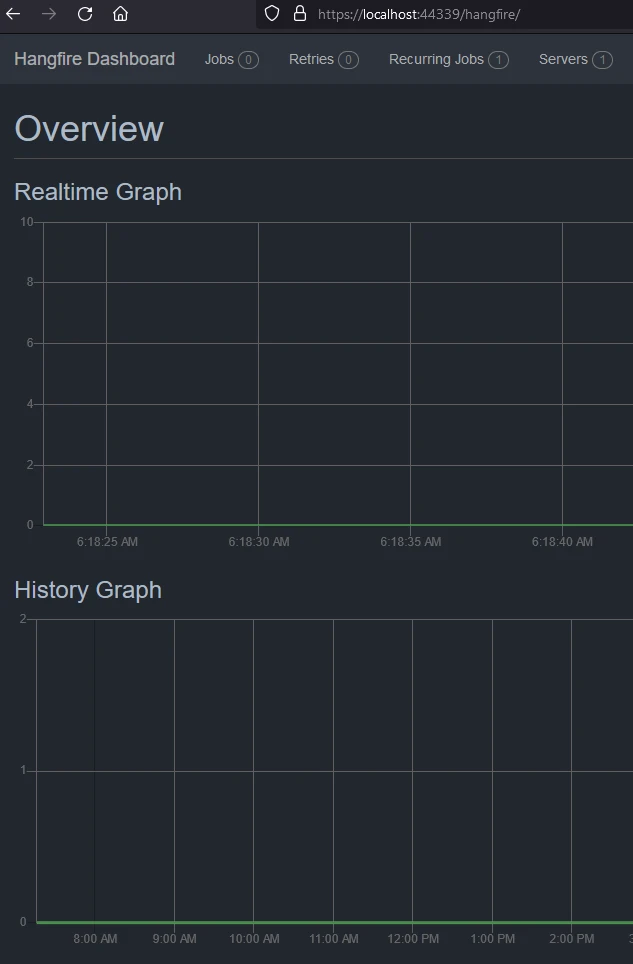
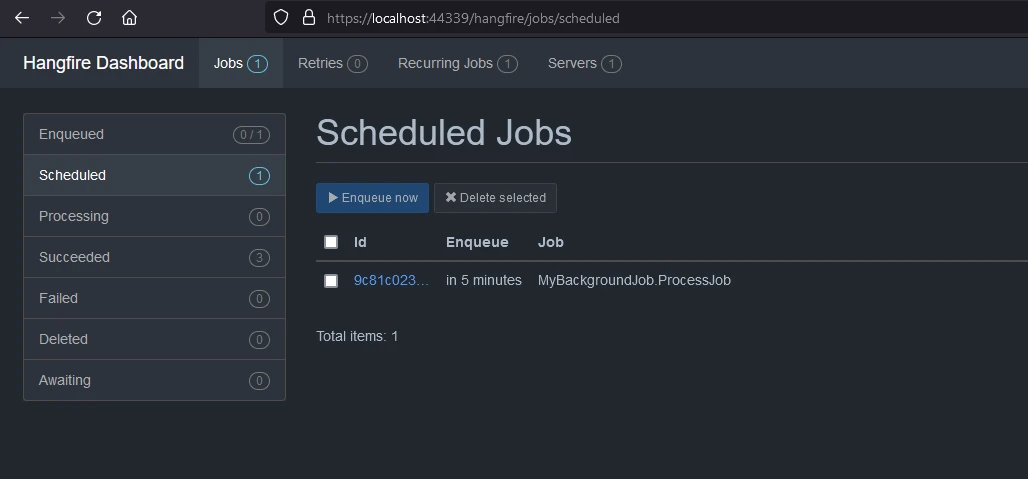
Po włączeniu pulpitu nawigacyjnego jest on dostępny pod rozszerzeniem /hangfire/. W tym panelu nawigacyjnym, możesz zarządzać zadaniami w tle, planować zadania w tle i przeglądać zadania jednorazowe oraz powtarzające się. Zadania mogą być identyfikowane za pomocą ID zadania.
Przetwarzanie na żywo
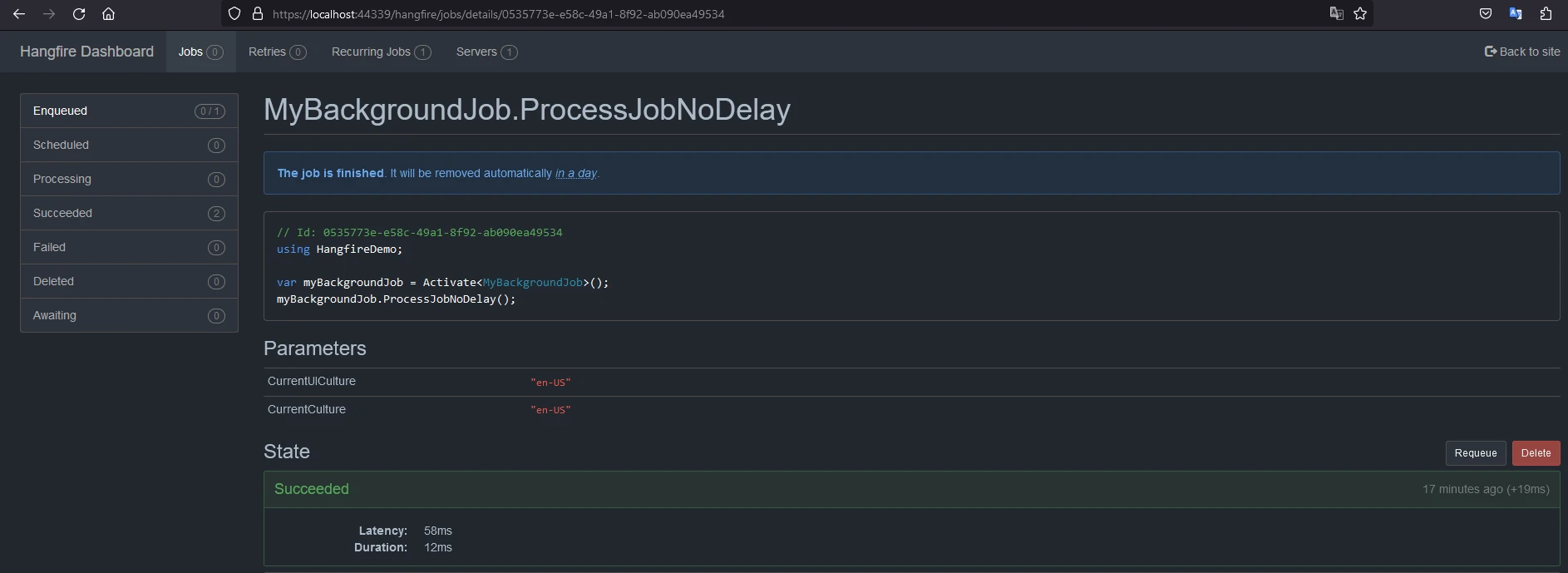
Udane zadania
Przeglądaj poniżej udane zadania.
Zaplanowane zadania
Kiedy twoja aplikacja działa, Hangfire zadba o przetwarzanie zadań w tle na podstawie skonfigurowanych ustawień.
Pamiętaj, aby sprawdzić dokumentację Hangfire dla bardziej zaawansowanych opcji konfiguracyjnych i funkcji: Hangfire Dokumentacja, a pełny kod można znaleźć na GitHub Hangfire Demo.
Przedstawiamy IronPDF
IronPDF dla .NET Generacja PDF to pakiet NuGet od Biblioteka PDF Iron Software, który pomaga w odczycie i generacji dokumentów PDF. Może łatwo konwertować sformatowane dokumenty z informacjami o stylu do PDF. IronPDF może łatwo generować PDF z treści HTML. Może pobierać HTML z URL i następnie generować PDF.
Główną atrakcją IronPDF jest jego funkcja Konwersja HTML do PDF, która zachowuje układy i style. Może tworzyć PDF z treści web, idealne dla raportów, faktur i dokumentacji. Ta funkcja umożliwia konwersję plików HTML, adresów URL i ciągów znaków HTML do formatu PDF.
using IronPdf;class Program{ static voidMain(string[] args) { var renderer = new ChromePdfRenderer(); // Convert HTML String to PDF var htmlContent = "<h1>Hello, IronPDF!</h1><p>This is a PDF from an HTML string.</p>"; var pdfFromHtmlString = renderer.RenderHtmlAsPdf(htmlContent); pdfFromHtmlString.SaveAs("HTMLStringToPDF.pdf"); // Convert HTML File to PDF var htmlFilePath = "path_to_your_html_file.html"; // Specify the path to your HTML file var pdfFromHtmlFile = renderer.RenderHtmlFileAsPdf(htmlFilePath); pdfFromHtmlFile.SaveAs("HTMLFileToPDF.pdf"); // Convert URL to PDF var url = "http://ironpdf.com"; // Specify the URL var pdfFromUrl = renderer.RenderUrlAsPdf(url); pdfFromUrl.SaveAs("URLToPDF.pdf"); }}
using IronPdf;

class Program
{
    static void Main(string[] args)
    {
        var renderer = new ChromePdfRenderer();

        // Convert HTML String to PDF
        var htmlContent = "<h1>Hello, IronPDF!</h1><p>This is a PDF from an HTML string.</p>";
        var pdfFromHtmlString = renderer.RenderHtmlAsPdf(htmlContent);
        pdfFromHtmlString.SaveAs("HTMLStringToPDF.pdf");

        // Convert HTML File to PDF
        var htmlFilePath = "path_to_your_html_file.html"; // Specify the path to your HTML file
        var pdfFromHtmlFile = renderer.RenderHtmlFileAsPdf(htmlFilePath);
        pdfFromHtmlFile.SaveAs("HTMLFileToPDF.pdf");

        // Convert URL to PDF
        var url = "http://ironpdf.com"; // Specify the URL
        var pdfFromUrl = renderer.RenderUrlAsPdf(url);
        pdfFromUrl.SaveAs("URLToPDF.pdf");
    }
}
ImportsIronPdfFriend Class ProgramShared Sub Main(ByVal args() AsString) Dim renderer = New ChromePdfRenderer() ' Convert HTML String to PDF Dim htmlContent = "<h1>Hello, IronPDF!</h1><p>This is a PDF from an HTML string.</p>" Dim pdfFromHtmlString = renderer.RenderHtmlAsPdf(htmlContent) pdfFromHtmlString.SaveAs("HTMLStringToPDF.pdf") ' Convert HTML File to PDF Dim htmlFilePath = "path_to_your_html_file.html" ' Specify the path to your HTML file Dim pdfFromHtmlFile = renderer.RenderHtmlFileAsPdf(htmlFilePath) pdfFromHtmlFile.SaveAs("HTMLFileToPDF.pdf") ' Convert URL to PDF Dim url = "http://ironpdf.com" ' Specify the URL Dim pdfFromUrl = renderer.RenderUrlAsPdf(url) pdfFromUrl.SaveAs("URLToPDF.pdf") End SubEnd Class
Imports IronPdf

Friend Class Program
	Shared Sub Main(ByVal args() As String)
		Dim renderer = New ChromePdfRenderer()

		' Convert HTML String to PDF
		Dim htmlContent = "<h1>Hello, IronPDF!</h1><p>This is a PDF from an HTML string.</p>"
		Dim pdfFromHtmlString = renderer.RenderHtmlAsPdf(htmlContent)
		pdfFromHtmlString.SaveAs("HTMLStringToPDF.pdf")

		' Convert HTML File to PDF
		Dim htmlFilePath = "path_to_your_html_file.html" ' Specify the path to your HTML file
		Dim pdfFromHtmlFile = renderer.RenderHtmlFileAsPdf(htmlFilePath)
		pdfFromHtmlFile.SaveAs("HTMLFileToPDF.pdf")

		' Convert URL to PDF
		Dim url = "http://ironpdf.com" ' Specify the URL
		Dim pdfFromUrl = renderer.RenderUrlAsPdf(url)
		pdfFromUrl.SaveAs("URLToPDF.pdf")
	End Sub
End Class
Zacznij korzystać z IronPDF
Zainstaluj bibliotekę IronPDF
Instalacja za pomocą menedżera pakietów NuGet
Aby zintegrować IronPDF z Twoim projektem Hangfire .NET używając Menedżera pakietów NuGet, postępuj według tych kroków:
Otwórz Visual Studio i w Eksploratorze rozwiązań kliknij prawym przyciskiem myszy na swoim projekcie.
Wybierz "Zarządzaj pakietami NuGet..." z menu kontekstowego.
Przejdź na kartę Przeglądaj i wyszukaj IronPDF.
Wybierz bibliotekę IronPDF z wyników wyszukiwania i kliknij przycisk Zainstaluj.
Zaakceptuj wszelkie monity dotyczące Umowy licencyjnej.
Jeśli wolisz używać Konsoli Menedżera pakietów, wykonaj następujące polecenie:
PM > Install-Package IronPdf
Install-Package IronPdf
To pobierze i zainstaluje IronPDF w Twoim projekcie.
Instalacja za pomocą NuGet Strona internetowa
Aby uzyskać szczegółowy przegląd IronPDF, w tym funkcje, kompatybilność i dodatkowe opcje pobierania, odwiedź stronę IronPDF na stronie NuGet pod adresem https://www.nuget.org/packages/IronPdf.
Instalacja za pomocą biblioteki DLL
Alternatywnie, można bezpośrednio zintegrować IronPDF z projektem, używając pliku DLL. Pobierz plik ZIP zawierający DLL z tego Bezpośrednie pobieranie IronPDF. Rozpakuj plik i dołącz bibliotekę DLL do swojego projektu.
Teraz zmodyfikujmy naszą aplikację, aby dodać zadanie przetwarzania w tle do pobrania strony internetowej jako pliku PDF.
namespace HangfireDemo.Core;public class PdfGenerationJob{ public voidStart(string website) { // Create a PDF from any existing web page ChromePdfRenderer renderer = new ChromePdfRenderer(); PdfDocument pdf = renderer.RenderUrlAsPdf(website); var filePath = AppContext.BaseDirectory + "result.pdf"; pdf.SaveAs(filePath); }}
namespace HangfireDemo.Core;

public class PdfGenerationJob
{
    public void Start(string website)
    {
        // Create a PDF from any existing web page
        ChromePdfRenderer renderer = new ChromePdfRenderer();
        PdfDocument pdf = renderer.RenderUrlAsPdf(website);
        var filePath = AppContext.BaseDirectory + "result.pdf";
        pdf.SaveAs(filePath);
    }
}
NamespaceHangfireDemo.Core Public Class PdfGenerationJob Public Sub Start(ByVal website AsString) ' Create a PDF from any existing web page Dim renderer As New ChromePdfRenderer() Dim pdf AsPdfDocument = renderer.RenderUrlAsPdf(website) Dim filePath = AppContext.BaseDirectory & "result.pdf" pdf.SaveAs(filePath) End Sub End ClassEndNamespace
Namespace HangfireDemo.Core

	Public Class PdfGenerationJob
		Public Sub Start(ByVal website As String)
			' Create a PDF from any existing web page
			Dim renderer As New ChromePdfRenderer()
			Dim pdf As PdfDocument = renderer.RenderUrlAsPdf(website)
			Dim filePath = AppContext.BaseDirectory & "result.pdf"
			pdf.SaveAs(filePath)
		End Sub
	End Class
End Namespace
IronPDF ma wbudowaną metodę do pobierania strony internetowej z URL i zapisywania jej jako dokument PDF. Będziemy używać tej metody w naszej pracy, aby pobrać i zapisać ją w określonej lokalizacji. To zadanie w tle można zmodyfikować, aby pobierało wiele adresów URL stron internetowych i zapisywało je jako PDF.
Teraz dodajmy kontroler, aby wyeksponować generację PDF i API pobierania.
using Hangfire;using HangfireDemo.Core;using Microsoft.AspNetCore.Mvc;namespace HangfireDemo.Controllers;[ApiController][Route("[controller]")]public class PdfGeneratorController : ControllerBase{ [HttpGet("request", Name = "Start PDF Generation")] public voidStart([FromQuery] string websiteUrl) {BackgroundJob.Enqueue<PdfGenerationJob>(x => x.Start(websiteUrl)); } [HttpGet("result", Name = "Download PDF Generation")] public IActionResultWebResult() { var filePath = AppContext.BaseDirectory + "result.pdf"; var stream = new FileStream(filePath, FileMode.Open); return new FileStreamResult(stream, "application/octet-stream") { FileDownloadName = "website.pdf" }; }}
using Hangfire;
using HangfireDemo.Core;
using Microsoft.AspNetCore.Mvc;

namespace HangfireDemo.Controllers;

[ApiController]
[Route("[controller]")]
public class PdfGeneratorController : ControllerBase
{
    [HttpGet("request", Name = "Start PDF Generation")]
    public void Start([FromQuery] string websiteUrl)
    {
        BackgroundJob.Enqueue<PdfGenerationJob>(x => x.Start(websiteUrl));
    }

    [HttpGet("result", Name = "Download PDF Generation")]
    public IActionResult WebResult()
    {
        var filePath = AppContext.BaseDirectory + "result.pdf";
        var stream = new FileStream(filePath, FileMode.Open);
        return new FileStreamResult(stream, "application/octet-stream") { FileDownloadName = "website.pdf" };
    }
}
ImportsHangfireImportsHangfireDemo.CoreImportsMicrosoft.AspNetCore.MvcNamespaceHangfireDemo.Controllers <ApiController> <Route("[controller]")> Public Class PdfGeneratorControllerInheritsControllerBase <HttpGet("request", Name := "Start PDF Generation")> Public Sub Start(<FromQuery> ByVal websiteUrl AsString)BackgroundJob.Enqueue(OfPdfGenerationJob)(Function(x) x.Start(websiteUrl)) End Sub <HttpGet("result", Name := "Download PDF Generation")> Public Function WebResult() AsIActionResult Dim filePath = AppContext.BaseDirectory & "result.pdf" Dim stream = New FileStream(filePath, FileMode.Open) Return New FileStreamResult(stream, "application/octet-stream") With {.FileDownloadName = "website.pdf"} End Function End ClassEndNamespace
Imports Hangfire
Imports HangfireDemo.Core
Imports Microsoft.AspNetCore.Mvc

Namespace HangfireDemo.Controllers

	<ApiController>
	<Route("[controller]")>
	Public Class PdfGeneratorController
		Inherits ControllerBase

		<HttpGet("request", Name := "Start PDF Generation")>
		Public Sub Start(<FromQuery> ByVal websiteUrl As String)
			BackgroundJob.Enqueue(Of PdfGenerationJob)(Function(x) x.Start(websiteUrl))
		End Sub

		<HttpGet("result", Name := "Download PDF Generation")>
		Public Function WebResult() As IActionResult
			Dim filePath = AppContext.BaseDirectory & "result.pdf"
			Dim stream = New FileStream(filePath, FileMode.Open)
			Return New FileStreamResult(stream, "application/octet-stream") With {.FileDownloadName = "website.pdf"}
		End Function
	End Class
End Namespace
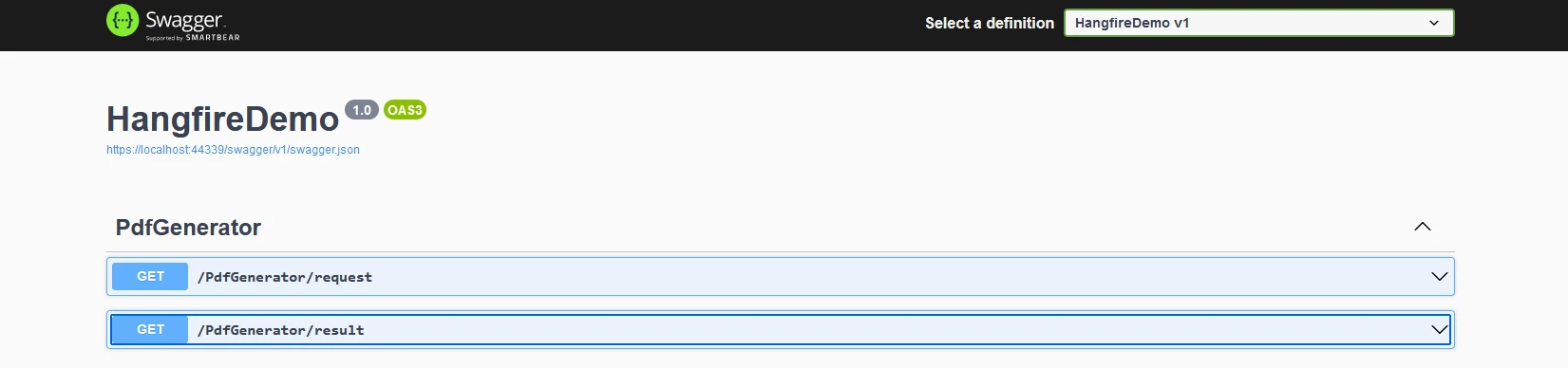
Tutaj stworzyliśmy dwa API: jedno do uruchomienia zadania w tle i pobrania adresu URL strony w celu zainicjowania pobierania oraz drugie API do pobrania wynikowego PDF. API są przedstawione, jak pokazano poniżej.
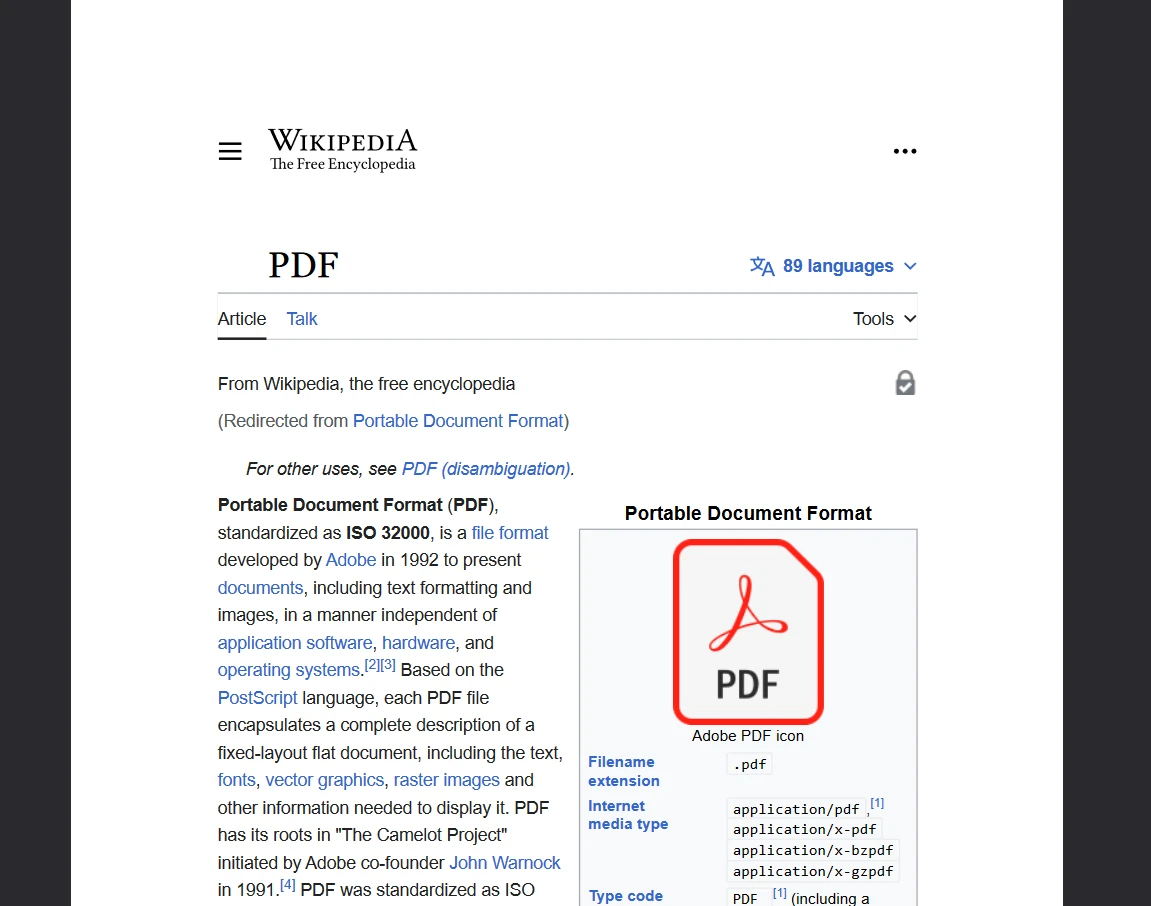
A wyniki wyglądają tak:
Licencjonowanie (dostępna bezpłatna wersja próbna)
Aby powyższy kod działał bez znaków wodnych, wymagany jest klucz licencyjny. Licencja trial jest dostępna dla programistów po zarejestrowaniu w IronPDF Free Trial. Nie jest wymagana karta kredytowa do otrzymania licencji trial. Możesz podać swoje ID e-mail i zarejestrować się na darmowy okres próbny.
Wnioski
Hangfire i IronPDF razem stanowią doskonałe połączenie do generowania i pobierania PDF w tle. Hangfire umożliwia efektywne przetwarzanie zadań długotrwałych, a IronPDF zapewnia elastyczne i łatwe w użyciu rozwiązanie do generacji PDF. Aby dowiedzieć się więcej o IronPDF, możesz odwiedzić Dokumentację IronPDF.
Również, sprawdź inne narzędzia z Iron Software Product Suite, które mogą poprawić Twoje umiejętności kodowania i spełnić współczesne wymagania aplikacji.
Jacob Mellor jest Chief Technology Officer w Iron Software i wizjonerskim inżynierem, pionierem technologii C# PDF. Jako pierwotny deweloper głównej bazy kodowej Iron Software, kształtuje architekturę produktów firmy od jej początku, przekształcając ją wspólnie z CEO Cameron Rimington w firmę liczącą ponad 50 osób, obsługującą NASA, Teslę i światowe agencje rządowe.