using IronPdf;

// Disable local disk access or cross-origin requests
Installation.EnableWebSecurity = true;

// Instantiate Renderer
var renderer = new ChromePdfRenderer();

// Create a PDF from a HTML string using C#
var pdf = renderer.RenderHtmlAsPdf("<h1>Hello World</h1>");

// Export to a file or Stream
pdf.SaveAs("output.pdf");

// Advanced Example with HTML Assets
// Load external html assets: Images, CSS and JavaScript.
// An optional BasePath 'C:\site\assets\' is set as the file location to load assets from
var myAdvancedPdf = renderer.RenderHtmlAsPdf("<img src='icons/iron.png'>", @"C:\site\assets\");
myAdvancedPdf.SaveAs("html-with-assets.pdf");
using IronPdf;// Disable local disk access or cross-origin requestsInstallation.EnableWebSecurity = true;// Instantiate Renderervar renderer = new ChromePdfRenderer();// Create a PDF from a HTML string using C#var pdf = renderer.RenderHtmlAsPdf("<h1>Hello World</h1>");// Export to a file or Streampdf.SaveAs("output.pdf");// Advanced Example with HTML Assets// Load external html assets: Images, CSS and JavaScript.// An optional BasePath 'C:\site\assets\' is set as the file location to load assets fromvar myAdvancedPdf = renderer.RenderHtmlAsPdf("<img src='icons/iron.png'>", @"C:\site\assets\");myAdvancedPdf.SaveAs("html-with-assets.pdf");
PM >Install-Package IronPdf
Install-Package IronPdf
MISES À JOUR POUR LES DÉVELOPPEURS
Hangfire .NET Core (Comment cela fonctionne pour les développeurs)
Le développement d'applications modernes nécessite souvent le traitement de tâches en arrière-plan pour gérer de lourdes charges de travail. Dans de tels scénarios, nous avons besoin de gestionnaires de jobs en arrière-plan capables d'exécuter plusieurs jobs. Un tel gestionnaire de jobs en arrière-plan pour les applications C# .NET Core est Hangfire. Dans ce blog, nous allons apprendre à gérer les jobs en arrière-plan Hangfire et comment les utiliser avec d'autres packages comme [IronPDF for PDF Generation](/) pour générer des documents PDF en arrière-plan.
[Hangfire](https://www.hangfire.io/) simplifie l'implémentation du traitement en arrière-plan dans les applications ASP.NET Core ou .NET Core 6 Web API en fournissant un cadre fiable et flexible pour gérer et exécuter des jobs en arrière-plan. Hangfire est disponible sous forme de package [NuGet](https://www.nuget.org) et peut être installé en utilisant l'interface en ligne de commande .NET comme indiqué ci-dessous :
```shell
:InstallCmd dotnet add package Hangfire --version 1.8.6
```
## Implémentation dans .NET Core Web API
Pour apprendre à utiliser Hangfire, créons une simple application API .NET Core et installons Hangfire en utilisant l'interface en ligne de commande.
```shell
dotnet new webapi -n HangfireDemo
cd HangfireDemo
dotnet build
dotnet add package Hangfire --version 1.8.6
dotnet build
```
Ici, nous créons une API REST simple pour la météo en utilisant l'interface en ligne de commande .NET. La première ligne crée un projet Web API .NET Core nommé `HangfireDemo` pour exécuter les points de terminaison d'API. La deuxième ligne navigue vers notre dossier nouvellement créé "HangfireDemo", puis nous construisons le projet. Ensuite, nous ajoutons le package NuGet Hangfire à notre projet et le reconstruisons. Après cela, vous pouvez ouvrir votre projet dans un éditeur de votre choix, tel que Visual Studio 2022 ou JetBrains Rider. Maintenant, si vous exécutez le projet, vous pouvez voir le Swagger comme suit :
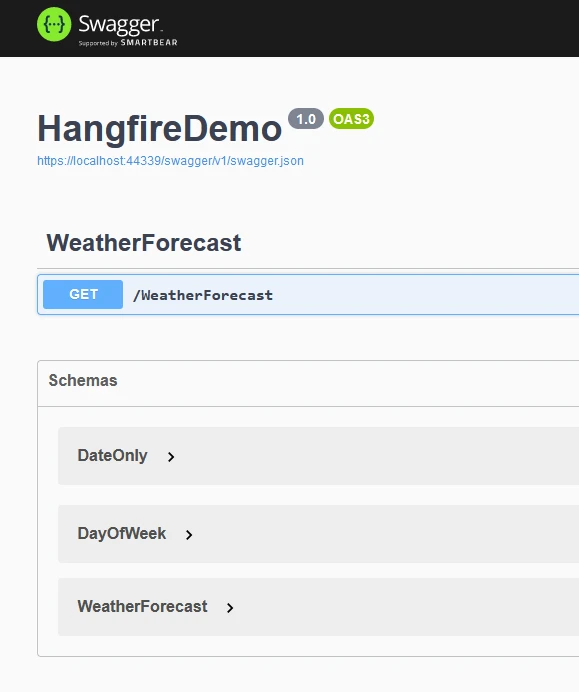
Ici, nous pouvons voir les API GET Météo, qui retournent date, résumé et température.
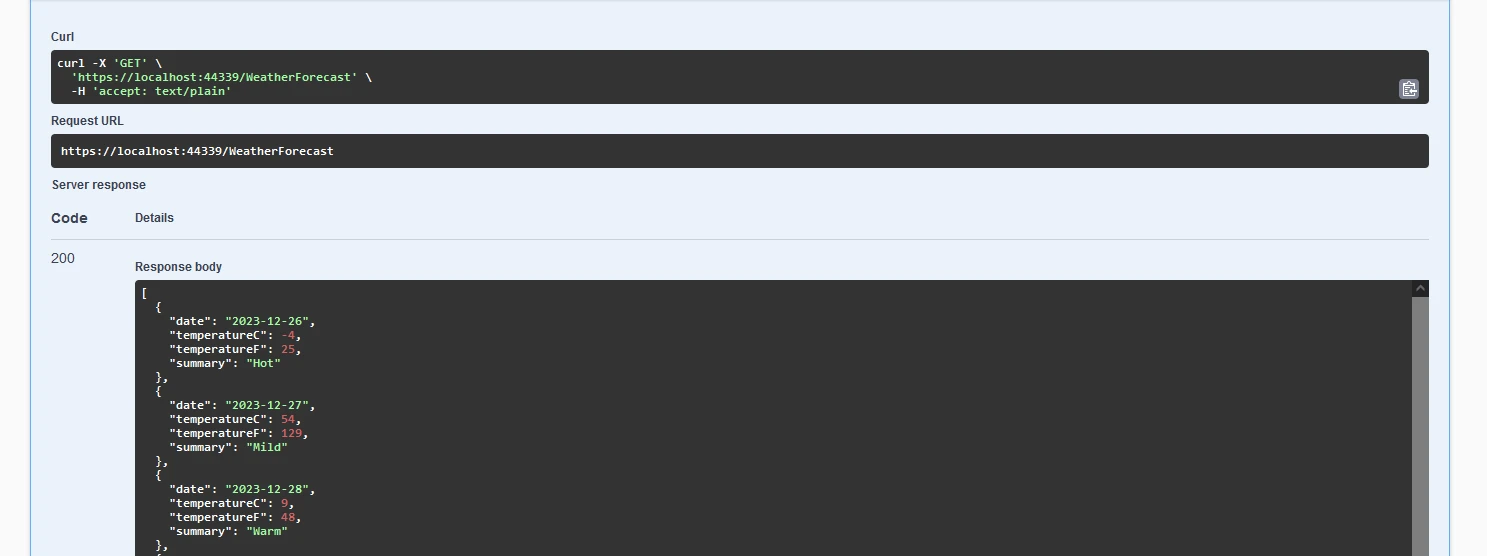
Ajoutons maintenant un processeur de jobs en arrière-plan Hangfire. Ouvrez le projet dans Visual Studio.
## Ajouter le processeur de jobs Hangfire
Configurez Hangfire dans votre application, généralement dans le fichier `Startup.cs`. Cela implique de configurer un stockage des tâches et d'initialiser le serveur Hangfire.
```csharp
// Startup.cs
using Hangfire;
public class Startup
{
public void ConfigureServices(IServiceCollection services)
{
// Add Hangfire services and use SQL Server as storage option
services.AddHangfire(config => config.UseSqlServerStorage("your_connection_string"));
services.AddHangfireServer();
}
public void Configure(IApplicationBuilder app, IHostingEnvironment env)
{
// Use Hangfire Server and Dashboard for monitoring and managing jobs
app.UseHangfireServer();
app.UseHangfireDashboard();
// Your other configuration settings
}
}
```
La méthode `ConfigureServices` est utilisée pour ajouter un stockage afin de sauvegarder les nouvelles tâches créées par Hangfire. Ici, une base de données SQL Server est utilisée. La chaîne de connexion SQL Server doit être remplacée par `"your_connection_string"`. On peut également utiliser le stockage en mémoire avec Hangfire.InMemory.
```shell
:InstallCmd dotnet add package Hangfire.InMemory --version 0.6.0
```
Et remplacer par :
```csharp
services.AddHangfire(configuration => { configuration.UseInMemoryStorage(); });
```
## Créer des jobs en arrière-plan
Définissez les méthodes que vous souhaitez exécuter en tant que jobs en arrière-plan. Ces méthodes doivent être des méthodes statiques ou d'instance d'une classe avec un constructeur sans paramètres. Les jobs peuvent être exécutés comme jobs récurrents, ou vous pouvez exécuter plusieurs jobs simultanément.
```csharp
public class MyBackgroundJob
{
public void ProcessJob()
{
// Background job logic, can be a recurring job or multiple jobs
Console.WriteLine("Background job is running...");
}
}
```
## Mettre en file d'attente des jobs
Mettez en file d'attente des jobs en arrière-plan en utilisant l'API Hangfire. Vous pouvez planifier des jobs en arrière-plan pour qu'ils s'exécutent à une heure spécifique, après un délai ou régulièrement.
```csharp
// Enqueue a job to run immediately
BackgroundJob.Enqueue<MyBackgroundJob>(x => x.ProcessJob());
// Schedule a job to run after a 5-minute delay
BackgroundJob.Schedule<MyBackgroundJob>(x => x.ProcessJob(), TimeSpan.FromMinutes(5));
// Schedule a recurring job using a job ID
RecurringJob.AddOrUpdate<MyBackgroundJob>("jobId", x => x.ProcessJob(), Cron.Daily);
```
## Tableau de bord et serveur Hangfire
Le tableau de bord et le serveur Hangfire peuvent être ajoutés dans la méthode `Configure` pour la surveillance en temps réel des tâches.
```csharp
// Run Hangfire server and dashboard
app.UseHangfireServer();
app.UseHangfireDashboard();
```
Le serveur peut également être ajouté dans `ConfigureServices`.
```csharp
services.AddHangfireServer();
```
### Jobs à exécution unique
```csharp
// Fire and forget jobs are executed only once and almost immediately after creation.
var jobId = BackgroundJob.Enqueue(() => Console.WriteLine("Fire-and-forget!")); // Job ID for fire and forget job
```
### Jobs récurrents
```csharp
// Recurring jobs fire many times based on a specified CRON schedule.
RecurringJob.AddOrUpdate("myrecurringjob", () => Console.WriteLine("Recurring!"), Cron.Daily);
```
### Jobs différés
```csharp
// Delayed jobs are executed only once but after a specified interval.
var jobId = BackgroundJob.Schedule(() => Console.WriteLine("Delayed!"), TimeSpan.FromDays(7));
```
### Suites
```csharp
// Continuation jobs are executed once their parent jobs have completed.
BackgroundJob.ContinueJobWith(jobId, () => Console.WriteLine("Continuation!"));
```
### Job en lots
```csharp
// Batch is a group of background jobs created atomically and considered as a single entity.
var batchId = BatchJob.StartNew(x =>
{
x.Enqueue(() => Console.WriteLine("Job 1"));
x.Enqueue(() => Console.WriteLine("Job 2"));
});
```
### Suite de jobs en lots
```csharp
// Batch continuation is fired when all background jobs in a parent batch are finished.
BatchJob.ContinueBatchWith(batchId, x =>
{
x.Enqueue(() => Console.WriteLine("Last Job"));
});
```
## Tableau de bord
Le tableau de bord Hangfire est l'endroit où vous pouvez trouver toutes les informations sur vos jobs en arrière-plan. Il est écrit comme un middleware OWIN (si vous n'êtes pas familier avec OWIN, ne vous inquiétez pas), vous pouvez donc l'intégrer dans vos applications ASP.NET, ASP.NET MVC, Nancy et ServiceStack, ainsi qu'utiliser la fonctionnalité [OWIN Self-Host](http://www.asp.net/web-api/overview/hosting-aspnet-web-api/use-owin-to-self-host-web-api) pour héberger le tableau de bord à l'intérieur d'applications Console ou de services Windows.
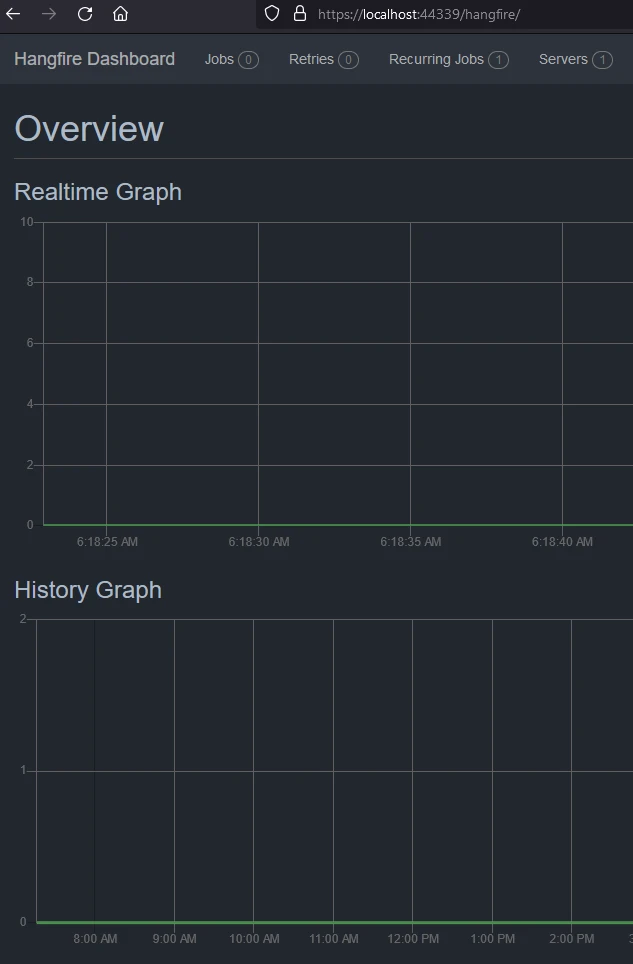
Lorsque vous avez activé le tableau de bord, il est disponible à l'extension `/hangfire/`. Dans ce tableau de bord, vous pouvez gérer les jobs exécutés en arrière-plan, planifier des jobs en arrière-plan et visualiser les jobs à exécution unique ainsi que les jobs récurrents. Les jobs peuvent être identifiés à l'aide d'un identifiant de job.
### Traitement en direct
### Jobs réussis
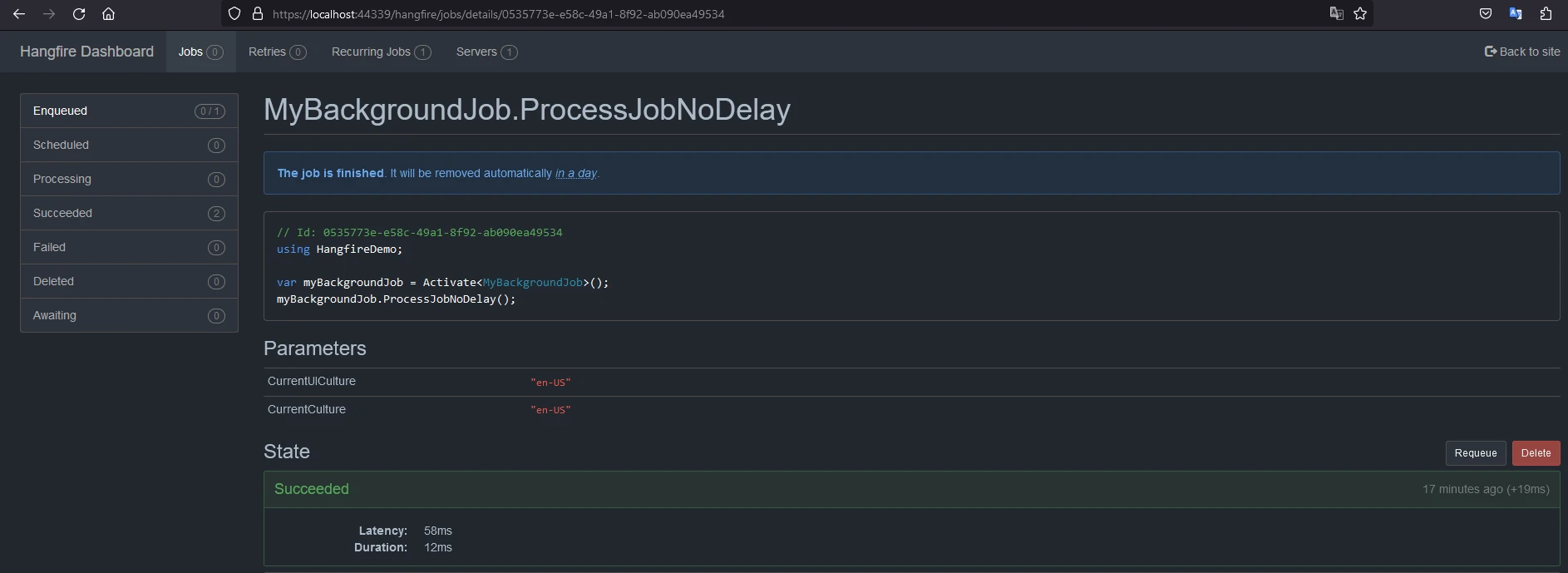
Voir les jobs réussis ci-dessous.
### Jobs planifiés
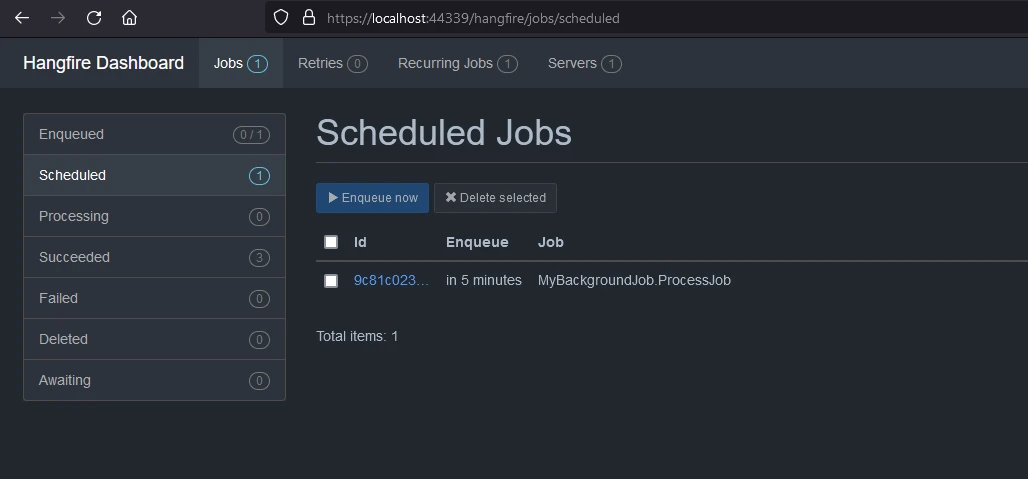
Lorsque votre application s'exécute, Hangfire s'occupe de traiter les jobs en arrière-plan en fonction des paramètres configurés.
N'oubliez pas de consulter la documentation Hangfire pour plus d'options de configuration avancées et de fonctionnalités : [Documentation Hangfire](https://www.hangfire.io/) et le code complet peut être trouvé sur [GitHub Hangfire Demo](https://github.com/santoshkaranam/hangfiredemo).
# Présentation d'IronPDF
[IronPDF for .NET PDF Generation](/) est un package [NuGet](https://www.nuget.org/packages/IronPdf/) de la [bibliothèque PDF Iron Software](https://ironsoftware.com/) qui aide à lire et générer des documents PDF. Il peut convertir facilement des documents formatés avec des informations de style en PDF. IronPDF peut facilement générer des PDF à partir de contenu HTML. Il peut télécharger le HTML depuis l'URL et ensuite générer des PDF.
L'attraction principale d'IronPDF est sa fonction de [conversion HTML en PDF](/tutorials/html-to-pdf/), qui préserve les mises en page et les styles. Il peut créer des PDF à partir de contenu web, idéal pour les rapports, les factures et la documentation. Cette fonctionnalité prend en charge la conversion des fichiers HTML, des URL et des chaînes HTML en PDF.
```csharp
using IronPdf;
class Program
{
static void Main(string[] args)
{
var renderer = new ChromePdfRenderer();
// Convert HTML String to PDF
var htmlContent = "<h1>Hello, IronPDF!</h1><p>This is a PDF from an HTML string.</p>";
var pdfFromHtmlString = renderer.RenderHtmlAsPdf(htmlContent);
pdfFromHtmlString.SaveAs("HTMLStringToPDF.pdf");
// Convert HTML File to PDF
var htmlFilePath = "path_to_your_html_file.html"; // Specify the path to your HTML file
var pdfFromHtmlFile = renderer.RenderHtmlFileAsPdf(htmlFilePath);
pdfFromHtmlFile.SaveAs("HTMLFileToPDF.pdf");
// Convert URL to PDF
var url = "http://ironpdf.com"; // Specify the URL
var pdfFromUrl = renderer.RenderUrlAsPdf(url);
pdfFromUrl.SaveAs("URLToPDF.pdf");
}
}
```
### Commencer avec IronPDF
## Installer la bibliothèque IronPDF
### Installer via NuGet Package Manager
Pour intégrer IronPDF dans votre projet Hangfire .NET en utilisant le gestionnaire de packages NuGet, suivez ces étapes :
1. Ouvrez Visual Studio et dans l'Explorateur de solutions, faites un clic droit sur votre projet.
2. Choisissez "Gérer les packages NuGet..." dans le menu contextuel.
3. Accédez à l'onglet Parcourir et recherchez IronPDF.
4. Sélectionnez la bibliothèque IronPDF dans les résultats de recherche et cliquez sur le bouton Installer.
5. Acceptez tout accord de licence s'il y en a.
Si vous préférez utiliser la console du gestionnaire de packages, exécutez la commande suivante :
```shell
:ProductInstall
```
Cela va récupérer et installer IronPDF dans votre projet.
### Installer en utilisant le site NuGet
Pour un aperçu détaillé d'IronPDF, y compris les fonctionnalités, la compatibilité et les options de téléchargement supplémentaires, visitez la page IronPDF sur le site NuGet à [https://www.nuget.org/packages/IronPdf](https://www.nuget.org/packages/IronPdf).
### Installer via DLL
Alternativement, vous pouvez incorporer IronPDF directement dans votre projet en utilisant son fichier DLL. Téléchargez le fichier ZIP contenant le DLL de ce [téléchargement direct IronPDF](https://ironpdf.com/packages/IronPdf.zip). Décompressez-le, et incluez le DLL dans votre projet.
Maintenant modifions notre application pour ajouter un job de traitement en arrière-plan pour télécharger un site web sous forme de fichier PDF.
```csharp
namespace HangfireDemo.Core;
public class PdfGenerationJob
{
public void Start(string website)
{
// Create a PDF from any existing web page
ChromePdfRenderer renderer = new ChromePdfRenderer();
PdfDocument pdf = renderer.RenderUrlAsPdf(website);
var filePath = AppContext.BaseDirectory + "result.pdf";
pdf.SaveAs(filePath);
}
}
```
IronPDF dispose d'une méthode intégrée pour télécharger un site web à partir d'une URL et l'enregistrer sous forme de document PDF. Nous allons utiliser cette méthode dans notre job pour télécharger et sauvegarder à un emplacement spécifié. Ce job en arrière-plan peut être modifié pour prendre plusieurs URL de sites web et les sauvegarder sous forme de PDF.
Ajoutons maintenant un contrôleur pour exposer les API de génération et de téléchargement de PDF.
```csharp
using Hangfire;
using HangfireDemo.Core;
using Microsoft.AspNetCore.Mvc;
namespace HangfireDemo.Controllers;
[ApiController]
[Route("[controller]")]
public class PdfGeneratorController : ControllerBase
{
[HttpGet("request", Name = "Start PDF Generation")]
public void Start([FromQuery] string websiteUrl)
{
BackgroundJob.Enqueue<PdfGenerationJob>(x => x.Start(websiteUrl));
}
[HttpGet("result", Name = "Download PDF Generation")]
public IActionResult WebResult()
{
var filePath = AppContext.BaseDirectory + "result.pdf";
var stream = new FileStream(filePath, FileMode.Open);
return new FileStreamResult(stream, "application/octet-stream") { FileDownloadName = "website.pdf" };
}
}
```
Ici, nous avons créé deux API : une pour démarrer le job en arrière-plan et prendre l'URL du site web pour initier le téléchargement, et une autre API pour télécharger le PDF résultant. Les API sont représentées comme suit.
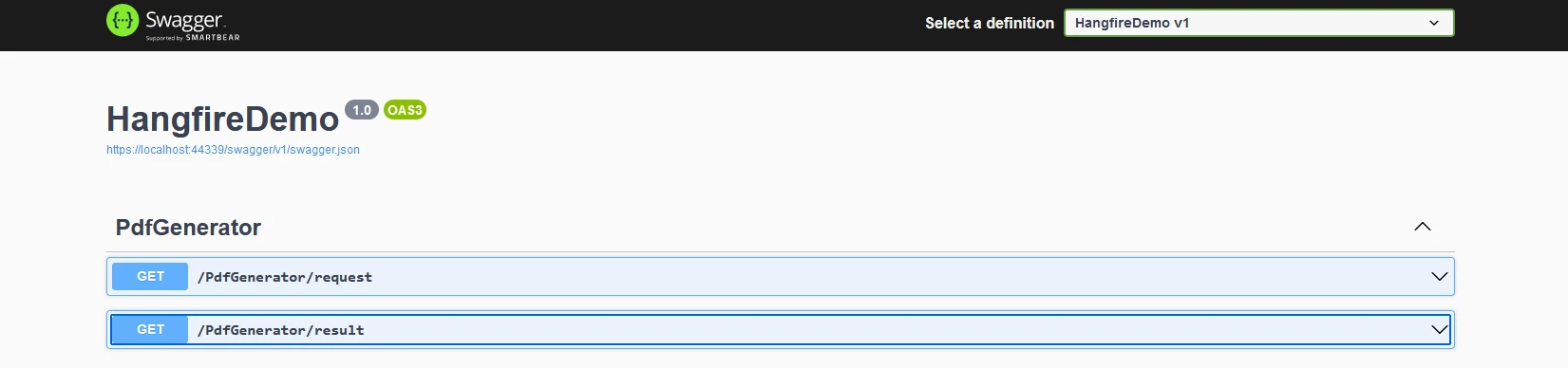
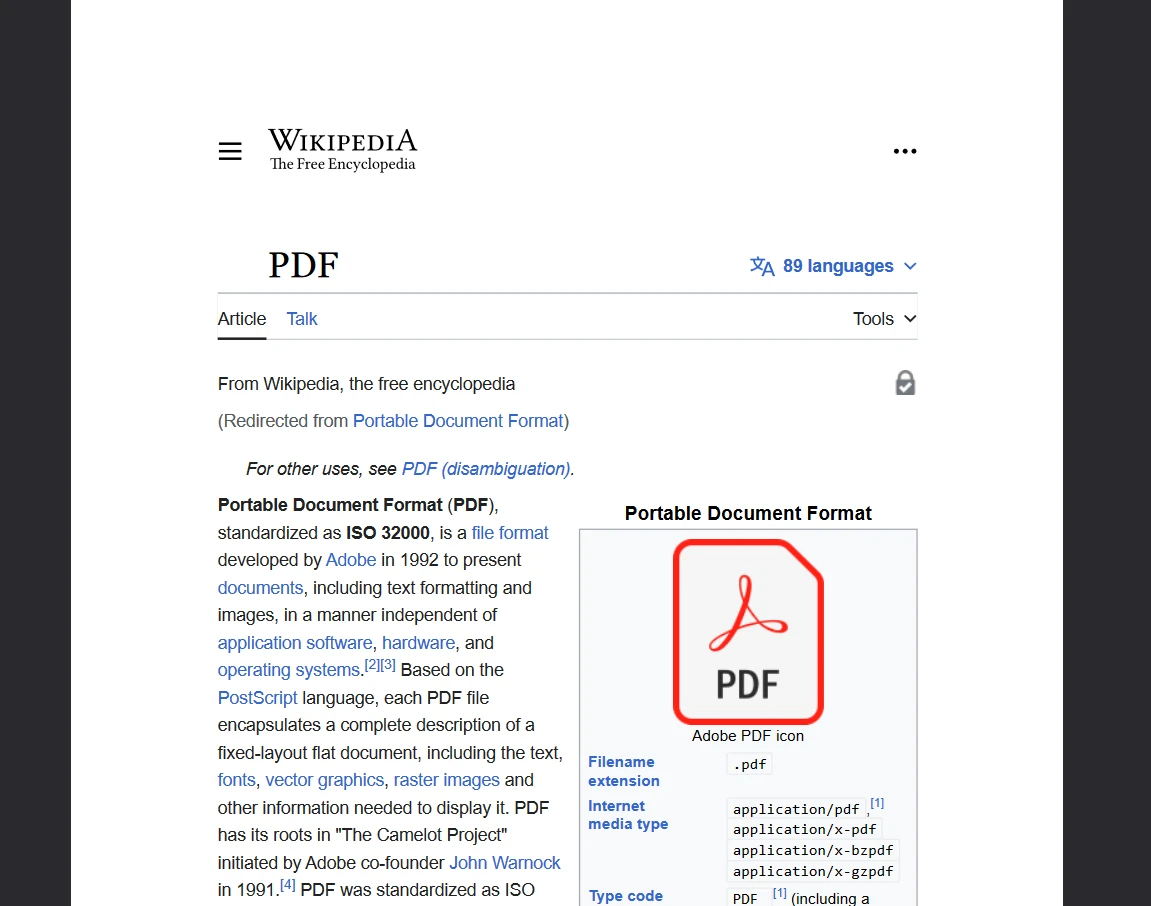
Et le résultat ressemble à ceci :
### Licence (Essai Gratuit Disponible)
Pour que le code ci-dessus fonctionne sans filigranes, une clé de licence est requise. Une licence d'essai est disponible pour les développeurs en s'inscrivant à [IronPDF Free Trial](trial-license). Aucune carte de crédit n'est requise pour une licence d'essai. Vous pouvez fournir votre adresse e-mail et vous inscrire pour un essai gratuit.
## Conclusion
Hangfire et IronPDF sont une excellente combinaison pour générer et télécharger des PDF en arrière-plan. Hangfire permet un traitement efficace des tâches de longue durée, tandis qu'IronPDF fournit une solution flexible et facile à utiliser pour la génération de PDF. Pour en savoir plus sur IronPDF, vous pouvez visiter la [documentation IronPDF](/docs/).
Explorez également d'autres outils de la [suite de produits Iron Software](https://ironsoftware.com/) qui peuvent améliorer vos compétences en programmation et satisfaire aux exigences modernes des applications.
Le développement d'applications modernes nécessite souvent le traitement de tâches en arrière-plan pour gérer de lourdes charges de travail. Dans de tels scénarios, nous avons besoin de gestionnaires de jobs en arrière-plan capables d'exécuter plusieurs jobs. Un tel gestionnaire de jobs en arrière-plan pour les applications C# .NET Core est Hangfire. Dans ce blog, nous allons apprendre à gérer les jobs en arrière-plan Hangfire et comment les utiliser avec d'autres packages comme IronPDF for PDF Generation pour générer des documents PDF en arrière-plan.
Hangfire simplifie l'implémentation du traitement en arrière-plan dans les applications ASP.NET Core ou .NET Core 6 Web API en fournissant un cadre fiable et flexible pour gérer et exécuter des jobs en arrière-plan. Hangfire est disponible sous forme de package NuGet et peut être installé en utilisant l'interface en ligne de commande .NET comme indiqué ci-dessous :
> dotnet add package Hangfire --version 1.8.6
dotnet add package Hangfire --version 1.8.6
Implémentation dans .NET Core Web API
Pour apprendre à utiliser Hangfire, créons une simple application API .NET Core et installons Hangfire en utilisant l'interface en ligne de commande.
dotnet new webapi -n HangfireDemo
cd HangfireDemo
dotnet build
dotnet add package Hangfire --version 1.8.6
dotnet build
SHELL
Ici, nous créons une API REST simple pour la météo en utilisant l'interface en ligne de commande .NET. La première ligne crée un projet Web API .NET Core nommé HangfireDemo pour exécuter les points de terminaison d'API. La deuxième ligne navigue vers notre dossier nouvellement créé "HangfireDemo", puis nous construisons le projet. Ensuite, nous ajoutons le package NuGet Hangfire à notre projet et le reconstruisons. Après cela, vous pouvez ouvrir votre projet dans un éditeur de votre choix, tel que Visual Studio 2022 ou JetBrains Rider. Maintenant, si vous exécutez le projet, vous pouvez voir le Swagger comme suit :
Ici, nous pouvons voir les API GET Météo, qui retournent date, résumé et température.
Ajoutons maintenant un processeur de jobs en arrière-plan Hangfire. Ouvrez le projet dans Visual Studio.
Ajouter le processeur de jobs Hangfire
Configurez Hangfire dans votre application, généralement dans le fichier Startup.cs. Cela implique de configurer un stockage des tâches et d'initialiser le serveur Hangfire.
// Startup.csusing Hangfire;public class Startup{ public voidConfigureServices(IServiceCollection services) { // Add Hangfire services and use SQL Server as storage option services.AddHangfire(config => config.UseSqlServerStorage("your_connection_string")); services.AddHangfireServer(); } public voidConfigure(IApplicationBuilder app, IHostingEnvironment env) { // Use Hangfire Server and Dashboard for monitoring and managing jobs app.UseHangfireServer(); app.UseHangfireDashboard(); // Your other configuration settings }}
// Startup.cs
using Hangfire;

public class Startup
{
    public void ConfigureServices(IServiceCollection services)
    {
        // Add Hangfire services and use SQL Server as storage option
        services.AddHangfire(config => config.UseSqlServerStorage("your_connection_string"));
        services.AddHangfireServer();
    }

    public void Configure(IApplicationBuilder app, IHostingEnvironment env)
    {
        // Use Hangfire Server and Dashboard for monitoring and managing jobs
        app.UseHangfireServer();
        app.UseHangfireDashboard();
        // Your other configuration settings
    }
}
' Startup.vbImportsHangfirePublic Class Startup Public Sub ConfigureServices(services AsIServiceCollection) ' Add Hangfire services and use SQL Server as storage option services.AddHangfire(Sub(config) config.UseSqlServerStorage("your_connection_string")) services.AddHangfireServer() End Sub Public Sub Configure(app AsIApplicationBuilder, env AsIHostingEnvironment) ' Use Hangfire Server and Dashboard for monitoring and managing jobs app.UseHangfireServer() app.UseHangfireDashboard() ' Your other configuration settings End SubEnd Class
' Startup.vb
Imports Hangfire

Public Class Startup
    Public Sub ConfigureServices(services As IServiceCollection)
        ' Add Hangfire services and use SQL Server as storage option
        services.AddHangfire(Sub(config) config.UseSqlServerStorage("your_connection_string"))
        services.AddHangfireServer()
    End Sub

    Public Sub Configure(app As IApplicationBuilder, env As IHostingEnvironment)
        ' Use Hangfire Server and Dashboard for monitoring and managing jobs
        app.UseHangfireServer()
        app.UseHangfireDashboard()
        ' Your other configuration settings
    End Sub
End Class
La méthode ConfigureServices est utilisée pour ajouter un stockage afin de sauvegarder les nouvelles tâches créées par Hangfire. Ici, une base de données SQL Server est utilisée. La chaîne de connexion SQL Server doit être remplacée par "your_connection_string". On peut également utiliser le stockage en mémoire avec Hangfire.InMemory.
services.AddHangfire(Sub(configuration)
	configuration.UseInMemoryStorage()
End Sub)
Créer des jobs en arrière-plan
Définissez les méthodes que vous souhaitez exécuter en tant que jobs en arrière-plan. Ces méthodes doivent être des méthodes statiques ou d'instance d'une classe avec un constructeur sans paramètres. Les jobs peuvent être exécutés comme jobs récurrents, ou vous pouvez exécuter plusieurs jobs simultanément.
public class MyBackgroundJob{ public voidProcessJob() { // Background job logic, can be a recurring job or multiple jobsConsole.WriteLine("Background job is running..."); }}
public class MyBackgroundJob
{
    public void ProcessJob()
    {
        // Background job logic, can be a recurring job or multiple jobs
        Console.WriteLine("Background job is running...");
    }
}
Public Class MyBackgroundJob Public Sub ProcessJob() ' Background job logic, can be a recurring job or multiple jobsConsole.WriteLine("Background job is running...") End SubEnd Class
Public Class MyBackgroundJob
	Public Sub ProcessJob()
		' Background job logic, can be a recurring job or multiple jobs
		Console.WriteLine("Background job is running...")
	End Sub
End Class
Mettre en file d'attente des jobs
Mettez en file d'attente des jobs en arrière-plan en utilisant l'API Hangfire. Vous pouvez planifier des jobs en arrière-plan pour qu'ils s'exécutent à une heure spécifique, après un délai ou régulièrement.
// Enqueue a job to run immediatelyBackgroundJob.Enqueue<MyBackgroundJob>(x => x.ProcessJob());// Schedule a job to run after a 5-minute delayBackgroundJob.Schedule<MyBackgroundJob>(x => x.ProcessJob(), TimeSpan.FromMinutes(5));// Schedule a recurring job using a job IDRecurringJob.AddOrUpdate<MyBackgroundJob>("jobId", x => x.ProcessJob(), Cron.Daily);
// Enqueue a job to run immediately
BackgroundJob.Enqueue<MyBackgroundJob>(x => x.ProcessJob());

// Schedule a job to run after a 5-minute delay
BackgroundJob.Schedule<MyBackgroundJob>(x => x.ProcessJob(), TimeSpan.FromMinutes(5));

// Schedule a recurring job using a job ID
RecurringJob.AddOrUpdate<MyBackgroundJob>("jobId", x => x.ProcessJob(), Cron.Daily);
' Enqueue a job to run immediatelyBackgroundJob.Enqueue(OfMyBackgroundJob)(Function(x) x.ProcessJob())' Schedule a job to run after a 5-minute delayBackgroundJob.Schedule(OfMyBackgroundJob)(Function(x) x.ProcessJob(), TimeSpan.FromMinutes(5))' Schedule a recurring job using a job IDRecurringJob.AddOrUpdate(OfMyBackgroundJob)("jobId", Function(x) x.ProcessJob(), Cron.Daily)
' Enqueue a job to run immediately
BackgroundJob.Enqueue(Of MyBackgroundJob)(Function(x) x.ProcessJob())

' Schedule a job to run after a 5-minute delay
BackgroundJob.Schedule(Of MyBackgroundJob)(Function(x) x.ProcessJob(), TimeSpan.FromMinutes(5))

' Schedule a recurring job using a job ID
RecurringJob.AddOrUpdate(Of MyBackgroundJob)("jobId", Function(x) x.ProcessJob(), Cron.Daily)
Tableau de bord et serveur Hangfire
Le tableau de bord et le serveur Hangfire peuvent être ajoutés dans la méthode Configure pour la surveillance en temps réel des tâches.
// Run Hangfire server and dashboardapp.UseHangfireServer();app.UseHangfireDashboard();
// Run Hangfire server and dashboard
app.UseHangfireServer();
app.UseHangfireDashboard();
' Run Hangfire server and dashboardapp.UseHangfireServer()app.UseHangfireDashboard()
' Run Hangfire server and dashboard
app.UseHangfireServer()
app.UseHangfireDashboard()
Le serveur peut également être ajouté dans ConfigureServices.
services.AddHangfireServer();
services.AddHangfireServer();
services.AddHangfireServer()
services.AddHangfireServer()
Jobs à exécution unique
// Fire and forget jobs are executed only once and almost immediately after creation.var jobId = BackgroundJob.Enqueue(() => Console.WriteLine("Fire-and-forget!")); // Job ID for fire and forget job
// Fire and forget jobs are executed only once and almost immediately after creation.
var jobId = BackgroundJob.Enqueue(() => Console.WriteLine("Fire-and-forget!")); // Job ID for fire and forget job
' Fire and forget jobs are executed only once and almost immediately after creation.Dim jobId = BackgroundJob.Enqueue(Sub() Console.WriteLine("Fire-and-forget!")) ' Job ID for fire and forget job
' Fire and forget jobs are executed only once and almost immediately after creation.
Dim jobId = BackgroundJob.Enqueue(Sub() Console.WriteLine("Fire-and-forget!")) ' Job ID for fire and forget job
Jobs récurrents
// Recurring jobs fire many times based on a specified CRON schedule.RecurringJob.AddOrUpdate("myrecurringjob", () => Console.WriteLine("Recurring!"), Cron.Daily);
// Recurring jobs fire many times based on a specified CRON schedule.
RecurringJob.AddOrUpdate("myrecurringjob", () => Console.WriteLine("Recurring!"), Cron.Daily);
' Recurring jobs fire many times based on a specified CRON schedule.RecurringJob.AddOrUpdate("myrecurringjob", Sub() Console.WriteLine("Recurring!"), Cron.Daily)
' Recurring jobs fire many times based on a specified CRON schedule.
RecurringJob.AddOrUpdate("myrecurringjob", Sub() Console.WriteLine("Recurring!"), Cron.Daily)
Jobs différés
// Delayed jobs are executed only once but after a specified interval.var jobId = BackgroundJob.Schedule(() => Console.WriteLine("Delayed!"), TimeSpan.FromDays(7));
// Delayed jobs are executed only once but after a specified interval.
var jobId = BackgroundJob.Schedule(() => Console.WriteLine("Delayed!"), TimeSpan.FromDays(7));
' Delayed jobs are executed only once but after a specified interval.Dim jobId = BackgroundJob.Schedule(Sub() Console.WriteLine("Delayed!"), TimeSpan.FromDays(7))
' Delayed jobs are executed only once but after a specified interval.
Dim jobId = BackgroundJob.Schedule(Sub() Console.WriteLine("Delayed!"), TimeSpan.FromDays(7))
Suites
// Continuation jobs are executed once their parent jobs have completed.BackgroundJob.ContinueJobWith(jobId, () => Console.WriteLine("Continuation!"));
// Continuation jobs are executed once their parent jobs have completed.
BackgroundJob.ContinueJobWith(jobId, () => Console.WriteLine("Continuation!"));
' Continuation jobs are executed once their parent jobs have completed.BackgroundJob.ContinueJobWith(jobId, Sub() Console.WriteLine("Continuation!"))
' Continuation jobs are executed once their parent jobs have completed.
BackgroundJob.ContinueJobWith(jobId, Sub() Console.WriteLine("Continuation!"))
Job en lots
// Batch is a group of background jobs created atomically and considered as a single entity.var batchId = BatchJob.StartNew(x =>{ x.Enqueue(() => Console.WriteLine("Job 1")); x.Enqueue(() => Console.WriteLine("Job 2"));});
// Batch is a group of background jobs created atomically and considered as a single entity.
var batchId = BatchJob.StartNew(x =>
{
    x.Enqueue(() => Console.WriteLine("Job 1"));
    x.Enqueue(() => Console.WriteLine("Job 2"));
});
' Batch is a group of background jobs created atomically and considered as a single entity.Dim batchId = BatchJob.StartNew(Sub(x) x.Enqueue(Sub() Console.WriteLine("Job 1")) x.Enqueue(Sub() Console.WriteLine("Job 2"))End Sub)
' Batch is a group of background jobs created atomically and considered as a single entity.
Dim batchId = BatchJob.StartNew(Sub(x)
	x.Enqueue(Sub() Console.WriteLine("Job 1"))
	x.Enqueue(Sub() Console.WriteLine("Job 2"))
End Sub)
Suite de jobs en lots
// Batch continuation is fired when all background jobs in a parent batch are finished.BatchJob.ContinueBatchWith(batchId, x =>{ x.Enqueue(() => Console.WriteLine("Last Job"));});
// Batch continuation is fired when all background jobs in a parent batch are finished.
BatchJob.ContinueBatchWith(batchId, x =>
{
    x.Enqueue(() => Console.WriteLine("Last Job"));
});
' Batch continuation is fired when all background jobs in a parent batch are finished.BatchJob.ContinueBatchWith(batchId, Sub(x) x.Enqueue(Sub() Console.WriteLine("Last Job"))End Sub)
' Batch continuation is fired when all background jobs in a parent batch are finished.
BatchJob.ContinueBatchWith(batchId, Sub(x)
	x.Enqueue(Sub() Console.WriteLine("Last Job"))
End Sub)
Tableau de bord
Le tableau de bord Hangfire est l'endroit où vous pouvez trouver toutes les informations sur vos jobs en arrière-plan. Il est écrit comme un middleware OWIN (si vous n'êtes pas familier avec OWIN, ne vous inquiétez pas), vous pouvez donc l'intégrer dans vos applications ASP.NET, ASP.NET MVC, Nancy et ServiceStack, ainsi qu'utiliser la fonctionnalité OWIN Self-Host pour héberger le tableau de bord à l'intérieur d'applications Console ou de services Windows.
Lorsque vous avez activé le tableau de bord, il est disponible à l'extension /hangfire/. Dans ce tableau de bord, vous pouvez gérer les jobs exécutés en arrière-plan, planifier des jobs en arrière-plan et visualiser les jobs à exécution unique ainsi que les jobs récurrents. Les jobs peuvent être identifiés à l'aide d'un identifiant de job.
Traitement en direct
Jobs réussis
Voir les jobs réussis ci-dessous.
Jobs planifiés
Lorsque votre application s'exécute, Hangfire s'occupe de traiter les jobs en arrière-plan en fonction des paramètres configurés.
N'oubliez pas de consulter la documentation Hangfire pour plus d'options de configuration avancées et de fonctionnalités : Documentation Hangfire et le code complet peut être trouvé sur GitHub Hangfire Demo.
Présentation d'IronPDF
IronPDF for .NET PDF Generation est un package NuGet de la bibliothèque PDF Iron Software qui aide à lire et générer des documents PDF. Il peut convertir facilement des documents formatés avec des informations de style en PDF. IronPDF peut facilement générer des PDF à partir de contenu HTML. Il peut télécharger le HTML depuis l'URL et ensuite générer des PDF.
L'attraction principale d'IronPDF est sa fonction de conversion HTML en PDF, qui préserve les mises en page et les styles. Il peut créer des PDF à partir de contenu web, idéal pour les rapports, les factures et la documentation. Cette fonctionnalité prend en charge la conversion des fichiers HTML, des URL et des chaînes HTML en PDF.
using IronPdf;class Program{ static voidMain(string[] args) { var renderer = new ChromePdfRenderer(); // Convert HTML String to PDF var htmlContent = "<h1>Hello, IronPDF!</h1><p>This is a PDF from an HTML string.</p>"; var pdfFromHtmlString = renderer.RenderHtmlAsPdf(htmlContent); pdfFromHtmlString.SaveAs("HTMLStringToPDF.pdf"); // Convert HTML File to PDF var htmlFilePath = "path_to_your_html_file.html"; // Specify the path to your HTML file var pdfFromHtmlFile = renderer.RenderHtmlFileAsPdf(htmlFilePath); pdfFromHtmlFile.SaveAs("HTMLFileToPDF.pdf"); // Convert URL to PDF var url = "http://ironpdf.com"; // Specify the URL var pdfFromUrl = renderer.RenderUrlAsPdf(url); pdfFromUrl.SaveAs("URLToPDF.pdf"); }}
using IronPdf;

class Program
{
    static void Main(string[] args)
    {
        var renderer = new ChromePdfRenderer();

        // Convert HTML String to PDF
        var htmlContent = "<h1>Hello, IronPDF!</h1><p>This is a PDF from an HTML string.</p>";
        var pdfFromHtmlString = renderer.RenderHtmlAsPdf(htmlContent);
        pdfFromHtmlString.SaveAs("HTMLStringToPDF.pdf");

        // Convert HTML File to PDF
        var htmlFilePath = "path_to_your_html_file.html"; // Specify the path to your HTML file
        var pdfFromHtmlFile = renderer.RenderHtmlFileAsPdf(htmlFilePath);
        pdfFromHtmlFile.SaveAs("HTMLFileToPDF.pdf");

        // Convert URL to PDF
        var url = "http://ironpdf.com"; // Specify the URL
        var pdfFromUrl = renderer.RenderUrlAsPdf(url);
        pdfFromUrl.SaveAs("URLToPDF.pdf");
    }
}
ImportsIronPdfFriend Class ProgramShared Sub Main(ByVal args() AsString) Dim renderer = New ChromePdfRenderer() ' Convert HTML String to PDF Dim htmlContent = "<h1>Hello, IronPDF!</h1><p>This is a PDF from an HTML string.</p>" Dim pdfFromHtmlString = renderer.RenderHtmlAsPdf(htmlContent) pdfFromHtmlString.SaveAs("HTMLStringToPDF.pdf") ' Convert HTML File to PDF Dim htmlFilePath = "path_to_your_html_file.html" ' Specify the path to your HTML file Dim pdfFromHtmlFile = renderer.RenderHtmlFileAsPdf(htmlFilePath) pdfFromHtmlFile.SaveAs("HTMLFileToPDF.pdf") ' Convert URL to PDF Dim url = "http://ironpdf.com" ' Specify the URL Dim pdfFromUrl = renderer.RenderUrlAsPdf(url) pdfFromUrl.SaveAs("URLToPDF.pdf") End SubEnd Class
Imports IronPdf

Friend Class Program
	Shared Sub Main(ByVal args() As String)
		Dim renderer = New ChromePdfRenderer()

		' Convert HTML String to PDF
		Dim htmlContent = "<h1>Hello, IronPDF!</h1><p>This is a PDF from an HTML string.</p>"
		Dim pdfFromHtmlString = renderer.RenderHtmlAsPdf(htmlContent)
		pdfFromHtmlString.SaveAs("HTMLStringToPDF.pdf")

		' Convert HTML File to PDF
		Dim htmlFilePath = "path_to_your_html_file.html" ' Specify the path to your HTML file
		Dim pdfFromHtmlFile = renderer.RenderHtmlFileAsPdf(htmlFilePath)
		pdfFromHtmlFile.SaveAs("HTMLFileToPDF.pdf")

		' Convert URL to PDF
		Dim url = "http://ironpdf.com" ' Specify the URL
		Dim pdfFromUrl = renderer.RenderUrlAsPdf(url)
		pdfFromUrl.SaveAs("URLToPDF.pdf")
	End Sub
End Class
Commencer avec IronPDF
Installer la bibliothèque IronPDF
Installer via NuGet Package Manager
Pour intégrer IronPDF dans votre projet Hangfire .NET en utilisant le gestionnaire de packages NuGet, suivez ces étapes :
Ouvrez Visual Studio et dans l'Explorateur de solutions, faites un clic droit sur votre projet.
Choisissez "Gérer les packages NuGet..." dans le menu contextuel.
Accédez à l'onglet Parcourir et recherchez IronPDF.
Sélectionnez la bibliothèque IronPDF dans les résultats de recherche et cliquez sur le bouton Installer.
Acceptez tout accord de licence s'il y en a.
Si vous préférez utiliser la console du gestionnaire de packages, exécutez la commande suivante :
PM > Install-Package IronPdf
Install-Package IronPdf
Cela va récupérer et installer IronPDF dans votre projet.
Installer en utilisant le site NuGet
Pour un aperçu détaillé d'IronPDF, y compris les fonctionnalités, la compatibilité et les options de téléchargement supplémentaires, visitez la page IronPDF sur le site NuGet à https://www.nuget.org/packages/IronPdf.
Installer via DLL
Alternativement, vous pouvez incorporer IronPDF directement dans votre projet en utilisant son fichier DLL. Téléchargez le fichier ZIP contenant le DLL de ce téléchargement direct IronPDF. Décompressez-le, et incluez le DLL dans votre projet.
Maintenant modifions notre application pour ajouter un job de traitement en arrière-plan pour télécharger un site web sous forme de fichier PDF.
namespace HangfireDemo.Core;public class PdfGenerationJob{ public voidStart(string website) { // Create a PDF from any existing web page ChromePdfRenderer renderer = new ChromePdfRenderer(); PdfDocument pdf = renderer.RenderUrlAsPdf(website); var filePath = AppContext.BaseDirectory + "result.pdf"; pdf.SaveAs(filePath); }}
namespace HangfireDemo.Core;

public class PdfGenerationJob
{
    public void Start(string website)
    {
        // Create a PDF from any existing web page
        ChromePdfRenderer renderer = new ChromePdfRenderer();
        PdfDocument pdf = renderer.RenderUrlAsPdf(website);
        var filePath = AppContext.BaseDirectory + "result.pdf";
        pdf.SaveAs(filePath);
    }
}
NamespaceHangfireDemo.Core Public Class PdfGenerationJob Public Sub Start(ByVal website AsString) ' Create a PDF from any existing web page Dim renderer As New ChromePdfRenderer() Dim pdf AsPdfDocument = renderer.RenderUrlAsPdf(website) Dim filePath = AppContext.BaseDirectory & "result.pdf" pdf.SaveAs(filePath) End Sub End ClassEndNamespace
Namespace HangfireDemo.Core

	Public Class PdfGenerationJob
		Public Sub Start(ByVal website As String)
			' Create a PDF from any existing web page
			Dim renderer As New ChromePdfRenderer()
			Dim pdf As PdfDocument = renderer.RenderUrlAsPdf(website)
			Dim filePath = AppContext.BaseDirectory & "result.pdf"
			pdf.SaveAs(filePath)
		End Sub
	End Class
End Namespace
IronPDF dispose d'une méthode intégrée pour télécharger un site web à partir d'une URL et l'enregistrer sous forme de document PDF. Nous allons utiliser cette méthode dans notre job pour télécharger et sauvegarder à un emplacement spécifié. Ce job en arrière-plan peut être modifié pour prendre plusieurs URL de sites web et les sauvegarder sous forme de PDF.
Ajoutons maintenant un contrôleur pour exposer les API de génération et de téléchargement de PDF.
using Hangfire;using HangfireDemo.Core;using Microsoft.AspNetCore.Mvc;namespace HangfireDemo.Controllers;[ApiController][Route("[controller]")]public class PdfGeneratorController : ControllerBase{ [HttpGet("request", Name = "Start PDF Generation")] public voidStart([FromQuery] string websiteUrl) {BackgroundJob.Enqueue<PdfGenerationJob>(x => x.Start(websiteUrl)); } [HttpGet("result", Name = "Download PDF Generation")] public IActionResultWebResult() { var filePath = AppContext.BaseDirectory + "result.pdf"; var stream = new FileStream(filePath, FileMode.Open); return new FileStreamResult(stream, "application/octet-stream") { FileDownloadName = "website.pdf" }; }}
using Hangfire;
using HangfireDemo.Core;
using Microsoft.AspNetCore.Mvc;

namespace HangfireDemo.Controllers;

[ApiController]
[Route("[controller]")]
public class PdfGeneratorController : ControllerBase
{
    [HttpGet("request", Name = "Start PDF Generation")]
    public void Start([FromQuery] string websiteUrl)
    {
        BackgroundJob.Enqueue<PdfGenerationJob>(x => x.Start(websiteUrl));
    }

    [HttpGet("result", Name = "Download PDF Generation")]
    public IActionResult WebResult()
    {
        var filePath = AppContext.BaseDirectory + "result.pdf";
        var stream = new FileStream(filePath, FileMode.Open);
        return new FileStreamResult(stream, "application/octet-stream") { FileDownloadName = "website.pdf" };
    }
}
ImportsHangfireImportsHangfireDemo.CoreImportsMicrosoft.AspNetCore.MvcNamespaceHangfireDemo.Controllers <ApiController> <Route("[controller]")> Public Class PdfGeneratorControllerInheritsControllerBase <HttpGet("request", Name := "Start PDF Generation")> Public Sub Start(<FromQuery> ByVal websiteUrl AsString)BackgroundJob.Enqueue(OfPdfGenerationJob)(Function(x) x.Start(websiteUrl)) End Sub <HttpGet("result", Name := "Download PDF Generation")> Public Function WebResult() AsIActionResult Dim filePath = AppContext.BaseDirectory & "result.pdf" Dim stream = New FileStream(filePath, FileMode.Open) Return New FileStreamResult(stream, "application/octet-stream") With {.FileDownloadName = "website.pdf"} End Function End ClassEndNamespace
Imports Hangfire
Imports HangfireDemo.Core
Imports Microsoft.AspNetCore.Mvc

Namespace HangfireDemo.Controllers

	<ApiController>
	<Route("[controller]")>
	Public Class PdfGeneratorController
		Inherits ControllerBase

		<HttpGet("request", Name := "Start PDF Generation")>
		Public Sub Start(<FromQuery> ByVal websiteUrl As String)
			BackgroundJob.Enqueue(Of PdfGenerationJob)(Function(x) x.Start(websiteUrl))
		End Sub

		<HttpGet("result", Name := "Download PDF Generation")>
		Public Function WebResult() As IActionResult
			Dim filePath = AppContext.BaseDirectory & "result.pdf"
			Dim stream = New FileStream(filePath, FileMode.Open)
			Return New FileStreamResult(stream, "application/octet-stream") With {.FileDownloadName = "website.pdf"}
		End Function
	End Class
End Namespace
Ici, nous avons créé deux API : une pour démarrer le job en arrière-plan et prendre l'URL du site web pour initier le téléchargement, et une autre API pour télécharger le PDF résultant. Les API sont représentées comme suit.
Et le résultat ressemble à ceci :
Licence (Essai Gratuit Disponible)
Pour que le code ci-dessus fonctionne sans filigranes, une clé de licence est requise. Une licence d'essai est disponible pour les développeurs en s'inscrivant à IronPDF Free Trial. Aucune carte de crédit n'est requise pour une licence d'essai. Vous pouvez fournir votre adresse e-mail et vous inscrire pour un essai gratuit.
Conclusion
Hangfire et IronPDF sont une excellente combinaison pour générer et télécharger des PDF en arrière-plan. Hangfire permet un traitement efficace des tâches de longue durée, tandis qu'IronPDF fournit une solution flexible et facile à utiliser pour la génération de PDF. Pour en savoir plus sur IronPDF, vous pouvez visiter la documentation IronPDF.
Explorez également d'autres outils de la suite de produits Iron Software qui peuvent améliorer vos compétences en programmation et satisfaire aux exigences modernes des applications.
Jacob Mellor est directeur de la technologie chez Iron Software et un ingénieur visionnaire pionnier de la technologie C# PDF. En tant que développeur à l'origine de la base de code centrale d'Iron Software, il a façonné l'architecture des produits de l'entreprise depuis sa création, la transformant aux côtés du PDG Cameron Rimington en une entreprise de plus de 50 personnes au service de la NASA, de Tesla et d'agences gouvernementales mondiales.






























