


Hangfire .NET Core (開発者向けの仕組み)

現代のアプリケーション開発では、大規模なワークロードを処理するためにバックグラウンドタスクを処理することがよく必要です。 そのようなシナリオでは、複数のジョブを実行できるバックグラウンドジョブハンドラーが必要です。 C# .NET Core アプリケーション向けのバックグラウンドジョブハンドラーの1つに Hangfire があります。このブログでは、Hangfire バックグラウンドジョブの管理方法と、IronPDF for PDF Generation のような他のパッケージと組み合わせてバックグラウンドで PDF ドキュメントを生成する方法について学びます。
Hangfire は、ASP.NET Core または .NET Core 6 Web API アプリケーションでバックグラウンド処理を実装するのを簡単にし、バックグラウンドジョブの管理と実行に信頼性が高く柔軟なフレームワークを提供します。 Hangfire は NuGet パッケージとして利用可能で、以下のように .NET CLI を使用してインストールできます:
dotnet add package Hangfire --version 1.8.6
.NET Core Web API での実装
Hangfire について学ぶために、簡単な .NET Core API アプリケーションを作成し、CLI を使用して Hangfire をインストールしましょう。
dotnet new webapi -n HangfireDemo
cd HangfireDemo
dotnet build
dotnet add package Hangfire --version 1.8.6
dotnet builddotnet new webapi -n HangfireDemo
cd HangfireDemo
dotnet build
dotnet add package Hangfire --version 1.8.6
dotnet buildここでは .NET CLI を使用してシンプルな天気予報 REST API を作成します。 最初の行は、API エンドポイントを実行するために、HangfireDemo という名前の .NET Core Web API プロジェクトを作成します。 2行目で、新しく作成したフォルダー "HangfireDemo" に移動し、プロジェクトをビルドします。 次に、プロジェクトに Hangfire NuGet パッケージを追加し、再度ビルドします。 その後、任意のエディタ(Visual Studio 2022 や JetBrains Rider など)でプロジェクトを開くことができます。 この時点でプロジェクトを実行すると、Swagger が以下のように表示されます。
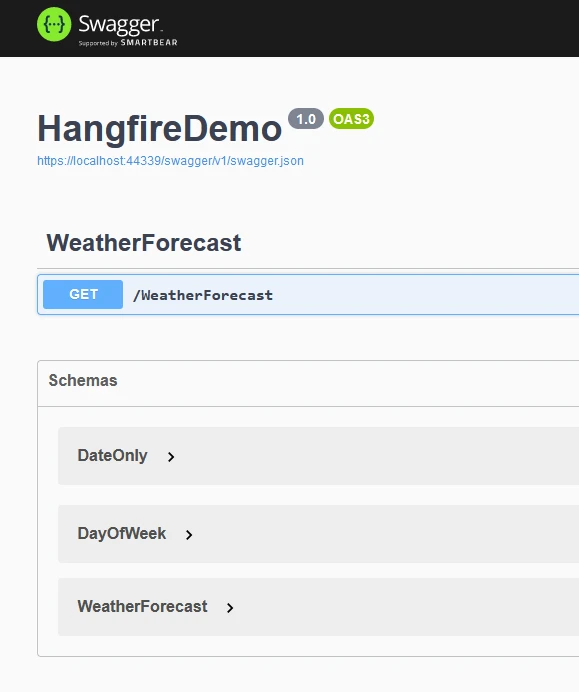
ここでは、日付、概要、気温を返す天気 GET API を見ることができます。
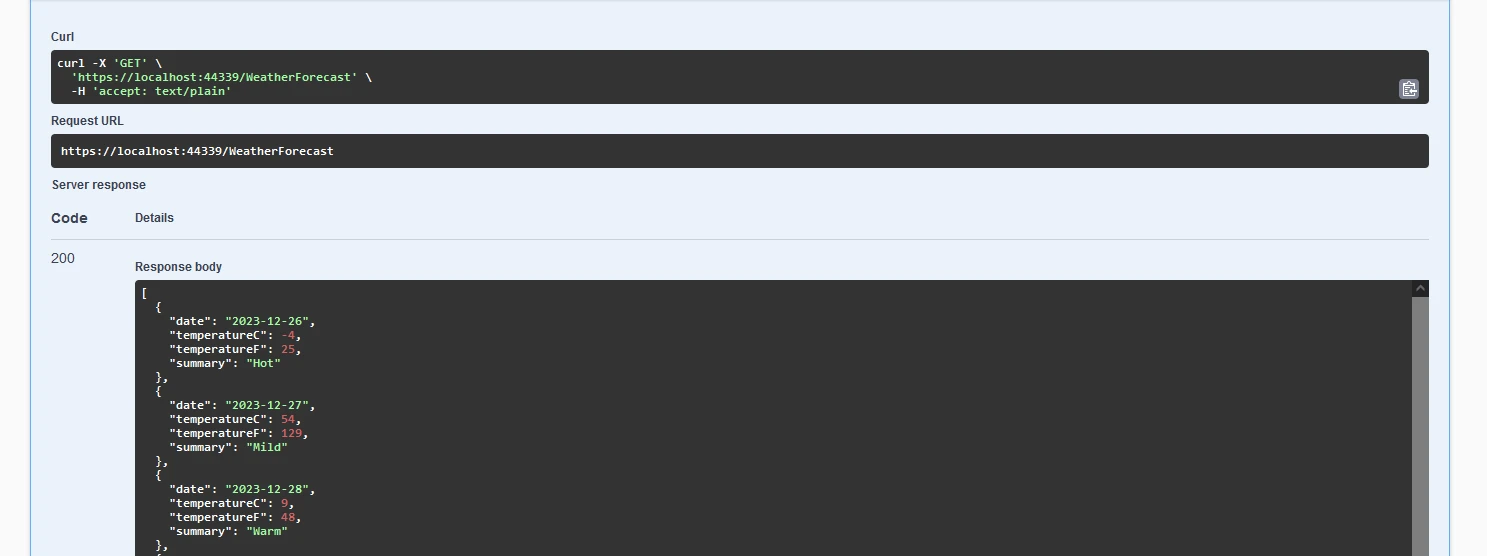
それでは、Hangfire バックグラウンドジョブプロセッサを追加しましょう。 Visual Studio でプロジェクトを開きます。
Hangfire ジョブプロセッサを追加
アプリケーション内でHangfireを設定します。通常はStartup.csファイルを使用します。これにはジョブストレージの設定とHangfireサーバーの初期化が含まれます。
// Startup.cs
using Hangfire;
public class Startup
{
public void ConfigureServices(IServiceCollection services)
{
// Add Hangfire services and use SQL Server as storage option
services.AddHangfire(config => config.UseSqlServerStorage("your_connection_string"));
services.AddHangfireServer();
}
public void Configure(IApplicationBuilder app, IHostingEnvironment env)
{
// Use Hangfire Server and Dashboard for monitoring and managing jobs
app.UseHangfireServer();
app.UseHangfireDashboard();
// Your other configuration settings
}
}// Startup.cs
using Hangfire;
public class Startup
{
public void ConfigureServices(IServiceCollection services)
{
// Add Hangfire services and use SQL Server as storage option
services.AddHangfire(config => config.UseSqlServerStorage("your_connection_string"));
services.AddHangfireServer();
}
public void Configure(IApplicationBuilder app, IHostingEnvironment env)
{
// Use Hangfire Server and Dashboard for monitoring and managing jobs
app.UseHangfireServer();
app.UseHangfireDashboard();
// Your other configuration settings
}
}' Startup.cs
Imports Hangfire
Public Class Startup
Public Sub ConfigureServices(ByVal services As IServiceCollection)
' Add Hangfire services and use SQL Server as storage option
services.AddHangfire(Function(config) config.UseSqlServerStorage("your_connection_string"))
services.AddHangfireServer()
End Sub
Public Sub Configure(ByVal app As IApplicationBuilder, ByVal env As IHostingEnvironment)
' Use Hangfire Server and Dashboard for monitoring and managing jobs
app.UseHangfireServer()
app.UseHangfireDashboard()
' Your other configuration settings
End Sub
End ClassConfigureServices メソッドは、Hangfire の新しく作成されたジョブを保存するためのストレージを追加するために使用されます。 ここでは、SQL Server データベースが使用されています。 SQL Server 接続文字列は、"your_connection_string" に置き換える必要があります。 Hangfire.InMemory を使用してインメモリストレージとしても利用できます。
dotnet add package Hangfire.InMemory --version 0.6.0
そして、次のように置き換えます:
services.AddHangfire(configuration => { configuration.UseInMemoryStorage(); });services.AddHangfire(configuration => { configuration.UseInMemoryStorage(); });services.AddHangfire(Sub(configuration)
configuration.UseInMemoryStorage()
End Sub)バックグラウンドジョブを作成
バックグラウンドジョブとして実行したいメソッドを定義します。 これらのメソッドは、引数のないコンストラクタを持つクラスのスタティックメソッドまたはインスタンスメソッドである必要があります。 ジョブは再帰ジョブとして実行することも、複数のジョブを同時に実行することもできます。
public class MyBackgroundJob
{
public void ProcessJob()
{
// Background job logic, can be a recurring job or multiple jobs
Console.WriteLine("Background job is running...");
}
}public class MyBackgroundJob
{
public void ProcessJob()
{
// Background job logic, can be a recurring job or multiple jobs
Console.WriteLine("Background job is running...");
}
}Public Class MyBackgroundJob
Public Sub ProcessJob()
' Background job logic, can be a recurring job or multiple jobs
Console.WriteLine("Background job is running...")
End Sub
End Classジョブをキューに入れる
Hangfire API を使用してバックグラウンドジョブをキューに入れます。 バックグラウンドジョブを特定の時間に、遅延後に、または定期的に実行するようにスケジュールできます。
// Enqueue a job to run immediately
BackgroundJob.Enqueue<MyBackgroundJob>(x => x.ProcessJob());
// Schedule a job to run after a 5-minute delay
BackgroundJob.Schedule<MyBackgroundJob>(x => x.ProcessJob(), TimeSpan.FromMinutes(5));
// Schedule a recurring job using a job ID
RecurringJob.AddOrUpdate<MyBackgroundJob>("jobId", x => x.ProcessJob(), Cron.Daily);// Enqueue a job to run immediately
BackgroundJob.Enqueue<MyBackgroundJob>(x => x.ProcessJob());
// Schedule a job to run after a 5-minute delay
BackgroundJob.Schedule<MyBackgroundJob>(x => x.ProcessJob(), TimeSpan.FromMinutes(5));
// Schedule a recurring job using a job ID
RecurringJob.AddOrUpdate<MyBackgroundJob>("jobId", x => x.ProcessJob(), Cron.Daily);' Enqueue a job to run immediately
BackgroundJob.Enqueue(Of MyBackgroundJob)(Function(x) x.ProcessJob())
' Schedule a job to run after a 5-minute delay
BackgroundJob.Schedule(Of MyBackgroundJob)(Function(x) x.ProcessJob(), TimeSpan.FromMinutes(5))
' Schedule a recurring job using a job ID
RecurringJob.AddOrUpdate(Of MyBackgroundJob)("jobId", Function(x) x.ProcessJob(), Cron.Daily)Hangfire ダッシュボードとサーバー
リアルタイムのジョブ監視のために、Hangfire ダッシュボードとサーバーを Configure メソッドに追加できます。
// Run Hangfire server and dashboard
app.UseHangfireServer();
app.UseHangfireDashboard();// Run Hangfire server and dashboard
app.UseHangfireServer();
app.UseHangfireDashboard();' Run Hangfire server and dashboard
app.UseHangfireServer()
app.UseHangfireDashboard()サーバーはConfigureServicesでも追加できます。
services.AddHangfireServer();services.AddHangfireServer();services.AddHangfireServer()忘れっぽいジョブ
// Fire and forget jobs are executed only once and almost immediately after creation.
var jobId = BackgroundJob.Enqueue(() => Console.WriteLine("Fire-and-forget!")); // Job ID for fire and forget job// Fire and forget jobs are executed only once and almost immediately after creation.
var jobId = BackgroundJob.Enqueue(() => Console.WriteLine("Fire-and-forget!")); // Job ID for fire and forget job' Fire and forget jobs are executed only once and almost immediately after creation.
Dim jobId = BackgroundJob.Enqueue(Sub() Console.WriteLine("Fire-and-forget!")) ' Job ID for fire and forget job定期的なジョブ
// Recurring jobs fire many times based on a specified CRON schedule.
RecurringJob.AddOrUpdate("myrecurringjob", () => Console.WriteLine("Recurring!"), Cron.Daily);// Recurring jobs fire many times based on a specified CRON schedule.
RecurringJob.AddOrUpdate("myrecurringjob", () => Console.WriteLine("Recurring!"), Cron.Daily);' Recurring jobs fire many times based on a specified CRON schedule.
RecurringJob.AddOrUpdate("myrecurringjob", Sub() Console.WriteLine("Recurring!"), Cron.Daily)遅延ジョブ
// Delayed jobs are executed only once but after a specified interval.
var jobId = BackgroundJob.Schedule(() => Console.WriteLine("Delayed!"), TimeSpan.FromDays(7));// Delayed jobs are executed only once but after a specified interval.
var jobId = BackgroundJob.Schedule(() => Console.WriteLine("Delayed!"), TimeSpan.FromDays(7));' Delayed jobs are executed only once but after a specified interval.
Dim jobId = BackgroundJob.Schedule(Sub() Console.WriteLine("Delayed!"), TimeSpan.FromDays(7))継続
// Continuation jobs are executed once their parent jobs have completed.
BackgroundJob.ContinueJobWith(jobId, () => Console.WriteLine("Continuation!"));// Continuation jobs are executed once their parent jobs have completed.
BackgroundJob.ContinueJobWith(jobId, () => Console.WriteLine("Continuation!"));' Continuation jobs are executed once their parent jobs have completed.
BackgroundJob.ContinueJobWith(jobId, Sub() Console.WriteLine("Continuation!"))バッチジョブ
// Batch is a group of background jobs created atomically and considered as a single entity.
var batchId = BatchJob.StartNew(x =>
{
x.Enqueue(() => Console.WriteLine("Job 1"));
x.Enqueue(() => Console.WriteLine("Job 2"));
});// Batch is a group of background jobs created atomically and considered as a single entity.
var batchId = BatchJob.StartNew(x =>
{
x.Enqueue(() => Console.WriteLine("Job 1"));
x.Enqueue(() => Console.WriteLine("Job 2"));
});' Batch is a group of background jobs created atomically and considered as a single entity.
Dim batchId = BatchJob.StartNew(Sub(x)
x.Enqueue(Sub() Console.WriteLine("Job 1"))
x.Enqueue(Sub() Console.WriteLine("Job 2"))
End Sub)バッチ継続ジョブ
// Batch continuation is fired when all background jobs in a parent batch are finished.
BatchJob.ContinueBatchWith(batchId, x =>
{
x.Enqueue(() => Console.WriteLine("Last Job"));
});// Batch continuation is fired when all background jobs in a parent batch are finished.
BatchJob.ContinueBatchWith(batchId, x =>
{
x.Enqueue(() => Console.WriteLine("Last Job"));
});' Batch continuation is fired when all background jobs in a parent batch are finished.
BatchJob.ContinueBatchWith(batchId, Sub(x)
x.Enqueue(Sub() Console.WriteLine("Last Job"))
End Sub)ダッシュボード
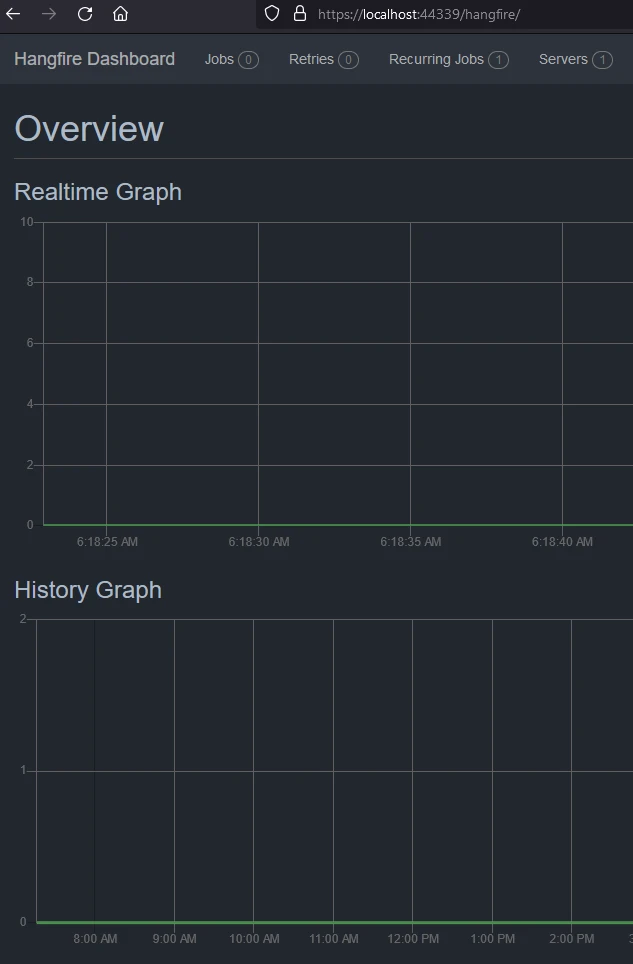
Hangfire ダッシュボードでは、バックグラウンドジョブのすべての情報を見つけることができます。 これは OWIN ミドルウェアとして記述されており(OWIN に詳しくない場合でも心配ありません)、ASP.NET、ASP.NET MVC、Nancy、ServiceStack アプリケーションに接続することができ、OWIN Self-Host 機能を使用して、コンソールアプリケーションまたは Windows サービス内でダッシュボードをホストすることができます。
ダッシュボードを有効にすると、/hangfire/ 拡張機能で利用できるようになります。 このダッシュボードでは、バックグラウンドで実行されているジョブを管理したり、バックグラウンドジョブをスケジュールしたり、頻繁に忘れてしまうジョブを管理したりできます。 ジョブはジョブIDを使用して識別できます。
ライブ処理
成功したジョブ
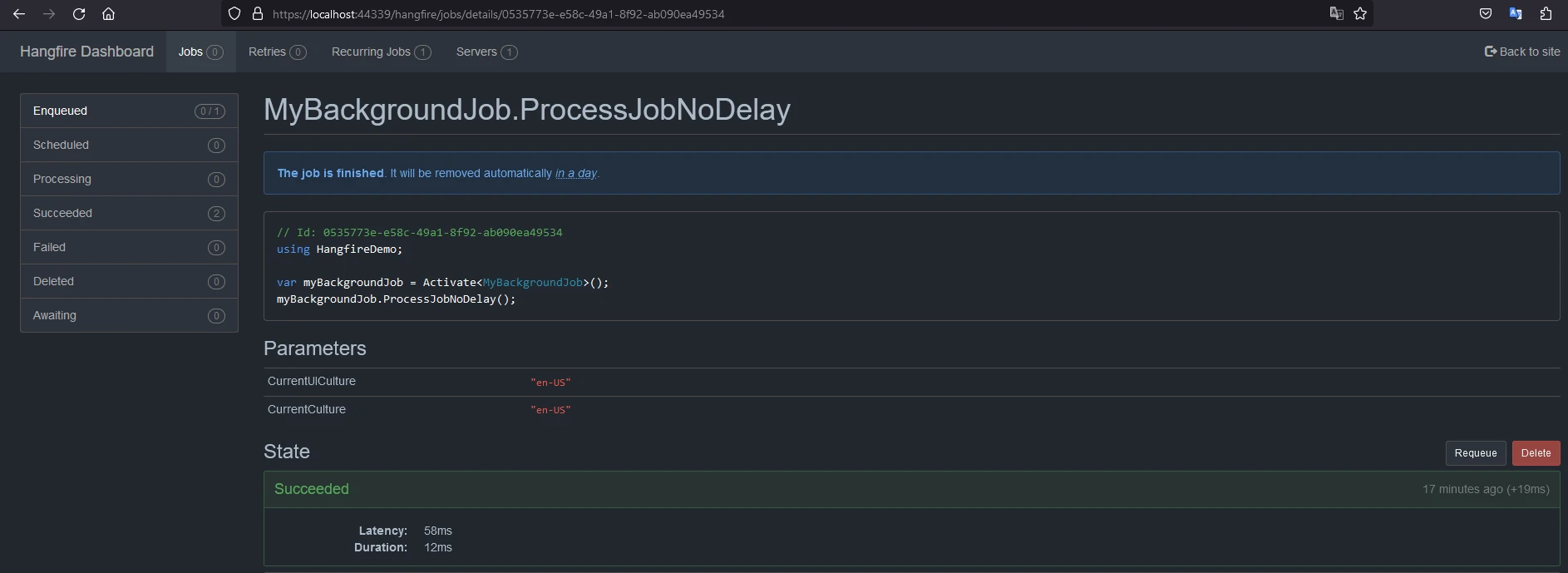
成功したジョブを以下に表示します。
スケジュールされたジョブ
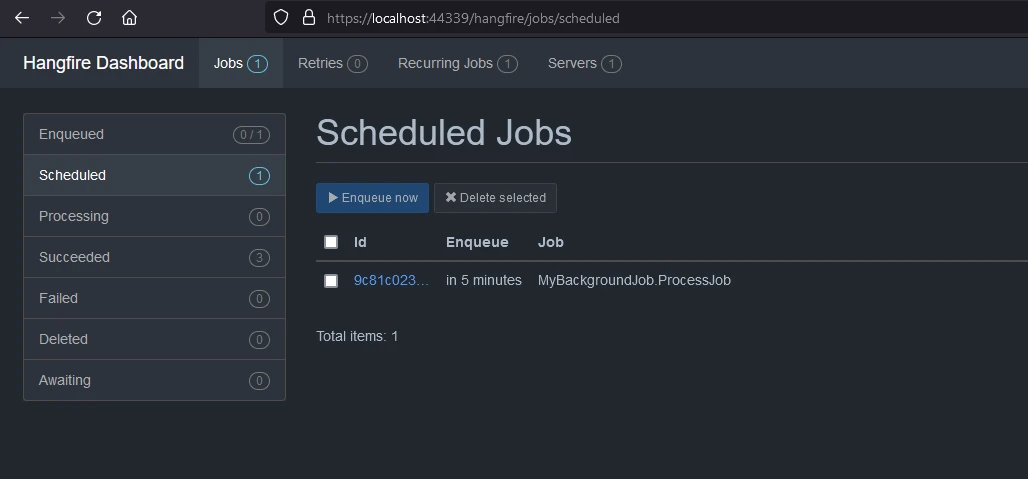
アプリケーションが実行すると、Hangfire は設定された設定に基づいてバックグラウンドジョブの処理を行います。
Hangfire のより高度な構成オプションと機能については、Hangfire ドキュメント を確認し、GitHub Hangfire デモ から完全なコードを見つけることができます。
IronPDFの紹介
IronPDF .NET 向け PDF Generation は、Iron Software の PDF ライブラリ の NuGet パッケージであり、PDF ドキュメントの読み取りと生成を支援します。 スタイル情報を含むフォーマットされたドキュメントを簡単にPDFに変換できる。 IronPDF は HTML コンテンツから簡単に PDF を生成できます。 URL から HTML をダウンロードし、PDF を生成することができます。
IronPDF の主な魅力は、レイアウトとスタイルを保持する HTML から PDF への変換 機能です。 ウェブコンテンツから PDF を作成でき、レポート、請求書、ドキュメントに最適です。 この機能は、HTML ファイル、URL、および HTML 文字列を PDF に変換することをサポートします。
using IronPdf;
class Program
{
static void Main(string[] args)
{
var renderer = new ChromePdfRenderer();
// Convert HTML String to PDF
var htmlContent = "<h1>Hello, IronPDF!</h1><p>This is a PDF from an HTML string.</p>";
var pdfFromHtmlString = renderer.RenderHtmlAsPdf(htmlContent);
pdfFromHtmlString.SaveAs("HTMLStringToPDF.pdf");
// Convert HTML File to PDF
var htmlFilePath = "path_to_your_html_file.html"; // Specify the path to your HTML file
var pdfFromHtmlFile = renderer.RenderHtmlFileAsPdf(htmlFilePath);
pdfFromHtmlFile.SaveAs("HTMLFileToPDF.pdf");
// Convert URL to PDF
var url = "http://ironpdf.com"; // Specify the URL
var pdfFromUrl = renderer.RenderUrlAsPdf(url);
pdfFromUrl.SaveAs("URLToPDF.pdf");
}
}using IronPdf;
class Program
{
static void Main(string[] args)
{
var renderer = new ChromePdfRenderer();
// Convert HTML String to PDF
var htmlContent = "<h1>Hello, IronPDF!</h1><p>This is a PDF from an HTML string.</p>";
var pdfFromHtmlString = renderer.RenderHtmlAsPdf(htmlContent);
pdfFromHtmlString.SaveAs("HTMLStringToPDF.pdf");
// Convert HTML File to PDF
var htmlFilePath = "path_to_your_html_file.html"; // Specify the path to your HTML file
var pdfFromHtmlFile = renderer.RenderHtmlFileAsPdf(htmlFilePath);
pdfFromHtmlFile.SaveAs("HTMLFileToPDF.pdf");
// Convert URL to PDF
var url = "http://ironpdf.com"; // Specify the URL
var pdfFromUrl = renderer.RenderUrlAsPdf(url);
pdfFromUrl.SaveAs("URLToPDF.pdf");
}
}Imports IronPdf
Friend Class Program
Shared Sub Main(ByVal args() As String)
Dim renderer = New ChromePdfRenderer()
' Convert HTML String to PDF
Dim htmlContent = "<h1>Hello, IronPDF!</h1><p>This is a PDF from an HTML string.</p>"
Dim pdfFromHtmlString = renderer.RenderHtmlAsPdf(htmlContent)
pdfFromHtmlString.SaveAs("HTMLStringToPDF.pdf")
' Convert HTML File to PDF
Dim htmlFilePath = "path_to_your_html_file.html" ' Specify the path to your HTML file
Dim pdfFromHtmlFile = renderer.RenderHtmlFileAsPdf(htmlFilePath)
pdfFromHtmlFile.SaveAs("HTMLFileToPDF.pdf")
' Convert URL to PDF
Dim url = "http://ironpdf.com" ' Specify the URL
Dim pdfFromUrl = renderer.RenderUrlAsPdf(url)
pdfFromUrl.SaveAs("URLToPDF.pdf")
End Sub
End ClassIronPDFの使い方
IronPDFライブラリをインストールする
NuGet パッケージマネージャーを使用してインストール
NuGet パッケージマネージャーを使用して Hangfire .NET プロジェクトに IronPDF を統合するには、以下の手順に従います:
- Visual Studio を開き、ソリューションエクスプローラーでプロジェクトを右クリックします。
- コンテキストメニューから"NuGet パッケージの管理..."を選択します。
- [参照]タブに移動して、IronPDFを検索します。
- 検索結果から IronPDF ライブラリを選択し、"インストール"ボタンをクリックします。
- ライセンス契約のプロンプトを承諾します。
このメソッドを使用して、指定した場所にダウンロードして保存します。
Install-Package IronPdf
これにより、IronPDFをプロジェクトに取得してインストールします。
NuGet ウェブサイトを使ってインストール
機能、互換性、追加のダウンロードオプションを含むIronPDFの詳細な概要については、NuGetウェブサイトのIronPDFページを訪問してください。
DLLを介してインストール
また、DLL ファイルを使用して IronPDF をプロジェクトに直接組み込むことができます。この IronPDF ダイレクトダウンロード から DLL を含む ZIP ファイルをダウンロードし、解凍してプロジェクトに DLL を含めます。 それを解凍し、プロジェクトにDLLを含めます。
今、アプリケーションを修正して、ウェブサイトをPDFファイルとしてダウンロードするバックグラウンド処理ジョブを追加しましょう。
namespace HangfireDemo.Core;
public class PdfGenerationJob
{
public void Start(string website)
{
// Create a PDF from any existing web page
ChromePdfRenderer renderer = new ChromePdfRenderer();
PdfDocument pdf = renderer.RenderUrlAsPdf(website);
var filePath = AppContext.BaseDirectory + "result.pdf";
pdf.SaveAs(filePath);
}
}namespace HangfireDemo.Core;
public class PdfGenerationJob
{
public void Start(string website)
{
// Create a PDF from any existing web page
ChromePdfRenderer renderer = new ChromePdfRenderer();
PdfDocument pdf = renderer.RenderUrlAsPdf(website);
var filePath = AppContext.BaseDirectory + "result.pdf";
pdf.SaveAs(filePath);
}
}Namespace HangfireDemo.Core
Public Class PdfGenerationJob
Public Sub Start(ByVal website As String)
' Create a PDF from any existing web page
Dim renderer As New ChromePdfRenderer()
Dim pdf As PdfDocument = renderer.RenderUrlAsPdf(website)
Dim filePath = AppContext.BaseDirectory & "result.pdf"
pdf.SaveAs(filePath)
End Sub
End Class
End NamespaceIronPDFには、URLからウェブサイトをダウンロードし、PDF文書として保存するための組み込みメソッドがあります。 このメソッドを使用して、指定された場所にダウンロードして保存します。 このバックグラウンドジョブは、複数のウェブサイトURLを受け取り、それらをPDFとして保存するように修正できます。
ここでは、バックグラウンドジョブを開始するためにウェブサイト URL を取得し、ダウンロードを開始する API と、結果の PDF をダウンロードするもう1つの API を作成しました。
using Hangfire;
using HangfireDemo.Core;
using Microsoft.AspNetCore.Mvc;

namespace HangfireDemo.Controllers;

[ApiController]
[Route("[controller]")]
public class PdfGeneratorController : ControllerBase
{
    [HttpGet("request", Name = "Start PDF Generation")]
    public void Start([FromQuery] string websiteUrl)
    {
        BackgroundJob.Enqueue<PdfGenerationJob>(x => x.Start(websiteUrl));
    }

    [HttpGet("result", Name = "Download PDF Generation")]
    public IActionResult WebResult()
    {
        var filePath = AppContext.BaseDirectory + "result.pdf";
        var stream = new FileStream(filePath, FileMode.Open);
        return new FileStreamResult(stream, "application/octet-stream") { FileDownloadName = "website.pdf" };
    }
}using Hangfire;
using HangfireDemo.Core;
using Microsoft.AspNetCore.Mvc;
namespace HangfireDemo.Controllers;
[ApiController]
[Route("[controller]")]
public class PdfGeneratorController : ControllerBase
{
[HttpGet("request", Name = "Start PDF Generation")]
public void Start([FromQuery] string websiteUrl)
{
BackgroundJob.Enqueue<PdfGenerationJob>(x => x.Start(websiteUrl));
}
[HttpGet("result", Name = "Download PDF Generation")]
public IActionResult WebResult()
{
var filePath = AppContext.BaseDirectory + "result.pdf";
var stream = new FileStream(filePath, FileMode.Open);
return new FileStreamResult(stream, "application/octet-stream") { FileDownloadName = "website.pdf" };
}
}Imports Hangfire
Imports HangfireDemo.Core
Imports Microsoft.AspNetCore.Mvc
Namespace HangfireDemo.Controllers
<ApiController>
<Route("[controller]")>
Public Class PdfGeneratorController
Inherits ControllerBase
<HttpGet("request", Name := "Start PDF Generation")>
Public Sub Start(<FromQuery> ByVal websiteUrl As String)
BackgroundJob.Enqueue(Of PdfGenerationJob)(Function(x) x.Start(websiteUrl))
End Sub
<HttpGet("result", Name := "Download PDF Generation")>
Public Function WebResult() As IActionResult
Dim filePath = AppContext.BaseDirectory & "result.pdf"
Dim stream = New FileStream(filePath, FileMode.Open)
Return New FileStreamResult(stream, "application/octet-stream") With {.FileDownloadName = "website.pdf"}
End Function
End Class
End Namespaceここでは、1つはバックグラウンドジョブを開始し、ダウンロードを開始するためのウェブサイトURLを受け取るAPI、もう1つは結果のPDFをダウンロードするAPIを作成しました。 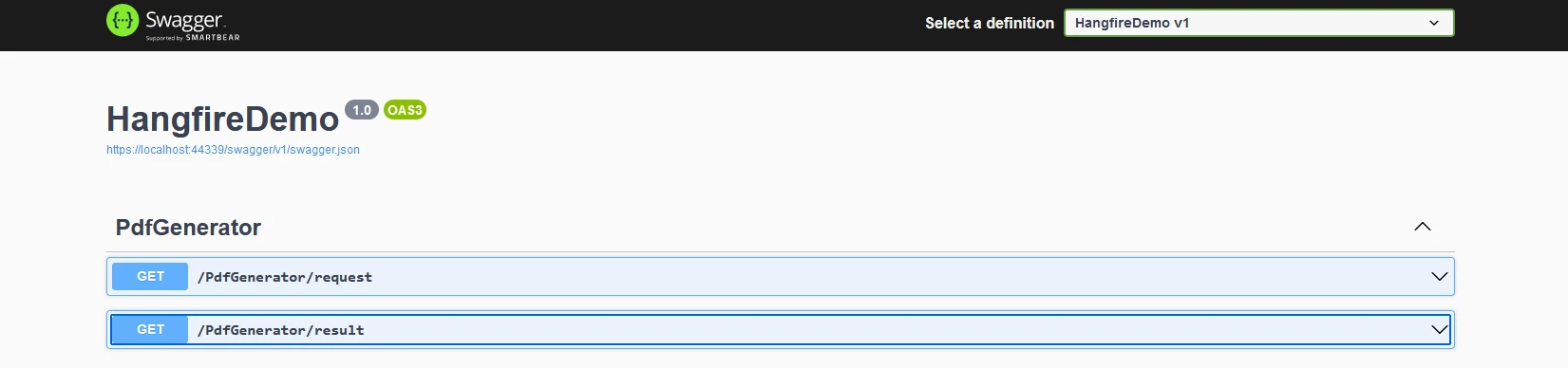
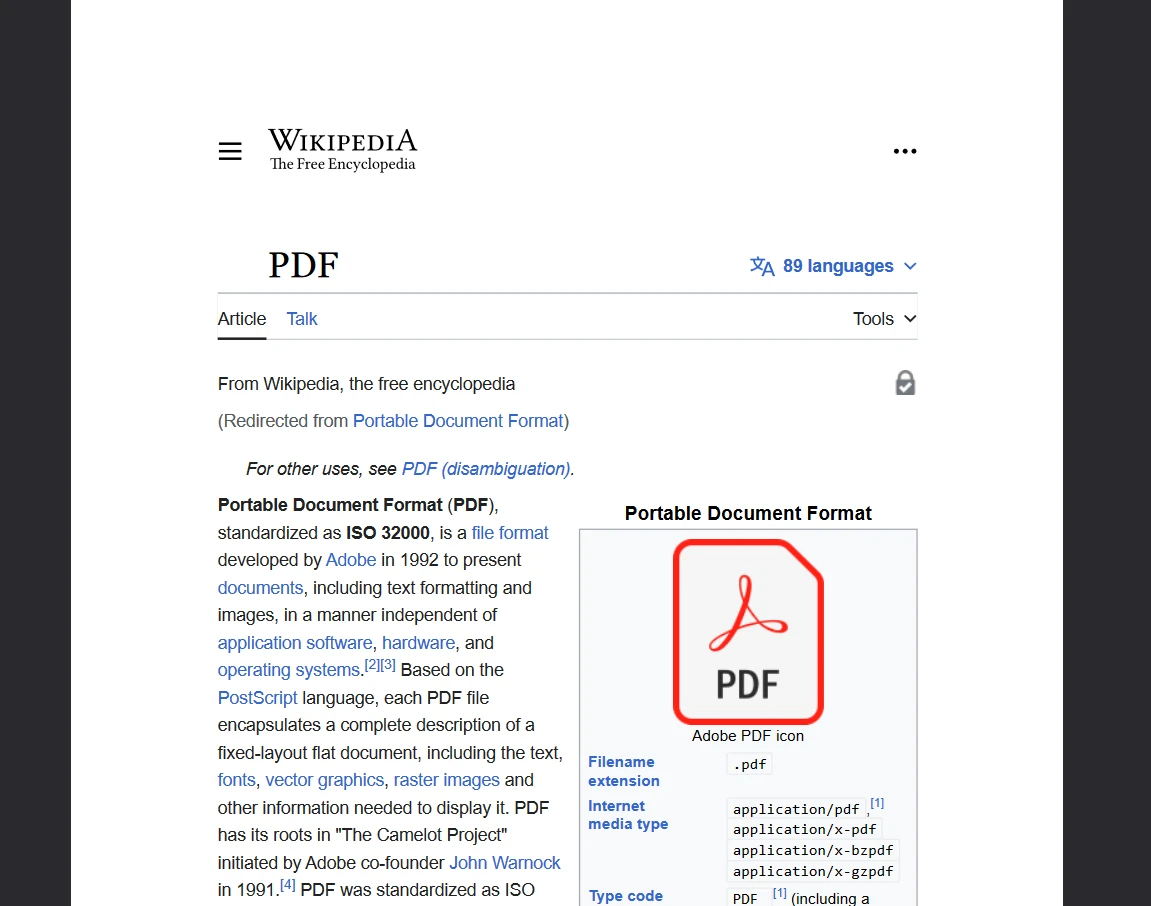
そして結果はこのようになります:
ライセンス (無料トライアル利用可能)
開発者は IronPDF フリートライアル に登録することでトライアルライセンスを入手できます。 トライアルライセンスは、IronPDF無料トライアルに登録することで開発者に提供されます。 メールアドレスを提供して、フリートライアルに登録できます。 メールIDを提供して、無料トライアルに登録できます。
結論
HangfireとIronPDFは共に、バックグラウンドでPDFを生成およびダウンロードするための優れた組み合わせです。 Hangfireは長時間実行されるタスクの効率的な処理を可能にし、IronPDFはPDF生成のための柔軟で使いやすいソリューションを提供します。 IronPDFについて詳しく学ぶには、IronPDFドキュメントを訪れてください。
また、ソフトウェア製品スイートから、コーディングスキルを向上させ、最新のアプリケーション要件を満たすことができる他のツールも紹介します。
よくある質問
.NET Core の Hangfire とは?
Hangfire は、ASP.NET Core または .NET Core 6 アプリケーションでバックグラウンド処理を簡素化するフレームワークです。バックグラウンドジョブの管理と実行に信頼性と柔軟性を備えたソリューションを提供します。
.NET Core アプリケーションに Hangfire をインストールするにはどうすればよいですか?
Hangfire は NuGet パッケージとしてインストールできます。.NET CLI で次のコマンドを使用して追加できます:dotnet add package Hangfire --version 1.8.6。
Hangfire がサポートするバックグラウンドジョブの種類は何ですか?
Hangfireは、Fire-and-forgetジョブ、遅延ジョブ、定期ジョブ、および継続ジョブを含むさまざまなタイプのバックグラウンドジョブをサポートします。
.NET Core アプリケーションで Hangfire を構成するにはどうすればよいですか?
Hangfire は Startup.cs ファイルで構成され、ジョブストレージを設定し、Hangfire サーバーを初期化します。通常、Hangfire サービスを追加し、SQL Server またはインメモリストレージを設定することが含まれます。
Hangfire ダッシュボードとは何ですか?
Hangfire ダッシュボードは、バックグラウンドジョブの監視および管理のためのツールです。ライブログに関する情報、成功したジョブ、およびスケジュールされたジョブを提供し、Web インターフェースを通じてアクセス可能です。
Hangfire を使用してバックグラウンドジョブを作成するにはどうすればよいですか?
バックグラウンドジョブは、ジョブとして実行したいメソッドを定義し、それを Hangfire API を使用してキューに入れることによって作成できます。ジョブは、即座に実行するようにスケジュールすることも、遅延後に実行するようにスケジュールすることも、定期的な basis でスケジュールすることもできます。
.NET CoreでバックグラウンドでPDF生成タスクを実行するにはどうすればよいですか?
HTML から PDF への変換をサポートする PDF ライブラリを使用して、バックグラウンドで PDF 生成タスクを実行できます。これは、Hangfire のようなバックグラウンドジョブ処理フレームワークと統合して、HTML コンテンツからの PDF 作成を自動化できます。
.NET における PDF 生成ライブラリのいくつかの機能は何ですか?
PDF 生成ライブラリは、HTML 文字列、HTML ファイル、および URL を PDF に変換できます。レイアウトとスタイルを保持し、Web コンテンツからのレポート、請求書、および文書の生成に役立ちます。
.NET プロジェクトに PDF 生成ライブラリをインストールするにはどうすればよいですか?
PDF 生成ライブラリは、Visual Studio の NuGet パッケージマネージャーを使用して、または特定のコマンドを使用してパッケージマネージャーコンソール経由でインストールできます。また、ライブラリの Web サイトから DLL を直接ダウンロードしてインストールすることもできます。
透かし無しで PDF 生成ライブラリを使用するには何が必要ですか?
「Hangfire .NET Core(開発者向けの動作方法)」という記事は、ASP.NET Core または .NET Core 6 Web API アプリケーションでの Hangfire の実装についての詳細なガイドです。
.NET Core で Hangfire と PDF 生成ツールを統合するにはどうすればよいですか?
.NET Core で Hangfire と PDF 生成ツールを統合するには、HTML から PDF への変換を行う PDF 生成ライブラリを使用してバックグラウンドジョブを設定します。これにより、アプリケーションでのドキュメントの自動作成と管理が可能になります。



















 無料で始めましょう
 無料で始めましょう
 無料ライブデモを予約





 クレジットカードやアカウントの作成は不要です。










