using IronPdf;

// Disable local disk access or cross-origin requests
Installation.EnableWebSecurity = true;

// Instantiate Renderer
var renderer = new ChromePdfRenderer();

// Create a PDF from a HTML string using C#
var pdf = renderer.RenderHtmlAsPdf("<h1>Hello World</h1>");

// Export to a file or Stream
pdf.SaveAs("output.pdf");

// Advanced Example with HTML Assets
// Load external html assets: Images, CSS and JavaScript.
// An optional BasePath 'C:\site\assets\' is set as the file location to load assets from
var myAdvancedPdf = renderer.RenderHtmlAsPdf("<img src='icons/iron.png'>", @"C:\site\assets\");
myAdvancedPdf.SaveAs("html-with-assets.pdf");
using IronPdf;// Disable local disk access or cross-origin requestsInstallation.EnableWebSecurity = true;// Instantiate Renderervar renderer = new ChromePdfRenderer();// Create a PDF from a HTML string using C#var pdf = renderer.RenderHtmlAsPdf("<h1>Hello World</h1>");// Export to a file or Streampdf.SaveAs("output.pdf");// Advanced Example with HTML Assets// Load external html assets: Images, CSS and JavaScript.// An optional BasePath 'C:\site\assets\' is set as the file location to load assets fromvar myAdvancedPdf = renderer.RenderHtmlAsPdf("<img src='icons/iron.png'>", @"C:\site\assets\");myAdvancedPdf.SaveAs("html-with-assets.pdf");
Prezentacja danych jest kluczowym aspektem tworzenia stron internetowych, a w przypadku danych tabelarycznych niezbędna jest interaktywna i bogata w funkcje tabela. [jQuery](https://jquery.com/) DataTables to potężna biblioteka JavaScript, która zapewnia zaawansowane funkcje do tworzenia dynamicznych i responsywnych tabel. W tym artykułe omówimy, jak zintegrować i używać jQuery DataTables w aplikacji internetowej [ASP.NET](https://dotnet.microsoft.com/en-us/apps/aspnet) w celu ulepszenia prezentacji danych tabelarycznych.
## Jak korzystać z jQuery DataTables w aplikacji internetowej ASP.NET?
1. Utwórz lub otwórz aplikację internetową.
2. Zainstaluj pakiety Entity Framework.
3. Dodaj model, kontekst bazy danych i kontroler.
4. Dodaj ciąg połączenia z bazą danych i skonfiguruj ustawienia.
5. Dodaj migrację i aktualizację bazy danych.
6. Dodaj bibliotekę jQuery DataTables po stronie klienta.
7. Dodaj tabelę HTML i kod JavaScript.
8. Skompiluj i uruchom aplikację.
9. Eksportuj dane do Excela za pomocą [IronXL do obróbki arkuszy kalkulacyjnych](https://ironsoftware.com/csharp/excel/).
## Czym jest jQuery DataTables?
jQuery DataTables to lekka, elastyczna i bogata w funkcje wtyczka jQuery do obsługi danych tabelarycznych. Oferuje szeroki zakres funkcji, takich jak sortowanie, wyszukiwanie i paginacja, co czyni go idealnym wyborem do prezentowania dużych zbiorów danych w przyjazny dla użytkownika sposób.
## Przetwarzanie po stronie klienta
W przetwarzaniu po stronie klienta przeglądarka ma możliwość obsługi zbioru danych lokalnie. jQuery DataTables, dzięki swoim zaawansowanym funkcjom, umożliwia dynamiczną interakcję i manipulację danymi bezpośrednio w przeglądarce użytkownika. Chociaż podejście to sprawdza się bez zarzutu w przypadku mniejszych zbiorów danych, może napotkać trudności podczas obsługi rozległych zbiorów danych ze względu na potencjalne wąskie gardła wydajnościowe i zwiększone zużycie zasobów.
W tym artykułe omówimy przetwarzanie po stronie klienta w aplikacji ASP.NET Razor Page, podkreślając zalety, jakie oferuje ono w przypadku mniejszych zbiorów danych, oraz przedstawiając potencjalne kwestie do rozważenia i optymalizacje zapewniające płynne i responsywne doświadczenie użytkownika.
## Pierwsze kroki z jQuery DataTables w aplikacji internetowej ASP.NET
W tym artykułe wykorzystamy aplikację internetową ASP.NET Razor Page przeznaczoną dla platformy .NET Framework 4.8. W zależności od potrzeb można użyć Blazor, MVC lub Web Forms.
W niniejszym artykułe zostanie zastosowane podejście "Code-First". Możesz skorzystać z podejścia Database First, jeśli wolisz. Aby korzystać z podejścia Code First, musimy zainstalować następujące pakiety.
1. Microsoft.EntityFrameworkCore
2. Microsoft.EntityFrameworkCore.Design
3. Microsoft.EntityFrameworkCore.SqlServer
4. Microsoft.EntityFrameworkCore.Tools
Zainstaluj powyższe pakiety, używając polecenia `Install-Package` z konsoli Menedżera pakietów NuGet lub zainstaluj je z rozwiązania Menedżera pakietów NuGet, wyszukując je.
Skonfigurujmy nasz projekt, dodając klasę Model, klasę ApplicationDbContext, kontroler, ciąg połączenia oraz konfigurację usług w pliku Program.cs.
### Dodaj klasę modelu
Używam klasy modelu `Employee` w tym przykładzie. Możesz z niego korzystać zgodnie ze swoimi wymaganiami.
```csharp
public class Employee
{
    public int Id { get; set; }
    public string FirstName { get; set; } = string.Empty;
    public string LastName { get; set; } = string.Empty;
    public string Email { get; set; } = string.Empty;
    public string PhoneNumber { get; set; } = string.Empty;
    public string Gender { get; set; } = string.Empty;
    public string Designation { get; set; } = string.Empty;
}
```
### Dodaj klasę ApplicationDbContext
Musimy dodać klasę `ApplicationDbContext`, aby skonfigurować Entity Framework.
```csharp
public class ApplicationDbContext : DbContext
{
public ApplicationDbContext(DbContextOptions<ApplicationDbContext> options) : base(options)
{
}
public DbSet<Employee> Employees { get; set; }
}
```
### Dodaj kontroler pracowników
Dodaj `EmployeeController` do tworzenia punktu końcowego.
```csharp
[Route("api/[controller]")]
[ApiController]
public class EmployeeController : ControllerBase
{
private readonly ApplicationDbContext _context;
public EmployeeController(ApplicationDbContext context)
{
_context = context;
}
[HttpGet]
public IActionResult GetEmployees()
{
try
{
var employeeData = _context.Employees.ToList();
var jsonData = new { data = employeeData };
return Ok(jsonData);
}
catch (Exception ex)
{
// Log exception here
throw;
}
}
}
```
Tutaj używamy metody `HttpGet`, ponieważ pobieramy kompletne dane z serwera po stronie klienta i wdrażamy paginację, wyszukiwanie i sortowanie po stronie klienta. Zwracamy tablicę JSON, która zostanie wyrenderowana po stronie klienta.
### Dodaj ciąg połączenia
Dodaj następujący ciąg połączenia do pliku appsettings.json.
```json
"ConnectionStrings": {
"EmployeeDB": "Server=localserver\\SQLEXPRESS;Database=EmployeeDB;Trusted_Connection=True;MultipleActiveResultSets=true;TrustServerCertificate=True;"
}
```
Dodaj następującą linię w klasie Program.cs pod linią `webApplication.CreateBuilder()`, aby połączyć się z SQL Server.
```csharp
builder.Services.AddDbContext<ApplicationDbContext>(options =>
{
options.UseSqlServer(builder.Configuration.GetConnectionString("EmployeeDB"));
});
```
### Uruchom migrację
Kolejnym krokiem jest przeprowadzenie migracji, ponieważ stosujemy podejście Code First. Uruchom następujące polecenie w konsoli menedżera pakietów.
```shell
Add-Migration init
```
To polecenie utworzy migrację. Teraz uruchom następujące polecenie, aby zastosować tę migrację do bazy danych.
```shell
update-database
```
Teraz, gdy nasz projekt jest już skonfigurowany, a baza danych gotowa, wystarczy dodać bibliotekę jQuery i tabele HTML, aby przygotować interfejs użytkownika. W tym przykładzie jako źródło danych wykorzystaliśmy SQL Server, ale można użyć dowolnej innej bazy danych.
### Dodaj bibliotekę jQuery DataTables
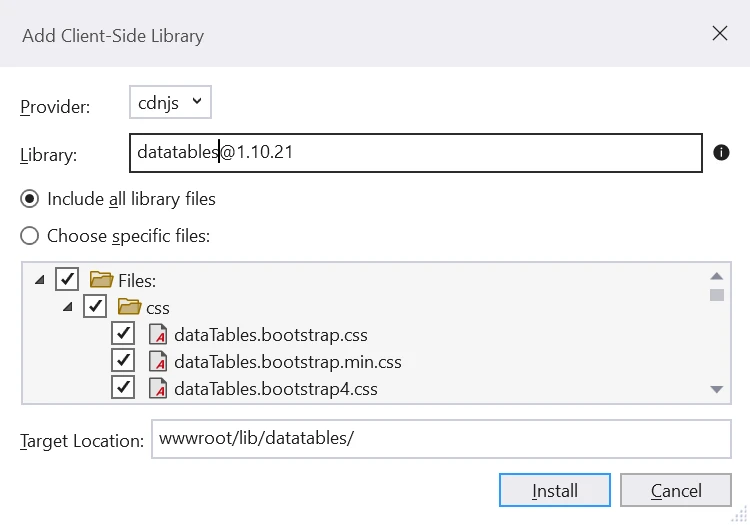
Musimy dodać do naszego projektu bibliotekę jQuery DataTables, która jest wtyczką rozszerzającą możliwości tabel dla biblioteki JavaScript jQuery. Możemy ją dodać, klikając prawym przyciskiem myszy na projekt, wybierając "Dodaj", a następnie "Dodaj bibliotekę po stronie klienta". Pojawi się małe okienko, w którym możemy wyszukać "jquery datatables" i zainstalować je, jak pokazano poniżej:
### Dodaj tabelę HTML
Dodajmy tabelę HTML z pustym treścią. Dodamy wymagane nagłówki kolumn podczas konfiguracji jQuery DataTable. Dodaj poniższy kod do pliku Index.cshtml.
```cshtml
@page
@model IndexModel
@{
ViewData["Title"] = "Home page";
}
<link href="~/lib/datatables/css/dataTables.bootstrap4.min.css" rel="stylesheet" />
<div class="container">
<br />
<div style="width:90%; margin:0 auto;">
<table id="employeeDatatable" class="table table-striped table-bordered dt-responsive nowrap" width="100%" cellspacing="0">
</table>
</div>
</div>
@section Scripts
{
<script src="~/lib/datatables/js/jquery.dataTables.min.js"></script>
<script src="~/lib/datatables/js/dataTables.bootstrap4.min.js"></script>
<script src="~/js/EmployeeDatatable.js"></script>
}
```
Musimy dodać plik EmployeeDatatable.js w folderze `wwwroot/Js`. W tym pliku znajdziemy wywołanie Ajax oraz zaawansowane funkcje jQuery DataTable, takie jak filtrowanie, paginacja, wyszukiwanie, sortowanie itp.
### Utwórz plik EmployeeDatatable.js
Stwórz plik EmployeeDatatable.js w folderze `wwwroot/Js`. Dodaj następujący kod.
```javascript
$(document).ready(function () {
$("#employeeDatatable").DataTable({
"processing": true,
"serverSide": false,
"filter": true,
"ajax": {
"url": "/api/Employee",
"type": "GET",
"datatype": "json"
},
"columnDefs": [{
"targets": [0],
"visible": false,
"searchable": false
}],
"columns": [
{ "data": "id", "title": "Employee ID", "name": "Employee ID", "autoWidth": true },
{ "data": "firstName", "title": "First Name", "name": "First Name", "autoWidth": true },
{ "data": "lastName", "title": "Last Name", "name": "Last Name", "autoWidth": true },
{ "data": "email", "title": "Email", "name": "Email", "autoWidth": true },
{ "data": "phoneNumber", "title": "Phone Number", "name": "Phone Number", "autoWidth": true },
{ "data": "gender", "title": "Gender", "name": "Gender", "autoWidth": true },
{ "data": "designation", "title": "Designation", "name": "Designation", "autoWidth": true }
]
});
});
```
Wykorzystaliśmy bogatą w funkcje bibliotekę jQuery DataTables. Ta potężna wtyczka jQuery pozwala nam wdrażać zaawansowane funkcje po stronie klienta przy minimalnym wysiłku.
Teraz skompiluj i uruchom tę aplikację.
### Wynik
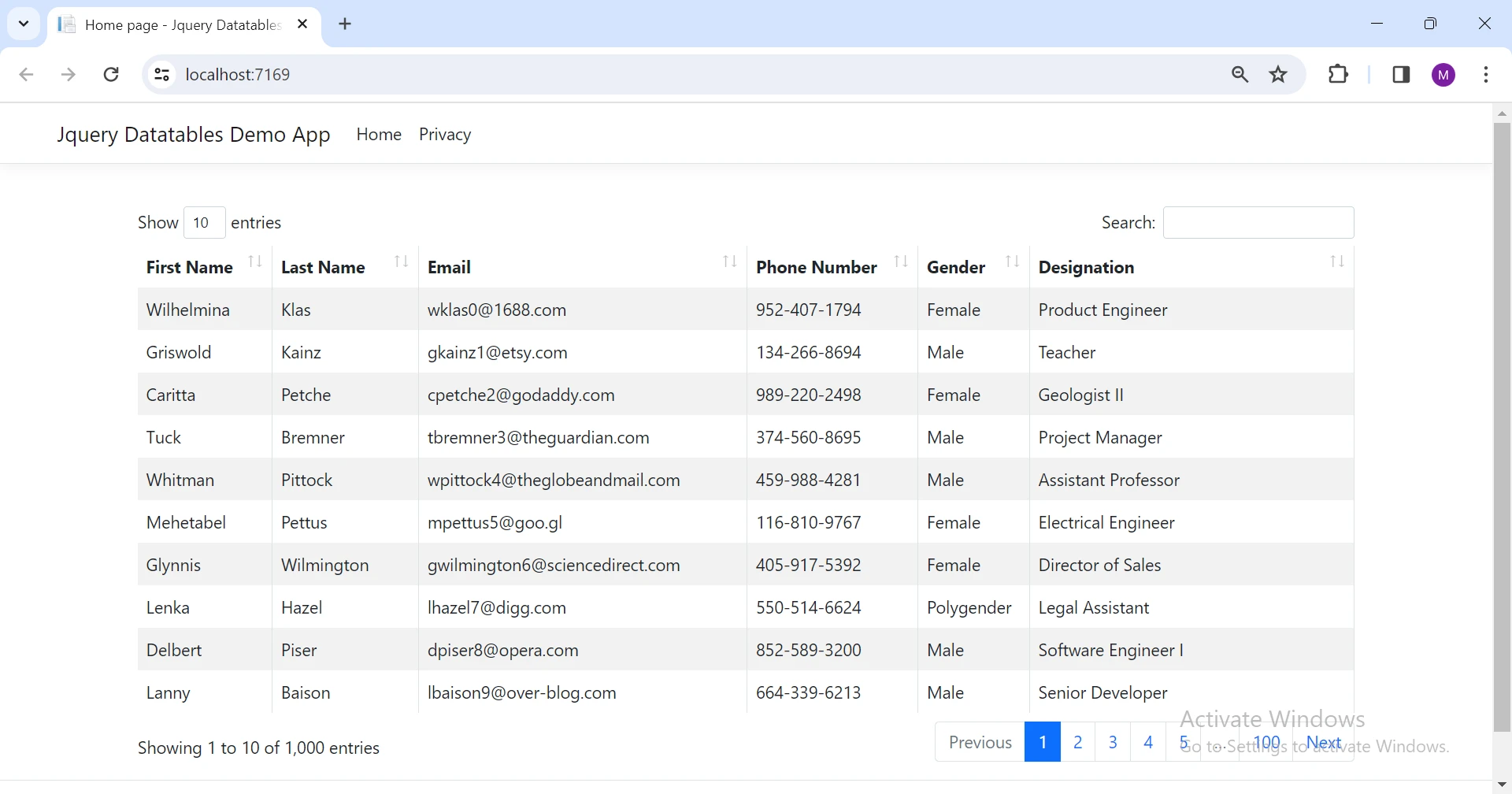
Widzimy, że dzięki jQuery w ASP.NET mamy gotowy, bardzo interaktywny interfejs użytkownika. Wyświetlane dane są następujące:
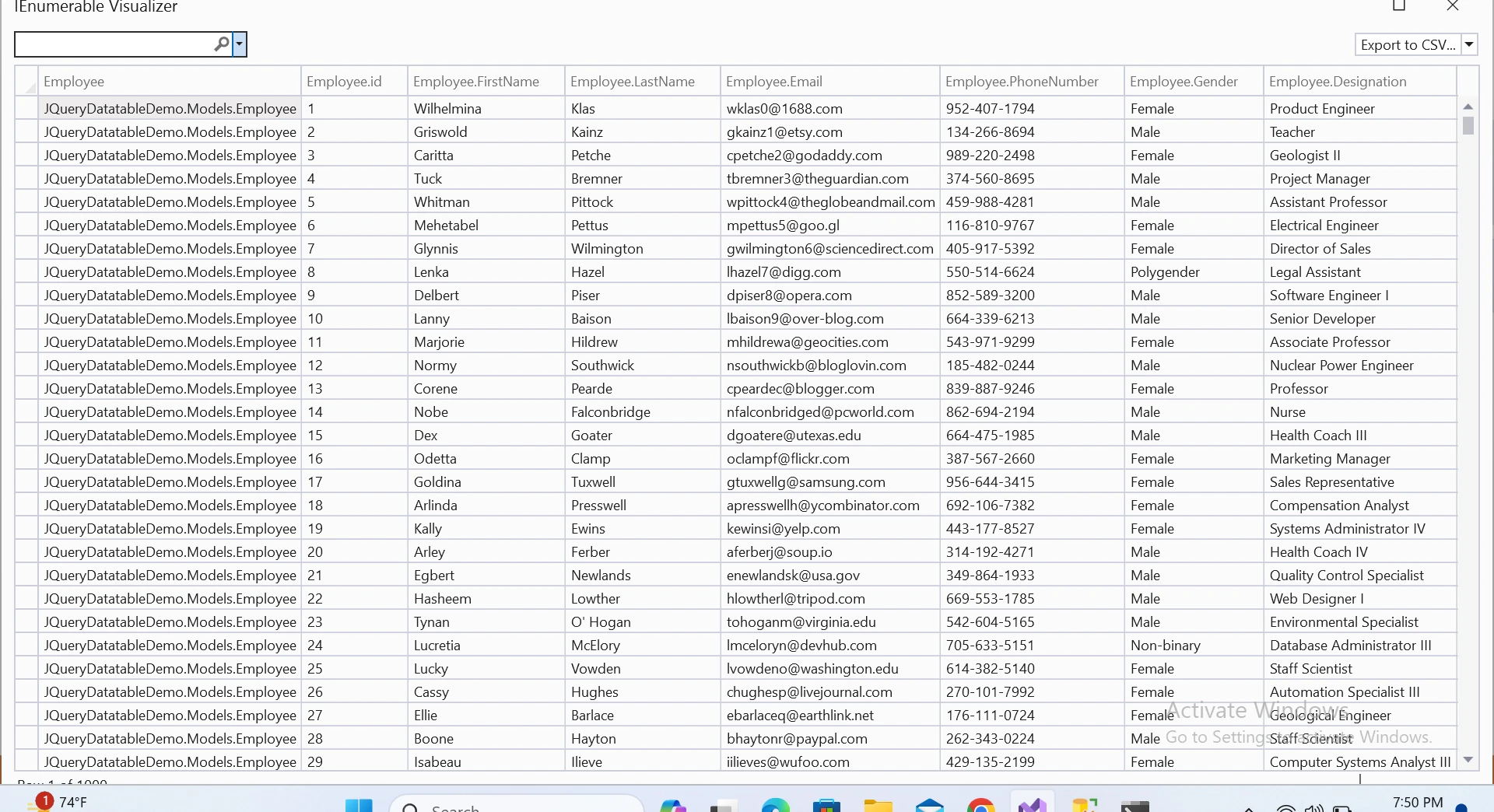
Obecnie paginacja jest realizowana po stronie klienta, dlatego kompletne dane są wysyłane z serwera, jak pokazano poniżej:
### Interfejs użytkownika
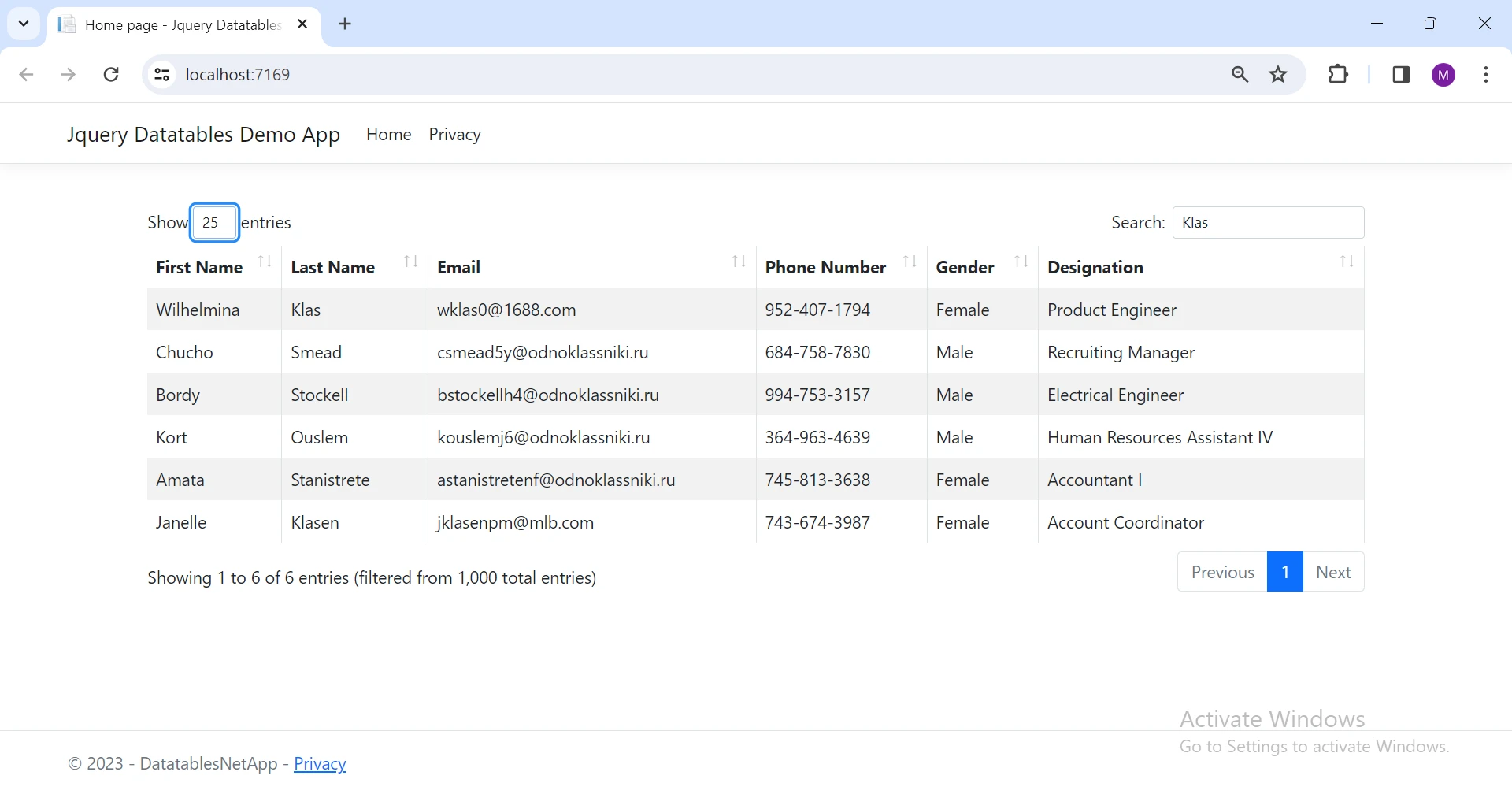
Możemy wyszukiwać, sortować i zmieniać stronę, a wszystko to będzie wykonywane po stronie klienta, jak pokazano poniżej:
## Wprowadzenie do IronXL
[IronXL dla .NET Excel File Manipulation](https://ironsoftware.com/csharp/excel/) to biblioteka umożliwiająca pracę z plikami Excel w aplikacjach .NET. Umożliwia tworzenie, odczytywanie, edytowanie i zapisywanie dokumentów Excel w różnych formatach, takich jak XLS, XLSX, CSV i TSV. Nie wymaga instalacji pakietu Microsoft Office ani interfejsu Excel Interop. Obsługuje .NET 5, .NET Core, Framework i Azure.
Często mamy potrzebę eksportowania danych do plików Excel lub CSV. W tym przypadku najlepszym wyborem jest IronXL. Teraz napiszemy kod, aby wyeksportować nasze dane do pliku Excel.
## Zainstaluj IronXL
Zainstaluj bibliotekę IronXL w swoim projekcie, wpisując następujące polecenie w konsoli menedżera pakietów.
```shell
:ProductInstall
```
Spowoduje to zainstalowanie IronXL i wymaganych zależności w naszym projekcie. Można go również pobrać bezpośrednio z [pakietu IronXL NuGet](https://www.nuget.org/packages/IronXL.Excel).
### Eksportuj dane do Excela
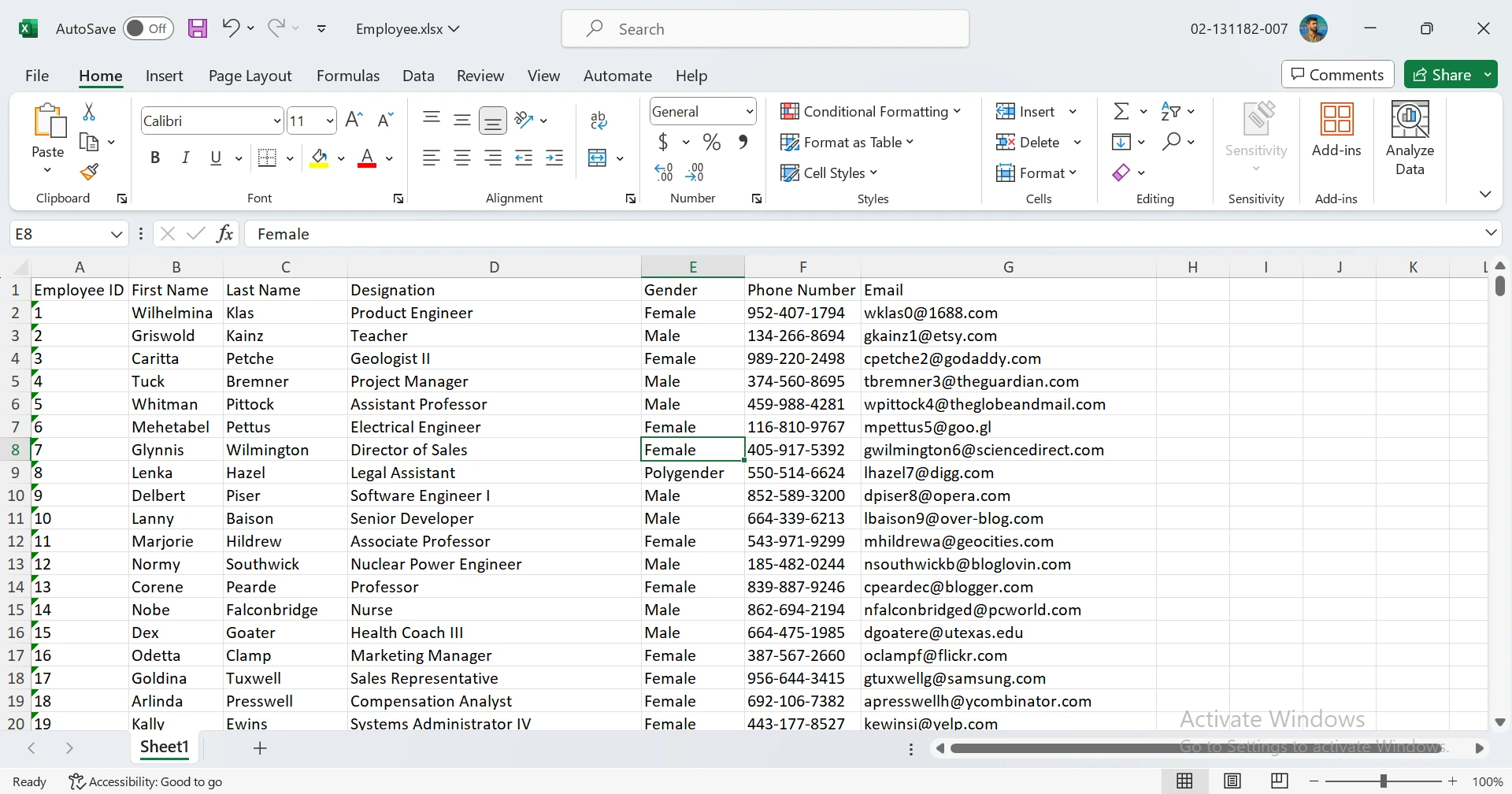
Napiszmy kod, aby przekonwertować naszą listę pracowników do pliku Excel.
```csharp
public void ExportToExcel(List<Employee> employeeList)
{
// Create a new workbook instance
WorkBook wb = WorkBook.Create(ExcelFileFormat.XLSX);
// Get the default worksheet
WorkSheet ws = wb.DefaultWorkSheet;
// Add Header Row
ws["A1"].Value = "Employee ID";
ws["B1"].Value = "First Name";
ws["C1"].Value = "Last Name";
ws["D1"].Value = "Designation";
ws["E1"].Value = "Gender";
ws["F1"].Value = "Phone Number";
ws["G1"].Value = "Email";
int rowCount = 2;
// Add Data Rows
foreach (Employee employee in employeeList)
{
ws["A" + rowCount].Value = employee.Id.ToString();
ws["B" + rowCount].Value = employee.FirstName;
ws["C" + rowCount].Value = employee.LastName;
ws["D" + rowCount].Value = employee.Designation;
ws["E" + rowCount].Value = employee.Gender;
ws["F" + rowCount].Value = employee.PhoneNumber;
ws["G" + rowCount].Value = employee.Email;
rowCount++;
}
// Save the workbook as an Excel file
wb.SaveAs("Employee.xlsx");
}
```
W prosty i łatwy sposób stworzyliśmy plik Excel na podstawie listy.
IronXL udostępnia obszerne [samouczki dotyczące tworzenia plików XLSX](https://ironsoftware.com/csharp/excel/how-to/csharp-convert-xlsx-to-csv/), [przykłady kodu do odczytu plików Excel](https://ironsoftware.com/csharp/excel/examples/read-excel/) oraz [szczegółową dokumentację](https://ironsoftware.com/csharp/excel/docs/), która pomoże Ci jak najlepiej wykorzystać jego rozbudowane API.
## Wnioski
Podsumowując, jQuery DataTables stało się potężnym narzędziem do przekształcania prezentacji danych tabelarycznych w aplikacjach internetowych ASP.NET. Jego lekkość i bogactwo funkcji ułatwia tworzenie interaktywnych tabel, kładąc nacisk na sortowanie, wyszukiwanie i paginację. Zbadaliśmy niuanse przetwarzania po stronie klienta, wykorzystując możliwości przeglądarki w przypadku mniejszych zbiorów danych, jednocześnie uwzględniając potencjalne wyzwania związane z większymi ilościami danych. Przewodnik krok po kroku dotyczący konfiguracji aplikacji ASP.NET Razor Page i integracji jQuery DataTables dostarcza programistom praktycznych wskazówek. Ponadto wprowadzenie IronXL jako płynnego rozwiązania do zadań związanych z Excelem stanowi cenne uzupełnienie zestawu narzędzi, umożliwiając wydajny eksport danych. Dzięki tym narzędziom programiści mogą poprawić komfort użytkowania, prezentując dane w atrakcyjny i przystępny sposób.
IronXL oferuje różne opcje licencyjne w zależności od liczby programistów, projektów i potrzeb związanych z redystrybucją. Licencje są bezterminowe i obejmują bezpłatną pomoc techniczną oraz aktualizacje.
Prezentacja danych jest kluczowym aspektem tworzenia stron internetowych, a w przypadku danych tabelarycznych niezbędna jest interaktywna i bogata w funkcje tabela. jQuery DataTables to potężna biblioteka JavaScript, która zapewnia zaawansowane funkcje do tworzenia dynamicznych i responsywnych tabel. W tym artykułe omówimy, jak zintegrować i używać jQuery DataTables w aplikacji internetowej ASP.NET w celu ulepszenia prezentacji danych tabelarycznych.
Jak korzystać z jQuery DataTables w aplikacji internetowej ASP.NET?
Utwórz lub otwórz aplikację internetową.
Zainstaluj pakiety Entity Framework.
Dodaj model, kontekst bazy danych i kontroler.
Dodaj ciąg połączenia z bazą danych i skonfiguruj ustawienia.
Dodaj migrację i aktualizację bazy danych.
Dodaj bibliotekę jQuery DataTables po stronie klienta.
jQuery DataTables to lekka, elastyczna i bogata w funkcje wtyczka jQuery do obsługi danych tabelarycznych. Oferuje szeroki zakres funkcji, takich jak sortowanie, wyszukiwanie i paginacja, co czyni go idealnym wyborem do prezentowania dużych zbiorów danych w przyjazny dla użytkownika sposób.
Przetwarzanie po stronie klienta
W przetwarzaniu po stronie klienta przeglądarka ma możliwość obsługi zbioru danych lokalnie. jQuery DataTables, dzięki swoim zaawansowanym funkcjom, umożliwia dynamiczną interakcję i manipulację danymi bezpośrednio w przeglądarce użytkownika. Chociaż podejście to sprawdza się bez zarzutu w przypadku mniejszych zbiorów danych, może napotkać trudności podczas obsługi rozległych zbiorów danych ze względu na potencjalne wąskie gardła wydajnościowe i zwiększone zużycie zasobów.
W tym artykułe omówimy przetwarzanie po stronie klienta w aplikacji ASP.NET Razor Page, podkreślając zalety, jakie oferuje ono w przypadku mniejszych zbiorów danych, oraz przedstawiając potencjalne kwestie do rozważenia i optymalizacje zapewniające płynne i responsywne doświadczenie użytkownika.
Pierwsze kroki z jQuery DataTables w aplikacji internetowej ASP.NET
W tym artykułe wykorzystamy aplikację internetową ASP.NET Razor Page przeznaczoną dla platformy .NET Framework 4.8. W zależności od potrzeb można użyć Blazor, MVC lub Web Forms.
W niniejszym artykułe zostanie zastosowane podejście "Code-First". Możesz skorzystać z podejścia Database First, jeśli wolisz. Aby korzystać z podejścia Code First, musimy zainstalować następujące pakiety.
Microsoft.EntityFrameworkCore
Microsoft.EntityFrameworkCore.Design
Microsoft.EntityFrameworkCore.SqlServer
Microsoft.EntityFrameworkCore.Tools
Zainstaluj powyższe pakiety, używając polecenia Install-Package z konsoli Menedżera pakietów NuGet lub zainstaluj je z rozwiązania Menedżera pakietów NuGet, wyszukując je.
Skonfigurujmy nasz projekt, dodając klasę Model, klasę ApplicationDbContext, kontroler, ciąg połączenia oraz konfigurację usług w pliku Program.cs.
Dodaj klasę modelu
Używam klasy modelu Employee w tym przykładzie. Możesz z niego korzystać zgodnie ze swoimi wymaganiami.
public class Employee{ public intId { get; set; } public stringFirstName { get; set; } = string.Empty; public stringLastName { get; set; } = string.Empty; public stringEmail { get; set; } = string.Empty; public stringPhoneNumber { get; set; } = string.Empty; public stringGender { get; set; } = string.Empty; public stringDesignation { get; set; } = string.Empty;}
public class Employee
{
    public int Id { get; set; }
    public string FirstName { get; set; } = string.Empty;
    public string LastName { get; set; } = string.Empty;
    public string Email { get; set; } = string.Empty;
    public string PhoneNumber { get; set; } = string.Empty;
    public string Gender { get; set; } = string.Empty;
    public string Designation { get; set; } = string.Empty;
}
Public Class Employee Public Property Id() AsInteger Public Property FirstName() AsString = String.Empty Public Property LastName() AsString = String.Empty Public Property Email() AsString = String.Empty Public Property PhoneNumber() AsString = String.Empty Public Property Gender() AsString = String.Empty Public Property Designation() AsString = String.EmptyEnd Class
Public Class Employee
	Public Property Id() As Integer
	Public Property FirstName() As String = String.Empty
	Public Property LastName() As String = String.Empty
	Public Property Email() As String = String.Empty
	Public Property PhoneNumber() As String = String.Empty
	Public Property Gender() As String = String.Empty
	Public Property Designation() As String = String.Empty
End Class
Dodaj klasę ApplicationDbContext
Musimy dodać klasę ApplicationDbContext, aby skonfigurować Entity Framework.
public class ApplicationDbContext : DbContext{ publicApplicationDbContext(DbContextOptions<ApplicationDbContext> options) : base(options) { } public DbSet<Employee> Employees { get; set; }}
public class ApplicationDbContext : DbContext
{
    public ApplicationDbContext(DbContextOptions<ApplicationDbContext> options) : base(options)
    {
    }

    public DbSet<Employee> Employees { get; set; }
}
Public Class ApplicationDbContextInheritsDbContext Public Sub New(ByVal options AsDbContextOptions(OfApplicationDbContext))MyBase.New(options) End Sub Public Property Employees() AsDbSet(OfEmployee)End Class
Public Class ApplicationDbContext
	Inherits DbContext

	Public Sub New(ByVal options As DbContextOptions(Of ApplicationDbContext))
		MyBase.New(options)
	End Sub

	Public Property Employees() As DbSet(Of Employee)
End Class
Dodaj kontroler pracowników
Dodaj EmployeeController do tworzenia punktu końcowego.
[Route("api/[controller]")][ApiController]public class EmployeeController : ControllerBase{ private readonly ApplicationDbContext _context; publicEmployeeController(ApplicationDbContext context) { _context = context; } [HttpGet] public IActionResultGetEmployees() { try { var employeeData = _context.Employees.ToList(); var jsonData = new { data = employeeData }; returnOk(jsonData); } catch (Exception ex) { // Log exception here throw; } }}
[Route("api/[controller]")]
[ApiController]
public class EmployeeController : ControllerBase
{
    private readonly ApplicationDbContext _context;

    public EmployeeController(ApplicationDbContext context)
    {
        _context = context;
    }

    [HttpGet]
    public IActionResult GetEmployees()
    {
        try
        {
            var employeeData = _context.Employees.ToList();
            var jsonData = new { data = employeeData };
            return Ok(jsonData);
        }
        catch (Exception ex)
        {
            // Log exception here
            throw;
        }
    }
}
<Route("api/[controller]")><ApiController>Public Class EmployeeControllerInheritsControllerBase PrivateReadOnly _context AsApplicationDbContext Public Sub New(ByVal context AsApplicationDbContext) _context = context End Sub <HttpGet> Public Function GetEmployees() AsIActionResultTry Dim employeeData = _context.Employees.ToList() Dim jsonData = New With {Key .data = employeeData} ReturnOk(jsonData)Catch ex AsException ' Log exception hereThrowEndTry End FunctionEnd Class
<Route("api/[controller]")>
<ApiController>
Public Class EmployeeController
	Inherits ControllerBase

	Private ReadOnly _context As ApplicationDbContext

	Public Sub New(ByVal context As ApplicationDbContext)
		_context = context
	End Sub

	<HttpGet>
	Public Function GetEmployees() As IActionResult
		Try
			Dim employeeData = _context.Employees.ToList()
			Dim jsonData = New With {Key .data = employeeData}
			Return Ok(jsonData)
		Catch ex As Exception
			' Log exception here
			Throw
		End Try
	End Function
End Class
Tutaj używamy metody HttpGet, ponieważ pobieramy kompletne dane z serwera po stronie klienta i wdrażamy paginację, wyszukiwanie i sortowanie po stronie klienta. Zwracamy tablicę JSON, która zostanie wyrenderowana po stronie klienta.
Dodaj ciąg połączenia
Dodaj następujący ciąg połączenia do pliku appsettings.json.
builder.Services.AddDbContext(Of ApplicationDbContext)(Sub(options)
	options.UseSqlServer(builder.Configuration.GetConnectionString("EmployeeDB"))
End Sub)
Uruchom migrację
Kolejnym krokiem jest przeprowadzenie migracji, ponieważ stosujemy podejście Code First. Uruchom następujące polecenie w konsoli menedżera pakietów.
Add-Migration init
Add-Migration init
SHELL
To polecenie utworzy migrację. Teraz uruchom następujące polecenie, aby zastosować tę migrację do bazy danych.
update-database
update-database
SHELL
Teraz, gdy nasz projekt jest już skonfigurowany, a baza danych gotowa, wystarczy dodać bibliotekę jQuery i tabele HTML, aby przygotować interfejs użytkownika. W tym przykładzie jako źródło danych wykorzystaliśmy SQL Server, ale można użyć dowolnej innej bazy danych.
Dodaj bibliotekę jQuery DataTables
Musimy dodać do naszego projektu bibliotekę jQuery DataTables, która jest wtyczką rozszerzającą możliwości tabel dla biblioteki JavaScript jQuery. Możemy ją dodać, klikając prawym przyciskiem myszy na projekt, wybierając "Dodaj", a następnie "Dodaj bibliotekę po stronie klienta". Pojawi się małe okienko, w którym możemy wyszukać "jquery datatables" i zainstalować je, jak pokazano poniżej:
Dodaj tabelę HTML
Dodajmy tabelę HTML z pustym treścią. Dodamy wymagane nagłówki kolumn podczas konfiguracji jQuery DataTable. Dodaj poniższy kod do pliku Index.cshtml.
Musimy dodać plik EmployeeDatatable.js w folderze wwwroot/Js. W tym pliku znajdziemy wywołanie Ajax oraz zaawansowane funkcje jQuery DataTable, takie jak filtrowanie, paginacja, wyszukiwanie, sortowanie itp.
Utwórz plik EmployeeDatatable.js
Stwórz plik EmployeeDatatable.js w folderze wwwroot/Js. Dodaj następujący kod.
Wykorzystaliśmy bogatą w funkcje bibliotekę jQuery DataTables. Ta potężna wtyczka jQuery pozwala nam wdrażać zaawansowane funkcje po stronie klienta przy minimalnym wysiłku.
Teraz skompiluj i uruchom tę aplikację.
Wynik
Widzimy, że dzięki jQuery w ASP.NET mamy gotowy, bardzo interaktywny interfejs użytkownika. Wyświetlane dane są następujące:
Obecnie paginacja jest realizowana po stronie klienta, dlatego kompletne dane są wysyłane z serwera, jak pokazano poniżej:
Interfejs użytkownika
Możemy wyszukiwać, sortować i zmieniać stronę, a wszystko to będzie wykonywane po stronie klienta, jak pokazano poniżej:
Wprowadzenie do IronXL
IronXL dla .NET Excel File Manipulation to biblioteka umożliwiająca pracę z plikami Excel w aplikacjach .NET. Umożliwia tworzenie, odczytywanie, edytowanie i zapisywanie dokumentów Excel w różnych formatach, takich jak XLS, XLSX, CSV i TSV. Nie wymaga instalacji pakietu Microsoft Office ani interfejsu Excel Interop. Obsługuje .NET 5, .NET Core, Framework i Azure.
Często mamy potrzebę eksportowania danych do plików Excel lub CSV. W tym przypadku najlepszym wyborem jest IronXL. Teraz napiszemy kod, aby wyeksportować nasze dane do pliku Excel.
Zainstaluj IronXL
Zainstaluj bibliotekę IronXL w swoim projekcie, wpisując następujące polecenie w konsoli menedżera pakietów.
PM > Install-Package IronPdf
Install-Package IronPdf
Spowoduje to zainstalowanie IronXL i wymaganych zależności w naszym projekcie. Można go również pobrać bezpośrednio z pakietu IronXL NuGet.
Eksportuj dane do Excela
Napiszmy kod, aby przekonwertować naszą listę pracowników do pliku Excel.
public voidExportToExcel(List<Employee> employeeList){ // Create a new workbook instance WorkBook wb = WorkBook.Create(ExcelFileFormat.XLSX); // Get the default worksheet WorkSheet ws = wb.DefaultWorkSheet; // Add Header Row ws["A1"].Value = "Employee ID"; ws["B1"].Value = "First Name"; ws["C1"].Value = "Last Name"; ws["D1"].Value = "Designation"; ws["E1"].Value = "Gender"; ws["F1"].Value = "Phone Number"; ws["G1"].Value = "Email"; int rowCount = 2; // Add Data Rows foreach (Employee employee in employeeList) { ws["A" + rowCount].Value = employee.Id.ToString(); ws["B" + rowCount].Value = employee.FirstName; ws["C" + rowCount].Value = employee.LastName; ws["D" + rowCount].Value = employee.Designation; ws["E" + rowCount].Value = employee.Gender; ws["F" + rowCount].Value = employee.PhoneNumber; ws["G" + rowCount].Value = employee.Email; rowCount++; } // Save the workbook as an Excel file wb.SaveAs("Employee.xlsx");}
public void ExportToExcel(List<Employee> employeeList)
{
    // Create a new workbook instance
    WorkBook wb = WorkBook.Create(ExcelFileFormat.XLSX);
    // Get the default worksheet
    WorkSheet ws = wb.DefaultWorkSheet;

    // Add Header Row
    ws["A1"].Value = "Employee ID";
    ws["B1"].Value = "First Name";
    ws["C1"].Value = "Last Name";
    ws["D1"].Value = "Designation";
    ws["E1"].Value = "Gender";
    ws["F1"].Value = "Phone Number";
    ws["G1"].Value = "Email";

    int rowCount = 2;

    // Add Data Rows
    foreach (Employee employee in employeeList)
    {
        ws["A" + rowCount].Value = employee.Id.ToString();
        ws["B" + rowCount].Value = employee.FirstName;
        ws["C" + rowCount].Value = employee.LastName;
        ws["D" + rowCount].Value = employee.Designation;
        ws["E" + rowCount].Value = employee.Gender;
        ws["F" + rowCount].Value = employee.PhoneNumber;
        ws["G" + rowCount].Value = employee.Email;

        rowCount++;
    }

    // Save the workbook as an Excel file
    wb.SaveAs("Employee.xlsx");
}
Public Sub ExportToExcel(ByVal employeeList AsList(OfEmployee)) ' Create a new workbook instance Dim wb AsWorkBook = WorkBook.Create(ExcelFileFormat.XLSX) ' Get the default worksheet Dim ws AsWorkSheet = wb.DefaultWorkSheet ' Add Header Row ws("A1").Value = "Employee ID" ws("B1").Value = "First Name" ws("C1").Value = "Last Name" ws("D1").Value = "Designation" ws("E1").Value = "Gender" ws("F1").Value = "Phone Number" ws("G1").Value = "Email" Dim rowCount AsInteger = 2 ' Add Data Rows For Each employee AsEmployeeIn employeeList ws("A" & rowCount).Value = employee.Id.ToString() ws("B" & rowCount).Value = employee.FirstName ws("C" & rowCount).Value = employee.LastName ws("D" & rowCount).Value = employee.Designation ws("E" & rowCount).Value = employee.Gender ws("F" & rowCount).Value = employee.PhoneNumber ws("G" & rowCount).Value = employee.Email rowCount += 1 Next employee ' Save the workbook as an Excel file wb.SaveAs("Employee.xlsx")End Sub
Public Sub ExportToExcel(ByVal employeeList As List(Of Employee))
	' Create a new workbook instance
	Dim wb As WorkBook = WorkBook.Create(ExcelFileFormat.XLSX)
	' Get the default worksheet
	Dim ws As WorkSheet = wb.DefaultWorkSheet

	' Add Header Row
	ws("A1").Value = "Employee ID"
	ws("B1").Value = "First Name"
	ws("C1").Value = "Last Name"
	ws("D1").Value = "Designation"
	ws("E1").Value = "Gender"
	ws("F1").Value = "Phone Number"
	ws("G1").Value = "Email"

	Dim rowCount As Integer = 2

	' Add Data Rows
	For Each employee As Employee In employeeList
		ws("A" & rowCount).Value = employee.Id.ToString()
		ws("B" & rowCount).Value = employee.FirstName
		ws("C" & rowCount).Value = employee.LastName
		ws("D" & rowCount).Value = employee.Designation
		ws("E" & rowCount).Value = employee.Gender
		ws("F" & rowCount).Value = employee.PhoneNumber
		ws("G" & rowCount).Value = employee.Email

		rowCount += 1
	Next employee

	' Save the workbook as an Excel file
	wb.SaveAs("Employee.xlsx")
End Sub
W prosty i łatwy sposób stworzyliśmy plik Excel na podstawie listy.
Podsumowując, jQuery DataTables stało się potężnym narzędziem do przekształcania prezentacji danych tabelarycznych w aplikacjach internetowych ASP.NET. Jego lekkość i bogactwo funkcji ułatwia tworzenie interaktywnych tabel, kładąc nacisk na sortowanie, wyszukiwanie i paginację. Zbadaliśmy niuanse przetwarzania po stronie klienta, wykorzystując możliwości przeglądarki w przypadku mniejszych zbiorów danych, jednocześnie uwzględniając potencjalne wyzwania związane z większymi ilościami danych. Przewodnik krok po kroku dotyczący konfiguracji aplikacji ASP.NET Razor Page i integracji jQuery DataTables dostarcza programistom praktycznych wskazówek. Ponadto wprowadzenie IronXL jako płynnego rozwiązania do zadań związanych z Excelem stanowi cenne uzupełnienie zestawu narzędzi, umożliwiając wydajny eksport danych. Dzięki tym narzędziom programiści mogą poprawić komfort użytkowania, prezentując dane w atrakcyjny i przystępny sposób.
IronXL oferuje różne opcje licencyjne w zależności od liczby programistów, projektów i potrzeb związanych z redystrybucją. Licencje są bezterminowe i obejmują bezpłatną pomoc techniczną oraz aktualizacje.
Jacob Mellor jest Chief Technology Officer w Iron Software i wizjonerskim inżynierem, pionierem technologii C# PDF. Jako pierwotny deweloper głównej bazy kodowej Iron Software, kształtuje architekturę produktów firmy od jej początku, przekształcając ją wspólnie z CEO Cameron Rimington w firmę liczącą ponad 50 osób, obsługującą NASA, Teslę i światowe agencje rządowe.


















