using IronPdf;

// Disable local disk access or cross-origin requests
Installation.EnableWebSecurity = true;

// Instantiate Renderer
var renderer = new ChromePdfRenderer();

// Create a PDF from a HTML string using C#
var pdf = renderer.RenderHtmlAsPdf("<h1>Hello World</h1>");

// Export to a file or Stream
pdf.SaveAs("output.pdf");

// Advanced Example with HTML Assets
// Load external html assets: Images, CSS and JavaScript.
// An optional BasePath 'C:\site\assets\' is set as the file location to load assets from
var myAdvancedPdf = renderer.RenderHtmlAsPdf("<img src='icons/iron.png'>", @"C:\site\assets\");
myAdvancedPdf.SaveAs("html-with-assets.pdf");
using IronPdf;// Disable local disk access or cross-origin requestsInstallation.EnableWebSecurity = true;// Instantiate Renderervar renderer = new ChromePdfRenderer();// Create a PDF from a HTML string using C#var pdf = renderer.RenderHtmlAsPdf("<h1>Hello World</h1>");// Export to a file or Streampdf.SaveAs("output.pdf");// Advanced Example with HTML Assets// Load external html assets: Images, CSS and JavaScript.// An optional BasePath 'C:\site\assets\' is set as the file location to load assets fromvar myAdvancedPdf = renderer.RenderHtmlAsPdf("<img src='icons/iron.png'>", @"C:\site\assets\");myAdvancedPdf.SaveAs("html-with-assets.pdf");
[**LiteDB**](https://www.litedb.org/) to prosta, szybka i lekka wbudowana baza danych dokumentów .NET. LiteDB .NET został zainspirowany bazą danych MongoDB, a jego API jest bardzo podobne do oficjalnego API MongoDB dla .NET. LiteDB to bezserwerowa baza danych, która sprawdza się w małych projektach i aplikacjach mobilnych.
W tym artykułe znajdziesz dokładne instrukcje dotyczące wykorzystania możliwości LiteDB w swoich projektach. Przedstawiamy również użycie IronPDF, biblioteki .NET stworzonej przez Iron Software, do generowania i manipulowania plikami PDF oraz jak można ją wykorzystać do wyeksportowania zawartości bazy danych LiteDB jako PDF do przeglądania i udostępniania.
## Najważniejsze cechy LiteDB
1. **Wbudowana baza danych:** Nie ma potrzeby stosowania oddzielnego serwera. LiteDB działa w ramach procesu aplikacji.
2. **Pojedynczy plik danych:** Możesz przechowywać wszystkie swoje dane w jednej bazie danych w postaci pliku, co upraszcza wdrażanie i tworzenie kopii zapasowych.
3. **Format BSON:** Wykorzystuje format BSON do przechowywania danych, zapewniając szybkie operacje odczytu i zapisu.
4. **Obsługa LINQ:** W pełni obsługuje LINQ do tworzenia zapytań, dzięki czemu jest intuicyjny dla programistów .NET.
5. **Transakcje ACID:** Zapewnia integralność danych dzięki obsłudze transakcji ACID.
6. **Wielopłatformowość:** Działa na systemach Windows, Linux i macOS.
## Konfiguracja LiteDB w projektach .NET
Otwórz projekt w programie Visual Studio. Następnie w Solution Explorer kliknij prawym przyciskiem myszy swój projekt i wybierz "Manage NuGet Packages". Wyszukaj LiteDB i zainstaluj go, aby bez wysiłku włączyć to rozwiązanie bazodanowe do swojego projektu.
Alternatywnie można zainstalować go za pomocą konsoli menedżera pakietów. Aby zainstalować LiteDB w konsoli menedżera pakietów NuGet, użyj następującego polecenia:
```shell
:InstallCmd Install-Package LiteDB
```
## Pierwsze kroki z LiteDB
Po zainstalowaniu możesz zacząć używać LiteDB w swojej aplikacji. Przejdźmy przez kilka przykładów, aby zilustrować jego użycie.
### Przykład 1: Tworzenie i wstawianie danych
Najpierw utworzmy prosta `Product` klase do reprezentowania naszych danych:
```csharp
public class Product
{
    public int Id { get; set; }
    public string Name { get; set; }
    public decimal Price { get; set; }
}
```
Następnie utworzymy bazę danych i dodamy do niej kilka produktów:
```csharp
using LiteDB;
using System;
class Program
{
static void Main()
{
// Open the database (or create it if it doesn't exist)
using (var db = new LiteDatabase(@"MyData.db"))
{
// Get a collection (or create, if it doesn't exist)
var products = db.GetCollection<Product>("products");
// Create a list of products to insert into the database
var productList = new[]
{
new Product { Id = 201, Name = "Apple", Price = 0.99m },
new Product { Id = 202, Name = "Banana", Price = 0.59m },
new Product { Id = 203, Name = "Orange", Price = 0.79m },
new Product { Id = 204, Name = "Grape", Price = 2.99m },
new Product { Id = 205, Name = "Watermelon", Price = 4.99m }
};
// Insert each product into the collection
foreach (var product in productList)
{
products.Insert(product);
}
Console.WriteLine("Product inserted successfully.");
}
}
}
```
#### Opis kodu
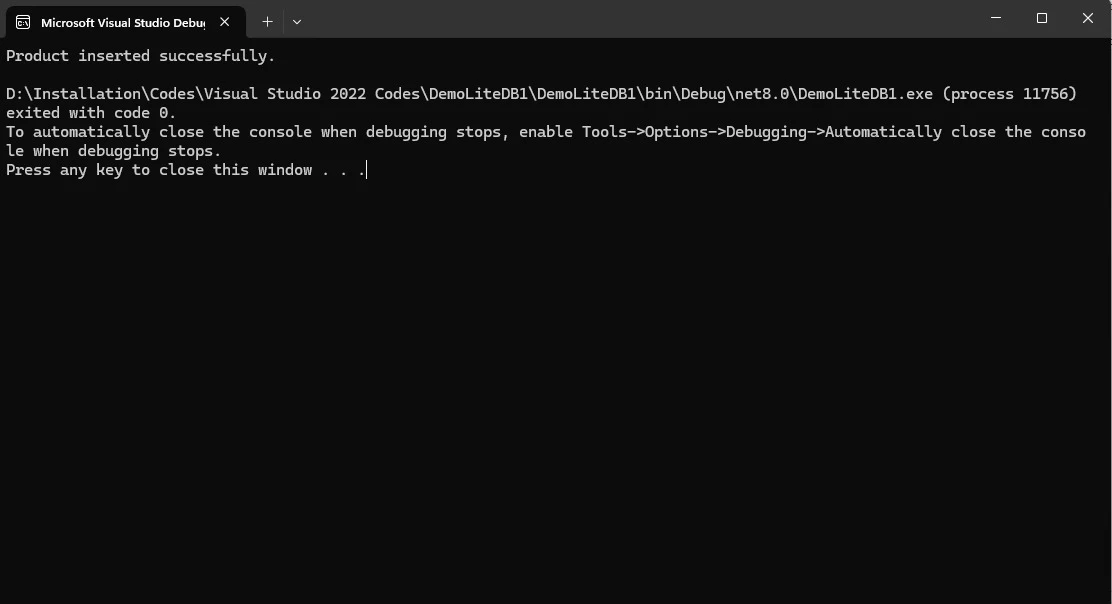
Kod inicjuje polaczenie z baza danych LiteDB o nazwie "MyData.db" i pobiera kolekcje o nazwie "products". Nastepnie tworzy tablice obiektow `Product` z roznymi wlasciwosciami, takimi jak ID, Name i Price. Kazdy produkt w tablicy jest wstawiany do kolekcji "products" w bazie danych. Po pomyślnym wstawieniu wszystkich produktów wyświetla komunikat potwierdzający na konsoli.
Wynik powinien wyglądać następująco:
### Przykład: Usprawnienie zarządzania danymi użytkowników
Wyobraź sobie, że tworzysz aplikację mobilną do zarządzania kontami użytkowników. Każdy użytkownik posiada profil zawierający imię i nazwisko, adres e-mail, preferencje (zapisane jako obiekt JSON) oraz listę ulubionych pozycji. Oto, w jaki sposób LiteDb.NET może uprościć przechowywanie danych:
Ten kod definiuje klase `User` do reprezentowania danych uzytkownika oraz klase `UserManager` do zarzadzania operacjami uzytkownika w bazie danych LiteDb.NET
```csharp
using LiteDB;
using System.Collections.Generic;
public class User
{
[BsonId]
public string Id { get; set; }
public string Name { get; set; }
public string Email { get; set; }
public Dictionary<string, string> Preferences { get; set; }
public List<string> FavoriteItems { get; set; }
}
public class UserManager
{
private readonly LiteDatabase db;
public UserManager(string connectionString)
{
db = new LiteDatabase(connectionString);
}
public void SaveUser(User user)
{
var collection = db.GetCollection<User>("users");
collection.Insert(user);
}
public User GetUser(string userId)
{
var collection = db.GetCollection<User>("users");
return collection.FindById(userId);
}
public void UpdateUser(User user)
{
var collection = db.GetCollection<User>("users");
collection.Update(user);
}
public void DeleteUser(string userId)
{
var collection = db.GetCollection<User>("users");
collection.Delete(userId);
}
}
```
To wdrożenie skutecznie wykorzystuje możliwości LiteDb.NET w zakresie zarządzania danymi użytkowników. Klasa `User` przechowuje informacje o uzytkownikach, podczas gdy klasa `UserManager` zapewnia metody zapisu, pobierania, aktualizacji i usuwania uzytkownikow z bazy danych.
## LiteDB, wbudowana baza danych NoSQL dla .NET
LiteDB idealnie nadaje się do małych i średnich aplikacji, które nie wymagają obsługi wielu użytkowników jednocześnie. Na przykład świetnie nadaje się do osobistej aplikacji konsolowej, w której chcesz przechowywać dane w prosty i szybki sposób. Opracowany wyłącznie w języku C#, jest lekki, zajmuje mniej niż 450 KB i nie opiera się na zewnętrznych zależnościach.
Kilka dodatkowych punktów, które są wymienione na ich [**stronie GitHub**](https://github.com/mbdavid/LiteDB):
1. Bezserwerowa baza danych NoSQL
2. Proste API, podobne do MongoDB
3. Bezpieczne dla wątków
4. Napisana w całości w języku C#, biblioteka LiteDB jest kompatybilna z platformami .NET 4.5 oraz NETStandard 1.3/2.0 i spakowana w pojedynczy plik DLL zajmujący mniej niż 450 KB.
5. ACID z pełną obsługą transakcji
6. Odzyskiwanie danych po awarii zapisu (plik dziennika WAL)
7. Szyfrowanie plików danych przy użyciu algorytmu AES
8. Możesz łatwo mapować swoje klasy Plain Old CLR Objects (POCO) na BsonDocument, używając atrybutów lub płynnego interfejsu API mapującego dostarczanego przez LiteDB.
9. Przechowywanie plików i przesyłanie strumieniowe danych (podobnie jak GridFS w MongoDB)
10. Przechowywanie danych w jednym pliku (np. SQLite)
11. Indeksowanie pól dokumentu w celu szybkiego wyszukiwania
12. Obsługa zapytań LINQ
13. Polecenia podobne do SQL służące do uzyskiwania dostępu do danych i ich przekształcania
14. [**LiteDB Studio**](https://github.com/mbdavid/LiteDB.Studio) – przyjemny interfejs użytkownika do dostępu do danych
15. Oprogramowanie open source i bezpłatne dla wszystkich – w tym do użytku komercyjnego
## Wprowadzenie do IronPDF: Biblioteka PDF dla C#
[**IronPDF**](https://ironpdf.com/), czołowa biblioteka C# do obsługi plików PDF, ułatwia płynne [**tworzenie**](https://ironpdf.com/examples/using-html-to-create-a-pdf/), [**edycję**](https://ironpdf.com/examples/csharp-remove-page-from-pdf/) i [**manipulowanie**](https://ironpdf.com/tutorials/html-to-pdf/) plikami PDF w projektach .NET. Oferuje kompleksowy interfejs API do zadań takich jak konwersja [**HTML do PDF**](https://ironpdf.com/tutorials/html-to-pdf/), dynamiczne generowanie plików PDF oraz ekstrakcja danych. Wykorzystanie silnika .NET Chromium zapewnia dokładne renderowanie HTML do plików PDF, zaspokajając różnorodne potrzeby projektów w ramach .NET Core, .NET Standard i .NET Framework. IronPDF gwarantuje precyzję, prostotę i wydajność w generowaniu plików PDF z treści HTML, obsługując aplikacje internetowe, desktopowe i konsolowe.
### Instalacja biblioteki IronPDF
Aby uruchomić IronPDF w swoim projekcie, zainstaluj bibliotekę za pomocą menedżera pakietów NuGet w programie Visual Studio. Następnie wystarczy wykonać te proste kroki:
1. Otwórz Visual Studio i przejdź do Eksploratora rozwiązań.
2. Kliknij prawym przyciskiem myszy na "Dependencies" i wybierz opcję "Manage NuGet Packages".
3. Wybierz kartę "Przeglądaj" i wyszukaj "IronPDF".
4. Wybierz IronPDF i kliknij "Zainstaluj".
Alternatywnie, w programie Visual Studio można skorzystać z konsoli menedżera pakietów, aby zainstalować bibliotekę, wykonując następujące polecenie:
```shell
:ProductInstall
```
## Przykładowe zastosowanie IronPDF z LiteDB
Oto prosty przykład kodu ilustrujący wykorzystanie IronPDF do generowania pliku PDF z treści HTML, z użyciem instrukcji "using" w celu zapewnienia prawidłowego zwolnienia zasobów. W tym miejscu łączymy funkcjonalność LiteDB i IronPDF, pokazując, jak można wygenerować dane z LiteDB w formacie PDF w celu ich przeglądania:
```csharp
using LiteDB;
using System;
using System.Collections.Generic;
using System.Linq;
using System.Text;
using IronPdf;
class Program
{
static void Main()
{
using (var db = new LiteDatabase(@"MyData.db"))
{
// Retrieve the 'products' collection or create it
var products = db.GetCollection<Product>("products");
// Add some initial products to the collection
var productList = new[]
{
new Product { Id = 101, Name = "Apple", Price = 0.99m },
new Product { Id = 102, Name = "Banana", Price = 0.59m },
new Product { Id = 103, Name = "Orange", Price = 0.79m },
new Product { Id = 104, Name = "Grape", Price = 2.99m },
new Product { Id = 105, Name = "Watermelon", Price = 4.99m }
};
// Insert products into the LiteDB collection
foreach (var product in productList)
{
products.Insert(product);
}
Console.WriteLine("Product inserted successfully.");
// Fetch all products from the database
var allProducts = GetAllProducts(db);
// Generate HTML content from the product list
string htmlContent = GenerateHtml(allProducts);
// Generate the PDF from the HTML content
GeneratePDF(htmlContent);
Console.WriteLine("PDF generated successfully.");
}
}
public static List<Product> GetAllProducts(LiteDatabase db)
{
var products = db.GetCollection<Product>("products");
return products.FindAll().ToList();
}
public static void GeneratePDF(string data)
{
// Set your IronPDF license key here
IronPdf.License.LicenseKey = "Your-License-Key";
Console.WriteLine("PDF Generating Started...");
// Create a PDF renderer
var renderer = new ChromePdfRenderer();
Console.WriteLine("PDF Processing ....");
// Render the HTML as a PDF
var pdf = renderer.RenderHtmlAsPdf(data);
// Save the PDF to a file
string filePath = "Data.pdf";
pdf.SaveAs(filePath);
Console.WriteLine($"PDF Generation Completed, File Saved as {filePath}");
}
public static string GenerateHtml(List<Product> products)
{
// Build HTML table from product list
StringBuilder htmlBuilder = new StringBuilder();
htmlBuilder.Append("<html><head><style>table { width: 100%; border-collapse: collapse; } th, td { border: 1px solid black; padding: 8px; text-align: left; }</style></head><body>");
htmlBuilder.Append("<h1>Product List</h1>");
htmlBuilder.Append("<table><tr><th>ID</th><th>Name</th><th>Price</th></tr>");
// Add each product row to the HTML table
foreach (var product in products)
{
htmlBuilder.Append($"<tr><td>{product.Id}</td><td>{product.Name}</td><td>{product.Price:C}</td></tr>");
}
htmlBuilder.Append("</table></body></html>");
return htmlBuilder.ToString();
}
}
```
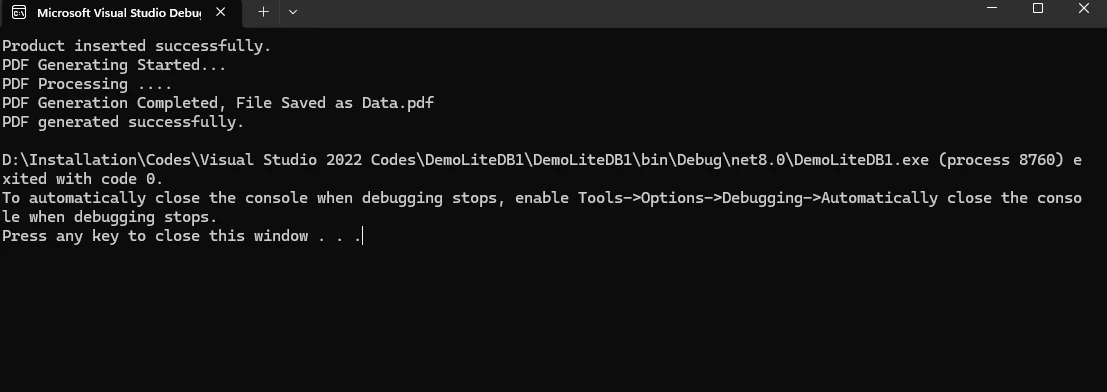
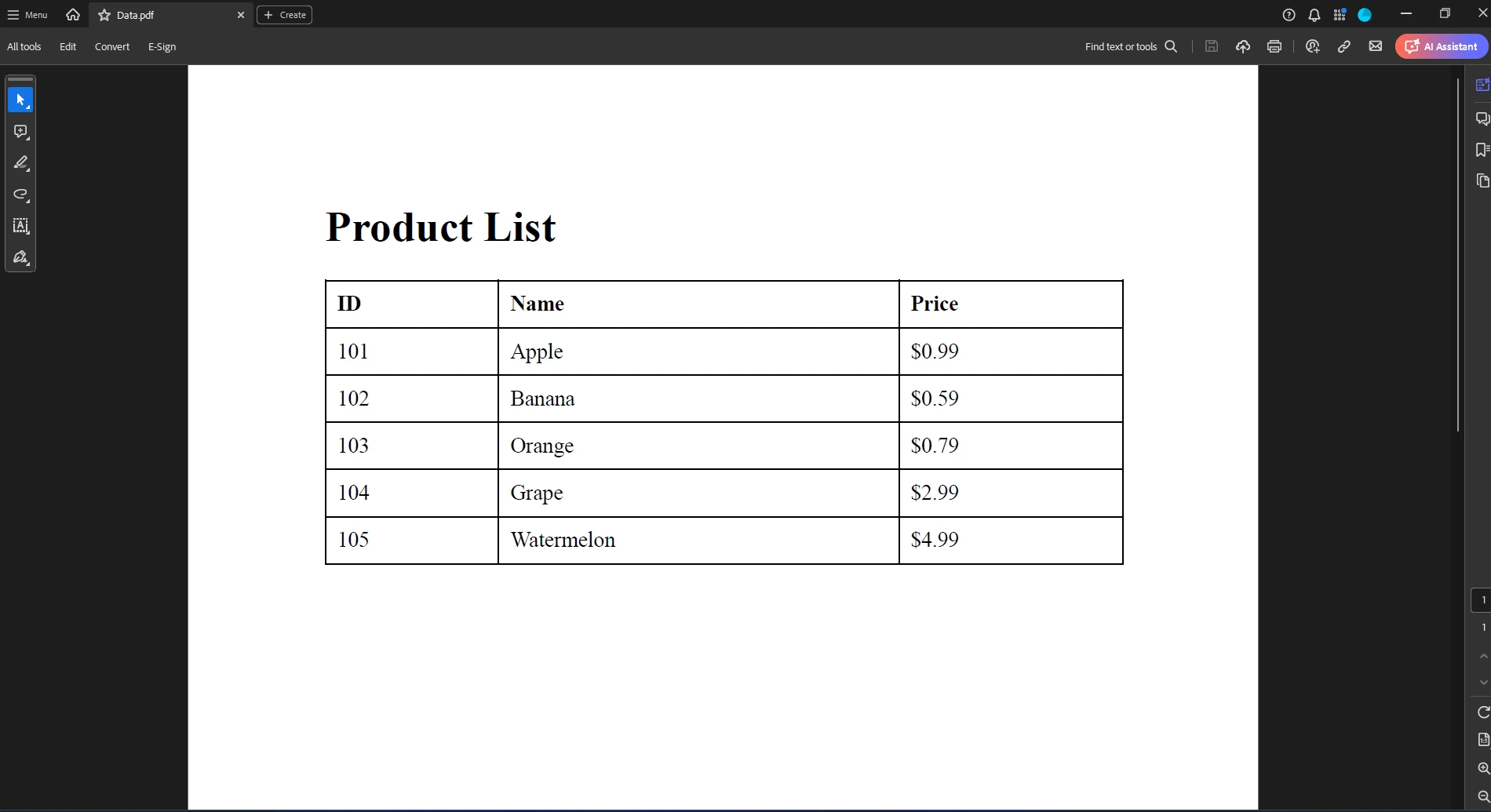
Kod łączy się z bazą danych LiteDB, dodaje listę produktów, pobiera wszystkie produkty i generuje reprezentację listy produktów w formacie HTML. Ta zawartość HTML jest następnie wykorzystywana do utworzenia pliku PDF przy użyciu biblioteki IronPDF. Proces obejmuje metody dodawania produktów, pobierania ich, konwersji listy produktów do formatu HTML oraz generowania pliku PDF.
### Wynik
### Wynik w formacie PDF
## Wnioski
LiteDB oferuje programistom C# lekkie, bezserwerowe rozwiązanie w postaci wbudowanej bazy danych dokumentów, idealne do małych projektów i aplikacji mobilnych, wyposażone w takie funkcje, jak API inspirowane MongoDB, wbudowane bazy danych oraz kompatybilność międzyplatformowa.
Jednocześnie [**IronPDF**](https://ironpdf.com/) staje się wiodącą biblioteką PDF dla języka C#, upraszczającą generowanie i edycję plików PDF w projektach .NET dzięki konwersji HTML na PDF oraz integracji z NuGet. Zarówno LiteDB, jak i IronPDF oferują cenne narzędzia dla programistów, przy czym LiteDB wyróżnia się w zarządzaniu bazami danych, a IronPDF w obsłudze plików PDF.
IronPDF oferuje [**bezpłatną wersję próbną,**](trial-license) która pozwala w pełni wykorzystać jego potencjał w zakresie generowania i edycji plików PDF.
LiteDB to prosta, szybka i lekka wbudowana baza danych dokumentów .NET. LiteDB .NET został zainspirowany bazą danych MongoDB, a jego API jest bardzo podobne do oficjalnego API MongoDB dla .NET. LiteDB to bezserwerowa baza danych, która sprawdza się w małych projektach i aplikacjach mobilnych.
W tym artykułe znajdziesz dokładne instrukcje dotyczące wykorzystania możliwości LiteDB w swoich projektach. Przedstawiamy również użycie IronPDF, biblioteki .NET stworzonej przez Iron Software, do generowania i manipulowania plikami PDF oraz jak można ją wykorzystać do wyeksportowania zawartości bazy danych LiteDB jako PDF do przeglądania i udostępniania.
Najważniejsze cechy LiteDB
Wbudowana baza danych: Nie ma potrzeby stosowania oddzielnego serwera. LiteDB działa w ramach procesu aplikacji.
Pojedynczy plik danych: Możesz przechowywać wszystkie swoje dane w jednej bazie danych w postaci pliku, co upraszcza wdrażanie i tworzenie kopii zapasowych.
Format BSON: Wykorzystuje format BSON do przechowywania danych, zapewniając szybkie operacje odczytu i zapisu.
Obsługa LINQ: W pełni obsługuje LINQ do tworzenia zapytań, dzięki czemu jest intuicyjny dla programistów .NET.
Transakcje ACID: Zapewnia integralność danych dzięki obsłudze transakcji ACID.
Wielopłatformowość: Działa na systemach Windows, Linux i macOS.
Konfiguracja LiteDB w projektach .NET
Otwórz projekt w programie Visual Studio. Następnie w Solution Explorer kliknij prawym przyciskiem myszy swój projekt i wybierz "Manage NuGet Packages". Wyszukaj LiteDB i zainstaluj go, aby bez wysiłku włączyć to rozwiązanie bazodanowe do swojego projektu.
Alternatywnie można zainstalować go za pomocą konsoli menedżera pakietów. Aby zainstalować LiteDB w konsoli menedżera pakietów NuGet, użyj następującego polecenia:
PM > Install-Package LiteDB
Install-Package LiteDB
Pierwsze kroki z LiteDB
Po zainstalowaniu możesz zacząć używać LiteDB w swojej aplikacji. Przejdźmy przez kilka przykładów, aby zilustrować jego użycie.
Przykład 1: Tworzenie i wstawianie danych
Najpierw utworzmy prosta Product klase do reprezentowania naszych danych:
public class Product{ public intId { get; set; } public stringName { get; set; } public decimalPrice { get; set; }}
public class Product
{
    public int Id { get; set; }
    public string Name { get; set; }
    public decimal Price { get; set; }
}
Public Class Product Public Property IdAsInteger Public Property NameAsString Public Property PriceAsDecimalEnd Class
Public Class Product
    Public Property Id As Integer
    Public Property Name As String
    Public Property Price As Decimal
End Class
Następnie utworzymy bazę danych i dodamy do niej kilka produktów:
using LiteDB;using System;class Program{ static voidMain() { // Open the database (or create it if it doesn't exist) using (var db = new LiteDatabase(@"MyData.db")) { // Get a collection (or create, if it doesn't exist) var products = db.GetCollection<Product>("products"); // Create a list of products to insert into the database var productList = new[] { new Product { Id = 201, Name = "Apple", Price = 0.99m }, new Product { Id = 202, Name = "Banana", Price = 0.59m }, new Product { Id = 203, Name = "Orange", Price = 0.79m }, new Product { Id = 204, Name = "Grape", Price = 2.99m }, new Product { Id = 205, Name = "Watermelon", Price = 4.99m } }; // Insert each product into the collection foreach (var product in productList) { products.Insert(product); }Console.WriteLine("Product inserted successfully."); } }}
using LiteDB;
using System;

class Program
{
    static void Main()
    {
        // Open the database (or create it if it doesn't exist)
        using (var db = new LiteDatabase(@"MyData.db"))
        {
            // Get a collection (or create, if it doesn't exist)
            var products = db.GetCollection<Product>("products");

            // Create a list of products to insert into the database
            var productList = new[]
            {
                new Product { Id = 201, Name = "Apple", Price = 0.99m },
                new Product { Id = 202, Name = "Banana", Price = 0.59m },
                new Product { Id = 203, Name = "Orange", Price = 0.79m },
                new Product { Id = 204, Name = "Grape", Price = 2.99m },
                new Product { Id = 205, Name = "Watermelon", Price = 4.99m }
            };

            // Insert each product into the collection
            foreach (var product in productList)
            {
                products.Insert(product);
            }

            Console.WriteLine("Product inserted successfully.");
        }
    }
}
ImportsLiteDBImportsSystemFriend Class ProgramShared Sub Main() ' Open the database (or create it if it doesn't exist)Using db = New LiteDatabase("MyData.db") ' Get a collection (or create, if it doesn't exist) Dim products = db.GetCollection(OfProduct)("products") ' Create a list of products to insert into the database Dim productList = { New ProductWith { .Id = 201, .Name = "Apple", .Price = 0.99D }, New ProductWith { .Id = 202, .Name = "Banana", .Price = 0.59D }, New ProductWith { .Id = 203, .Name = "Orange", .Price = 0.79D }, New ProductWith { .Id = 204, .Name = "Grape", .Price = 2.99D }, New ProductWith { .Id = 205, .Name = "Watermelon", .Price = 4.99D } } ' Insert each product into the collection For Each product In productList products.Insert(product) Next productConsole.WriteLine("Product inserted successfully.")EndUsing End SubEnd Class
Imports LiteDB
Imports System

Friend Class Program
	Shared Sub Main()
		' Open the database (or create it if it doesn't exist)
		Using db = New LiteDatabase("MyData.db")
			' Get a collection (or create, if it doesn't exist)
			Dim products = db.GetCollection(Of Product)("products")

			' Create a list of products to insert into the database
			Dim productList = {
				New Product With {
					.Id = 201,
					.Name = "Apple",
					.Price = 0.99D
				},
				New Product With {
					.Id = 202,
					.Name = "Banana",
					.Price = 0.59D
				},
				New Product With {
					.Id = 203,
					.Name = "Orange",
					.Price = 0.79D
				},
				New Product With {
					.Id = 204,
					.Name = "Grape",
					.Price = 2.99D
				},
				New Product With {
					.Id = 205,
					.Name = "Watermelon",
					.Price = 4.99D
				}
			}

			' Insert each product into the collection
			For Each product In productList
				products.Insert(product)
			Next product

			Console.WriteLine("Product inserted successfully.")
		End Using
	End Sub
End Class
Opis kodu
Kod inicjuje polaczenie z baza danych LiteDB o nazwie "MyData.db" i pobiera kolekcje o nazwie "products". Nastepnie tworzy tablice obiektow Product z roznymi wlasciwosciami, takimi jak ID, Name i Price. Kazdy produkt w tablicy jest wstawiany do kolekcji "products" w bazie danych. Po pomyślnym wstawieniu wszystkich produktów wyświetla komunikat potwierdzający na konsoli.
Wyobraź sobie, że tworzysz aplikację mobilną do zarządzania kontami użytkowników. Każdy użytkownik posiada profil zawierający imię i nazwisko, adres e-mail, preferencje (zapisane jako obiekt JSON) oraz listę ulubionych pozycji. Oto, w jaki sposób LiteDb.NET może uprościć przechowywanie danych:
Ten kod definiuje klase User do reprezentowania danych uzytkownika oraz klase UserManager do zarzadzania operacjami uzytkownika w bazie danych LiteDb.NET
using LiteDB;using System.Collections.Generic;public class User{ [BsonId] public stringId { get; set; } public stringName { get; set; } public stringEmail { get; set; } public Dictionary<string, string> Preferences { get; set; } public List<string> FavoriteItems { get; set; }} public class UserManager{ private readonly LiteDatabase db; publicUserManager(string connectionString) { db = new LiteDatabase(connectionString); } public voidSaveUser(User user) { var collection = db.GetCollection<User>("users"); collection.Insert(user); } public UserGetUser(string userId) { var collection = db.GetCollection<User>("users"); return collection.FindById(userId); } public voidUpdateUser(User user) { var collection = db.GetCollection<User>("users"); collection.Update(user); } public voidDeleteUser(string userId) { var collection = db.GetCollection<User>("users"); collection.Delete(userId); }}
using LiteDB;
using System.Collections.Generic;

public class User
{
    [BsonId]
    public string Id { get; set; }
    public string Name { get; set; }
    public string Email { get; set; }
    public Dictionary<string, string> Preferences { get; set; }
    public List<string> FavoriteItems { get; set; }
}

public class UserManager
{
    private readonly LiteDatabase db;

    public UserManager(string connectionString)
    {
       db = new LiteDatabase(connectionString);
    }

    public void SaveUser(User user)
    {
        var collection = db.GetCollection<User>("users");
        collection.Insert(user);
    }

    public User GetUser(string userId)
    {
        var collection = db.GetCollection<User>("users");
        return collection.FindById(userId);
    }

    public void UpdateUser(User user)
    {
        var collection = db.GetCollection<User>("users");
        collection.Update(user);
    }

    public void DeleteUser(string userId)
    {
        var collection = db.GetCollection<User>("users");
        collection.Delete(userId);
    }
}
ImportsLiteDBImportsSystem.Collections.GenericPublic Class User <BsonId> Public Property Id() AsString Public Property Name() AsString Public Property Email() AsString Public Property Preferences() AsDictionary(OfString, String) Public Property FavoriteItems() AsList(OfString)End ClassPublic Class UserManager PrivateReadOnly db AsLiteDatabase Public Sub New(ByVal connectionString AsString) db = New LiteDatabase(connectionString) End Sub Public Sub SaveUser(ByVal user AsUser) Dim collection = db.GetCollection(OfUser)("users") collection.Insert(user) End Sub Public Function GetUser(ByVal userId AsString) AsUser Dim collection = db.GetCollection(OfUser)("users") Return collection.FindById(userId) End Function Public Sub UpdateUser(ByVal user AsUser) Dim collection = db.GetCollection(OfUser)("users") collection.Update(user) End Sub Public Sub DeleteUser(ByVal userId AsString) Dim collection = db.GetCollection(OfUser)("users") collection.Delete(userId) End SubEnd Class
Imports LiteDB
Imports System.Collections.Generic

Public Class User
	<BsonId>
	Public Property Id() As String
	Public Property Name() As String
	Public Property Email() As String
	Public Property Preferences() As Dictionary(Of String, String)
	Public Property FavoriteItems() As List(Of String)
End Class

Public Class UserManager
	Private ReadOnly db As LiteDatabase

	Public Sub New(ByVal connectionString As String)
	   db = New LiteDatabase(connectionString)
	End Sub

	Public Sub SaveUser(ByVal user As User)
		Dim collection = db.GetCollection(Of User)("users")
		collection.Insert(user)
	End Sub

	Public Function GetUser(ByVal userId As String) As User
		Dim collection = db.GetCollection(Of User)("users")
		Return collection.FindById(userId)
	End Function

	Public Sub UpdateUser(ByVal user As User)
		Dim collection = db.GetCollection(Of User)("users")
		collection.Update(user)
	End Sub

	Public Sub DeleteUser(ByVal userId As String)
		Dim collection = db.GetCollection(Of User)("users")
		collection.Delete(userId)
	End Sub
End Class
To wdrożenie skutecznie wykorzystuje możliwości LiteDb.NET w zakresie zarządzania danymi użytkowników. Klasa User przechowuje informacje o uzytkownikach, podczas gdy klasa UserManager zapewnia metody zapisu, pobierania, aktualizacji i usuwania uzytkownikow z bazy danych.
LiteDB, wbudowana baza danych NoSQL dla .NET
LiteDB idealnie nadaje się do małych i średnich aplikacji, które nie wymagają obsługi wielu użytkowników jednocześnie. Na przykład świetnie nadaje się do osobistej aplikacji konsolowej, w której chcesz przechowywać dane w prosty i szybki sposób. Opracowany wyłącznie w języku C#, jest lekki, zajmuje mniej niż 450 KB i nie opiera się na zewnętrznych zależnościach.
Kilka dodatkowych punktów, które są wymienione na ich stronie GitHub:
Bezserwerowa baza danych NoSQL
Proste API, podobne do MongoDB
Bezpieczne dla wątków
Napisana w całości w języku C#, biblioteka LiteDB jest kompatybilna z platformami .NET 4.5 oraz NETStandard 1.3/2.0 i spakowana w pojedynczy plik DLL zajmujący mniej niż 450 KB.
ACID z pełną obsługą transakcji
Odzyskiwanie danych po awarii zapisu (plik dziennika WAL)
Szyfrowanie plików danych przy użyciu algorytmu AES
Możesz łatwo mapować swoje klasy Plain Old CLR Objects (POCO) na BsonDocument, używając atrybutów lub płynnego interfejsu API mapującego dostarczanego przez LiteDB.
Przechowywanie plików i przesyłanie strumieniowe danych (podobnie jak GridFS w MongoDB)
Przechowywanie danych w jednym pliku (np. SQLite)
Indeksowanie pól dokumentu w celu szybkiego wyszukiwania
Obsługa zapytań LINQ
Polecenia podobne do SQL służące do uzyskiwania dostępu do danych i ich przekształcania
LiteDB Studio – przyjemny interfejs użytkownika do dostępu do danych
Oprogramowanie open source i bezpłatne dla wszystkich – w tym do użytku komercyjnego
Wprowadzenie do IronPDF: Biblioteka PDF dla C#
IronPDF, czołowa biblioteka C# do obsługi plików PDF, ułatwia płynne tworzenie, edycję i manipulowanie plikami PDF w projektach .NET. Oferuje kompleksowy interfejs API do zadań takich jak konwersja HTML do PDF, dynamiczne generowanie plików PDF oraz ekstrakcja danych. Wykorzystanie silnika .NET Chromium zapewnia dokładne renderowanie HTML do plików PDF, zaspokajając różnorodne potrzeby projektów w ramach .NET Core, .NET Standard i .NET Framework. IronPDF gwarantuje precyzję, prostotę i wydajność w generowaniu plików PDF z treści HTML, obsługując aplikacje internetowe, desktopowe i konsolowe.
Instalacja biblioteki IronPDF
Aby uruchomić IronPDF w swoim projekcie, zainstaluj bibliotekę za pomocą menedżera pakietów NuGet w programie Visual Studio. Następnie wystarczy wykonać te proste kroki:
Otwórz Visual Studio i przejdź do Eksploratora rozwiązań.
Kliknij prawym przyciskiem myszy na "Dependencies" i wybierz opcję "Manage NuGet Packages".
Wybierz kartę "Przeglądaj" i wyszukaj "IronPDF".
Wybierz IronPDF i kliknij "Zainstaluj".
Alternatywnie, w programie Visual Studio można skorzystać z konsoli menedżera pakietów, aby zainstalować bibliotekę, wykonując następujące polecenie:
PM > Install-Package IronPdf
Install-Package IronPdf
Przykładowe zastosowanie IronPDF z LiteDB
Oto prosty przykład kodu ilustrujący wykorzystanie IronPDF do generowania pliku PDF z treści HTML, z użyciem instrukcji "using" w celu zapewnienia prawidłowego zwolnienia zasobów. W tym miejscu łączymy funkcjonalność LiteDB i IronPDF, pokazując, jak można wygenerować dane z LiteDB w formacie PDF w celu ich przeglądania:
using LiteDB;using System;using System.Collections.Generic;using System.Linq;using System.Text;using IronPdf;class Program{ static voidMain() { using (var db = new LiteDatabase(@"MyData.db")) { // Retrieve the 'products' collection or create it var products = db.GetCollection<Product>("products"); // Add some initial products to the collection var productList = new[] { new Product { Id = 101, Name = "Apple", Price = 0.99m }, new Product { Id = 102, Name = "Banana", Price = 0.59m }, new Product { Id = 103, Name = "Orange", Price = 0.79m }, new Product { Id = 104, Name = "Grape", Price = 2.99m }, new Product { Id = 105, Name = "Watermelon", Price = 4.99m } }; // Insert products into the LiteDB collection foreach (var product in productList) { products.Insert(product); }Console.WriteLine("Product inserted successfully."); // Fetch all products from the database var allProducts = GetAllProducts(db); // Generate HTML content from the product list string htmlContent = GenerateHtml(allProducts); // Generate the PDF from the HTML contentGeneratePDF(htmlContent);Console.WriteLine("PDF generated successfully."); } } public static List<Product> GetAllProducts(LiteDatabase db) { var products = db.GetCollection<Product>("products"); return products.FindAll().ToList(); } public static voidGeneratePDF(string data) { // Set your IronPDF license key hereIronPdf.License.LicenseKey = "Your-License-Key";Console.WriteLine("PDF Generating Started..."); // Create a PDF renderer var renderer = new ChromePdfRenderer();Console.WriteLine("PDF Processing ...."); // Render the HTML as a PDF var pdf = renderer.RenderHtmlAsPdf(data); // Save the PDF to a file string filePath = "Data.pdf"; pdf.SaveAs(filePath);Console.WriteLine($"PDF Generation Completed, File Saved as {filePath}"); } public static stringGenerateHtml(List<Product> products) { // Build HTML table from product list StringBuilder htmlBuilder = new StringBuilder(); htmlBuilder.Append("<html><head><style>table { width: 100%; border-collapse: collapse; } th, td { border: 1px solid black; padding: 8px; text-align: left; }</style></head><body>"); htmlBuilder.Append("<h1>Product List</h1>"); htmlBuilder.Append("<table><tr><th>ID</th><th>Name</th><th>Price</th></tr>"); // Add each product row to the HTML table foreach (var product in products) { htmlBuilder.Append($"<tr><td>{product.Id}</td><td>{product.Name}</td><td>{product.Price:C}</td></tr>"); } htmlBuilder.Append("</table></body></html>"); return htmlBuilder.ToString(); }}
using LiteDB;
using System;
using System.Collections.Generic;
using System.Linq;
using System.Text;
using IronPdf;

class Program
{
    static void Main()
    {
        using (var db = new LiteDatabase(@"MyData.db"))
        {
            // Retrieve the 'products' collection or create it
            var products = db.GetCollection<Product>("products");

            // Add some initial products to the collection
            var productList = new[]
            {
                new Product { Id = 101, Name = "Apple", Price = 0.99m },
                new Product { Id = 102, Name = "Banana", Price = 0.59m },
                new Product { Id = 103, Name = "Orange", Price = 0.79m },
                new Product { Id = 104, Name = "Grape", Price = 2.99m },
                new Product { Id = 105, Name = "Watermelon", Price = 4.99m }
            };

            // Insert products into the LiteDB collection
            foreach (var product in productList)
            {
                products.Insert(product);
            }

            Console.WriteLine("Product inserted successfully.");

            // Fetch all products from the database
            var allProducts = GetAllProducts(db);

            // Generate HTML content from the product list
            string htmlContent = GenerateHtml(allProducts);

            // Generate the PDF from the HTML content
            GeneratePDF(htmlContent);

            Console.WriteLine("PDF generated successfully.");
        }
    }

    public static List<Product> GetAllProducts(LiteDatabase db)
    {
        var products = db.GetCollection<Product>("products");
        return products.FindAll().ToList();
    }

    public static void GeneratePDF(string data)
    {
        // Set your IronPDF license key here
        IronPdf.License.LicenseKey = "Your-License-Key";
        Console.WriteLine("PDF Generating Started...");

        // Create a PDF renderer
        var renderer = new ChromePdfRenderer();
        Console.WriteLine("PDF Processing ....");

        // Render the HTML as a PDF
        var pdf = renderer.RenderHtmlAsPdf(data);

        // Save the PDF to a file
        string filePath = "Data.pdf";
        pdf.SaveAs(filePath);

        Console.WriteLine($"PDF Generation Completed, File Saved as {filePath}");
    }

    public static string GenerateHtml(List<Product> products)
    {
        // Build HTML table from product list
        StringBuilder htmlBuilder = new StringBuilder();
        htmlBuilder.Append("<html><head><style>table { width: 100%; border-collapse: collapse; } th, td { border: 1px solid black; padding: 8px; text-align: left; }</style></head><body>");
        htmlBuilder.Append("<h1>Product List</h1>");
        htmlBuilder.Append("<table><tr><th>ID</th><th>Name</th><th>Price</th></tr>");

        // Add each product row to the HTML table
        foreach (var product in products)
        {
            htmlBuilder.Append($"<tr><td>{product.Id}</td><td>{product.Name}</td><td>{product.Price:C}</td></tr>");
        }

        htmlBuilder.Append("</table></body></html>");
        return htmlBuilder.ToString();
    }
}
ImportsLiteDBImportsSystemImportsSystem.Collections.GenericImportsSystem.LinqImportsSystem.TextImportsIronPdfFriend Class ProgramShared Sub Main()Using db = New LiteDatabase("MyData.db") ' Retrieve the 'products' collection or create it Dim products = db.GetCollection(OfProduct)("products") ' Add some initial products to the collection Dim productList = { New ProductWith { .Id = 101, .Name = "Apple", .Price = 0.99D }, New ProductWith { .Id = 102, .Name = "Banana", .Price = 0.59D }, New ProductWith { .Id = 103, .Name = "Orange", .Price = 0.79D }, New ProductWith { .Id = 104, .Name = "Grape", .Price = 2.99D }, New ProductWith { .Id = 105, .Name = "Watermelon", .Price = 4.99D } } ' Insert products into the LiteDB collection For Each product In productList products.Insert(product) Next productConsole.WriteLine("Product inserted successfully.") ' Fetch all products from the database Dim allProducts = GetAllProducts(db) ' Generate HTML content from the product list Dim htmlContent AsString = GenerateHtml(allProducts) ' Generate the PDF from the HTML contentGeneratePDF(htmlContent)Console.WriteLine("PDF generated successfully.")EndUsing End Sub PublicShared Function GetAllProducts(ByVal db AsLiteDatabase) AsList(OfProduct) Dim products = db.GetCollection(OfProduct)("products") Return products.FindAll().ToList() End Function PublicShared Sub GeneratePDF(ByVal data AsString) ' Set your IronPDF license key hereIronPdf.License.LicenseKey = "Your-License-Key"Console.WriteLine("PDF Generating Started...") ' Create a PDF renderer Dim renderer = New ChromePdfRenderer()Console.WriteLine("PDF Processing ....") ' Render the HTML as a PDF Dim pdf = renderer.RenderHtmlAsPdf(data) ' Save the PDF to a file Dim filePath AsString = "Data.pdf" pdf.SaveAs(filePath)Console.WriteLine($"PDF Generation Completed, File Saved as {filePath}") End Sub PublicShared Function GenerateHtml(ByVal products AsList(OfProduct)) AsString ' Build HTML table from product list Dim htmlBuilder As New StringBuilder() htmlBuilder.Append("<html><head><style>table { width: 100%; border-collapse: collapse; } th, td { border: 1px solid black; padding: 8px; text-align: left; }</style></head><body>") htmlBuilder.Append("<h1>Product List</h1>") htmlBuilder.Append("<table><tr><th>ID</th><th>Name</th><th>Price</th></tr>") ' Add each product row to the HTML table For Each product In products htmlBuilder.Append($"<tr><td>{product.Id}</td><td>{product.Name}</td><td>{product.Price:C}</td></tr>") Next product htmlBuilder.Append("</table></body></html>") Return htmlBuilder.ToString() End FunctionEnd Class
Imports LiteDB
Imports System
Imports System.Collections.Generic
Imports System.Linq
Imports System.Text
Imports IronPdf

Friend Class Program
	Shared Sub Main()
		Using db = New LiteDatabase("MyData.db")
			' Retrieve the 'products' collection or create it
			Dim products = db.GetCollection(Of Product)("products")

			' Add some initial products to the collection
			Dim productList = {
				New Product With {
					.Id = 101,
					.Name = "Apple",
					.Price = 0.99D
				},
				New Product With {
					.Id = 102,
					.Name = "Banana",
					.Price = 0.59D
				},
				New Product With {
					.Id = 103,
					.Name = "Orange",
					.Price = 0.79D
				},
				New Product With {
					.Id = 104,
					.Name = "Grape",
					.Price = 2.99D
				},
				New Product With {
					.Id = 105,
					.Name = "Watermelon",
					.Price = 4.99D
				}
			}

			' Insert products into the LiteDB collection
			For Each product In productList
				products.Insert(product)
			Next product

			Console.WriteLine("Product inserted successfully.")

			' Fetch all products from the database
			Dim allProducts = GetAllProducts(db)

			' Generate HTML content from the product list
			Dim htmlContent As String = GenerateHtml(allProducts)

			' Generate the PDF from the HTML content
			GeneratePDF(htmlContent)

			Console.WriteLine("PDF generated successfully.")
		End Using
	End Sub

	Public Shared Function GetAllProducts(ByVal db As LiteDatabase) As List(Of Product)
		Dim products = db.GetCollection(Of Product)("products")
		Return products.FindAll().ToList()
	End Function

	Public Shared Sub GeneratePDF(ByVal data As String)
		' Set your IronPDF license key here
		IronPdf.License.LicenseKey = "Your-License-Key"
		Console.WriteLine("PDF Generating Started...")

		' Create a PDF renderer
		Dim renderer = New ChromePdfRenderer()
		Console.WriteLine("PDF Processing ....")

		' Render the HTML as a PDF
		Dim pdf = renderer.RenderHtmlAsPdf(data)

		' Save the PDF to a file
		Dim filePath As String = "Data.pdf"
		pdf.SaveAs(filePath)

		Console.WriteLine($"PDF Generation Completed, File Saved as {filePath}")
	End Sub

	Public Shared Function GenerateHtml(ByVal products As List(Of Product)) As String
		' Build HTML table from product list
		Dim htmlBuilder As New StringBuilder()
		htmlBuilder.Append("<html><head><style>table { width: 100%; border-collapse: collapse; } th, td { border: 1px solid black; padding: 8px; text-align: left; }</style></head><body>")
		htmlBuilder.Append("<h1>Product List</h1>")
		htmlBuilder.Append("<table><tr><th>ID</th><th>Name</th><th>Price</th></tr>")

		' Add each product row to the HTML table
		For Each product In products
			htmlBuilder.Append($"<tr><td>{product.Id}</td><td>{product.Name}</td><td>{product.Price:C}</td></tr>")
		Next product

		htmlBuilder.Append("</table></body></html>")
		Return htmlBuilder.ToString()
	End Function
End Class
Kod łączy się z bazą danych LiteDB, dodaje listę produktów, pobiera wszystkie produkty i generuje reprezentację listy produktów w formacie HTML. Ta zawartość HTML jest następnie wykorzystywana do utworzenia pliku PDF przy użyciu biblioteki IronPDF. Proces obejmuje metody dodawania produktów, pobierania ich, konwersji listy produktów do formatu HTML oraz generowania pliku PDF.
Wynik
Wynik w formacie PDF
Wnioski
LiteDB oferuje programistom C# lekkie, bezserwerowe rozwiązanie w postaci wbudowanej bazy danych dokumentów, idealne do małych projektów i aplikacji mobilnych, wyposażone w takie funkcje, jak API inspirowane MongoDB, wbudowane bazy danych oraz kompatybilność międzyplatformowa.
Jednocześnie IronPDF staje się wiodącą biblioteką PDF dla języka C#, upraszczającą generowanie i edycję plików PDF w projektach .NET dzięki konwersji HTML na PDF oraz integracji z NuGet. Zarówno LiteDB, jak i IronPDF oferują cenne narzędzia dla programistów, przy czym LiteDB wyróżnia się w zarządzaniu bazami danych, a IronPDF w obsłudze plików PDF.
IronPDF oferuje bezpłatną wersję próbną, która pozwala w pełni wykorzystać jego potencjał w zakresie generowania i edycji plików PDF.
Jacob Mellor jest Chief Technology Officer w Iron Software i wizjonerskim inżynierem, pionierem technologii C# PDF. Jako pierwotny deweloper głównej bazy kodowej Iron Software, kształtuje architekturę produktów firmy od jej początku, przekształcając ją wspólnie z CEO Cameron Rimington w firmę liczącą ponad 50 osób, obsługującą NASA, Teslę i światowe agencje rządowe.

















