W dzisiejszym połączonym świecie nowoczesne programy muszą być w stanie niezawodnie i wydajnie przesyłać dane przez sieci. Główny protokół sieciowy Internetu, TCP/IP, zapewnia stabilną strukturę do przesyłania danych w różnych warunkach sieciowych. Komunikacja między urządzeniami jest możliwa dzięki temu zestawowi protokołów, który obsługuje wiele zastosowań, w tym przesyłanie plików, zdalny dostęp i komunikację w czasie rzeczywistym.
Z kolei IronPDF to bogata w funkcje biblioteka .NET do tworzenia i modyfikowania plików PDF. IronPDF to przydatne narzędzie do generowania dokumentów, tworzenia raportów i wizualizacji danych, ponieważ pozwala programistom na dynamiczne tworzenie plików PDF na podstawie treści HTML, adresów URL lub surowych danych.
W tym poście zbadamy, jak zintegrować IronPDF z TCP .NET, aby ułatwić skuteczne generowanie dokumentów w aplikacjach .NET. Łącząc te technologie, programiści mogą zwiększyć wydajność i skalowalność swoich aplikacji, wykorzystując komunikację sieciową do pozyskiwania danych, pracy z odległymi systemami oraz tworzenia dynamicznych stron PDF.
Jak korzystać z komunikacji TCP/IP
- Utwórz nowy projekt C# w Visual Studio.
- Zaimportuj przestrzenie nazw System.Net i System.Net.Sockets.
- Utwórz program serwera TCP i klienta TCP. Podaj adres IP i numer portu.
- Wyślij wiadomość z serwera do klienta. Zapisz komunikat serwera od klienta w raporcie.
- Zamknij połączenia.
Wprowadzenie do TCP .NET
Zestaw protokołów komunikacyjnych znany jako TCP/IP (Transmission Control Protocol/Internet Protocol) reguluje wysyłanie i odbieranie danych przez sieci, głównie przez Internet. Standardowa struktura komunikacji między komputerami i urządzeniami jest zapewniona przez protokół TCP/IP, umożliwiający przesyłanie danych w sieciach, które są ze sobą połączone. Istnieje wiele warstw protokołu TCP/IP, a każda z nich odpowiada za obsługę określonych aspektów komunikacji.
Protokół internetowy (IP), który zarządza adresowaniem pakietów danych i routingiem między urządzeniami w sieci, jest podstawowym elementem protokołu TCP/IP. Każde urządzenie podłączone do sieci otrzymuje od protokołu IP unikalny adres IP, czyli adres sieciowy, który umożliwia przesyłanie i odbieranie danych z określonych lokalizacji.
Cechy protokołu TCP
1. Niezawodność
Numery sekwencyjne, potwierdzenia i retransmisje to tylko niektóre z technik stosowanych przez protokół TCP w celu zagwarantowania niezawodnego dostarczania danych. Nadawca dostarcza pakiety danych, a następnie czeka, aż odbiorca potwierdzi, że pakiet został pomyślnie dostarczony. Aby upewnić się, że pakiet danych został dostarczony, nadawca ponownie go wysyła, jeśli w określonym czasie nie otrzyma potwierdzenia odbioru. Ten mechanizm zapewniający niezawodność pomaga uniknąć utraty lub uszkodzenia danych podczas transmisji.
2. Komunikacja zorientowana na połączenia
Przed wysłaniem danych protokół TCP tworzy połączenie między nadawcą a odbiorcą. W celu ustalenia synchronizacji i ustalenia ustawień komunikacji nadawca i odbiorca przeprowadzają trójstronny proces uzgadniania podczas nawiązywania połączenia. Dane mogą być przesyłane między stronami do momentu zerwania połączenia.
3. Zarządzanie przepływem
Aby zarządzać szybkością, z jaką dane są przesyłane od nadawcy do odbiorcy, protokół TCP wykorzystuje metody kontroli przepływu. Kontrola przepływu wykorzystuje metody okna przesuwnego, aby zapobiec wysyłaniu przez nadawcę zbyt dużej ilości danych do odbiorcy. Nadawca może modyfikować swoją szybkość transmisji, reagując na informację odbiorcy o dostępnej przestrzeni buforowej. Dzięki temu zasoby sieciowe są wykorzystywane efektywnie, a przeciążenia lub przepełnienie bufora są unikane.
Pierwsze kroki z TCP
Tworzenie nowego projektu w Visual Studio
Aby otworzyć aplikację Visual Studio, wybierz menu Plik. Po wybraniu opcji "Nowy projekt" wybierz "Aplikacja konsolowa".
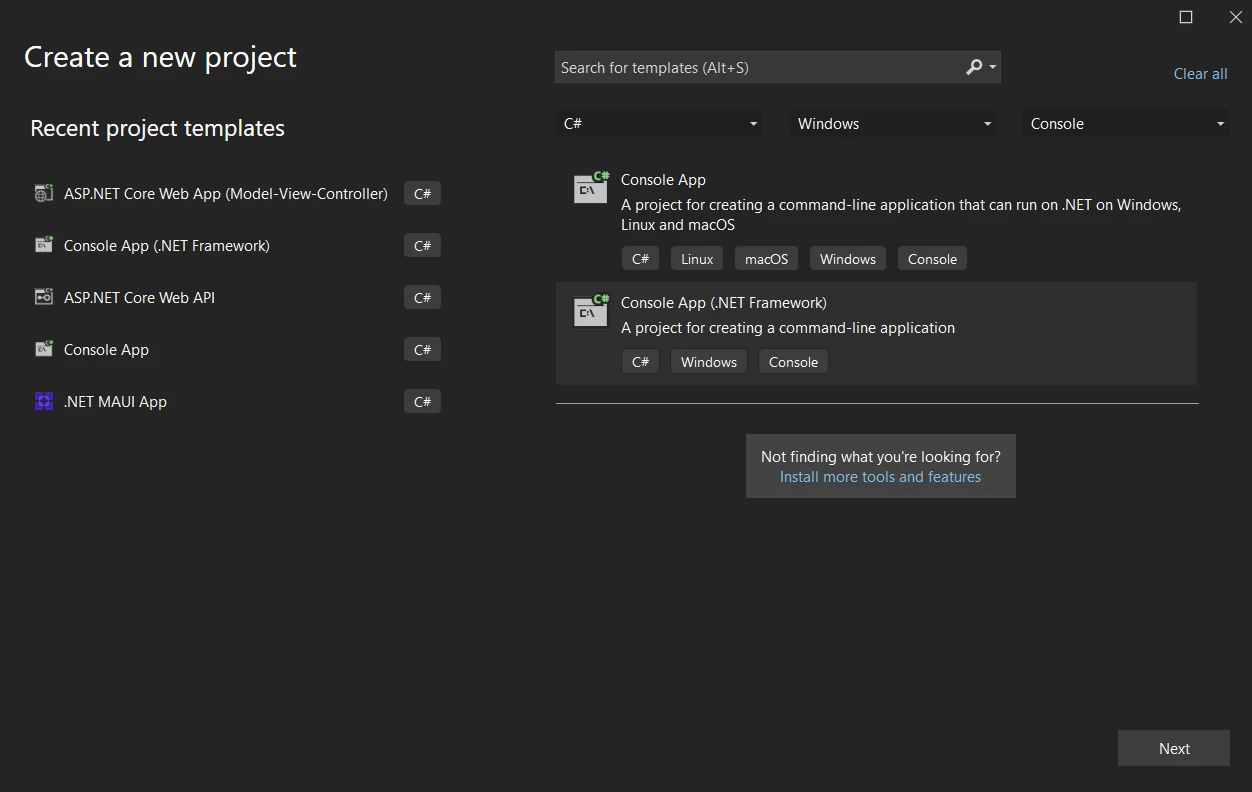
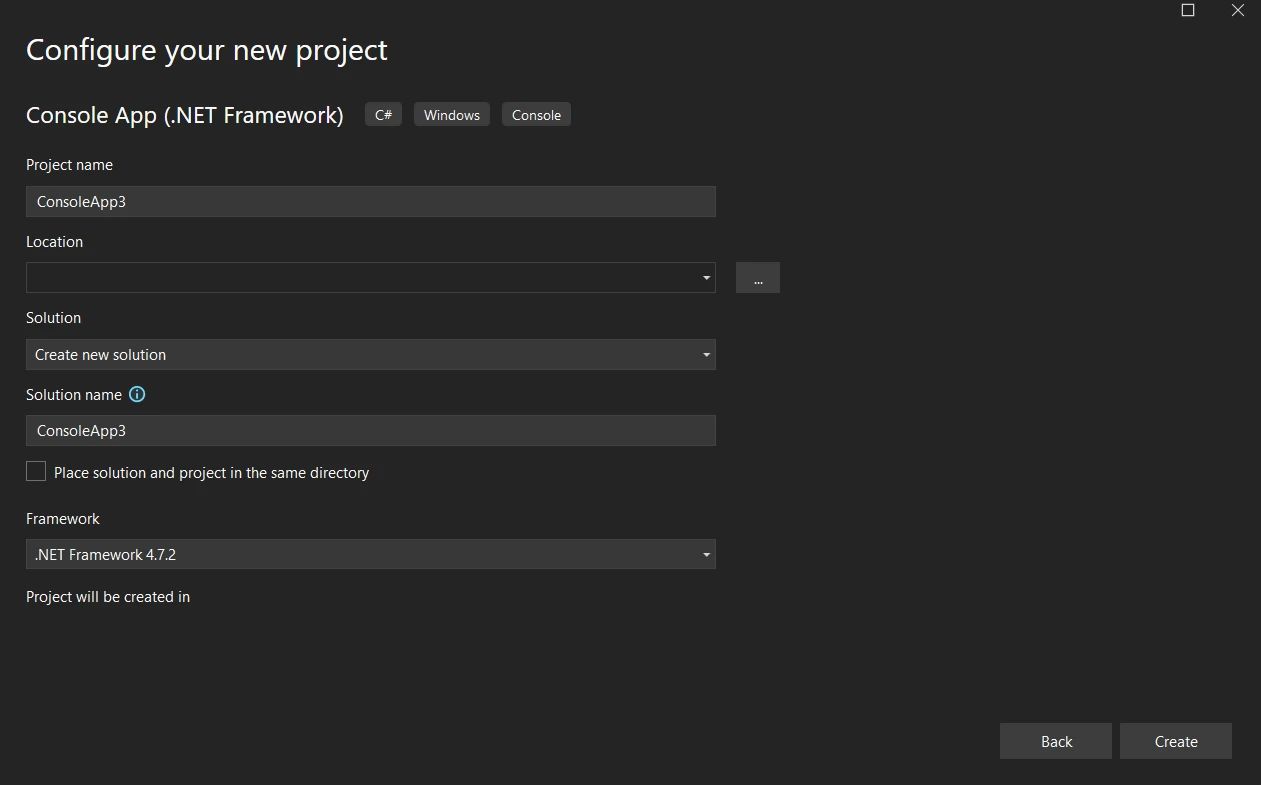
Po wybraniu lokalizacji pliku wpisz nazwę projektu w przeznaczonym do tego polu tekstowym. Następnie kliknij przycisk Utwórz po wybraniu wymaganego środowiska .NET Framework, jak pokazano w poniższym przykładzie.
Konfigurowanie TCP w projektach C#
Biblioteka klas bazowych Network System.NET zawiera przestrzeń nazw sockets, która powinna być domyślnie dostępna w projekcie C#. Oferuje zajęcia dotyczące obsługi gniazd, które są punktami końcowymi komunikacji sieciowej.
TCP jest obsługiwany przez wiele typów aplikacji C#, w tym Windows Forms (WinForms) i Windows Console. Chociaż każda platforma ma inną implementację, podstawowa koncepcja jest zawsze taka sama: TCP/IP pełni rolę kontenera dla komunikacji między klientem a serwerem aplikacji.
Podstawowy przykład komunikacji między klientem a serwerem przy użyciu protokołu TCP
Kod TCP dzieli się na dwie części: jedną stanowi serwer, a drugą klient. Kod serwera wysyła wiadomość do klienta, korzystając z adresu IP i portu, a klient odbiera dane i przetwarza je odpowiednio.
Kod serwera TCP
// Basic TCP Server Code in C#
using System;
using System.Net;
using System.Net.Sockets;
using System.IO;

class TcpServer
{
    static void Main()
    {
        // Set up the server endpoint with localhost IP address and a specified port
        var endPoint = new IPEndPoint(IPAddress.Parse("127.0.0.1"), 57472);

        // Create a new TcpListener and start listening for incoming connections
        TcpListener listener = new TcpListener(endPoint);
        listener.Start();
        Console.WriteLine("Server listening...");

        // Accept a TcpClient once a connection attempt is made
        TcpClient client = listener.AcceptTcpClient();
        Console.WriteLine("Client connected");

        // Obtain a NetworkStream object for reading and writing data
        NetworkStream stream = client.GetStream();
        StreamWriter writer = new StreamWriter(stream);

        // Write a message to the client's stream and flush to ensure it's sent
        writer.WriteLine("Hello from the server");
        writer.Flush();

        Console.WriteLine("Message sent from server");
        // Close the client connection
        client.Close();

        // Stop the server listener after communication
        listener.Stop();
    }
}
// Basic TCP Server Code in C#
using System;
using System.Net;
using System.Net.Sockets;
using System.IO;

class TcpServer
{
    static void Main()
    {
        // Set up the server endpoint with localhost IP address and a specified port
        var endPoint = new IPEndPoint(IPAddress.Parse("127.0.0.1"), 57472);

        // Create a new TcpListener and start listening for incoming connections
        TcpListener listener = new TcpListener(endPoint);
        listener.Start();
        Console.WriteLine("Server listening...");

        // Accept a TcpClient once a connection attempt is made
        TcpClient client = listener.AcceptTcpClient();
        Console.WriteLine("Client connected");

        // Obtain a NetworkStream object for reading and writing data
        NetworkStream stream = client.GetStream();
        StreamWriter writer = new StreamWriter(stream);

        // Write a message to the client's stream and flush to ensure it's sent
        writer.WriteLine("Hello from the server");
        writer.Flush();

        Console.WriteLine("Message sent from server");
        // Close the client connection
        client.Close();

        // Stop the server listener after communication
        listener.Stop();
    }
}
' Basic TCP Server Code in VB.NET
Imports System
Imports System.Net
Imports System.Net.Sockets
Imports System.IO
Class TcpServer
Shared Sub Main()
' Set up the server endpoint with localhost IP address and a specified port
Dim endPoint As New IPEndPoint(IPAddress.Parse("127.0.0.1"), 57472)
' Create a new TcpListener and start listening for incoming connections
Dim listener As New TcpListener(endPoint)
listener.Start()
Console.WriteLine("Server listening...")
' Accept a TcpClient once a connection attempt is made
Dim client As TcpClient = listener.AcceptTcpClient()
Console.WriteLine("Client connected")
' Obtain a NetworkStream object for reading and writing data
Dim stream As NetworkStream = client.GetStream()
Dim writer As New StreamWriter(stream)
' Write a message to the client's stream and flush to ensure it's sent
writer.WriteLine("Hello from the server")
writer.Flush()
Console.WriteLine("Message sent from server")
' Close the client connection
client.Close()
' Stop the server listener after communication
listener.Stop()
End Sub
End Class
' Basic TCP Server Code in VB.NET
Imports System
Imports System.Net
Imports System.Net.Sockets
Imports System.IO

Class TcpServer
    Shared Sub Main()
        ' Set up the server endpoint with localhost IP address and a specified port
        Dim endPoint As New IPEndPoint(IPAddress.Parse("127.0.0.1"), 57472)

        ' Create a new TcpListener and start listening for incoming connections
        Dim listener As New TcpListener(endPoint)
        listener.Start()
        Console.WriteLine("Server listening...")

        ' Accept a TcpClient once a connection attempt is made
        Dim client As TcpClient = listener.AcceptTcpClient()
        Console.WriteLine("Client connected")

        ' Obtain a NetworkStream object for reading and writing data
        Dim stream As NetworkStream = client.GetStream()
        Dim writer As New StreamWriter(stream)

        ' Write a message to the client's stream and flush to ensure it's sent
        writer.WriteLine("Hello from the server")
        writer.Flush()

        Console.WriteLine("Message sent from server")
        ' Close the client connection
        client.Close()

        ' Stop the server listener after communication
        listener.Stop()
    End Sub
End Class
W tym kodzie serwera tworzymy kod serwera TCP, który będzie wysyłał pakiety danych do podłączonego klienta. Serwer akceptuje przychodzące połączenia i wysyła komunikat przez gniazdo TCP.
Kod klienta TCP
// TCP client code
using System;
using System.Net;
using System.Net.Sockets;
using System.IO;

class TcpClientExample
{
    static void Main()
    {
        // Set up the client to connect to the same endpoint as the server
        var endPoint = new IPEndPoint(IPAddress.Parse("127.0.0.1"), 57472);

        // Initialize a new TcpClient and connect to the server endpoint
        TcpClient client = new TcpClient();
        client.Connect(endPoint);

        // Use a NetworkStream to read data received from the server
        NetworkStream stream = client.GetStream();
        StreamReader reader = new StreamReader(stream);

        // Read the response sent by the server and display it
        string response = reader.ReadLine();
        Console.WriteLine($"Message from server: {response}");

        // Close the connection once done
        client.Close();
    }
}
// TCP client code
using System;
using System.Net;
using System.Net.Sockets;
using System.IO;

class TcpClientExample
{
    static void Main()
    {
        // Set up the client to connect to the same endpoint as the server
        var endPoint = new IPEndPoint(IPAddress.Parse("127.0.0.1"), 57472);

        // Initialize a new TcpClient and connect to the server endpoint
        TcpClient client = new TcpClient();
        client.Connect(endPoint);

        // Use a NetworkStream to read data received from the server
        NetworkStream stream = client.GetStream();
        StreamReader reader = new StreamReader(stream);

        // Read the response sent by the server and display it
        string response = reader.ReadLine();
        Console.WriteLine($"Message from server: {response}");

        // Close the connection once done
        client.Close();
    }
}
' TCP client code
Imports System
Imports System.Net
Imports System.Net.Sockets
Imports System.IO
Friend Class TcpClientExample
Shared Sub Main()
' Set up the client to connect to the same endpoint as the server
Dim endPoint = New IPEndPoint(IPAddress.Parse("127.0.0.1"), 57472)
' Initialize a new TcpClient and connect to the server endpoint
Dim client As New TcpClient()
client.Connect(endPoint)
' Use a NetworkStream to read data received from the server
Dim stream As NetworkStream = client.GetStream()
Dim reader As New StreamReader(stream)
' Read the response sent by the server and display it
Dim response As String = reader.ReadLine()
Console.WriteLine($"Message from server: {response}")
' Close the connection once done
client.Close()
End Sub
End Class
' TCP client code
Imports System
Imports System.Net
Imports System.Net.Sockets
Imports System.IO

Friend Class TcpClientExample
	Shared Sub Main()
		' Set up the client to connect to the same endpoint as the server
		Dim endPoint = New IPEndPoint(IPAddress.Parse("127.0.0.1"), 57472)

		' Initialize a new TcpClient and connect to the server endpoint
		Dim client As New TcpClient()
		client.Connect(endPoint)

		' Use a NetworkStream to read data received from the server
		Dim stream As NetworkStream = client.GetStream()
		Dim reader As New StreamReader(stream)

		' Read the response sent by the server and display it
		Dim response As String = reader.ReadLine()
		Console.WriteLine($"Message from server: {response}")

		' Close the connection once done
		client.Close()
	End Sub
End Class
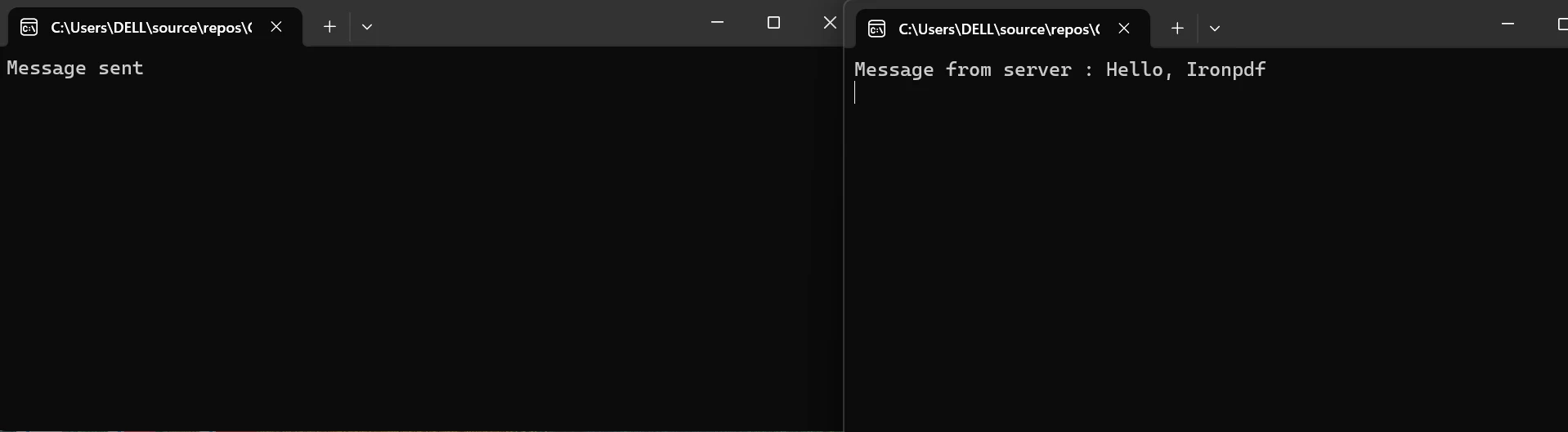
W powyższym kodzie klienta, który łączy się z gniazdem TCP i odczytuje komunikat tekstowy otrzymany z serwera TCP, wyświetla następnie ten komunikat na konsoli. Ten przykład ilustruje podstawową komunikację klient-serwer TCP w środowisku .NET.
Operacje protokołu TCP
Zarządzanie gniazdami
Do łączenia się i wymiany danych między punktami końcowymi wykorzystywane są gniazda TCP. Aby komunikować się przez TCP, aplikacje muszą tworzyć, wiązać, nasłuchiwać, akceptować, łączyć się i zamykać gniazda w zależności od potrzeb.
Bezpieczeństwo
Dane przesyłane przez sieć mogą być szyfrowane przy użyciu protokołu TCP i protokołów bezpieczeństwa, takich jak TLS/SSL, w celu zagwarantowania poufności i integralności.
Kontrola przepływu
Wykorzystując metody kontroli przepływu, protokół TCP zapewnia, że nadawca nie wysyła zbyt dużej ilości danych do odbiorcy. Aby to osiągnąć, ilość danych, które mogą zostać przesłane przed otrzymaniem potwierdzenia, jest stale dostosowywana za pomocą okienkowania TCP.
Podstawowe połączenie klient-serwer
Aby połączyć się z serwerem TCP, można zbudować klienta TCP. Do tego użyj klasy TcpClient.
TcpClient client = new TcpClient();
var endPoint = new IPEndPoint(IPAddress.Parse("127.0.0.1"), 57472);
client.Connect(endPoint);
TcpClient client = new TcpClient();
var endPoint = new IPEndPoint(IPAddress.Parse("127.0.0.1"), 57472);
client.Connect(endPoint);
Dim client As New TcpClient()
Dim endPoint = New IPEndPoint(IPAddress.Parse("127.0.0.1"), 57472)
client.Connect(endPoint)
Dim client As New TcpClient()
Dim endPoint = New IPEndPoint(IPAddress.Parse("127.0.0.1"), 57472)
client.Connect(endPoint)
Integracja TCP z IronPDF
Wspólne używanie TCP i IronPDF
Gdy sieci TCP/IP i generowanie plików PDF są zintegrowane z IronPDF w aplikacji .NET, programiści mogą dynamicznie tworzyć dokumenty PDF na podstawie danych otrzymanych przez połączenie TCP/IP. Ponieważ interfejs ten umożliwia tworzenie i dostosowywanie dokumentów w czasie rzeczywistym, może być wykorzystywany do różnych celów, w tym do generowania wyciągów, faktur i raportów na podstawie strumieni danych w czasie rzeczywistym.
Zainstaluj IronPDF
-
Otwórz projekt Visual Studio.
-
Wybierz "Narzędzia" > "Menedżer pakietów NuGet" > "Konsola menedżera pakietów".
-
Alternatywnie można zainstalować IronPDF za pomocą menedżera pakietów NuGet dla rozwiązań.
- Przejrzyj pakiet IronPDF w wynikach wyszukiwania, wybierz go, a następnie kliknij przycisk "Zainstaluj". Visual Studio automatycznie zajmie się pobraniem i instalacją.
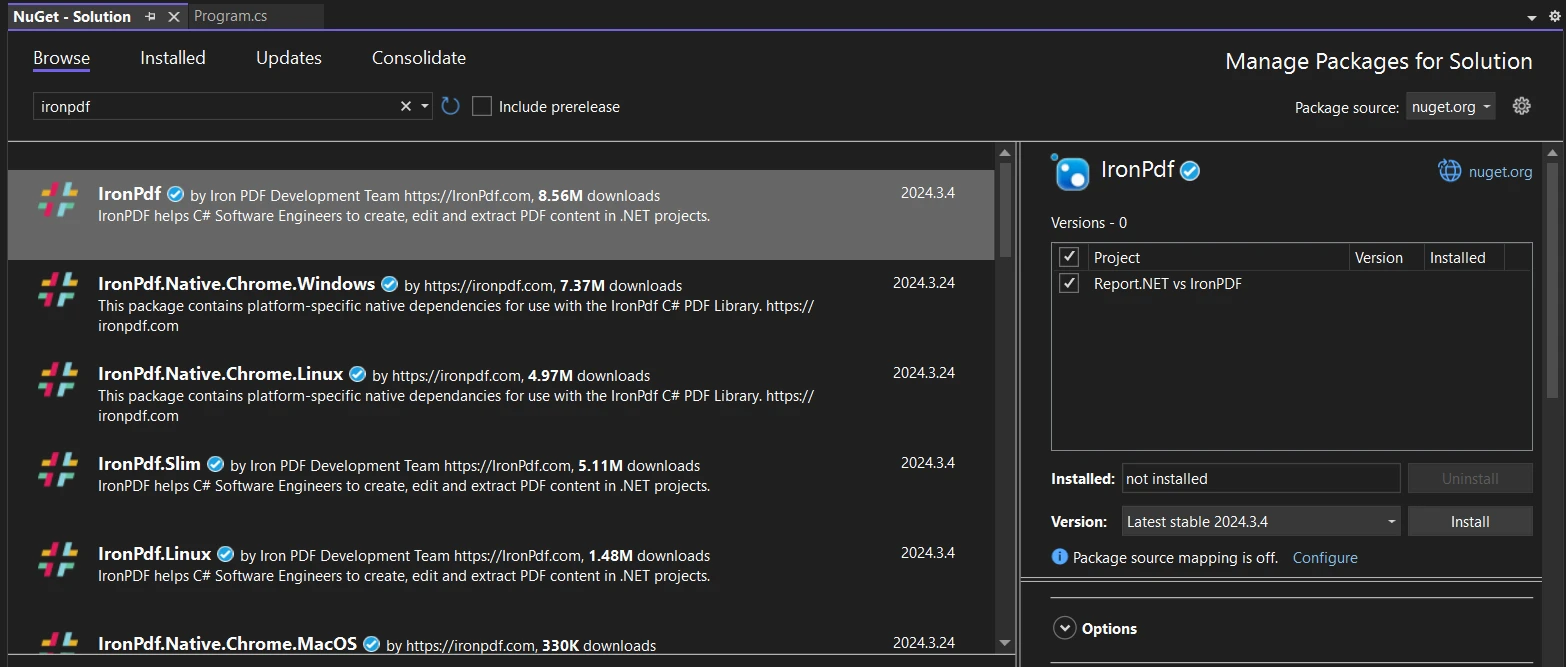
- NuGet zainstaluje pakiet IronPDF wraz ze wszystkimi zależnościami wymaganymi dla Twojego projektu.
- Po instalacji IronPDF można wykorzystać w swoim projekcie.
Zainstaluj za pośrednictwem strony internetowej NuGet
Odwiedź stronę IronPDF na witrynie NuGet, aby dowiedzieć się więcej o funkcjach, kompatybilności i innych opcjach pobierania IronPDF.
Wykorzystaj bibliotekę DLL do instalacji
Alternatywnie można włączyć IronPDF bezpośrednio do projektu, korzystając z pliku DLL. Aby pobrać plik ZIP zawierający bibliotekę DLL, należy kliknąć na stronie pobierania pliku ZIP IronPDF. Po rozpakowaniu pliku dodaj bibliotekę DLL do swojego projektu.
Wdrażanie logiki
Ta integracja umożliwia tworzenie i dostosowywanie dokumentów w czasie rzeczywistym, dzięki czemu nadaje się do różnych zastosowań, takich jak generowanie raportów, faktur i wyciągów na podstawie strumieni danych na żywo.
- Nawiązywanie połączenia: TCP oferuje niezawodną, zorientowaną na połączenia metodę komunikacji. Proces nawiązywania połączenia obejmuje trzy etapy: SYN, SYN-ACK i ACK. Gwarantuje to, że serwer i klient są gotowi do wymiany danych.
- Wysyłanie danych: Po nawiązaniu połączenia dane mogą być przesyłane między punktami końcowymi. TCP gwarantuje, że dane zostaną wysłane poprawnie i we właściwej kolejności. Segmenty danych są rozdzielane, przesyłane osobno, a następnie łączone u odbiorcy.
- Odbieranie danych: TCP buforuje dane przychodzące po stronie odbiorczej, dopóki aplikacja nie będzie mogła ich przetworzyć. Segmenty, które zostały utracone lub uszkodzone, powinny zostać ponownie przesłane przez odbiorcę, który potwierdza również ich odbiór.
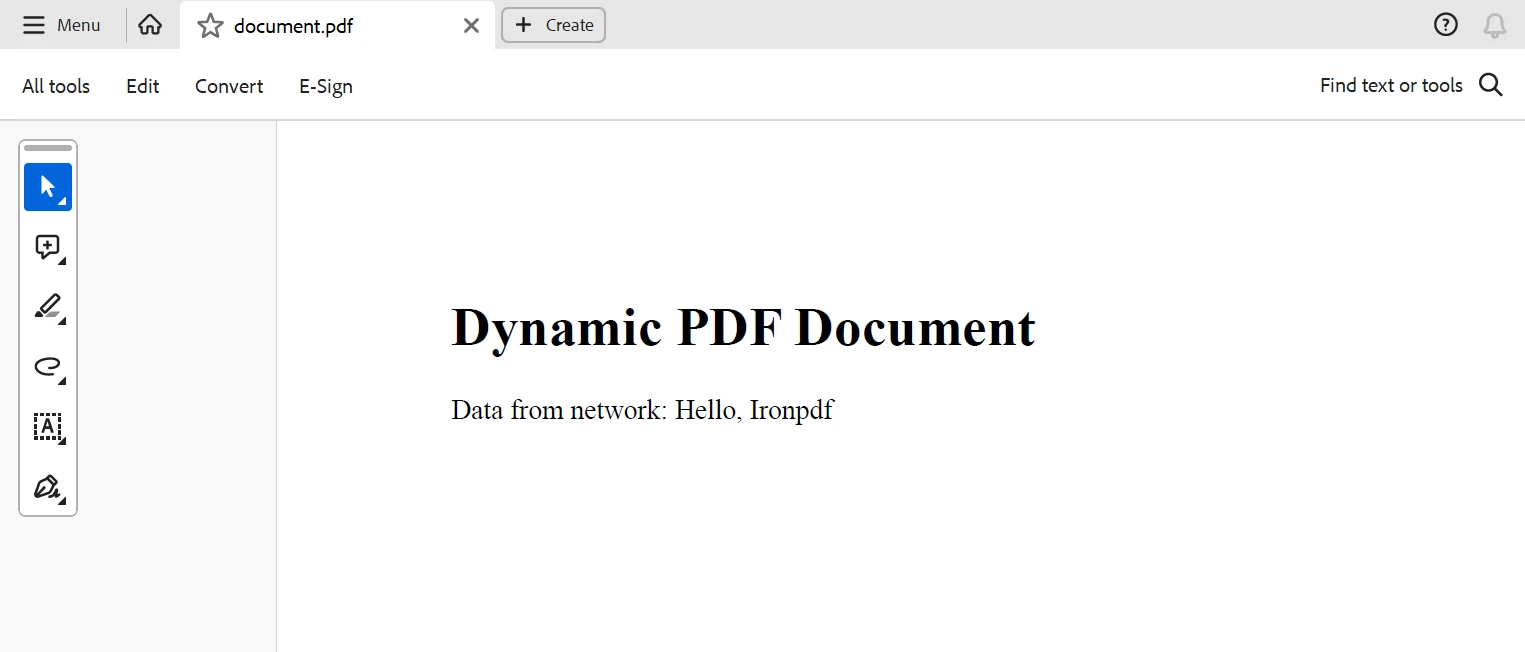
- Zapisywanie plików PDF i powiadamianie: Aby dynamicznie utworzyć dokument PDF na podstawie dostarczonych danych, użyj IronPDF. Na podstawie otrzymanych danych należy stworzyć treści lub szablony HTML. Następnie należy wykorzystać API IronPDF, aby przekształcić tę zawartość HTML w dokument PDF.
// IronPDF code example to create a PDF with network-received data
using System;
using IronPdf;

class PdfGenerator
{
    public static void GeneratePdf(string response)
    {
        // Create a PDF renderer
        var Renderer = new ChromePdfRenderer();

        // Render an HTML snippet to a PDF and save it
        Renderer.RenderHtmlAsPdf("<h1>Dynamic PDF Document</h1><p>Data from network: " + response + "</p>").SaveAs("document.pdf");

        Console.WriteLine("PDF generated and saved as document.pdf");
    }
}
// IronPDF code example to create a PDF with network-received data
using System;
using IronPdf;

class PdfGenerator
{
    public static void GeneratePdf(string response)
    {
        // Create a PDF renderer
        var Renderer = new ChromePdfRenderer();

        // Render an HTML snippet to a PDF and save it
        Renderer.RenderHtmlAsPdf("<h1>Dynamic PDF Document</h1><p>Data from network: " + response + "</p>").SaveAs("document.pdf");

        Console.WriteLine("PDF generated and saved as document.pdf");
    }
}
' IronPDF code example to create a PDF with network-received data
Imports System
Imports IronPdf
Class PdfGenerator
Public Shared Sub GeneratePdf(response As String)
' Create a PDF renderer
Dim Renderer = New ChromePdfRenderer()
' Render an HTML snippet to a PDF and save it
Renderer.RenderHtmlAsPdf("<h1>Dynamic PDF Document</h1><p>Data from network: " & response & "</p>").SaveAs("document.pdf")
Console.WriteLine("PDF generated and saved as document.pdf")
End Sub
End Class
' IronPDF code example to create a PDF with network-received data
Imports System
Imports IronPdf

Class PdfGenerator
    Public Shared Sub GeneratePdf(response As String)
        ' Create a PDF renderer
        Dim Renderer = New ChromePdfRenderer()

        ' Render an HTML snippet to a PDF and save it
        Renderer.RenderHtmlAsPdf("<h1>Dynamic PDF Document</h1><p>Data from network: " & response & "</p>").SaveAs("document.pdf")

        Console.WriteLine("PDF generated and saved as document.pdf")
    End Sub
End Class
Aby dowiedzieć się więcej o przykładowym kodzie, zapoznaj się z dokumentacją IronPDF dotyczącą tworzenia plików PDF z HTML.
Poniżej znajduje się wynik wykonania:
Wnioski
Podsumowując, integracja sieci TCP/IP z IronPDF w aplikacjach .NET zapewnia skuteczną metodę dynamicznego tworzenia dokumentów PDF na podstawie danych otrzymywanych w czasie rzeczywistym przez połączenie sieciowe. Dzięki tej metodzie programiści mogą tworzyć systemy do generowania dokumentów, które są skuteczne i można je dostosować do szerokiego zakresu branż i zastosowań.
Programiści mogą niezawodnie łączyć się z odległymi serwerami lub urządzeniami za pośrednictwem sieci TCP/IP, co pozwala im odbierać strumienie danych w czasie rzeczywistym, które IronPDF może z łatwością włączyć do publikacji PDF. Dzięki tej integracji programiści mogą błyskawicznie tworzyć spersonalizowane raporty, rachunki, wyciągi i inne dokumenty bez konieczności angażowania ludzi.
Pakiet $999 Lite obejmuje licencję wieczystą, jeden rok wsparcia oprogramowania oraz aktualizację biblioteki dla IronPDF. Odwiedź stronę internetową Iron Software, aby dowiedzieć się więcej o bibliotekach Iron Software.













