




업데이트됨 2026년 4월 23일
.NET에서 Microsoft.Extensions.AI로 LLM 통합 간소화
AI는 소프트웨어 개발을 변혁하고 있으나, 대규모 언어 모델(LLM)을 .NET에 통합하는 것은 지금까지 복잡했습니다. 현대에는 OpenAI 기반 PDF 파싱, 데이터 추출 및 콘텐츠 요약을 .NET 애플리케이션에 가져오는 IronPdf.AI로 AI 통합을 더욱 확장하세요.
더 읽어보기

오늘날의 연결된 세계에서 현대 소프트웨어 프로그램은 네트워크를 통해 데이터를 신뢰성 있고 효율적으로 전송할 수 있어야 합니다. 인터넷의 주요 네트워킹 프로토콜인 TCP/IP는 다양한 네트워크 조건에서의 데이터 전송에 대한 안정적인 프레임워크를 제공합니다. 이 프로토콜 집합은 파일 전송, 원격 액세스, 실시간 통신을 포함한 여러 사용 사례를 지원하는 장치 간 통신을 가능하게 합니다.
반대로, IronPDF는 PDF 파일을 생성하고 수정하기 위한 기능이 풍부한 .NET 라이브러리입니다. IronPDF는 개발자가 HTML 콘텐츠, URLs, 원본 데이터를 통해 동적으로 PDF 파일을 생성할 수 있게 하여 문서 생성, 보고서 작성, 데이터 시각화 활동에 유용한 도구입니다.
이 게시물에서는 .NET 응용 프로그램에서 효과적인 문서 생성을 용이하게 하기 위해 IronPDF를 TCP .NET과 통합하는 방법을 탐색합니다. 이 기술을 결합함으로써 프로그래머는 네트워크 통신을 사용하여 데이터를 얻고, 원격 시스템과 작업하며, 동적 PDF 페이지를 생성하여 애플리케이션의 생산성과 확장성을 높일 수 있습니다.
TCP/IP(전송 제어 프로토콜/인터넷 프로토콜)로 알려진 통신 프로토콜 세트는 주로 인터넷을 통한 데이터 전송과 수신을 규제합니다. TCP/IP는 표준화된 컴퓨터 및 장치 통신 프레임워크를 제공하여 연결된 네트워크를 통해 데이터를 전송할 수 있게 합니다. TCP/IP에는 여러 계층이 있으며 각 계층은 통신의 특정 측면을 처리할 책임이 있습니다.
TCP/IP의 기본 구성 요소인 인터넷 프로토콜(IP)은 네트워크에서 장치 간의 데이터 패킷 주소 지정과 라우팅을 관리합니다. 네트워크에 연결된 각 장치에는 IP에 의해 고유한 IP 주소 또는 네트워크 주소가 할당되어 특정 위치로 데이터가 전송 및 수신될 수 있게 합니다.
TCP는 데이터의 신뢰할 수 있는 전달을 보장하기 위해 시퀀스 번호, 확인 응답, 재전송 등의 기술을 사용합니다. 송신자는 데이터 패킷을 전송한 후 수신자가 패킷을 성공적으로 수신했음을 확인하는 응답을 받기를 기다립니다. TCP는 정해진 시간 내에 확인 응답을 받지 않을 경우 데이터 패킷을 재전송하여 전달 보장 메커니즘이 전송 관련 데이터 손실 또는 손상을 피하도록 돕습니다.
TCP 프로토콜은 데이터를 보내기 전에 송신자와 수신자 간 연결을 생성합니다. 동기화를 설정하고 통신 설정을 결정하기 위해 송신자와 수신자는 연결 설정 과정에서 세 방향 핸드셰이크 프로세스를 거칩니다. 연결이 끊어질 때까지 양당 간 데이터를 주고받을 수 있습니다.
TCP는 송신자가 수신자에게 데이터를 보내는 속도를 관리하기 위해 흐름 제어 방법을 사용합니다. 흐름 제어는 슬라이딩 윈도우 방법을 사용하여 송신자가 수신자에게 너무 많은 데이터를 보내지 않도록 합니다. 수신자가 사용할 수 있는 버퍼 공간을 광고하면 송신자는 전송 속도를 조정할 수 있습니다. 이를 통해 네트워크 자원이 효율적으로 사용되고 혼잡 또는 버퍼 오버플로가 방지됩니다.
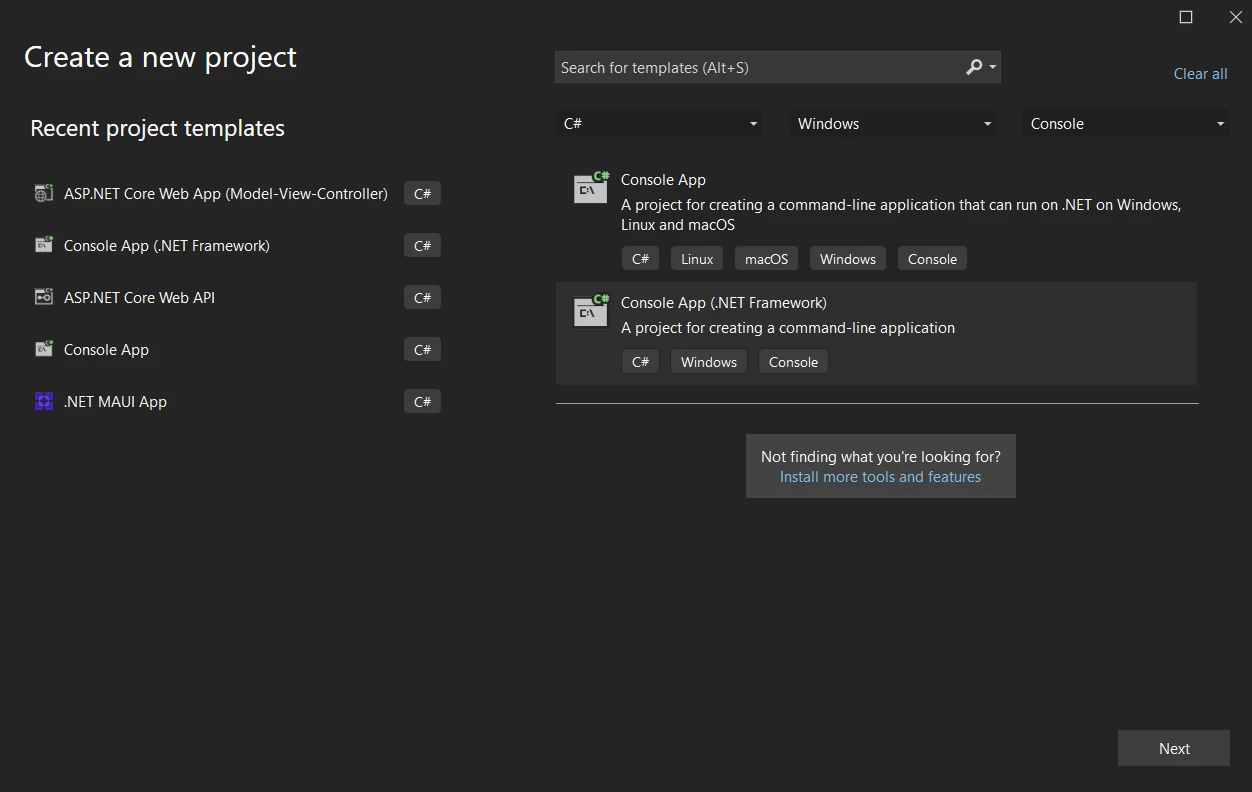
Visual Studio 애플리케이션을 열기 위해 파일 메뉴를 선택하세요. 새 프로젝트를 선택한 후, 콘솔 애플리케이션을 선택하세요.
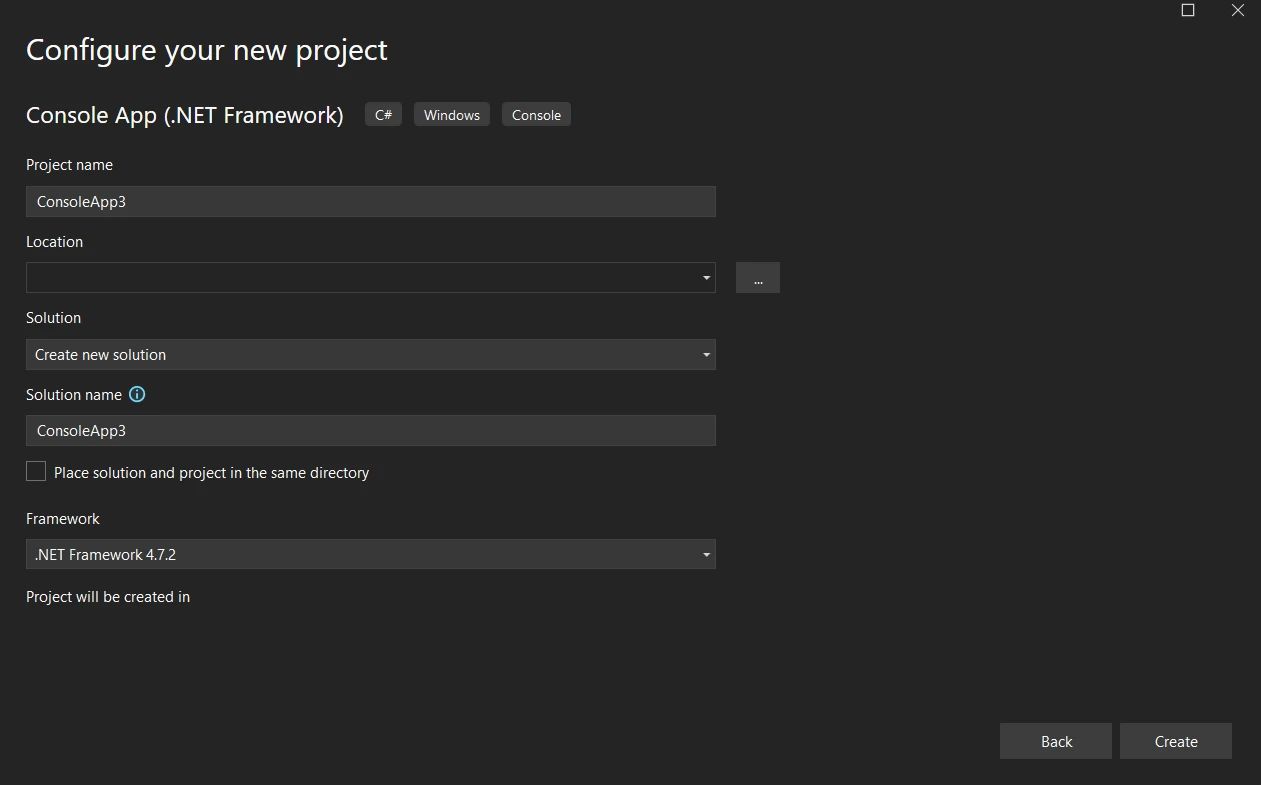
파일 위치를 선택한 후, 할당된 텍스트 필드에 프로젝트 이름을 입력하세요. 아래 예시와 같이 필요한 .NET Framework를 선택한 후 생성 버튼을 클릭하세요.
네트워크 System.NET 기본 클래스 라이브러리에는 소켓 네임스페이스가 포함되어 있으며, 이는 C# 프로젝트에서 기본적으로 사용 가능해야 합니다. 소켓은 네트워크 통신 엔드포인트로 작동하는 방법에 대한 클래스를 제공합니다.
TCP는 Windows Forms (WinForms) 및 Windows Console을 포함한 여러 C# 응용 프로그램 유형을 지원합니다. 각 프레임워크는 구현 방법이 다르지만 기본 개념은 항상 동일합니다: TCP/IP는 응용 프로그램의 클라이언트와 서버 간의 통신을 위한 컨테이너 역할을 합니다.
TCP 코드는 두 부분으로 나뉩니다: 하나는 서버이고, 다른 하나는 클라이언트입니다. 서버 코드는 IP 주소와 포트를 사용하여 클라이언트에 메시지를 보내고, 클라이언트는 데이터를 수신하고 이에 따라 처리합니다.
// Basic TCP Server Code in C#
using System;
using System.Net;
using System.Net.Sockets;
using System.IO;

class TcpServer
{
    static void Main()
    {
        // Set up the server endpoint with localhost IP address and a specified port
        var endPoint = new IPEndPoint(IPAddress.Parse("127.0.0.1"), 57472);

        // Create a new TcpListener and start listening for incoming connections
        TcpListener listener = new TcpListener(endPoint);
        listener.Start();
        Console.WriteLine("Server listening...");

        // Accept a TcpClient once a connection attempt is made
        TcpClient client = listener.AcceptTcpClient();
        Console.WriteLine("Client connected");

        // Obtain a NetworkStream object for reading and writing data
        NetworkStream stream = client.GetStream();
        StreamWriter writer = new StreamWriter(stream);

        // Write a message to the client's stream and flush to ensure it's sent
        writer.WriteLine("Hello from the server");
        writer.Flush();

        Console.WriteLine("Message sent from server");
        // Close the client connection
        client.Close();

        // Stop the server listener after communication
        listener.Stop();
    }
}' Basic TCP Server Code in VB.NET
Imports System
Imports System.Net
Imports System.Net.Sockets
Imports System.IO
Class TcpServer
Shared Sub Main()
' Set up the server endpoint with localhost IP address and a specified port
Dim endPoint As New IPEndPoint(IPAddress.Parse("127.0.0.1"), 57472)
' Create a new TcpListener and start listening for incoming connections
Dim listener As New TcpListener(endPoint)
listener.Start()
Console.WriteLine("Server listening...")
' Accept a TcpClient once a connection attempt is made
Dim client As TcpClient = listener.AcceptTcpClient()
Console.WriteLine("Client connected")
' Obtain a NetworkStream object for reading and writing data
Dim stream As NetworkStream = client.GetStream()
Dim writer As New StreamWriter(stream)
' Write a message to the client's stream and flush to ensure it's sent
writer.WriteLine("Hello from the server")
writer.Flush()
Console.WriteLine("Message sent from server")
' Close the client connection
client.Close()
' Stop the server listener after communication
listener.Stop()
End Sub
End Class이 서버 코드에서는 연결된 클라이언트에 데이터 패킷을 보낼 TCP 서버 코드를 생성합니다. 서버는 들어오는 연결을 수락하고 TCP 소켓을 통해 메시지를 보냅니다.
// TCP client code
using System;
using System.Net;
using System.Net.Sockets;
using System.IO;

class TcpClientExample
{
    static void Main()
    {
        // Set up the client to connect to the same endpoint as the server
        var endPoint = new IPEndPoint(IPAddress.Parse("127.0.0.1"), 57472);

        // Initialize a new TcpClient and connect to the server endpoint
        TcpClient client = new TcpClient();
        client.Connect(endPoint);

        // Use a NetworkStream to read data received from the server
        NetworkStream stream = client.GetStream();
        StreamReader reader = new StreamReader(stream);

        // Read the response sent by the server and display it
        string response = reader.ReadLine();
        Console.WriteLine($"Message from server: {response}");

        // Close the connection once done
        client.Close();
    }
}' TCP client code
Imports System
Imports System.Net
Imports System.Net.Sockets
Imports System.IO
Friend Class TcpClientExample
Shared Sub Main()
' Set up the client to connect to the same endpoint as the server
Dim endPoint = New IPEndPoint(IPAddress.Parse("127.0.0.1"), 57472)
' Initialize a new TcpClient and connect to the server endpoint
Dim client As New TcpClient()
client.Connect(endPoint)
' Use a NetworkStream to read data received from the server
Dim stream As NetworkStream = client.GetStream()
Dim reader As New StreamReader(stream)
' Read the response sent by the server and display it
Dim response As String = reader.ReadLine()
Console.WriteLine($"Message from server: {response}")
' Close the connection once done
client.Close()
End Sub
End Class위의 클라이언트 코드는 TCP 소켓에 연결하고 TCP 서버에서 수신한 문자열 메시지를 읽은 후 콘솔에 메시지를 표시합니다. 이 예는 .NET 환경에서 기본적인 TCP 클라이언트-서버 통신을 보여줍니다.
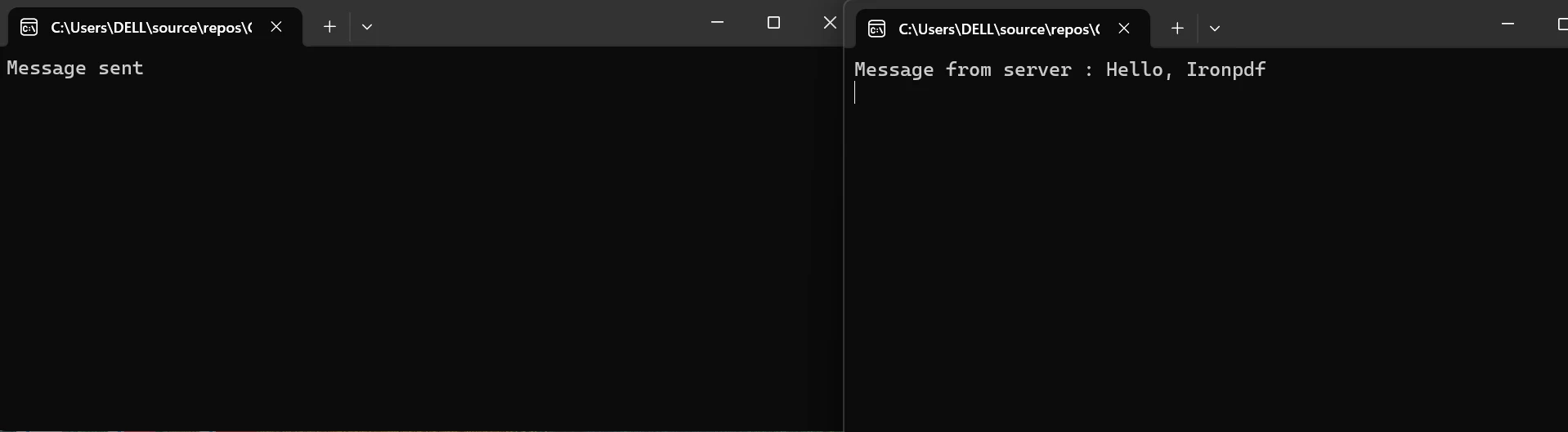
엔드포인트 간 데이터를 교환하기 위해 TCP 소켓이 사용됩니다. 애플리케이션이 TCP를 통해 상호작용하려면 필요에 따라 소켓을 생성, 바인딩, 수신, 연결, 닫기를 해야 합니다.
네트워크를 통해 전송되는 데이터는 TCP 및 TLS/SSL과 같은 보안 프로토콜을 사용하여 암호화되어 기밀성과 무결성을 보장할 수 있습니다.
흐름 제어 메서드를 사용하여 TCP는 송신자가 수신자에게 너무 많은 데이터를 보내지 않도록 합니다. 이를 위해 TCP 윈도잉을 통해 인식을 받기 전 전송할 수 있는 데이터 양을 지속적으로 조정합니다.
TCP 서버에 연결하려면 TCP 클라이언트를 구축할 수 있습니다. 이를 위해 TcpClient 클래스를 사용하십시오.
TcpClient client = new TcpClient();
var endPoint = new IPEndPoint(IPAddress.Parse("127.0.0.1"), 57472);
client.Connect(endPoint);Dim client As New TcpClient()
Dim endPoint = New IPEndPoint(IPAddress.Parse("127.0.0.1"), 57472)
client.Connect(endPoint).NET 응용 프로그램에서 TCP/IP 네트워킹과 PDF 생성을 IronPDF와 통합하면 개발자가 TCP/IP 연결을 통해 수신된 데이터를 기반으로 PDF 문서를 동적으로 생성할 수 있습니다. 이 인터페이스는 실시간 문서 생성과 커스터마이징을 가능하게 하여 실시간 데이터 스트림을 기반으로 청구서, 송장, 보고서를 생성하는 등의 다양한 목적에 사용할 수 있습니다.
Visual Studio 프로젝트를 엽니다.
"도구" > "NuGet 패키지 관리자" > "패키지 관리자 콘솔"을 선택합니다.
패키지 관리자 콘솔에서 아래 명령을 입력합니다:
대안으로, NuGet 패키지 관리자 솔루션을 사용하여 IronPDF를 설치할 수 있습니다.
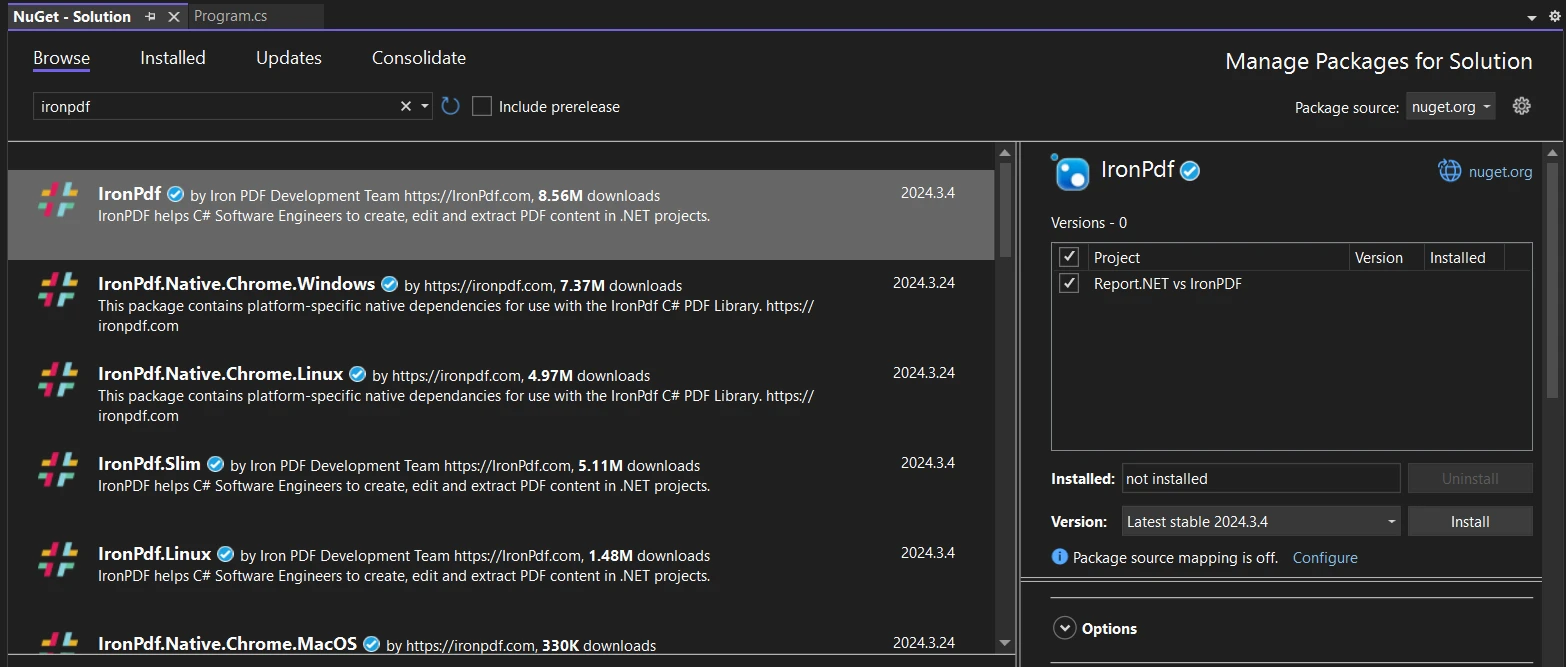
NuGet 웹사이트의 IronPDF 페이지를 방문하여 IronPDF의 기능, 호환성 및 다른 다운로드 옵션에 대해 알아보세요.
대안으로, IronPDF의 DLL 파일을 사용하여 프로젝트에 직접 통합할 수 있습니다. DLL이 포함된 ZIP 파일을 다운로드하려면 IronPDF ZIP 파일 다운로드 페이지를 클릭하세요. 압축이 해제되면 프로젝트에 DLL을 포함하세요.
이 통합은 실시간 문서 생성과 커스터마이징을 가능하게 하여 실시간 데이터 스트림을 기반으로 보고서, 송장, 명세서 등을 생성하는 다양한 사용 사례에 적합합니다.
// IronPDF code example to create a PDF with network-received data
using System;
using IronPdf;

class PdfGenerator
{
    public static void GeneratePdf(string response)
    {
        // Create a PDF renderer
        var Renderer = new ChromePdfRenderer();

        // Render an HTML snippet to a PDF and save it
        Renderer.RenderHtmlAsPdf("<h1>Dynamic PDF Document</h1><p>Data from network: " + response + "</p>").SaveAs("document.pdf");

        Console.WriteLine("PDF generated and saved as document.pdf");
    }
}' IronPDF code example to create a PDF with network-received data
Imports System
Imports IronPdf
Class PdfGenerator
Public Shared Sub GeneratePdf(response As String)
' Create a PDF renderer
Dim Renderer = New ChromePdfRenderer()
' Render an HTML snippet to a PDF and save it
Renderer.RenderHtmlAsPdf("<h1>Dynamic PDF Document</h1><p>Data from network: " & response & "</p>").SaveAs("document.pdf")
Console.WriteLine("PDF generated and saved as document.pdf")
End Sub
End Class코드 예제에 대해 더 알고 싶다면 HTML에서 PDF 생성하기 위한 IronPDF 문서를 참조하세요.
아래는 실행 출력입니다:
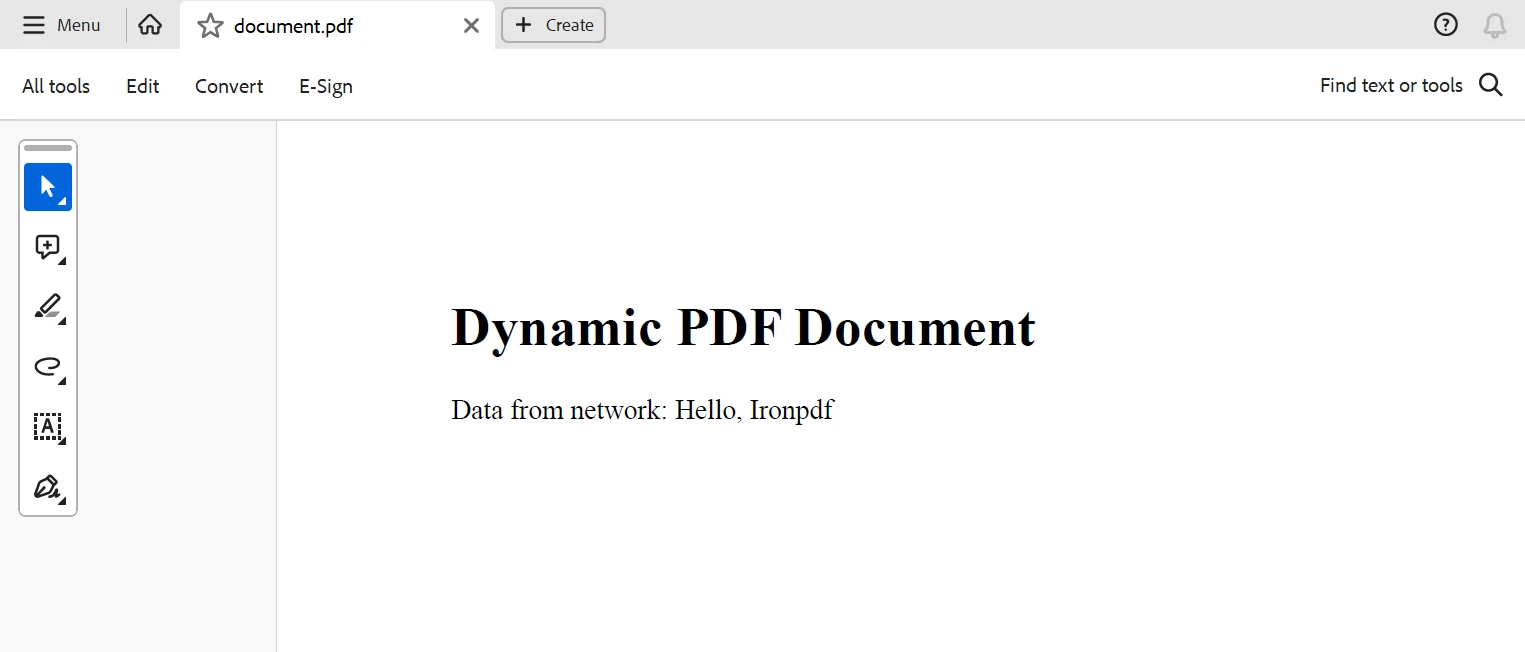
결론적으로, .NET 애플리케이션에서 TCP/IP 네트워킹과 IronPDF의 통합은 네트워크 연결을 통해 수신된 실시간 데이터 기반으로 동적으로 PDF 문서를 생성하는 강력한 방법을 제공합니다. 이 방법을 통해 개발자는 다양한 산업 및 사용 사례에 효과적이고 적응 가능한 문서 생성 시스템을 구축할 수 있습니다.
개발자는 TCP/IP 네트워킹을 통해 원격 서버나 장치에 신뢰할 수 있게 연결할 수 있으며, IronPDF에 쉽게 포함할 수 있는 실시간 데이터 스트림도 수신할 수 있습니다. 이 통합을 통해 개발자는 맞춤형 보고서, 청구서, 명세서 및 기타 문서를 즉시 생성할 수 있으며, 인간의 개입 없이 이를 할 수 있습니다.
$999 Lite 번들에는 영구 라이선스, 1년 소프트웨어 유지보수, 그리고 IronPDF에 대한 라이브러리 업그레이드가 포함되어 있습니다. Iron Software 라이브러리에 대해 더 알아보려면 Iron Software 웹사이트를 확인하세요.

제이콥 멜러는 Iron Software의 최고 기술 책임자(CTO)이자 C# PDF 기술을 개척한 선구적인 엔지니어입니다. Iron Software의 핵심 코드베이스를 최초로 개발한 그는 창립 초기부터 회사의 제품 아키텍처를 설계해 왔으며, CEO인 캐머런 리밍턴과 함께 회사를 NASA, 테슬라, 그리고 전 세계 정부 기관에 서비스를 제공하는 50명 이상의 직원을 보유한 기업으로 성장시켰습니다.



IronPDF는 IRON SUITE 의 일부입니다.
10개의 .NET API 제품, 당신의 사무 문서를 위해

PDF 파일을 HTML처럼 빠르게 변환해야 할 때.


