using IronPdf;

// Disable local disk access or cross-origin requests
Installation.EnableWebSecurity = true;

// Instantiate Renderer
var renderer = new ChromePdfRenderer();

// Create a PDF from a HTML string using C#
var pdf = renderer.RenderHtmlAsPdf("<h1>Hello World</h1>");

// Export to a file or Stream
pdf.SaveAs("output.pdf");

// Advanced Example with HTML Assets
// Load external html assets: Images, CSS and JavaScript.
// An optional BasePath 'C:\site\assets\' is set as the file location to load assets from
var myAdvancedPdf = renderer.RenderHtmlAsPdf("<img src='icons/iron.png'>", @"C:\site\assets\");
myAdvancedPdf.SaveAs("html-with-assets.pdf");
using IronPdf;// Disable local disk access or cross-origin requestsInstallation.EnableWebSecurity = true;// Instantiate Renderervar renderer = new ChromePdfRenderer();// Create a PDF from a HTML string using C#var pdf = renderer.RenderHtmlAsPdf("<h1>Hello World</h1>");// Export to a file or Streampdf.SaveAs("output.pdf");// Advanced Example with HTML Assets// Load external html assets: Images, CSS and JavaScript.// An optional BasePath 'C:\site\assets\' is set as the file location to load assets fromvar myAdvancedPdf = renderer.RenderHtmlAsPdf("<img src='icons/iron.png'>", @"C:\site\assets\");myAdvancedPdf.SaveAs("html-with-assets.pdf");
Modern yazılım programları, bugünün bağlantılı dünyasında verileri ağlar üzerinden güvenilir ve verimli bir şekilde gönderme yeteneğine sahip olmalıdır. İnternetin birincil ağ protokolü olan TCP/IP, çeşitli ağ koşullarında veri aktarımı için istikrarlı bir çerçeve sağlar. Bu protokoller dizisi, dosya aktarımı, uzaktan erişim ve gerçek zamanlı iletişim gibi birçok kullanım senaryosunu destekleyen cihaz iletişimini mümkün kılar.
Aksine, [IronPDF](/) PDF dosyaları oluşturma ve değiştirme konusunda kapsamlı bir .NET kütüphanesidir. IronPDF, geliştiricilerin HTML içeriğinden, URL'lerden veya ham verilerden dinamik olarak PDF dosyaları üretmesine olanak tanıyan belge oluşturma, raporlama ve veri görselleştirme faaliyetleri için faydalı bir araçtır.
Bu yazıda, [ **IronPDF** ](/) ile [ **TCP .NET** ](https://learn.microsoft.com/en-us/dotnet/api/system.net.sockets.tcpclient?view=net-8.0) entegrasyonunu ve .NET uygulamalarında etkili belge oluşturulmasını keşfediyoruz. Bu teknolojileri birleştirerek, programcılar ağ iletişimini kullanarak veri elde etme, uzak sistemlerle çalışma ve dinamik PDF sayfaları oluşturma yoluyla uygulama verimliliğini ve ölçeklenebilirliğini artırabilir.
## TCP/IP iletişimini nasıl kullanılır
1. [Visual Studio](https://visualstudio.microsoft.com/) altında yeni bir C# projesi oluşturun.
2. System.Net ve System.Net.Sockets ad alanını içe aktarın.
3. Bir TCP sunucusu ve TCP istemci programı oluşturun. IP adresini ve port numarasını belirtin.
4. Mesajı sunucudan istemciye gönderin. Sunucunun mesajını rapora, istemci tarafından kaydedin.
5. Bağlantıları kapatın.
## TCP .NET'ye Giriş
TCP/IP (İletim Kontrol Protokolü/İnternet Protokolü) olarak bilinen bir dizi iletişim protokolü, ağlar üzerinden veri gönderilmesini ve alınmasını düzenler, ağırlıklı olarak İnternet üzerinden. TCP/IP, veri iletişiminin ağlar arasında gönderilmesini sağlarken bilgisayar ve cihaz iletişimi için standart bir çerçeve sağlar. TCP/IP'nin çeşitli katmanları vardır ve her biri iletişimin belirli yönlerini yönetmekten sorumludur.
Ağdaki cihazlar arasında veri paket adresleme ve yönlendirmesini yöneten İnternet Protokolü (IP), TCP/IP'nin temel bileşenidir. IP, ağa bağlanan her cihaza benzersiz bir IP adresi veya ağ adresi atanır ve bu, verilerin belirli konumlara aktarılmasını ve alınmasını sağlar.
### TCP protokolünün özellikleri
#### 1. Güvenilirlik
TCP, güvenilir veri teslimatını sağlamak için sıra numaraları, geri bildirimler ve yeniden iletim gibi birkaç teknik kullanır. Bir gönderici, veri paketlerini gönderir ve ardından paketin başarıyla iletildiği geri bildirimini almak için bekler. Geri bildirim belirli bir süre içinde alınmazsa, gönderici veri paketinin teslim edildiğinden emin olmak için onu yeniden iletir. Bu güvenilirlik mekanizması, iletimle ilgili veri kayıplarını veya bozulmalarını önlemeye yardımcı olur.
#### 2. Bağlantı Odaklı İletişim
Veri göndermeden önce, TCP protokolü gönderici ve alıcı arasında bir bağlantı oluşturur. Bağlantı kurulumu sırasında, gönderici ve alıcı senkronizasyon kurar ve iletişim ayarlarına karar vermek için üç yönlü el sıkışma süreci gerçekleştirirler. Bağlantı kesilene kadar taraflar arasında veri ileri geri transfer edilebilir.
#### 3. Akış yönetimi
TCP, verilerin göndericiden alıcıya hangi hızda gönderileceğini yönetmek için akış kontrolü yöntemlerini kullanır. Akış kontrolü, göndericinin alıcıya çok fazla veri göndermesini engellemek için kayar pencere yöntemlerini kullanır. Bu şekilde, alıcının mevcut tampon boş alanını bildiren geri bildirimine karşılık olarak, gönderici iletim hızını ayarlayabilir. Bu şekilde, ağ kaynakları etkili bir şekilde kullanılır ve tıkanıklık veya tampon taşması önlenir.
## TCP İle Başlarken
### Visual Studio'da Yeni Proje Oluşturma
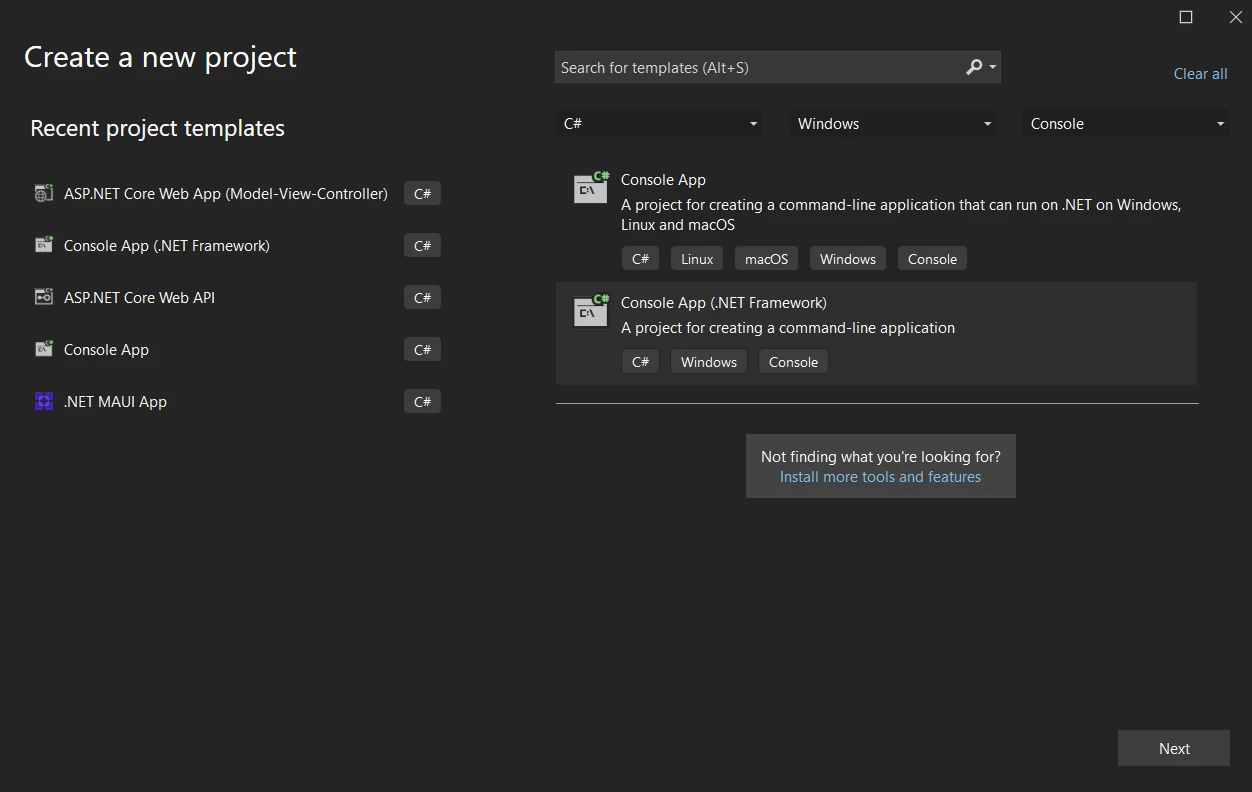
Visual Studio uygulamasını açmak için Dosya menüsünü seçin. "Yeni Proje"yi seçtikten sonra "Konsol uygulamasını" seçin.
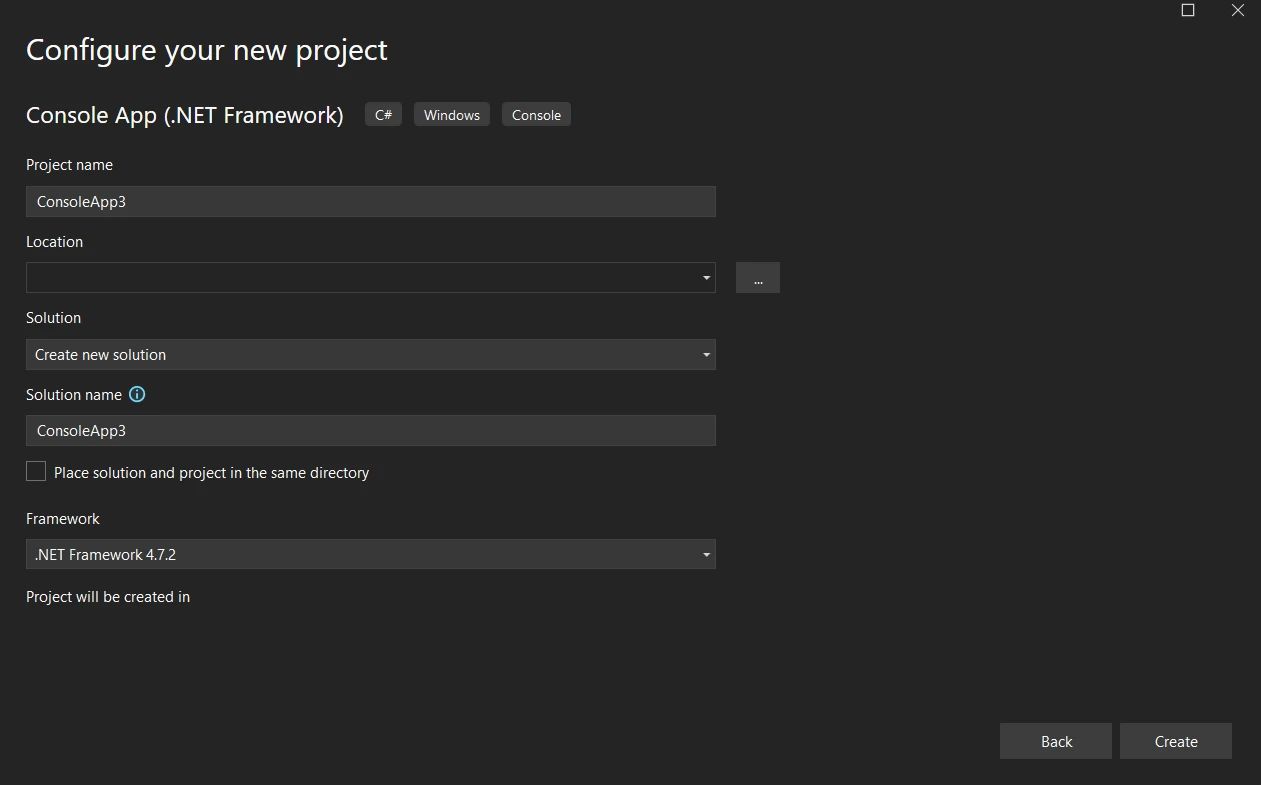
Dosya konumunu seçtikten sonra, proje adını atanmış metin kutusuna yazın. Daha sonra, aşağıdaki örnekte gösterildiği gibi gereken .NET Çerçevesini seçip Oluştur düğmesine tıklayın.
### C# Projelerinde TCP Kurulumu
Ağ Sistemi.NET Temel Sınıf Kütüphanesi, varsayılan olarak C# projenizde mevcut olması gereken soket ad alanını içerir. Soketlerle, yani ağ iletişimi uç noktaları ile nasıl çalışılacağını anlatan sınıflar sunar.
### Windows Konsolu ve Formlarında TCP Uygulama
TCP, Windows Formları (WinForms) ve Windows Konsol gibi çeşitli C# uygulama türleri tarafından desteklenir. Her çerçeve farklı bir uygulama sunar, ancak temel fikir her zaman aynıdır: TCP/IP, uygulamanızın istemcisi ve sunucusu arasındaki iletişim için bir konteyner gibi davranır.
### TCP Kullanarak İstemci ve Sunucu Arasında Bir İletişim Örneği
TCP kodu iki parçaya ayrılmıştır: biri sunucu, diğeri istemcidir. Sunucu kodu, IP adresi ve port kullanarak istemciye mesaj gönderir ve istemci, veriyi alır ve buna göre işler.
#### TCP sunucu kodu
```csharp
// Basic TCP Server Code in C#
using System;
using System.Net;
using System.Net.Sockets;
using System.IO;

class TcpServer
{
    static void Main()
    {
        // Set up the server endpoint with localhost IP address and a specified port
        var endPoint = new IPEndPoint(IPAddress.Parse("127.0.0.1"), 57472);

        // Create a new TcpListener and start listening for incoming connections
        TcpListener listener = new TcpListener(endPoint);
        listener.Start();
        Console.WriteLine("Server listening...");

        // Accept a TcpClient once a connection attempt is made
        TcpClient client = listener.AcceptTcpClient();
        Console.WriteLine("Client connected");

        // Obtain a NetworkStream object for reading and writing data
        NetworkStream stream = client.GetStream();
        StreamWriter writer = new StreamWriter(stream);

        // Write a message to the client's stream and flush to ensure it's sent
        writer.WriteLine("Hello from the server");
        writer.Flush();

        Console.WriteLine("Message sent from server");
        // Close the client connection
        client.Close();

        // Stop the server listener after communication
        listener.Stop();
    }
}
```
Bu sunucu kodunda, bağlı istemciye veri paketlerini gönderecek bir TCP sunucu kodu oluşturuyoruz. Sunucu, gelen bağlantıları kabul eder ve TCP soketi aracılığıyla bir mesaj gönderir.
#### TCP İstemci Kodu
```csharp
// TCP client code
using System;
using System.Net;
using System.Net.Sockets;
using System.IO;
class TcpClientExample
{
static void Main()
{
// Set up the client to connect to the same endpoint as the server
var endPoint = new IPEndPoint(IPAddress.Parse("127.0.0.1"), 57472);
// Initialize a new TcpClient and connect to the server endpoint
TcpClient client = new TcpClient();
client.Connect(endPoint);
// Use a NetworkStream to read data received from the server
NetworkStream stream = client.GetStream();
StreamReader reader = new StreamReader(stream);
// Read the response sent by the server and display it
string response = reader.ReadLine();
Console.WriteLine($"Message from server: {response}");
// Close the connection once done
client.Close();
}
}
```
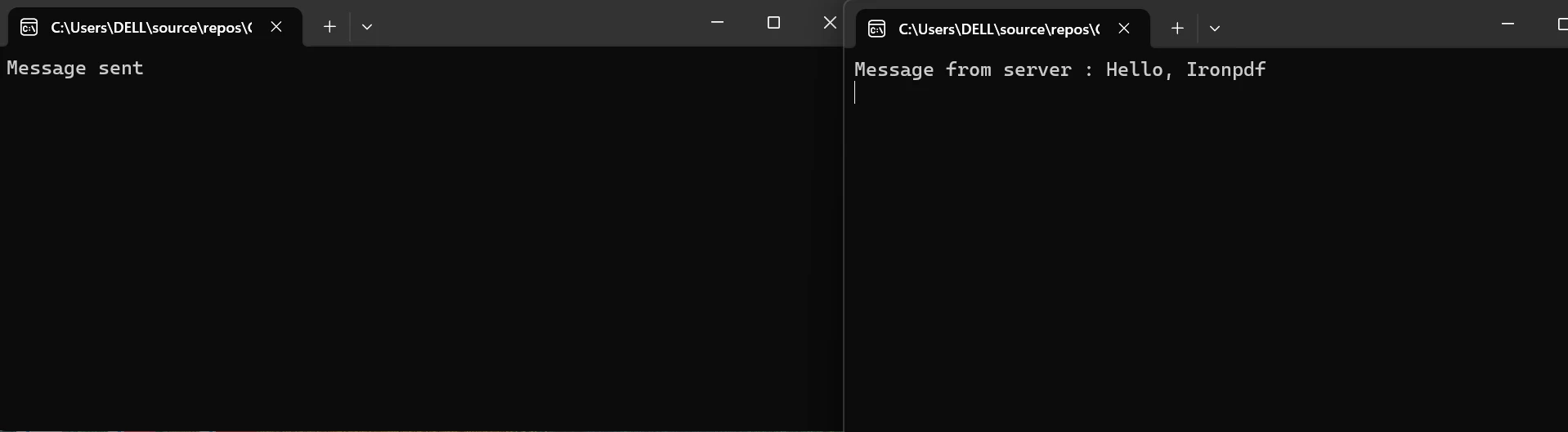
Yukarıdaki istemci kodunda, TCP soketine bağlanıp TCP sunucusundan alınan mesajı okuyarak konsol üzerinde görüntüler. Bu örnek, bir .NET ortamında temel TCP istemci-sunucu iletişimini anlatmaktadır.
## TCP protokol işlemleri
#### Soket Yönetimi
Çıkış noktaları arasında veri bağlamak ve değiştirmek için TCP soketleri kullanılır. TCP üzerinde etkileşim kurmak için uygulamalar ihtiyaç duydukça soketler oluşturmalı, bağlamalı, dinlemeli, kabul etmeli, bağlanmalı ve kapatmalıdır.
#### Güvenlik
Bir ağ üzerinde taşınan veriler, mahremiyet ve bütünlük sağlamak için TCP ve TLS/SSL gibi güvenlik protokolleri ile şifrelenebilir.
#### Akış Kontrolü
Akış kontrol yöntemlerini kullanarak, TCP göndericinin alıcıya çok fazla veri göndermemesini sağlar. Bunu yapmak için, bir onay almadan önce aktarılabilecek veri miktarı TCP pencereleme ile sürekli ayarlanır.
#### Temel İstemci ve Sunucu Bağlantısı
Bir TCP sunucusuna bağlanmak için bir TCP istemcisi oluşturabilirsiniz. Bunun için `TcpClient` sınıfını kullanın.
```csharp
TcpClient client = new TcpClient();
var endPoint = new IPEndPoint(IPAddress.Parse("127.0.0.1"), 57472);
client.Connect(endPoint);
```
## TCP ve IronPDF Entegrasyonu
#### TCP ve IronPDF'i Birlikte Kullanma
.NET uygulamasında TCP/IP ağı ve PDF oluşturma IronPDF ile entegre edildiğinde, geliştiriciler bir TCP/IP bağlantısıyla alınan verilere dayanarak dinamik olarak PDF belgeleri oluşturabilir. Bu arayüz gerçek zamanlı belge oluşturma ve özelleştirmeye izin verdiğinden, gerçek zamanlı veri akışlarına dayalı ifadeler, faturalar ve raporlar gibi çeşitli amaçlar için kullanılabilir.
### IronPDF Kurulumu
- Visual Studio projenizi açın.
- 'Tools' > 'NuGet Package Manager' > 'Package Manager Console' seçin.
- Paket Yöneticisi Konsolu'na aşağıdaki komutu girin:
```shell
:ProductInstall
```
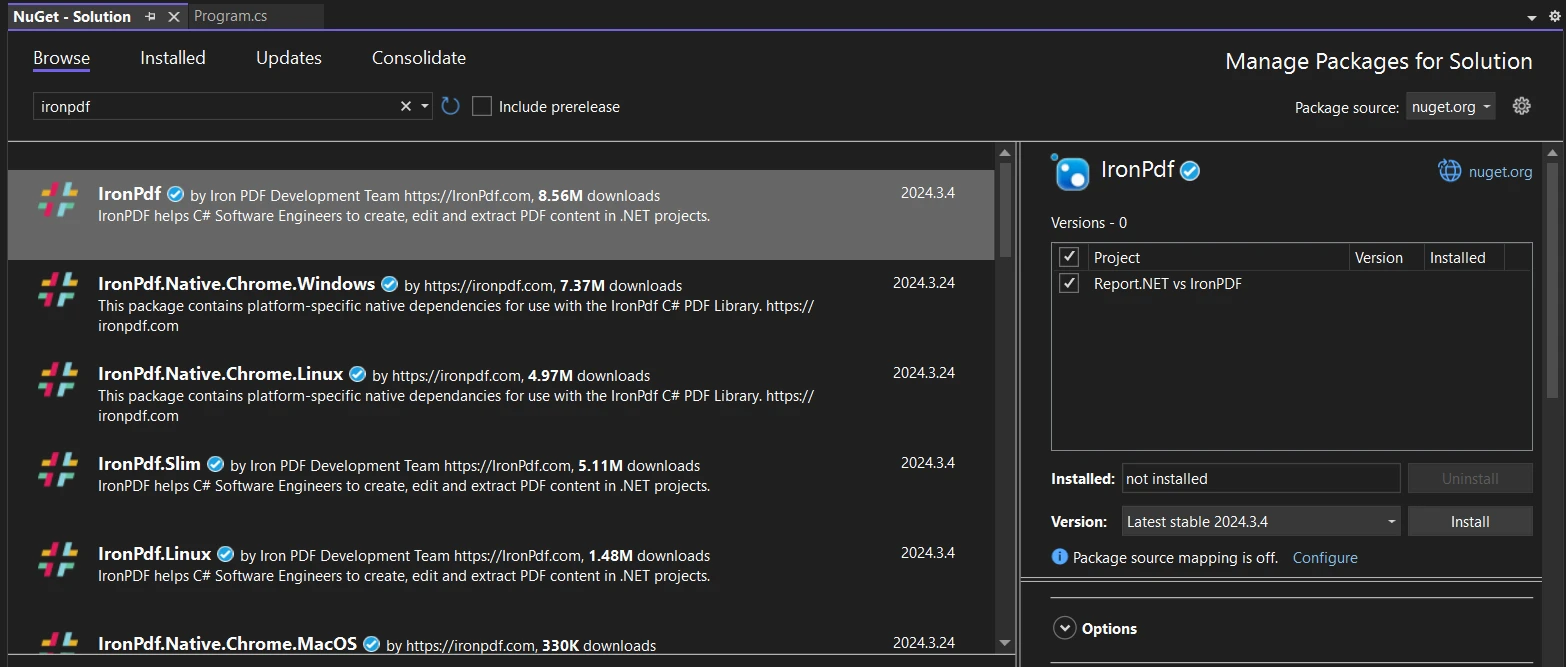
- Alternatif olarak, IronPDF'i Çözümler için NuGet Paket Yöneticisini kullanarak yükleyebilirsiniz.
- IronPDF paketini arama sonuçlarında bulun, seçin ve ardından 'Install' butonuna tıklayın. Visual Studio, indirme ve kurulumu otomatik olarak halleder.
- NuGet, projeniz için gerekli olan herhangi bir bağımlılıkla birlikte IronPDF paketini yükleyecektir.
- Yükleme işleminden sonra, IronPDF projeniz için kullanılabilir.
### NuGet Web Sitesi Üzerinden Yükleme
IronPDF'in özellikleri, uyumluluğu ve diğer indirme seçenekleri hakkında daha fazla bilgi edinmek için [NuGet web sitesindeki IronPDF sayfasını](https://www.nuget.org/packages/IronPdf) ziyaret edin.
### DLL kullanarak Yükleme
Alternatif olarak, IronPDF'i doğrudan projenize içermek için DLL dosyasını kullanabilirsiniz. DLL içeren ZIP dosyasını indirmek için [IronPDF ZIP dosyası indirme sayfasına](https://ironpdf.com/packages/IronPdf.zip) gidin. Zip açıldıktan sonra DLL'i projenize ekleyin.
## Lojiği Uygulamak
Bu entegrasyon, gerçek zamanlı veri akışlarına dayalı raporlar, faturalar ve ifadeler oluşturmak için uygun hale getirerek gerçek zamanlı belge oluşturma ve özelleştirme sağlar.
1. **Bağlantı Kurulumu:** Güvenilir, bağlantıya yönelik bir iletişim yöntemi TCP tarafından sunulmaktadır. Bağlantı kurma süreci üç adımdan oluşmaktadır: SYN, SYN-ACK ve ACK. Bu, sunucu ve istemcinin veri değişimi için hazır olduğunu garanti eder.
2. **Veri Gönderme:** Bir bağlantı kurulduktan sonra, uç noktalar arasında veri aktarılabilir. TCP, verinin doğru ve sıralı bir şekilde gönderileceğini garanti eder. Veri segmentleri ayrılır, ayrı ayrı aktarılır ve ardından alıcıda birleştirilir.
3. **Veri Alma:** TCP, uygulamanın işlemesini bekleyene kadar alınan verileri alıcı tarafında tamponlar. Kaybolan veya bozulmuş segmentlerin yeniden gönderilmesi alıcı tarafından istenir ve segmentlerin alındığı da onaylanır.
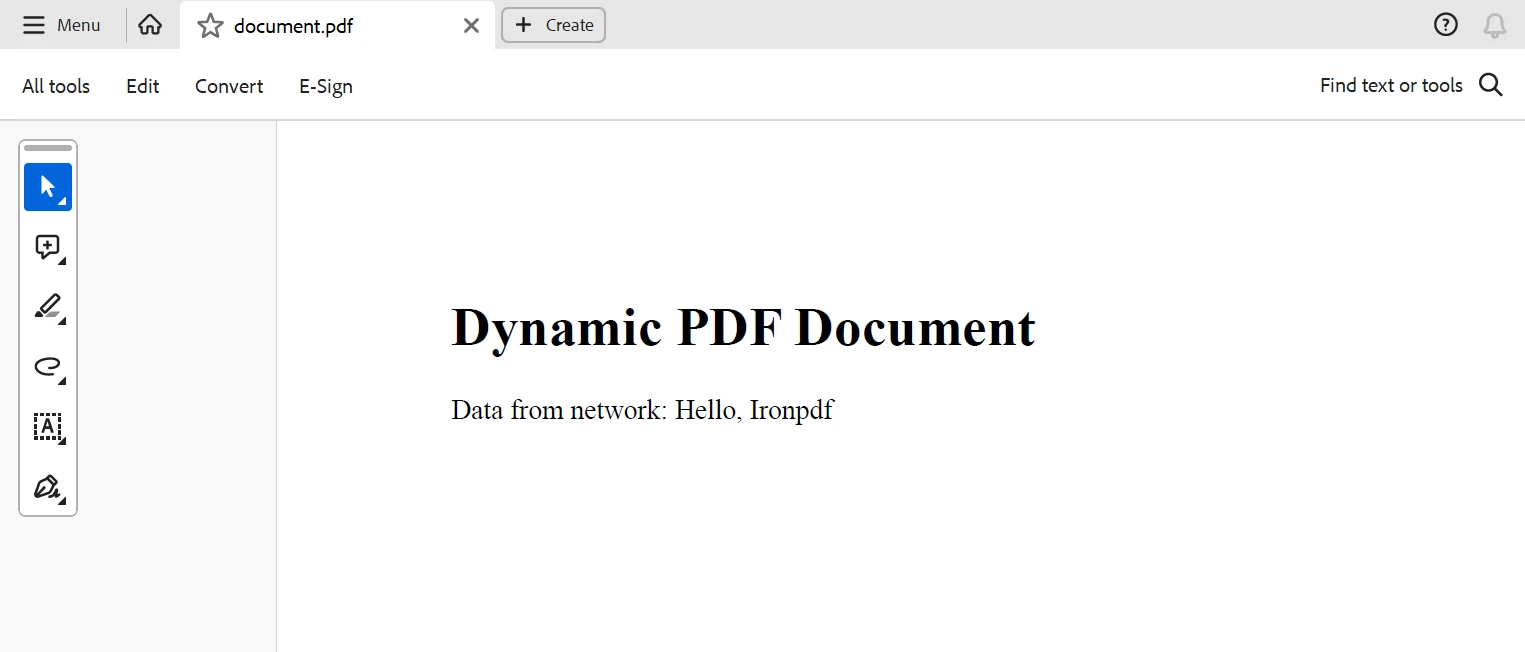
4. **PDF Kaydet ve Bildir:** Sağlanan verilere dayalı olarak dinamik bir PDF belgesi oluşturmak için IronPDF'i kullanın. Aldığınız verilerle HTML içeriği veya şablonları oluşturun. Ardından, o HTML içeriğini bir PDF belgesine dönüştürmek için IronPDF'in API'sini kullanın.
```csharp
// IronPDF code example to create a PDF with network-received data
using System;
using IronPdf;
class PdfGenerator
{
public static void GeneratePdf(string response)
{
// Create a PDF renderer
var Renderer = new ChromePdfRenderer();
// Render an HTML snippet to a PDF and save it
Renderer.RenderHtmlAsPdf("<h1>Dynamic PDF Document</h1><p>Data from network: " + response + "</p>").SaveAs("document.pdf");
Console.WriteLine("PDF generated and saved as document.pdf");
}
}
```
Kod örneği hakkında daha fazla bilgi için [HTML'den PDF Oluşturma İçin IronPDF Dokümantasyonu](https://ironpdf.com/examples/using-html-to-create-a-pdf/)na bakın.
Aşağıda yürütme çıktısı verilmiştir:
## Sonuç
Sonuç olarak, .NET uygulamalarında [TCP/IP ağı](https://learn.microsoft.com/en-us/dotnet/api/system.net.sockets.tcpclient?view=net-8.0) ile [IronPDF](/) entegrasyonu, ağ bağlantısı üzerinden alınan gerçek zamanlı verilere dayalı olarak PDF belgelerini dinamik olarak oluşturmak için güçlü bir yöntem sağlar. Bu yöntemle, geliştiriciler, geniş bir endüstri ve kullanım kapsamına uyarlanabilen etkili belge oluşturma sistemleri tasarlayabilir.
Geliştiriciler, TCP/IP ağı üzerinden uzaktaki sunucu veya cihazlara güvenle bağlanabilir, böylece gerçek zamanlı veri akışlarını alabilir ve IronPDF bu verileri çeşitli yayımlarınızda PDF içerikleri olarak kolayca entegre edebilir. Bu entegrasyonla birlikte, geliştiriciler kişiselleştirilmiş raporları, faturaları, beyanları ve diğer belgeleri anında ve insan müdahalesi olmaksızın oluşturabilir.
`$liteLicense` Lite paketi, IronPDF için süresiz lisans, bir yıl yazılım bakımı ve bir kütüphane yükseltmesi içerir. Iron Software kütüphaneleri hakkında daha fazla bilgi edinmek için [Iron Software web sitesine](https://ironsoftware.com/) göz atın.
Modern yazılım programları, bugünün bağlantılı dünyasında verileri ağlar üzerinden güvenilir ve verimli bir şekilde gönderme yeteneğine sahip olmalıdır. İnternetin birincil ağ protokolü olan TCP/IP, çeşitli ağ koşullarında veri aktarımı için istikrarlı bir çerçeve sağlar. Bu protokoller dizisi, dosya aktarımı, uzaktan erişim ve gerçek zamanlı iletişim gibi birçok kullanım senaryosunu destekleyen cihaz iletişimini mümkün kılar.
Aksine, IronPDF PDF dosyaları oluşturma ve değiştirme konusunda kapsamlı bir .NET kütüphanesidir. IronPDF, geliştiricilerin HTML içeriğinden, URL'lerden veya ham verilerden dinamik olarak PDF dosyaları üretmesine olanak tanıyan belge oluşturma, raporlama ve veri görselleştirme faaliyetleri için faydalı bir araçtır.
Bu yazıda, IronPDF ile TCP .NET entegrasyonunu ve .NET uygulamalarında etkili belge oluşturulmasını keşfediyoruz. Bu teknolojileri birleştirerek, programcılar ağ iletişimini kullanarak veri elde etme, uzak sistemlerle çalışma ve dinamik PDF sayfaları oluşturma yoluyla uygulama verimliliğini ve ölçeklenebilirliğini artırabilir.
TCP/IP iletişimini nasıl kullanılır
Visual Studio altında yeni bir C# projesi oluşturun.
System.Net ve System.Net.Sockets ad alanını içe aktarın.
Bir TCP sunucusu ve TCP istemci programı oluşturun. IP adresini ve port numarasını belirtin.
Mesajı sunucudan istemciye gönderin. Sunucunun mesajını rapora, istemci tarafından kaydedin.
Bağlantıları kapatın.
TCP .NET'ye Giriş
TCP/IP (İletim Kontrol Protokolü/İnternet Protokolü) olarak bilinen bir dizi iletişim protokolü, ağlar üzerinden veri gönderilmesini ve alınmasını düzenler, ağırlıklı olarak İnternet üzerinden. TCP/IP, veri iletişiminin ağlar arasında gönderilmesini sağlarken bilgisayar ve cihaz iletişimi için standart bir çerçeve sağlar. TCP/IP'nin çeşitli katmanları vardır ve her biri iletişimin belirli yönlerini yönetmekten sorumludur.
Ağdaki cihazlar arasında veri paket adresleme ve yönlendirmesini yöneten İnternet Protokolü (IP), TCP/IP'nin temel bileşenidir. IP, ağa bağlanan her cihaza benzersiz bir IP adresi veya ağ adresi atanır ve bu, verilerin belirli konumlara aktarılmasını ve alınmasını sağlar.
TCP protokolünün özellikleri
1. Güvenilirlik
TCP, güvenilir veri teslimatını sağlamak için sıra numaraları, geri bildirimler ve yeniden iletim gibi birkaç teknik kullanır. Bir gönderici, veri paketlerini gönderir ve ardından paketin başarıyla iletildiği geri bildirimini almak için bekler. Geri bildirim belirli bir süre içinde alınmazsa, gönderici veri paketinin teslim edildiğinden emin olmak için onu yeniden iletir. Bu güvenilirlik mekanizması, iletimle ilgili veri kayıplarını veya bozulmalarını önlemeye yardımcı olur.
2. Bağlantı Odaklı İletişim
Veri göndermeden önce, TCP protokolü gönderici ve alıcı arasında bir bağlantı oluşturur. Bağlantı kurulumu sırasında, gönderici ve alıcı senkronizasyon kurar ve iletişim ayarlarına karar vermek için üç yönlü el sıkışma süreci gerçekleştirirler. Bağlantı kesilene kadar taraflar arasında veri ileri geri transfer edilebilir.
3. Akış yönetimi
TCP, verilerin göndericiden alıcıya hangi hızda gönderileceğini yönetmek için akış kontrolü yöntemlerini kullanır. Akış kontrolü, göndericinin alıcıya çok fazla veri göndermesini engellemek için kayar pencere yöntemlerini kullanır. Bu şekilde, alıcının mevcut tampon boş alanını bildiren geri bildirimine karşılık olarak, gönderici iletim hızını ayarlayabilir. Bu şekilde, ağ kaynakları etkili bir şekilde kullanılır ve tıkanıklık veya tampon taşması önlenir.
TCP İle Başlarken
Visual Studio'da Yeni Proje Oluşturma
Visual Studio uygulamasını açmak için Dosya menüsünü seçin. "Yeni Proje"yi seçtikten sonra "Konsol uygulamasını" seçin.
Dosya konumunu seçtikten sonra, proje adını atanmış metin kutusuna yazın. Daha sonra, aşağıdaki örnekte gösterildiği gibi gereken .NET Çerçevesini seçip Oluştur düğmesine tıklayın.
C# Projelerinde TCP Kurulumu
Ağ Sistemi.NET Temel Sınıf Kütüphanesi, varsayılan olarak C# projenizde mevcut olması gereken soket ad alanını içerir. Soketlerle, yani ağ iletişimi uç noktaları ile nasıl çalışılacağını anlatan sınıflar sunar.
Windows Konsolu ve Formlarında TCP Uygulama
TCP, Windows Formları (WinForms) ve Windows Konsol gibi çeşitli C# uygulama türleri tarafından desteklenir. Her çerçeve farklı bir uygulama sunar, ancak temel fikir her zaman aynıdır: TCP/IP, uygulamanızın istemcisi ve sunucusu arasındaki iletişim için bir konteyner gibi davranır.
TCP Kullanarak İstemci ve Sunucu Arasında Bir İletişim Örneği
TCP kodu iki parçaya ayrılmıştır: biri sunucu, diğeri istemcidir. Sunucu kodu, IP adresi ve port kullanarak istemciye mesaj gönderir ve istemci, veriyi alır ve buna göre işler.
TCP sunucu kodu
// Basic TCP Server Code in C#using System;using System.Net;using System.Net.Sockets;using System.IO;class TcpServer{ static voidMain() { // Set up the server endpoint with localhost IP address and a specified port var endPoint = new IPEndPoint(IPAddress.Parse("127.0.0.1"), 57472); // Create a new TcpListener and start listening for incoming connections TcpListener listener = new TcpListener(endPoint); listener.Start();Console.WriteLine("Server listening..."); // Accept a TcpClient once a connection attempt is made TcpClient client = listener.AcceptTcpClient();Console.WriteLine("Client connected"); // Obtain a NetworkStream object for reading and writing data NetworkStream stream = client.GetStream(); StreamWriter writer = new StreamWriter(stream); // Write a message to the client's stream and flush to ensure it's sent writer.WriteLine("Hello from the server"); writer.Flush();Console.WriteLine("Message sent from server"); // Close the client connection client.Close(); // Stop the server listener after communication listener.Stop(); }}
// Basic TCP Server Code in C#
using System;
using System.Net;
using System.Net.Sockets;
using System.IO;

class TcpServer
{
    static void Main()
    {
        // Set up the server endpoint with localhost IP address and a specified port
        var endPoint = new IPEndPoint(IPAddress.Parse("127.0.0.1"), 57472);

        // Create a new TcpListener and start listening for incoming connections
        TcpListener listener = new TcpListener(endPoint);
        listener.Start();
        Console.WriteLine("Server listening...");

        // Accept a TcpClient once a connection attempt is made
        TcpClient client = listener.AcceptTcpClient();
        Console.WriteLine("Client connected");

        // Obtain a NetworkStream object for reading and writing data
        NetworkStream stream = client.GetStream();
        StreamWriter writer = new StreamWriter(stream);

        // Write a message to the client's stream and flush to ensure it's sent
        writer.WriteLine("Hello from the server");
        writer.Flush();

        Console.WriteLine("Message sent from server");
        // Close the client connection
        client.Close();

        // Stop the server listener after communication
        listener.Stop();
    }
}
' Basic TCP Server Code in VB.NETImportsSystemImportsSystem.NetImportsSystem.Net.SocketsImportsSystem.IOClass TcpServerShared Sub Main() ' Set up the server endpoint with localhost IP address and a specified port Dim endPoint As New IPEndPoint(IPAddress.Parse("127.0.0.1"), 57472) ' Create a new TcpListener and start listening for incoming connections Dim listener As New TcpListener(endPoint) listener.Start()Console.WriteLine("Server listening...") ' Accept a TcpClient once a connection attempt is made Dim client AsTcpClient = listener.AcceptTcpClient()Console.WriteLine("Client connected") ' Obtain a NetworkStream object for reading and writing data Dim stream AsNetworkStream = client.GetStream() Dim writer As New StreamWriter(stream) ' Write a message to the client's stream and flush to ensure it's sent writer.WriteLine("Hello from the server") writer.Flush()Console.WriteLine("Message sent from server") ' Close the client connection client.Close() ' Stop the server listener after communication listener.Stop() End SubEnd Class
' Basic TCP Server Code in VB.NET
Imports System
Imports System.Net
Imports System.Net.Sockets
Imports System.IO

Class TcpServer
    Shared Sub Main()
        ' Set up the server endpoint with localhost IP address and a specified port
        Dim endPoint As New IPEndPoint(IPAddress.Parse("127.0.0.1"), 57472)

        ' Create a new TcpListener and start listening for incoming connections
        Dim listener As New TcpListener(endPoint)
        listener.Start()
        Console.WriteLine("Server listening...")

        ' Accept a TcpClient once a connection attempt is made
        Dim client As TcpClient = listener.AcceptTcpClient()
        Console.WriteLine("Client connected")

        ' Obtain a NetworkStream object for reading and writing data
        Dim stream As NetworkStream = client.GetStream()
        Dim writer As New StreamWriter(stream)

        ' Write a message to the client's stream and flush to ensure it's sent
        writer.WriteLine("Hello from the server")
        writer.Flush()

        Console.WriteLine("Message sent from server")
        ' Close the client connection
        client.Close()

        ' Stop the server listener after communication
        listener.Stop()
    End Sub
End Class
Bu sunucu kodunda, bağlı istemciye veri paketlerini gönderecek bir TCP sunucu kodu oluşturuyoruz. Sunucu, gelen bağlantıları kabul eder ve TCP soketi aracılığıyla bir mesaj gönderir.
TCP İstemci Kodu
// TCP client codeusing System;using System.Net;using System.Net.Sockets;using System.IO;class TcpClientExample{ static voidMain() { // Set up the client to connect to the same endpoint as the server var endPoint = new IPEndPoint(IPAddress.Parse("127.0.0.1"), 57472); // Initialize a new TcpClient and connect to the server endpoint TcpClient client = new TcpClient(); client.Connect(endPoint); // Use a NetworkStream to read data received from the server NetworkStream stream = client.GetStream(); StreamReader reader = new StreamReader(stream); // Read the response sent by the server and display it string response = reader.ReadLine();Console.WriteLine($"Message from server: {response}"); // Close the connection once done client.Close(); }}
// TCP client code
using System;
using System.Net;
using System.Net.Sockets;
using System.IO;

class TcpClientExample
{
    static void Main()
    {
        // Set up the client to connect to the same endpoint as the server
        var endPoint = new IPEndPoint(IPAddress.Parse("127.0.0.1"), 57472);

        // Initialize a new TcpClient and connect to the server endpoint
        TcpClient client = new TcpClient();
        client.Connect(endPoint);

        // Use a NetworkStream to read data received from the server
        NetworkStream stream = client.GetStream();
        StreamReader reader = new StreamReader(stream);

        // Read the response sent by the server and display it
        string response = reader.ReadLine();
        Console.WriteLine($"Message from server: {response}");

        // Close the connection once done
        client.Close();
    }
}
' TCP client codeImportsSystemImportsSystem.NetImportsSystem.Net.SocketsImportsSystem.IOFriend Class TcpClientExampleShared Sub Main() ' Set up the client to connect to the same endpoint as the server Dim endPoint = New IPEndPoint(IPAddress.Parse("127.0.0.1"), 57472) ' Initialize a new TcpClient and connect to the server endpoint Dim client As New TcpClient() client.Connect(endPoint) ' Use a NetworkStream to read data received from the server Dim stream AsNetworkStream = client.GetStream() Dim reader As New StreamReader(stream) ' Read the response sent by the server and display it Dim response AsString = reader.ReadLine()Console.WriteLine($"Message from server: {response}") ' Close the connection once done client.Close() End SubEnd Class
' TCP client code
Imports System
Imports System.Net
Imports System.Net.Sockets
Imports System.IO

Friend Class TcpClientExample
	Shared Sub Main()
		' Set up the client to connect to the same endpoint as the server
		Dim endPoint = New IPEndPoint(IPAddress.Parse("127.0.0.1"), 57472)

		' Initialize a new TcpClient and connect to the server endpoint
		Dim client As New TcpClient()
		client.Connect(endPoint)

		' Use a NetworkStream to read data received from the server
		Dim stream As NetworkStream = client.GetStream()
		Dim reader As New StreamReader(stream)

		' Read the response sent by the server and display it
		Dim response As String = reader.ReadLine()
		Console.WriteLine($"Message from server: {response}")

		' Close the connection once done
		client.Close()
	End Sub
End Class
Yukarıdaki istemci kodunda, TCP soketine bağlanıp TCP sunucusundan alınan mesajı okuyarak konsol üzerinde görüntüler. Bu örnek, bir .NET ortamında temel TCP istemci-sunucu iletişimini anlatmaktadır.
TCP protokol işlemleri
Soket Yönetimi
Çıkış noktaları arasında veri bağlamak ve değiştirmek için TCP soketleri kullanılır. TCP üzerinde etkileşim kurmak için uygulamalar ihtiyaç duydukça soketler oluşturmalı, bağlamalı, dinlemeli, kabul etmeli, bağlanmalı ve kapatmalıdır.
Güvenlik
Bir ağ üzerinde taşınan veriler, mahremiyet ve bütünlük sağlamak için TCP ve TLS/SSL gibi güvenlik protokolleri ile şifrelenebilir.
Akış Kontrolü
Akış kontrol yöntemlerini kullanarak, TCP göndericinin alıcıya çok fazla veri göndermemesini sağlar. Bunu yapmak için, bir onay almadan önce aktarılabilecek veri miktarı TCP pencereleme ile sürekli ayarlanır.
Temel İstemci ve Sunucu Bağlantısı
Bir TCP sunucusuna bağlanmak için bir TCP istemcisi oluşturabilirsiniz. Bunun için TcpClient sınıfını kullanın.
TcpClient client = new TcpClient();var endPoint = new IPEndPoint(IPAddress.Parse("127.0.0.1"), 57472);client.Connect(endPoint);
TcpClient client = new TcpClient();
var endPoint = new IPEndPoint(IPAddress.Parse("127.0.0.1"), 57472);
client.Connect(endPoint);
Dim client As New TcpClient()Dim endPoint = New IPEndPoint(IPAddress.Parse("127.0.0.1"), 57472)client.Connect(endPoint)
Dim client As New TcpClient()
Dim endPoint = New IPEndPoint(IPAddress.Parse("127.0.0.1"), 57472)
client.Connect(endPoint)
TCP ve IronPDF Entegrasyonu
TCP ve IronPDF'i Birlikte Kullanma
.NET uygulamasında TCP/IP ağı ve PDF oluşturma IronPDF ile entegre edildiğinde, geliştiriciler bir TCP/IP bağlantısıyla alınan verilere dayanarak dinamik olarak PDF belgeleri oluşturabilir. Bu arayüz gerçek zamanlı belge oluşturma ve özelleştirmeye izin verdiğinden, gerçek zamanlı veri akışlarına dayalı ifadeler, faturalar ve raporlar gibi çeşitli amaçlar için kullanılabilir.
Paket Yöneticisi Konsolu'na aşağıdaki komutu girin:
PM > Install-Package IronPdf
Install-Package IronPdf
Alternatif olarak, IronPDF'i Çözümler için NuGet Paket Yöneticisini kullanarak yükleyebilirsiniz.
IronPDF paketini arama sonuçlarında bulun, seçin ve ardından 'Install' butonuna tıklayın. Visual Studio, indirme ve kurulumu otomatik olarak halleder.
NuGet, projeniz için gerekli olan herhangi bir bağımlılıkla birlikte IronPDF paketini yükleyecektir.
Yükleme işleminden sonra, IronPDF projeniz için kullanılabilir.
NuGet Web Sitesi Üzerinden Yükleme
IronPDF'in özellikleri, uyumluluğu ve diğer indirme seçenekleri hakkında daha fazla bilgi edinmek için NuGet web sitesindeki IronPDF sayfasını ziyaret edin.
DLL kullanarak Yükleme
Alternatif olarak, IronPDF'i doğrudan projenize içermek için DLL dosyasını kullanabilirsiniz. DLL içeren ZIP dosyasını indirmek için IronPDF ZIP dosyası indirme sayfasına gidin. Zip açıldıktan sonra DLL'i projenize ekleyin.
Lojiği Uygulamak
Bu entegrasyon, gerçek zamanlı veri akışlarına dayalı raporlar, faturalar ve ifadeler oluşturmak için uygun hale getirerek gerçek zamanlı belge oluşturma ve özelleştirme sağlar.
Bağlantı Kurulumu: Güvenilir, bağlantıya yönelik bir iletişim yöntemi TCP tarafından sunulmaktadır. Bağlantı kurma süreci üç adımdan oluşmaktadır: SYN, SYN-ACK ve ACK. Bu, sunucu ve istemcinin veri değişimi için hazır olduğunu garanti eder.
Veri Gönderme: Bir bağlantı kurulduktan sonra, uç noktalar arasında veri aktarılabilir. TCP, verinin doğru ve sıralı bir şekilde gönderileceğini garanti eder. Veri segmentleri ayrılır, ayrı ayrı aktarılır ve ardından alıcıda birleştirilir.
Veri Alma: TCP, uygulamanın işlemesini bekleyene kadar alınan verileri alıcı tarafında tamponlar. Kaybolan veya bozulmuş segmentlerin yeniden gönderilmesi alıcı tarafından istenir ve segmentlerin alındığı da onaylanır.
PDF Kaydet ve Bildir: Sağlanan verilere dayalı olarak dinamik bir PDF belgesi oluşturmak için IronPDF'i kullanın. Aldığınız verilerle HTML içeriği veya şablonları oluşturun. Ardından, o HTML içeriğini bir PDF belgesine dönüştürmek için IronPDF'in API'sini kullanın.
// IronPDF code example to create a PDF with network-received datausing System;using IronPdf;class PdfGenerator{ public static voidGeneratePdf(string response) { // Create a PDF renderer varRenderer = new ChromePdfRenderer(); // Render an HTML snippet to a PDF and save itRenderer.RenderHtmlAsPdf("<h1>Dynamic PDF Document</h1><p>Data from network: " + response + "</p>").SaveAs("document.pdf");Console.WriteLine("PDF generated and saved as document.pdf"); }}
// IronPDF code example to create a PDF with network-received data
using System;
using IronPdf;

class PdfGenerator
{
    public static void GeneratePdf(string response)
    {
        // Create a PDF renderer
        var Renderer = new ChromePdfRenderer();

        // Render an HTML snippet to a PDF and save it
        Renderer.RenderHtmlAsPdf("<h1>Dynamic PDF Document</h1><p>Data from network: " + response + "</p>").SaveAs("document.pdf");

        Console.WriteLine("PDF generated and saved as document.pdf");
    }
}
' IronPDF code example to create a PDF with network-received dataImportsSystemImportsIronPdfClass PdfGenerator PublicShared Sub GeneratePdf(responseAsString) ' Create a PDF renderer DimRenderer = New ChromePdfRenderer() ' Render an HTML snippet to a PDF and save itRenderer.RenderHtmlAsPdf("<h1>Dynamic PDF Document</h1><p>Data from network: " & response & "</p>").SaveAs("document.pdf")Console.WriteLine("PDF generated and saved as document.pdf") End SubEnd Class
' IronPDF code example to create a PDF with network-received data
Imports System
Imports IronPdf

Class PdfGenerator
    Public Shared Sub GeneratePdf(response As String)
        ' Create a PDF renderer
        Dim Renderer = New ChromePdfRenderer()

        ' Render an HTML snippet to a PDF and save it
        Renderer.RenderHtmlAsPdf("<h1>Dynamic PDF Document</h1><p>Data from network: " & response & "</p>").SaveAs("document.pdf")

        Console.WriteLine("PDF generated and saved as document.pdf")
    End Sub
End Class
Sonuç olarak, .NET uygulamalarında TCP/IP ağı ile IronPDF entegrasyonu, ağ bağlantısı üzerinden alınan gerçek zamanlı verilere dayalı olarak PDF belgelerini dinamik olarak oluşturmak için güçlü bir yöntem sağlar. Bu yöntemle, geliştiriciler, geniş bir endüstri ve kullanım kapsamına uyarlanabilen etkili belge oluşturma sistemleri tasarlayabilir.
Geliştiriciler, TCP/IP ağı üzerinden uzaktaki sunucu veya cihazlara güvenle bağlanabilir, böylece gerçek zamanlı veri akışlarını alabilir ve IronPDF bu verileri çeşitli yayımlarınızda PDF içerikleri olarak kolayca entegre edebilir. Bu entegrasyonla birlikte, geliştiriciler kişiselleştirilmiş raporları, faturaları, beyanları ve diğer belgeleri anında ve insan müdahalesi olmaksızın oluşturabilir.
$999 Lite paketi, IronPDF için süresiz lisans, bir yıl yazılım bakımı ve bir kütüphane yükseltmesi içerir. Iron Software kütüphaneleri hakkında daha fazla bilgi edinmek için Iron Software web sitesine göz atın.
Jacob Mellor, Iron Software'de Baş Teknoloji Yöneticisidir ve C# PDF teknolojisinde öncü bir mühendisdir. Iron Software'ın ana kod tabanının ilk geliştiricisi olarak, CEO Cameron Rimington ile birlikte şirketin ürün mimarisini 50'den fazla kişilik bir şirkete dönüştürmüştür ve NASA, Tesla ve dünya genelindeki devlet kurumlarına hizmet etmektedir.


















