Pliki PDF stały się istotną częścią naszego cyfrowego życia. Niezależnie od tego, czy chodzi o umowy, CV, e-booki czy prace naukowe, pliki PDF są szeroko stosowane w różnych branżach i zawodach. Wyzwaniem jest sytuacja, gdy trzeba edytować plik PDF. W przeciwieństwie do dokumentów WORDa, pliki PDF nie są zaprojektowane z myślą o łatwej edycji, a wiele komercyjnych narzędzi, takich jak Adobe Acrobat, ma wysoką cenę. A co, jeśli potrzebujesz rozbudowanych funkcji edycji bez ponoszenia kosztów?
Na szczęście istnieją darmowe edytory PDF dla systemu Windows, które pomogą Ci modyfikować, opisywać i zarządzać plikami PDF bez nadwyrężania budżetu. W tym artykułe omówiono najlepsze darmowe edytory PDF dostępne w 2025 roku, a na koniec przedstawiono najpotężniejszą i najbardziej elastyczną opcję: IronPDF.
Dlaczego warto korzystać z darmowego edytora PDF?
Zanim zagłębimy się w te narzędzia, spróbujmy zrozumieć, czego zazwyczaj oczekujesz od edytora plików PDF. Oto kilka typowych przykładów zastosowań:
- Edycja tekstu i obrazów w pliku PDF.
- Wypełnianie formularzy.
- Dodawanie adnotacji lub zaznaczanie treści.
- Łączenie, dzielenie lub zmiana kolejności stron.
- Konwersja plików PDF do innych formatów (WORD, Excel, HTML).
- Tworzenie plików PDF od podstaw lub z innych formatów.
- Dodawanie zabezpieczeń, takich jak hasła i podpisy cyfrowe.
Podczas gdy oprogramowanie premium oferuje wszystkie te funkcje, darmowe edytory często zapewniają tylko częściowy lub ograniczony dostęp do tych funkcji. Jednak niektóre narzędzia ewoluowały, oferując zaskakującą elastyczność - zwłaszcza dla programistów lub zaawansowanych użytkowników.
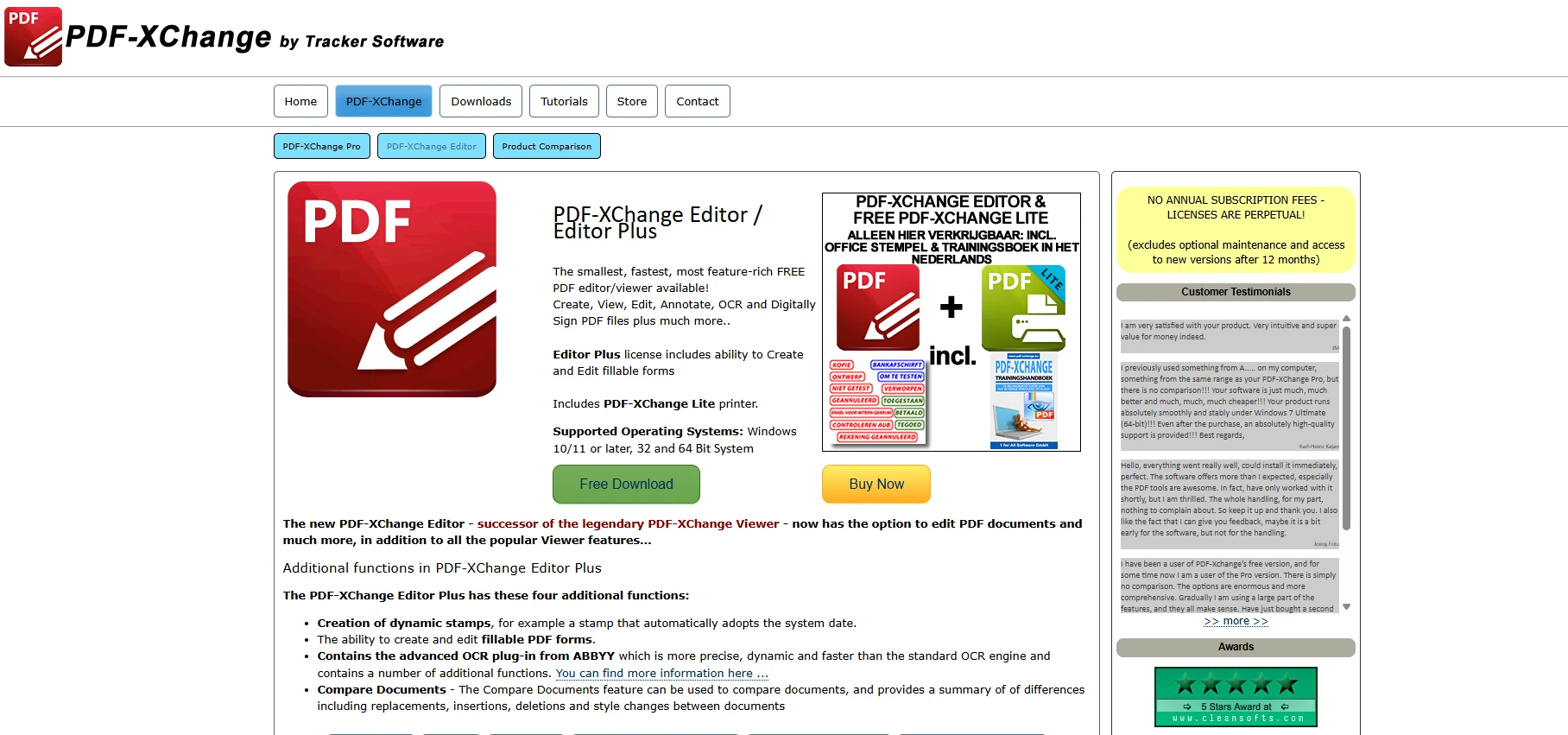
PDF-XChange Editor
PDF-XChange Editor od dawna cieszy się popularnością wśród użytkowników systemu Windows. Jest znany ze swojej szybkości działania i bogatego zestawu narzędzi do adnotacji. Możesz zaznaczać tekst, dodawać komentarze, a nawet wprowadzać podstawowe zmiany w tekście.
Zalety:
- Rozbudowane narzędzia do tworzenia znaczników.
- Funkcja OCR (optyczne rozpoznawanie znaków).
- Lekki i responsywny.
Wady:
- Niektóre funkcje wymagają płatnej licencji (np. zapisywanie edytowanego tekstu bez znaku wodnego).
- Złożony interfejs dla nowych użytkowników.
- Najlepsze zastosowanie: dodawanie adnotacji i proste zadania edytorskie.
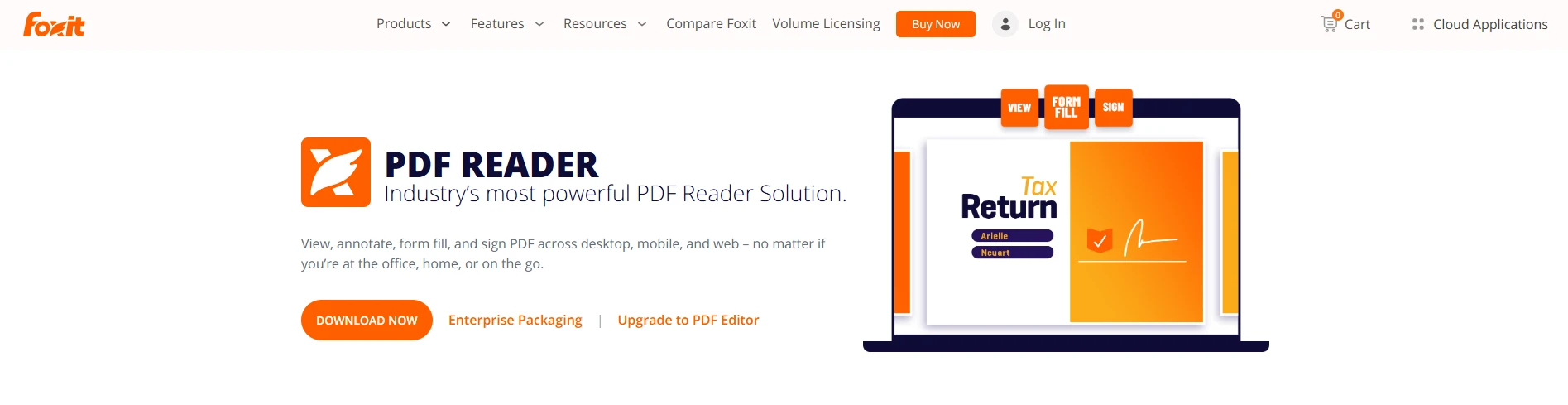
Foxit PDF Reader
Foxit oferuje bezpłatny program do odczytu plików PDF, który pełni również funkcję podstawowego edytora. Obsługuje funkcje współpracy, takie jak komentarze i pieczątki, a przy tym jest lżejszy niż wiele konkurencyjnych rozwiązań.
Zalety:
- Przyjazny dla użytkownika interfejs użytkownika.
- Bezpieczne i stabilne.
- Integracja z chmurą.
Wady:
- W wersji darmowej dostęp do narzędzi edytorskich jest ograniczony.
- Zaawansowane funkcje (takie jak edycja pełnego tekstu) są płatne.
- Najlepsze zastosowanie: Współpraca zespołowa i przeglądanie plików PDF.
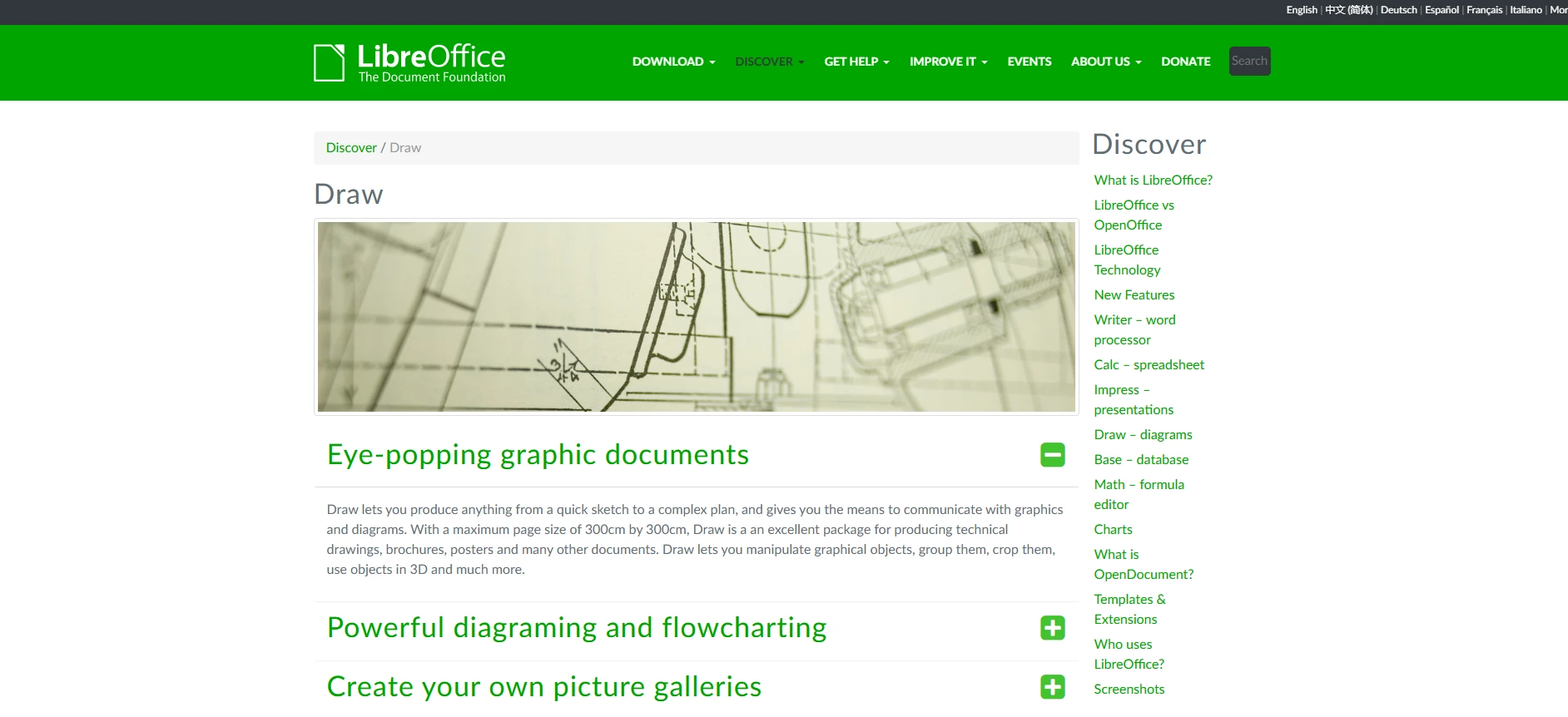
LibreOffice Draw
LibreOffice Draw jest częścią open source Suite LibreOffice. Umożliwia otwieranie i edycję plików PDF, takich jak obrazy i obiekty tekstowe.
Zalety:
- Całkowicie bezpłatne i open source.
- Umożliwia modyfikowanie układu i treści plików PDF.
Wady:
- Edycje mogą zniekształcić formatowanie.
- Trudniejsza nauka, jeśli jesteś przyzwyczajony tylko do WORDa/Excela.
- Najlepsze dla: Użytkowników zaznajomionych już z LibreOffice lub tych, którzy preferują narzędzia open-source.
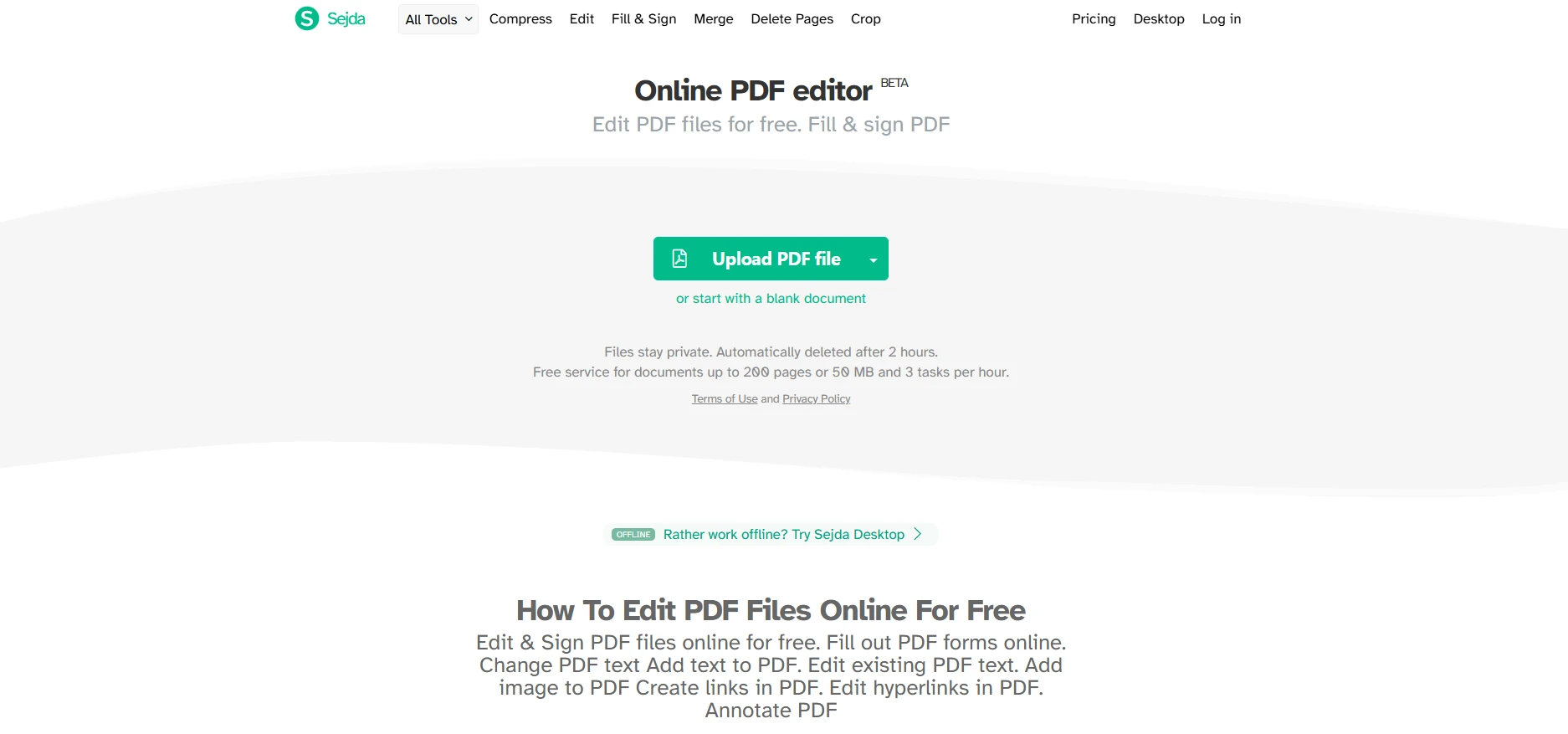
Sejda PDF Editor
Sejda oferuje zarówno wersję online, jak i wersję desktopową swojego edytora. Zostało stworzone z myślą o łatwości użytkowania i oferuje solidne funkcje do edycji plików PDF bezpośrednio w przeglądarce.
Zalety:
- Nowoczesny, przejrzysty interfejs.
- Nie jest wymagana rejestracja.
- Obsługuje wypełnianie i podpisywanie formularzy.
Wady:
- Limity użycia: 3 zadania dziennie, rozmiar pliku 50 MB.
- Nie obsługujemy dużych lub złożonych plików za darmo.
- Najlepsze zastosowanie: sporadyczne użycie i szybkie zadania związane z plikami PDF.
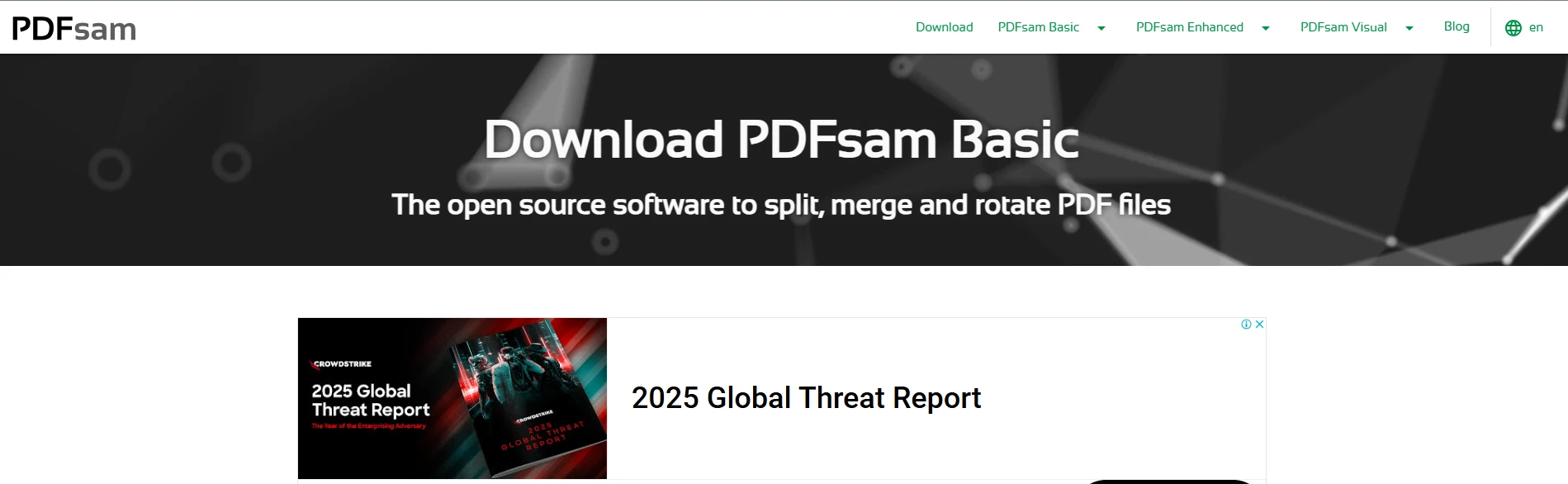
PDFsam Basic
PDFsam Basic (skrót od PDF Split and Merge) doskonale nadaje się do zmiany kolejności, obracania i dzielenia stron PDF. Chociaż nie obsługuje edycji tekstu, doskonale nadaje się do wprowadzania zmian strukturalnych.
Zalety:
- Darmowy i open-source.
- Dobrze radzi sobie z operacjami wsadowymi.
Wady:
- Brak możliwości edycji tekstu lub obrazów.
- Bardzo ograniczony zestaw funkcji.
- Najlepsze zastosowanie: Zmiana układu stron i zarządzanie plikami.
Po porównaniu niektórych z najpopularniejszych darmowych edytorów PDF dla systemu Windows nadszedł czas, aby przedstawić wyjątkową opcję, która przenosi obsługę plików PDF na zupełnie nowy poziom - szczególnie dla programistów i zaawansowanych użytkowników.
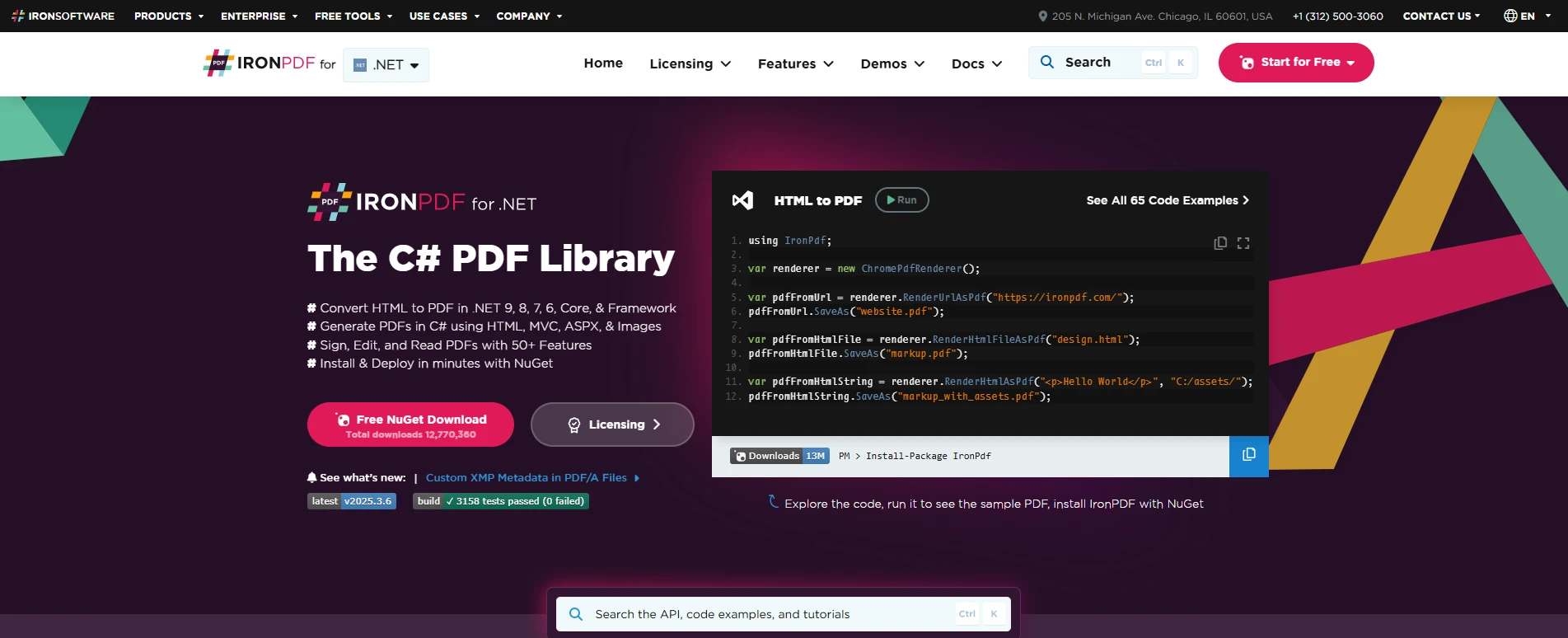
Jeśli chodzi o edycję plików PDF w systemie Windows, większość osób myśli o aplikacjach desktopowych. Jednak dla programistów - zwłaszcza tych pracujących w języku C# lub .NET - istnieje inteligentniejsza i bardziej elastyczna opcja: IronPDF. Zamiast polegać na nieporęcznych interfejsach użytkownika lub ograniczonych darmowych narzędziach, IronPDF oferuje potężne i przyjazne dla programistów rozwiązanie do programowego tworzenia, edytowania i zarządzania plikami PDF.
IronPDF to biblioteka C#/.NET, która umożliwia programowe tworzenie, edytowanie, konwertowanie i przetwarzanie plików PDF. Chociaż może nie mieć interfejsu użytkownika typu przeciągnij-i-upuść jak Sejda lub PDF-XChange, IronPDF jest niezrównany pod względem elastyczności, mocy i integracji z deweloperem.
Kluczowe Funkcje
- Konwersja HTML na PDF: Konwertuj pełne HTML, CSS, JavaScript i strony ASPX na PDF z dokładnością pikselową.
- Pełne Edytowanie PDF: Edytuj tekst, wstawiaj obrazy, dodawaj adnotacje, zakładki i inne.
- Scalanie i Dzielenie PDF: Łatwo łącz wiele PDF lub wyodrębniaj konkretne strony.
- Podpisy cyfrowe i bezpieczeństwo: Nakładaj podpisy, szyfruj pliki i zarządzaj uprawnieniami.
- Generowanie Kodów Kreskowych i QR: Dodawaj kody wizualne do śledzenia i weryfikacji dokumentów.
- Kompatybilność z .NET i ASP.NET: Bezproblemowa integracja z aplikacjami stacjonarnymi i webowymi.
IronPDF oferuje bezpłatną licencję developerską, pozwalając na testowanie i rozwój bez konieczności płacenia z góry. To idealne rozwiązanie dla freelancerów, startupów lub deweloperów hobbystów, którzy potrzebują solidnych możliwości PDF podczas budowania swoich aplikacji.
Licencja komercyjna jest potrzebna tylko podczas wdrażania do produkcji w środowiskach skierowanych do klienta. Czyni to IronPDF opłacalnym rozwiązaniem dla długoterminowej obsługi PDF, w przeciwieństwie do innych narzędzi, które wymagają pełnej płatności tylko po to, aby odblokować podstawowe funkcje.
Wniosek
Istnieje wiele darmowych edytorów PDF dla Windows, które zaspokajają różne potrzeby. Jeśli jesteś okazjonalnym użytkownikiem potrzebującym szybkich edycji lub adnotacji, narzędzia takie jak PDF-XChange Editor, Foxit, lub Sejda spełnią swoje zadanie - aczkolwiek z ograniczeniami.
Ale jeśli chodzi o pełną moc edycji PDF, kontrolę dewelopera i profesjonalny wynik, IronPDF stoi w swojej własnej lidze.
Dzięki szerokiemu wachlarzowi funkcji - od konwersji HTML na PDF, przez scalanie plików, po wstawianie podpisów cyfrowych i edytowanie treści programowo - IronPDF oferuje możliwości znacznie przewyższające tradycyjne edytory. Jest także darmowy dla rozwoju, co oznacza, że możesz eksperymentować, prototypować i budować bez wydawania pieniędzy. Dla użytkowników Windows, którzy potrzebują więcej niż powierzchniowej edycji - a szczególnie dla deweloperów budujących narzędzia, aplikacje, czy przepływy pracy - IronPDF jest najlepszym darmowym edytorem PDF dostępnym w 2025 roku. Aby dowiedzieć się więcej o licencji IronPDF, kliknij tutaj.













