


Zaktualizowano 21 kwietnia 2026
Biblioteka Java PDF typu open source (porównanie narzędzi bezpłatnych i płatnych)
W tym artykule omówimy wiele bibliotek PDF typu open source dla języka Java oraz bibliotekę IronPDF Java.
Czytaj więcej

Pliki PDF to popularny format udostępniania dokumentów i informacji. Istnieje wiele narzędzi do odczytu, wyodrębniania i manipulowania plikami PDF. Poznaj IronPDF for Java i Qoppa PDF to dwa popularne narzędzia, które deweloperzy używają do odczytu plików PDF. Ten artykuł dostarczy krok po kroku przewodnika po konwersji HTML na PDF za pomocą IronPDF w Java do czytania i manipulowania plikami PDF efektywnie, w tym przykłady kodu.
W świecie manipulacji PDF wyróżniają się dwa popularne narzędzia: IronPDF i Qoppa PDF. Oba narzędzia mają swoje unikalne cechy i możliwości, ale jeśli chodzi o wybór najlepszego narzędzia PDF, IronPDF jest na prowadzeniu.
Zacznij korzystać z IronPDF for Java jako solidnego narzędzia PDF, które jest używane do tworzenia, odczytu i manipulacji plikami PDF. Dzięki IronPDF, programiści mogą łatwo integrować funkcjonalność PDF do swoich aplikacji bez potrzeby użycia dodatkowego oprogramowania.
Natomiast Qoppa PDF to potężne narzędzie PDF, które pozwala użytkownikom tworzyć, edytować i manipulować plikami PDF. Qoppa PDF oferuje szeroki zakres funkcji, w tym podpisy cyfrowe, wypełnianie formularzy i redakcję.

Dowiedz się, jak zainstalować IronPDF w Java i Qoppa PDF w Java, co jest prostym procesem, który można wykonać za pomocą menedżera pakietów NuGet. Po zainstalowaniu programiści mogą używać tych potężnych bibliotek do tworzenia, edytowania i manipulowania dokumentami PDF.

Aby dołączyć bibliotekę IronPDF do projektu w Java, dostępne są dwie metody:
Obie te metody instalacji będą krótko opisane w następnej sekcji.
Opcja 1: Instalowanie IronPDF jako zależności Maven polega na dodaniu niezbędnych artefaktów do sekcji zależności w pliku pom.xml projektu Java.
<dependency>
    <groupId>com.ironsoftware</groupId>
    <artifactId>ironpdf</artifactId>
    <version>2023.1.1</version>
</dependency>
<dependency>
    <groupId>org.slf4j</groupId>
    <artifactId>slf4j-api</artifactId>
    <version>1.7.32</version>
</dependency>Początkowy artefakt odnosi się do najnowszej wersji biblioteki IronPDF dla Java, podczas gdy drugi artefakt odnosi się do implementacji SLF4J. Ta zależność jest niezbędna dla silnika renderującego IronPDF, aby generować komunikaty logowania podczas swojej pracy. Programiści mogą zastąpić tę zależność innymi dostawcami logowania, takimi jak Logback i Log4J, lub całkowicie je pominąć, jeśli logowanie nie jest potrzebne.
Aby uzyskać najnowszą wersję wspomnianych bibliotek, wykonaj polecenie mvn install w terminalu w katalogu głównym projektu Java.
Opcja 2: Alternatywnie, programiści, którzy nie chcą używać Maven lub innych systemów zarządzania zależnościami, mogą ręcznie pobrać plik JAR biblioteki IronPDF (wraz z opcjonalną implementacją SLF4J) i dodać go do ścieżki klas swojego projektu.
Aby pobrać plik JAR IronPDF, uzyskaj go bezpośrednio z repozytorium Maven.
Qoppa PDF to zewnętrzna biblioteka do pracy z plikami PDF w aplikacjach Java.
Biblioteki PDF Qoppa Java są dostępne jako artefakty i są hostowane przez Qoppa Software w repozytorium Maven. Z jedynie niewielką modyfikacją pliku POM, można łatwo zintegrować funkcje Qoppa PDF do swoich projektów i aplikacji Maven.
Szczegóły repozytorium Maven Qoppa i publikowane zależności artefaktów można zobaczyć poniżej.
Ustawienia repozytorium Qoppa i lokalizacja do dodania w pliku pom.xml Maven są następujące:
<repositories>
    <repository>
        <id>QoppaSoftware</id>
        <name>Qoppa Software</name>
        <url>http://download.qoppa.com/maven</url>
    </repository>
</repositories>Jednym z alternatywnych sposobów dla repozytorium Maven Qoppa Software jest dodanie jednego z plików JAR Qoppa jako pliku lokalnego do projektu Maven. Dlatego, na przykład, jeśli chcesz dodać jPDFEditor jako lokalny JAR, należy zapisać plik w podanej ścieżce systemowej, na przykład $project.basedir/src/main/resources/, a następnie dodać jPDFEditor używając poniższej zależności.
<dependencies>
    <dependency>
        <groupId>com.qoppa</groupId>
        <artifactId>jPDFEditor</artifactId>
        <version>2021R1.01</version>
        <scope>system</scope>
        <systemPath>${project.basedir}/src/main/resources/jPDFEditor.jar</systemPath>
    </dependency>
</dependencies>IronPDF to potężne narzędzie, które zapewnia programistom możliwość przetwarzania i manipulowania dokumentami PDF, przy respektowaniu przepływów pracy z dokumentem. W swojej najnowszej wersji narzędzie to zapewnia użytkownikom końcowym różnorodne komponenty i funkcje wspierające ich potrzeby dotyczące odczytu i zapisu plików PDF. W tym artykułe przedstawimy, jak czytać i zapisywać pliki PDF za pomocą IronPDF.
Aby rozpocząć, programiści muszą najpierw zainstalować IronPDF for Java, a następnie zaimportować niezbędne klasy i zacząć czytać pliki PDF.
Po zainstalowaniu IronPDF możemy użyć jego klas oraz parserów Apache Tika w naszym projekcie. Aby odczytać istniejący plik PDF w Java, możemy użyć poniższego kodu:
import com.ironsoftware.ironpdf.*;

public class ReadPDFExample {
    public static void main(String[] args) {
        // Load the PDF document
        PdfDocument pdf = PdfDocument.fromFile(Paths.get("assets/sample.pdf"));
        // Extract all the text from the document
        String text = pdf.extractAllText();
        // Output the extracted text
        System.out.println(text);
    }
}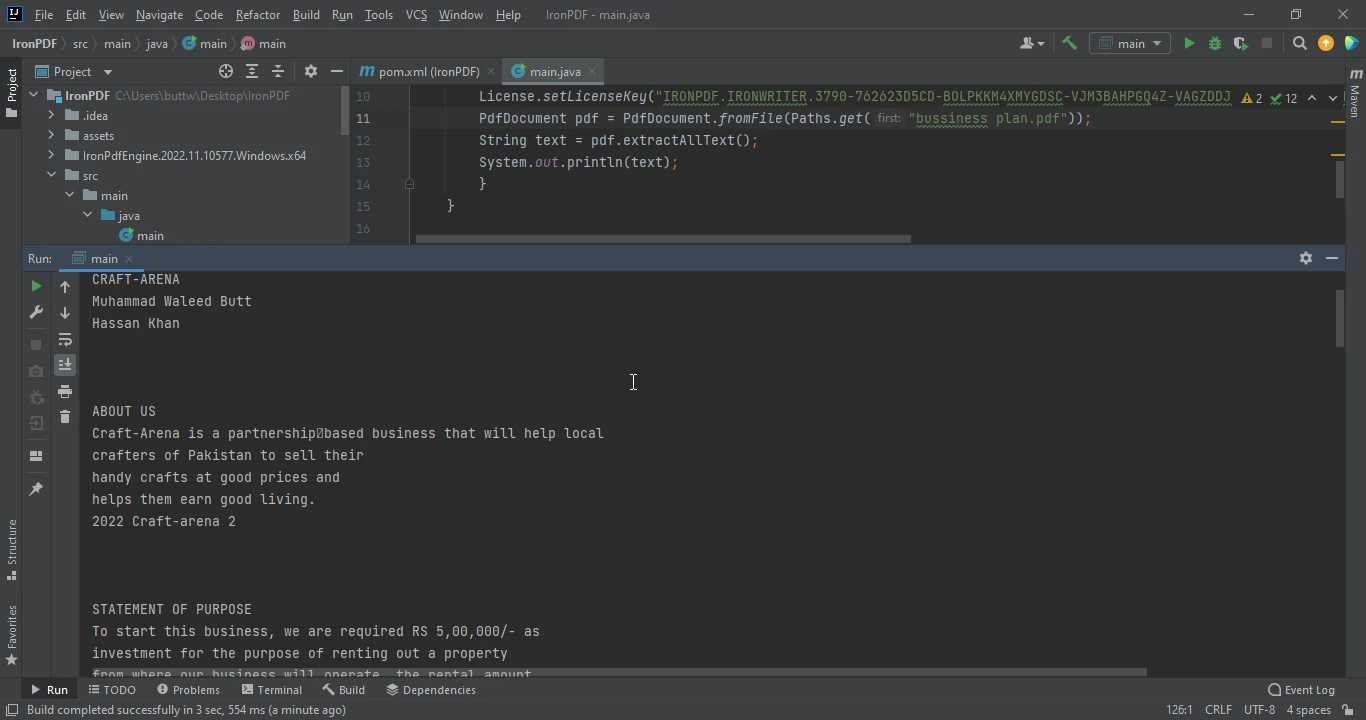
W tym kodzie PdfDocument.fromFile otwiera dokument PDF, a Paths.get uzyskuje ścieżkę do pliku. Metoda extractAllText odczytuje cały tekst w dokumencie.
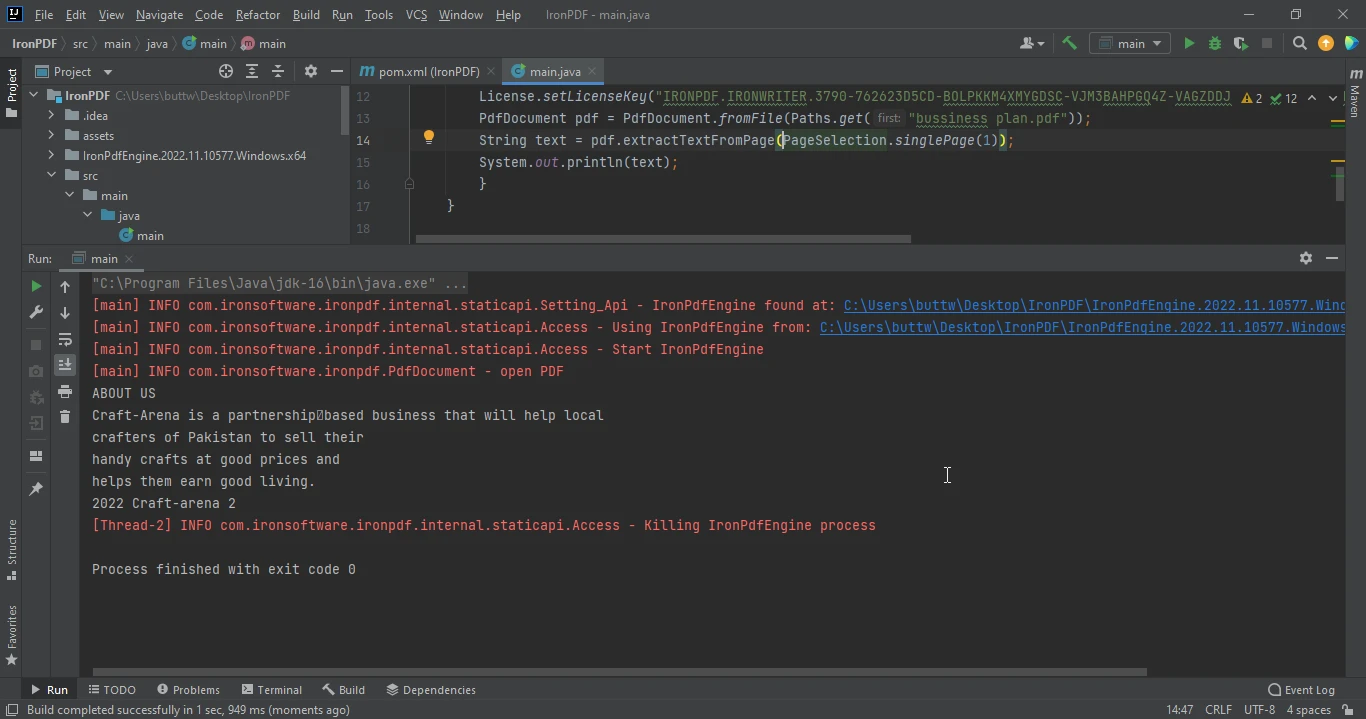
Aby odczytać tekst z konkretnej strony, możemy użyć metody extractTextFromPage. Na przykład, aby wyodrębnić tekst z drugiej strony dokumentu PDF, możemy użyć poniższego kodu:
public class ReadSpecificPageExample {
    public static void main(String[] args) {
        // Load the PDF document
        PdfDocument pdf = PdfDocument.fromFile(Paths.get("assets/sample.pdf"));
        // Extract text from the second page (page index starts at 0)
        String text = pdf.extractTextFromPage(PageSelection.singlePage(1));
        // Output the extracted text from the specific page
        System.out.println(text);
    }
}IronPDF dostarcza inne metody w klasie PageSelection, które mogą być użyte do wyodrębnienia tekstu z różnych stron, takie jak firstPage, lastPage, pageRange i allPages.
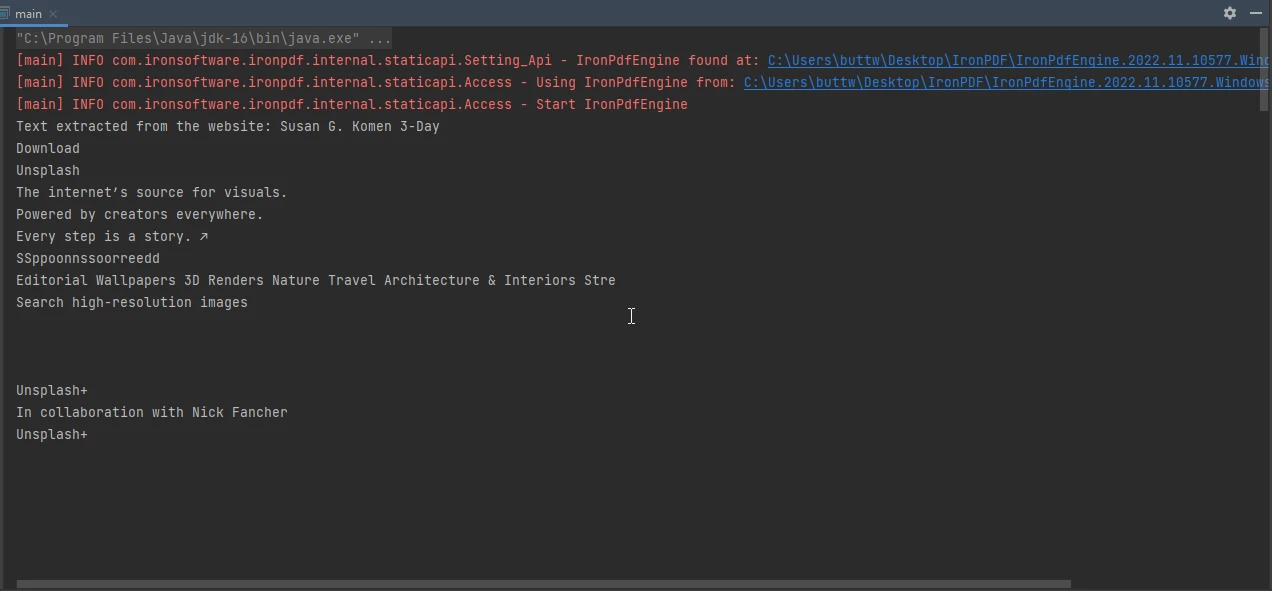
Możemy również użyć IronPDF do konwersji strony internetowej na PDF, a następnie wyodrębnić z niej tekst. Poniższy kod generuje PDF z URL i wyodrębnia cały tekst ze strony internetowej:
public class UrlToPdfExample {
    public static void main(String[] args) {
        // Render the website as a PDF
        PdfDocument pdf = PdfDocument.renderUrlAsPdf("https://unsplash.com/");
        // Extract all text from the generated PDF
        String text = pdf.extractAllText();
        // Output the extracted text
        System.out.println("Text extracted from the website: " + text);
    }
}
Dodatkowo, IronPDF można używać do wyodrębniania obrazów z plików PDF. Poniższy kod demonstruje proces wyodrębniania obrazów:
import com.ironsoftware.ironpdf.License;
import com.ironsoftware.ironpdf.PdfDocument;
import java.awt.image.BufferedImage;
import java.io.IOException;
import java.nio.file.Files;
import java.nio.file.Path;
import java.nio.file.Paths;
import java.util.List;
import javax.imageio.ImageIO;

public class ExtractImagesExample {
    public static void main(String[] args) throws IOException {
        // Set the IronPDF license key
        License.setLicenseKey("YOUR LICENSE KEY HERE");
        // Load the PDF document
        PdfDocument pdf = PdfDocument.fromFile(Paths.get("assets/sample.pdf"));

        try {
            // Extract all images from the PDF document
            List<BufferedImage> images = pdf.extractAllImages();
            // Output number of images extracted
            System.out.println("Number of images extracted from the website: " + images.size());

            // Save each extracted image to a file
            int i = 0;
            for (BufferedImage image : images) {
                ImageIO.write(image, "PNG", Files.newOutputStream(Path.of("assets/extracted_" + ++i + ".png")));
            }
        } catch (Exception exception) {
            System.out.println("Failed to extract images from the website");
            exception.printStackTrace();
        }
    }
}
Qoppa PDF to popularne narzędzie do przetwarzania PDF, które oferuje użytkownikom potężny zestaw komponentów do pracy z plikami PDF. W tym artykułe zbadamy, jak czytać i zapisywać pliki PDF za pomocą Qoppa PDF w Java.
Aby rozpocząć, programiści muszą najpierw pobrać plik JAR Qoppa PDF i dodać go do ścieżki klas swojego projektu. Po dodaniu pliku JAR programiści mogą zaimportować niezbędne klasy i zacząć czytać pliki PDF.

Odczyt plików PDF za pomocą Qoppa PDF w Java można zrealizować przy użyciu poniższego przykładowego kodu:
import com.qoppa.pdf.PDFImages;
import java.awt.Color;
import java.awt.Graphics2D;
import java.awt.image.BufferedImage;
import java.awt.Font;
import java.io.File;
import javax.imageio.ImageIO;

public class ReadPdfWithQoppa {
    public static void main(String[] args) {
        try {
            // Load the document
            PDFImages pdfDoc = new PDFImages("input.pdf", null);

            // Loop through pages
            for (int count = 0; count < pdfDoc.getPageCount(); ++count) {
                // Get an image of the PDF page at a resolution of 150 DPI
                BufferedImage pageImage = pdfDoc.getPageImage(count, 150);

                // Create a Graphics 2D from the page image
                Graphics2D g2d = pageImage.createGraphics();

                // Modify BufferedImage using drawing functions available in Graphics2D
                // Here is an example on how to add a watermark
                g2d.setFont(new Font("sansserif", Font.PLAIN, 200));
                g2d.rotate(Math.toRadians(45));
                g2d.setColor(new Color(128, 128, 128, 128));
                g2d.drawString("Watermark", 300, g2d.getFontMetrics().getMaxDescent());

                // Save the image as a JPEG
                File outputFile = new File("output_" + count + ".jpg");
                ImageIO.write(pageImage, "JPEG", outputFile);
                System.out.println("Page " + count + " processed.");
            }
        } catch (Exception e) {
            e.printStackTrace();
        }
    }
}Zapis plików PDF za pomocą Qoppa PDF w Java można wykonać przy użyciu ich API:
/*
 * This sample Java program uses jPDFWriter
 * to create a new PDF file, add a page to it
 * and draw an image and text on the page.
 */
package jPDFWriterSamples;

import java.awt.Color;
import java.awt.image.BufferedImage;
import java.awt.print.PageFormat;
import java.awt.print.Paper;
import java.io.File;
import javax.imageio.ImageIO;
import com.qoppa.pdfWriter.PDFDocument;
import com.qoppa.pdfWriter.PDFGraphics;
import com.qoppa.pdfWriter.PDFPage;

public class CreatePDFWithTextAndImage {
    public static void main(String [] args) {
        try {
            // Create a new PDF document
            PDFDocument pdfDoc = new PDFDocument();

            // Create a PageFormat of standard letter size with no margins
            Paper paper = new Paper();
            paper.setSize(8.5 * 72, 11 * 72);
            paper.setImageableArea(0, 0, 8.5 * 72, 11 * 72);
            PageFormat pf = new PageFormat();
            pf.setPaper(paper);

            // Create a new page and add it to the PDF
            PDFPage page = pdfDoc.createPage(pf);
            pdfDoc.addPage(page);

            // Get graphics from the page to draw content
            PDFGraphics g2d = (PDFGraphics) page.createGraphics();

            // Read an image (could be png, jpg, etc.)
            BufferedImage image = ImageIO.read(new File("C:\\photo.jpg"));

            // Draw the image on the page
            g2d.drawImage(image, 0, 0, null);

            // Set the font and color for the text
            g2d.setFont(PDFGraphics.HELVETICA.deriveFont(24f));
            g2d.setColor(Color.BLUE);

            // Draw text on the graphics object of the page
            g2d.drawString("NEW TEXT", 200, 30);

            // Save the document to a file
            pdfDoc.saveDocument("C:\\output.pdf");
            System.out.println("PDF created successfully.");
        } catch (Throwable t) {
            System.out.println("Error creating PDF.");
            t.printStackTrace();
        }
    }
}Chociaż oba narzędzia są przydatne, IronPDF oferuje silne połączenie łatwości obsługi i funkcjonalności. Oto kilka powodów, dlaczego IronPDF jest atrakcyjnym wyborem do manipulowania plikami PDF:
Jedną z głównych zalet IronPDF jest jego prostota. IronPDF posiada prostą w użyciu API, która jest łatwa do zastosowania nawet dla początkujących. Programiści mogą z łatwością tworzyć i modyfikować dokumenty PDF przy użyciu zaledwie kilku linii kodu. W przeciwieństwie do tego, Qoppa PDF posiada bardziej skomplikowaną API, która może odstraszać nowych użytkowników.
IronPDF jest kompatybilny z szerokim zakresem platform i frameworków, w tym Java, .NET, ASP.NET, i .NET Core. IronPDF również obsługuje szereg formatów plików, takich jak HTML, CSS i SVG. To sprawia, że jest łatwy do zintegrowania z istniejącymi aplikacjami.
W przeciwieństwie do tego, Qoppa PDF ma ograniczoną kompatybilność z innymi platformami niż Java. Może to stanowić problem dla deweloperów pracujących z innymi językami programowania.
IronPDF jest zaprojektowany tak, aby był szybki i wydajny, nawet podczas pracy z dużymi dokumentami PDF. IronPDF używa zoptymalizowanych algorytmów, aby zapewnić szybkie i płynne przetwarzanie PDF. Jest to szczególnie ważne dla aplikacji, które muszą obsługiwać dużą liczbę plików PDF.
Wydajność IronPDF jest imponująca, nawet podczas pracy z dużymi plikami PDF. Jest to zasługa zoptymalizowanych algorytmów i efektywnego zarządzania pamięcią IronPDF.
Jeśli chodzi o cennik i licencjonowanie, IronPDF i Qoppa PDF mają różne podejścia. W tym artykułe porównamy cennik i licencjonowanie obu narzędzi i preferencję damy IronPDF.
IronPDF oferuje prosty i przejrzysty model cenowy oparty na liczbie deweloperów korzystających z narzędzia. Możesz kupić licencję dla jednego dewelopera, zespołu deweloperów lub przedsiębiorstwa z nieograniczoną liczbą deweloperów.
Z zakupem licencji, możesz używać IronPDF w dowolnej liczbie projektów, a także otrzymasz bezpłatne aktualizacje i wsparcie techniczne przez rok. Po pierwszym roku możesz zdecydować się na odnowienie licencji po obniżonej cenie.
Qoppa PDF oferuje różnorodne opcje licencjonowania, w tym licencje wieczyste, roczne i subskrypcyjne.
Pod względem cennika i licencjonowania, IronPDF oferuje prostsze i bardziej przejrzyste podejście. Cena jest ustalona na podstawie liczby deweloperów korzystających z narzędzia, i nie ma żadnych ukrytych opłat ani dodatkowych kosztów.

Podsumowując, IronPDF jest silnym wyborem do manipulowania plikami PDF. Prostota, zgodność i wydajność IronPDF sprawiają, że jest to potężne narzędzie dla deweloperów, którzy potrzebują pracy z dokumentami PDF. Chociaż Qoppa PDF ma swoje unikalne cechy, IronPDF oferuje wszechstronny pakiet do manipulacji PDF. IronPDF zapewnia obszerne dokumentacje i wsparcie, co ułatwia deweloperom naukę i używanie narzędzia. IronPDF jest również wysoce kompatybilny z szerokim zakresem platform i frameworków, co czyni go wszechstronnym narzędziem dla deweloperów.
Z drugiej strony, Qoppa PDF jest zaprojektowany z myślą o elastyczności i łatwości użycia, oferujący szeroki zakres opcji dostosowywania, które pozwalają programistom dostosować bibliotekę do swoich specyficznych potrzeb. Jego zaawansowane funkcje, takie jak obsługa PDF 3D, OCR i rozpoznawanie pól formularzy, czynią go wszechstronnym narzędziem do pracy z złożonymi dokumentami PDF.
Jeśli szukasz niezawodnego i wydajnego narzędzia do manipulacji PDF, IronPDF to właściwy wybór.
Pakiety IronPDF oferują konkurencyjne licencje i wsparcie bez żadnych kosztów bieżących. IronPDF wspiera także wiele platform w jednej cenie!
Jeśli nie jesteś jeszcze klientem IronPDF, możesz uzyskać bezpłatną wersję próbną IronPDF, aby wypróbować wszystkie dostępne funkcje. Jeśli kupisz pełną Iron Suite, możesz dostać wszystkie pięć produktów w cenie dwóch. Aby uzyskać więcej szczegółów dotyczących licencjonowania IronPDF, proszę skorzystać z szczegółowego przeglądu pakietu, aby zobaczyć pełne informacje o pakiecie.
Qoppa PDF jest zarejestrowanym znakiem towarowym swojego właściciela. Ta strona nie jest powiązana z, popierana ani sponsorowana przez Qoppa PDF. Wszystkie nazwy produktów, logo i marki są własnością ich odpowiednich właścicieli. Porównania mają charakter wyłącznie informacyjny i odzwierciedlają informacje dostępne publicznie w momencie pisania.)}]

Curtis Chau posiada tytuł licencjata z informatyki (Uniwersytet Carleton) i specjalizuje się w front-endowym rozwoju, z ekspertką w Node.js, TypeScript, JavaScript i React. Pasjonuje się tworzeniem intuicyjnych i estetycznie przyjemnych interfejsów użytkownika, Curtis cieszy się pracą z nowoczesnymi frameworkami i tworzeniem dobrze zorganizowanych, atrakcyjnych wizualnie podręczników.

IronPDF jest częścią IRONSUITE
10 produktów API .NET dla twoich dokumentów biurowych

Kiedy potrzebujesz, aby twój PDF wyglądał jak HTML, szybko.

