



Zaktualizowano 21 kwietnia 2026
Jak przekonwertować plik TIFF na PDF w Javie
Ten kompleksowy przewodnik przeprowadzi Cię krok po kroku przez proces płynnej konwersji obrazu TIFF do formatu PDF w Javie przy użyciu IronPDF.
Czytaj więcej

W tym artykułe pokażemy, jak tworzyć pliki PDF za pomocą programu do tworzenia plików PDF napisanego w języku programowania Java.
Tworzenie plików PDF przy użyciu języka Java ma wiele zastosowań w branży IT. Od czasu do czasu programiści mogą potrzebować narzędzia do tworzenia plików PDF, które można zintegrować z ich projektami. Kreatorem plików PDF, o którym mowa w tym artykułe, jest IronPDF dla Java. Pomaga programistom tworzyć nowe dokumenty PDF od podstaw oraz konwertować różne formaty plików na dokumenty PDF.
IronPDF dla Java to biblioteka Java służąca do tworzenia, przygotowywania i zarządzania plikami PDF. Pozwala to programistom na odczytywanie, tworzenie i modyfikowanie plików PDF bez konieczności instalowania oprogramowania Adobe.
IronPDF świetnie radzi sobie również z tworzeniem formularzy PDF na podstawie plików PDF. IronPDF for Java umożliwia tworzenie niestandardowych nagłówków i stopek, generowanie podpisów, dodawanie załączników oraz stosowanie szyfrowania hasłem i mechanizmów zabezpieczających. IronPDF obsługuje również wielowątkowość i funkcje asynchroniczne w celu poprawy wydajności.
Przed rozpoczęciem pracy należy spełnić kilka warunków wstępnych, aby móc utworzyć plik PDF.
Po spełnieniu wszystkich wymagań instalacja IronPDF for Java jest dość prosta i łatwa, nawet dla początkujących programistów Java.
W tym artykułe użyjemy JetBrains IntelliJ IDEA do zainstalowania biblioteki i uruchomienia przykładów kodu.
Najpierw otwórz JetBrains IntelliJ IDEA i utwórz nowy projekt Maven.
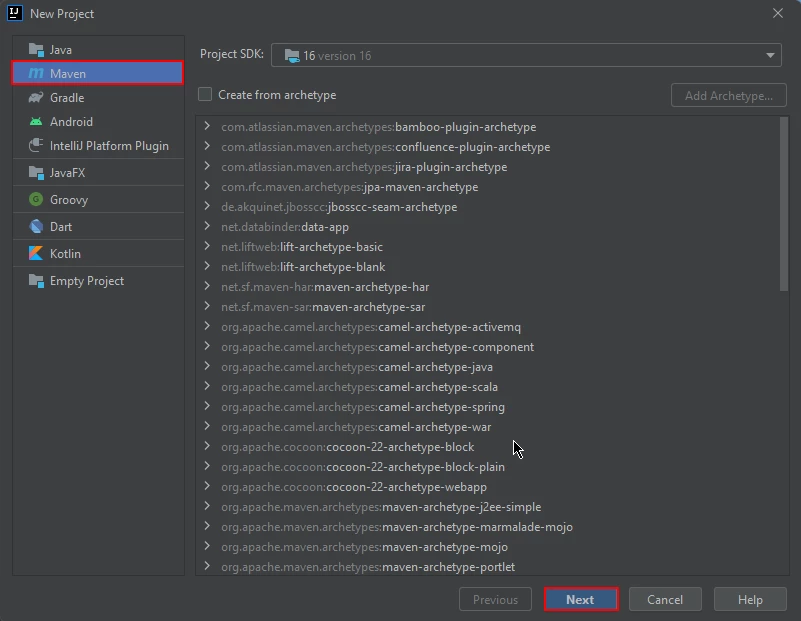 Nowy projekt
Pojawi się nowe okno. Wpisz nazwę projektu i kliknij "Zakończ".
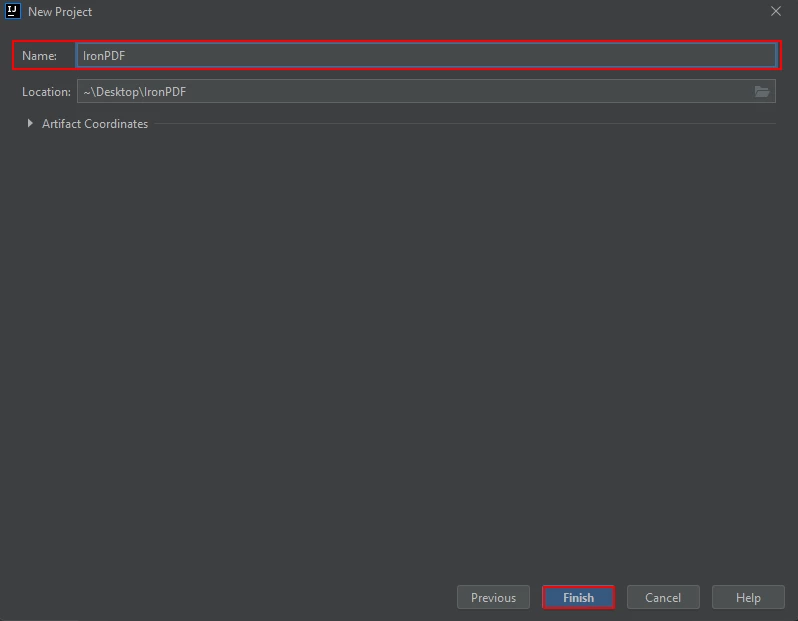 Skonfiguruj nowy projekt
Po kliknięciu Zakończ, nowy projekt otworzy się w pliku pom.xml, następnie użyj tego pliku do dodania niektórych zależności projektu Maven.
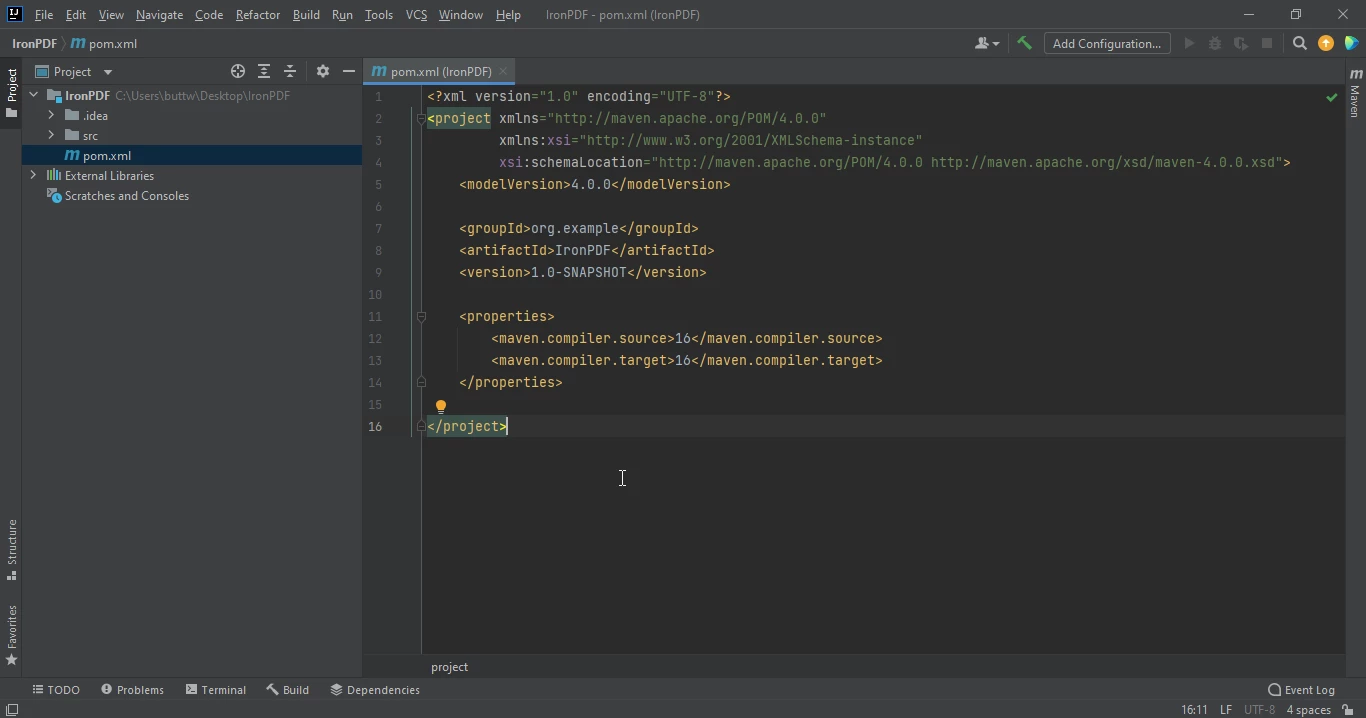 Plik pom.xml
Dodaj następujące zależności w pliku pom.xml.
<dependencies>
    <dependency>
        <groupId>com.ironsoftware</groupId>
        <artifactId>ironpdf</artifactId>
        <version>1.0.0</version> <!-- Replace with the latest version -->
    </dependency>
</dependencies>Gdy umieścisz zależności w pliku pom.xml, w prawym górnym rogu pliku pojawi się mała ikona.
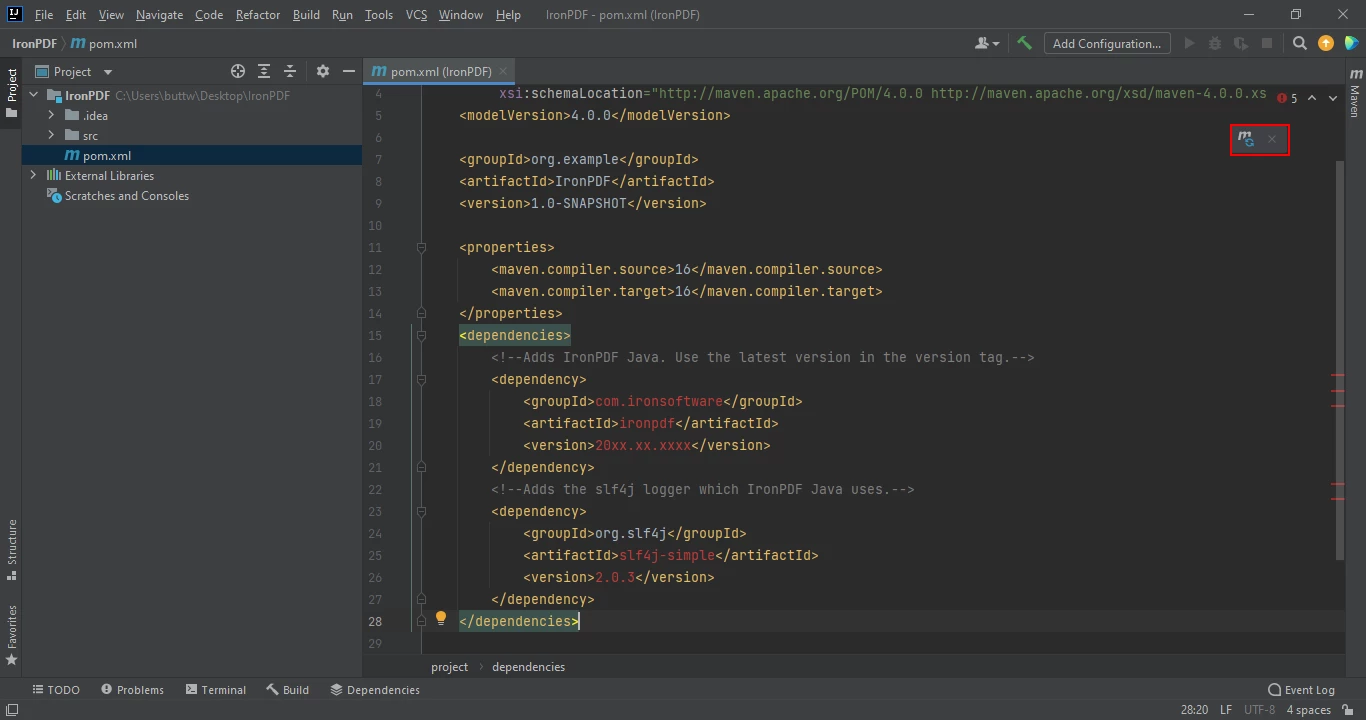 Plik pom.xml z ikoną do instalacji zależności
Kliknij tę ikonę, aby zainstalować zależności Maven dla IronPDF for Java. Zajmie to tylko kilka minut, w zależności od szybkości połączenia internetowego.
W tej sekcji omówimy, jak tworzyć nowe dokumenty PDF przy użyciu IronPDF for Java. IronPDF znacznie ułatwia tworzenie nowych dokumentów PDF za pomocą zaledwie kilku wierszy kodu.
Istnieje wiele różnych sposobów tworzenia plików PDF przy użyciu IronPDF for Java
renderHtmlAsPdf](/java/object-reference/api/com/ironsoftware/ironpdf/PdfDocument.html#renderHtmlAsPdf(java.lang.String) może przekształcić ciąg HTML w plik PDFrenderHtmlFileAsPdf](/java/object-reference/api/com/ironsoftware/ironpdf/PdfDocument.html#renderHtmlFileAsPdf(java.lang.String) może przekształcić pliki HTML w dokumenty PDFrenderUrlAsPdf](/java/object-reference/api/com/ironsoftware/ironpdf/PdfDocument.html#renderUrlAsPdf(java.lang.String) może stworzyć pliki PDF bezpośrednio z URL i zapisać wynik w określonym folderze.Poniższy przykład kodu pokazuje, jak użyć metody renderHtmlAsPdf, aby przekształcić ciąg znaczników HTML w PDF. Zauważ, że użycie metody renderHtmlAsPdf wymaga podstawowej wiedzy o działaniu HTML.
import com.ironsoftware.ironpdf.*;
import java.io.IOException;
import java.nio.file.Paths;

public class Main {
    public static void main(String[] args) throws IOException {
        License.setLicenseKey("YOUR-LICENSE-KEY"); // Set your IronPDF license key
        Settings.setLogPath(Paths.get("C:/tmp/IronPdfEngine.log")); // Set the path for log files
        // Convert a simple HTML string into a PDF document
        PdfDocument myPdf = PdfDocument.renderHtmlAsPdf("<h1> ~Hello World~ </h1> Made with IronPDF!");
        // Save the PDF document to the specified path
        myPdf.saveAs(Paths.get("html_saved.pdf"));
    }
}Wynik działania powyższego kodu podano poniżej.
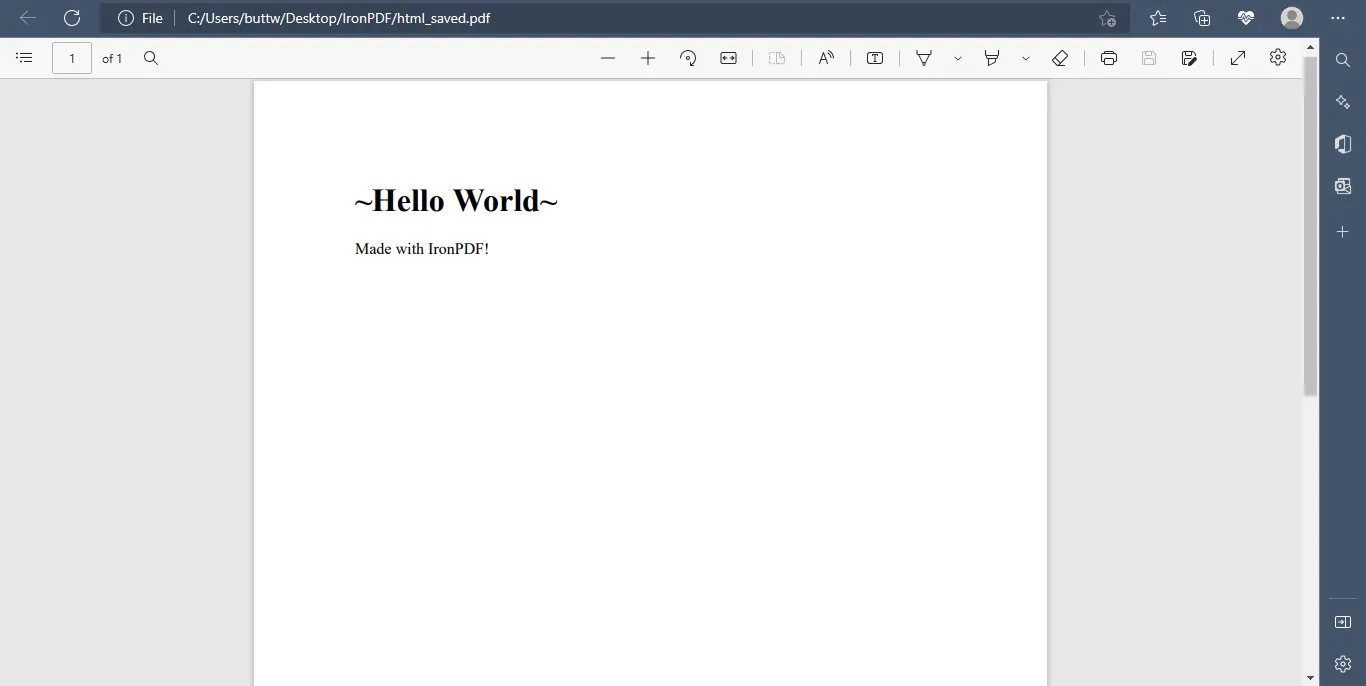 Plik wyjściowy
Metoda renderHtmlFileAsPdf biblioteki IronPDF pozwala na wygenerowanie nowego pliku PDF z pliku źródłowego HTML. Metoda ta przekształca wszystko w dokumencie HTML na PDF, w tym grafiki, CSS, formularze itp.
import com.ironsoftware.ironpdf.*;
import java.io.IOException;
import java.nio.file.Paths;

public class Main {
    public static void main(String[] args) throws IOException {
        License.setLicenseKey("YOUR-LICENSE-KEY"); // Set your IronPDF license key
        Settings.setLogPath(Paths.get("C:/tmp/IronPdfEngine.log")); // Set the path for log files
        // Convert an HTML file into a PDF document
        PdfDocument myPdf = PdfDocument.renderHtmlFileAsPdf("index.html");
        // Save the PDF document to the specified path
        myPdf.saveAs(Paths.get("html_saved.pdf"));
    }
}Wynik działania powyższego przykładowego kodu podano poniżej.
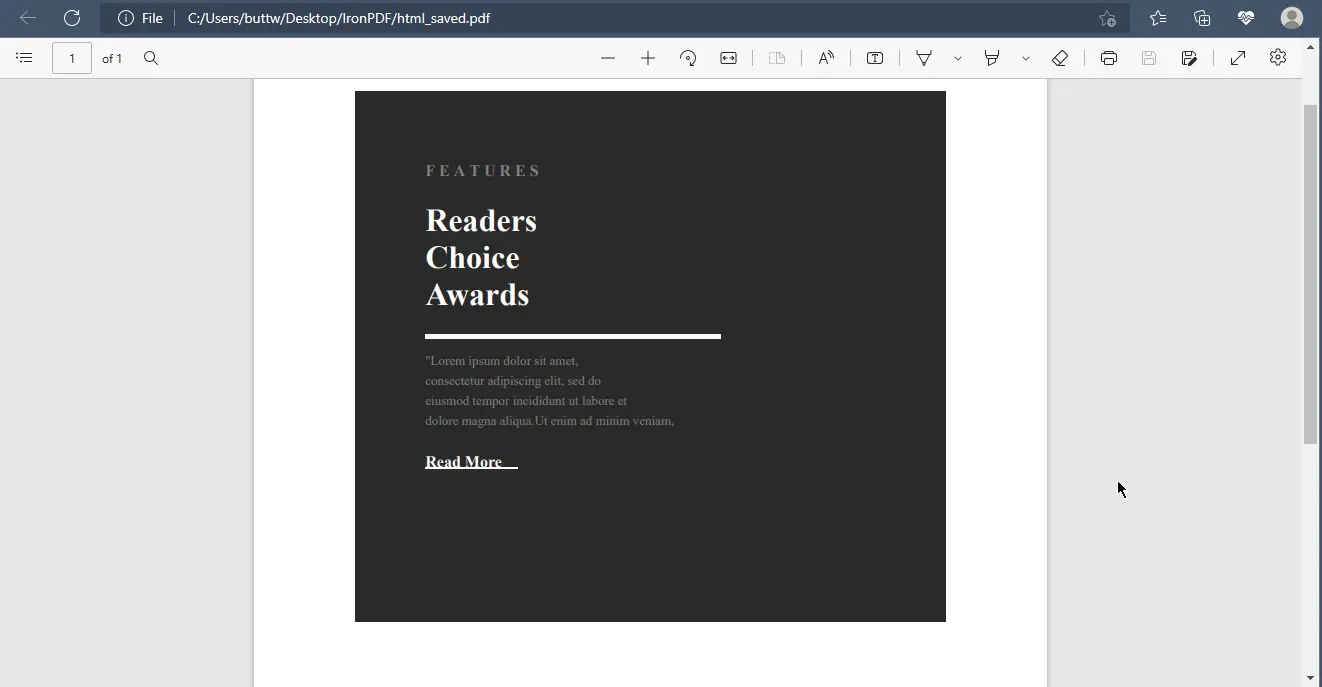 Plik wyjściowy z pliku HTML
Korzystając z IronPDF, można szybko utworzyć plik PDF na podstawie adresu URL strony internetowej, zachowując doskonałą precyzję i dokładność. Umożliwia również tworzenie plików PDF ze stron internetowych chronionych hasłem.
import com.ironsoftware.ironpdf.*;
import java.io.IOException;
import java.nio.file.Paths;

public class Main {
    public static void main(String[] args) throws IOException {
        License.setLicenseKey("YOUR-LICENSE-KEY"); // Set your IronPDF license key
        Settings.setLogPath(Paths.get("C:/tmp/IronPdfEngine.log")); // Set the path for log files
        // Convert a web page URL into a PDF document
        PdfDocument myPdf = PdfDocument.renderUrlAsPdf("https://www.alibaba.com/");
        // Save the PDF document to the specified path
        myPdf.saveAs(Paths.get("html_saved.pdf"));
    }
}Wynik działania powyższego kodu podano poniżej.
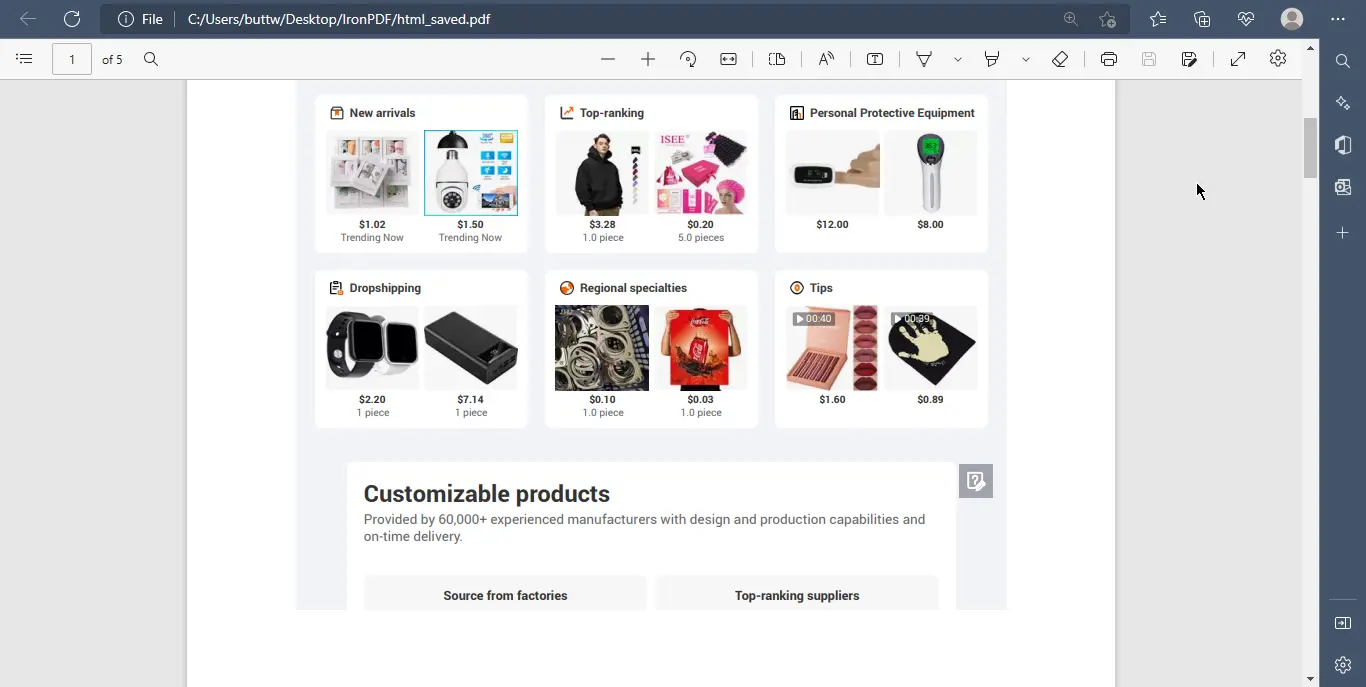 Plik PDF wyjściowy z witryny Alibaba
IronPDF for Java może również tworzyć pliki PDF z jednego lub wielu obrazów.
import com.ironsoftware.ironpdf.*;
import java.io.IOException;
import java.nio.file.*;
import java.util.ArrayList;
import java.util.List;

public class Main {
    public static void main(String[] args) throws IOException {
        Path imageDirectory = Paths.get("assets/images"); // Define the directory to search for images
        List<Path> imageFiles = new ArrayList<>();
        try (DirectoryStream<Path> stream = Files.newDirectoryStream(imageDirectory, "*.{png,jpg}")) {
            for (Path entry: stream) {
                imageFiles.add(entry); // Add each image file to the list
            }
            // Convert images into a composite PDF document
            PdfDocument.fromImage(imageFiles).saveAs(Paths.get("assets/composite.pdf"));
        } catch (IOException exception) {
            // Handle the exception if an error occurs during image-to-PDF conversion
            throw new RuntimeException(String.format("Error converting images to PDF from directory: %s: %s",
                    imageDirectory,
                    exception.getMessage()),
                exception);
        }
    }
}Wynik działania powyższego kodu podano poniżej.
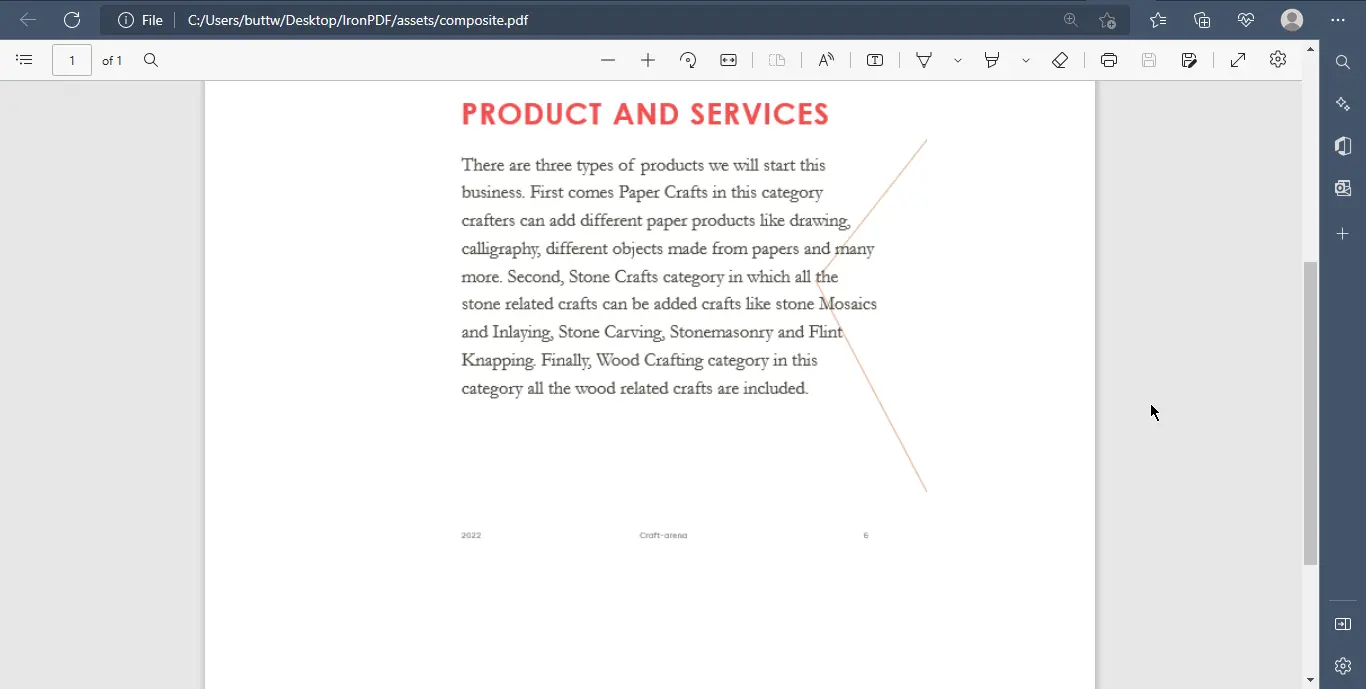 Plik PDF wyjściowy z obrazów
W tym artykułe pokazano, jak tworzyć pliki PDF od podstaw lub na podstawie istniejących już plików HTML lub adresów URL. IronPDF umożliwia konwersję z kilku formatów w celu uzyskania wysokiej jakości pliku PDF oraz znacznie ułatwia edycję i formatowanie tych plików.
IronPDF jest idealnym rozwiązaniem dla programistów i firm, które muszą obsługiwać, modyfikować lub przetwarzać pliki PDF. Aby dowiedzieć się więcej o IronPDF for Java i uzyskać podobne samouczki dotyczące obsługi plików PDF za pomocą Javy, zapoznaj się z poniższą oficjalną dokumentacją. Aby zapoznać się z samouczkiem dotyczącym tworzenia plików PDF przy użyciu języka Java, odwiedź tę stronę z przykładowym kodem Java.
IronPDF for Java jest bezpłatny do celów programistycznych, ale wymaga licencji do użytku komercyjnego. Aby uzyskać więcej informacji na temat licencji, odwiedź stronę poświęconą licencjom.

Curtis Chau posiada tytuł licencjata z informatyki (Uniwersytet Carleton) i specjalizuje się w front-endowym rozwoju, z ekspertką w Node.js, TypeScript, JavaScript i React. Pasjonuje się tworzeniem intuicyjnych i estetycznie przyjemnych interfejsów użytkownika, Curtis cieszy się pracą z nowoczesnymi frameworkami i tworzeniem dobrze zorganizowanych, atrakcyjnych wizualnie podręczników.



IronPDF jest częścią IRONSUITE
10 produktów API .NET dla twoich dokumentów biurowych

Kiedy potrzebujesz, aby twój PDF wyglądał jak HTML, szybko.

