import {PdfDocument} from "@ironsoftware/ironpdf";

(async () => {
    // Create a PDF from an HTML string
    const pdf = await PdfDocument.fromHtml("<h1>Hello World</h1>");

    // Export the PDF to a file
    await pdf.saveAs("output.pdf");

    // Advanced Example with HTML Assets
    // Load external HTML assets: Images, CSS, and JavaScript.
    const htmlContentWithAssets = "<img src='icons/iron.png'>";
    const advancedPdf = await PdfDocument.fromHtml(htmlContentWithAssets);

    // Save the PDF with loaded assets
    await advancedPdf.saveAs("html-with-assets.pdf");
})();
import {PdfDocument} from "@ironsoftware/ironpdf";(async () => { // Create a PDF from an HTML string const pdf = awaitPdfDocument.fromHtml("<h1>Hello World</h1>"); // Export the PDF to a file await pdf.saveAs("output.pdf"); // Advanced Example with HTML Assets // Load external HTML assets: Images, CSS, and JavaScript. const htmlContentWithAssets = "<img src='icons/iron.png'>"; const advancedPdf = awaitPdfDocument.fromHtml(htmlContentWithAssets); // Save the PDF with loaded assets await advancedPdf.saveAs("html-with-assets.pdf");})();
W niniejszym artykułe staramy się dogłębnie zbadać niuanse i zawiłości [IronPDF](/nodejs/), prowadząc czytelników przez wszystkie aspekty, od początkowego procesu instalacji po praktyczne wdrożenie w rzeczywistych scenariuszach.
## 1. Jak korzystać z generatora PDF Node.js?
1. Zainstaluj bibliotekę [IronPDF](https://www.npmjs.com/package/@ironsoftware/ironpdf?activeTab=readme) dla Node.js PDF Generator.
2. Zaimportuj wymagane zależności.
3. Render HTML as PDF using [`PdfDocument.fromHtml`](/nodejs/object-reference/api/classes/PdfDocument.html#fromHtml) function.
4. Generuj PDF z URL używając metody [`PdfDocument.fromUrl`](/nodejs/object-reference/api/classes/PdfDocument.html#fromUrl).
5. Konwertuj obrazy do plików PDF używając metody [`imageToPdf`](/nodejs/object-reference/api/classes/PdfGenerator.html#imageToPdf).
6. Zapisz utworzone pliki PDF używając metody [`saveAs`](/nodejs/object-reference/api/classes/PdfDocument.html#saveAs).
## 2. Odkrywanie IronPDF for Node.js
[IronPDF firmy Iron Software](/nodejs/) to potężna biblioteka PDF, starannie opracowana dla Node.js, zapewniająca programistom płynną możliwość łatwego generowania plików PDF. Dzięki szerokiej gamie funkcji **IronPDF** dowodzi swojej wszechstronności, obsługując szerokie spektrum zastosowań, od generowania dokumentów i tworzenia raportów po renderowanie treści. Wśród jego wyróżniających się cech znajduje się niezwykła zdolność do płynnego konwertowania szablonów HTML i obrazów na pliki PDF, co pokazuje elastyczność biblioteki i jej wydajność w obsłudze różnorodnych źródeł treści.
### 2.1. Instalacja IronPDF
Zanim zagłębisz się w świat generowania plików PDF, musisz zainstalować [IronPDF](https://www.npmjs.com/package/@ironsoftware/ironpdf). Proces ten jest prosty dzięki npm – menedżerowi pakietów Node.js. Otwórz terminal i uruchom następujące polecenie:
```shell
:ProductInstall
```
To polecenie pobiera i instaluje pakiet IronPDF, udostępniając go do użytku w projekcie Node.js.
Aby zainstalować silnik IronPDF wymagany do korzystania z biblioteki IronPDF, uruchom następujące polecenie w konsoli.
```shell
:InstallCmd npm install @ironsoftware/ironpdf-engine-windows-x64
```
## 3. Dodawanie wymaganych pakietów
Po zainstalowaniu IronPDF należy dołączyć niezbędne pakiety do projektu za pomocą instrukcji import. Dzięki temu zyskasz dostęp do funkcji oferowanych przez IronPDF. Rozważmy następujący przykład:
```javascript
import { PdfDocument } from "@ironsoftware/ironpdf";
```
To polecenie importu wprowadza klasę [`PdfDocument`](/nodejs/object-reference/api/classes/PdfDocument.html), będącą podstawowym elementem tworzenia plików PDF w IronPDF.
## 4. Generowanie plików PDF
Teraz, gdy IronPDF jest już skonfigurowany w Twoim projekcie, przyjrzyjmy się podstawowemu procesowi generowania pliku PDF przy użyciu pakietu PDF Creator. Istnieje wiele sposobów tworzenia plików PDF za pomocą IronPDF, ale w tym artykułe omówimy tylko kilka z nich.
1. Ciąg znaków HTML do pliku PDF
2. URL do PDF
3. Obrazy do plików PDF
### 4.1. Konwersja dokumentu HTML do formatu PDF przy użyciu IronPDF
Jedną z wyróżniających się funkcji IronPDF jest możliwość łatwego konwertowania plików HTML na pliki PDF. Jest to szczególnie przydatne, gdy masz treści generowane dynamicznie na serwerze i chcesz je przedstawić w formacie PDF. Oto prosty przykład:
```javascript
import { PdfDocument } from "@ironsoftware/ironpdf";

(async () => {
  // Create a PDF from an HTML string
  const pdf = await PdfDocument.fromHtml(
    "<h1>Hello Developers This is an Example PDF created with IronPDF</h1>"
  );

  // Export the PDF to a file
  await pdf.saveAs("output.pdf");
})();
```
Ten fragment kodu wykorzystuje [IronPDF](/nodejs/), bibliotekę Node.js, do dynamicznego generowania dokumentu PDF na podstawie określonego ciągu znaków HTML. Zaczyna się od importu klasy `PdfDocument` z pakietu IronPDF. Kolejna asynchroniczna funkcja używa metody [`fromHtml`](/nodejs/object-reference/api/classes/PdfDocument.html#fromHtml) do stworzenia dokumentu PDF, używając prostego elementu nagłówka w tym przypadku. Następnie metoda `saveAs` jest wykorzystana do eksportowania wygenerowanego PDF do pliku nazwanego "output.pdf".
Asynchroniczność kodu jest zarządzana za pomocą składni `async/await`, co zapewnia, że procesy generowania i zapisywania danych PDF odbywają się w sposób nieblokujący. Ogólnie rzecz biorąc, ten zwięzły przykład pokazuje, w jaki sposób IronPDF usprawnia tworzenie i edycję plików PDF w środowisku Node.js.
#### Wynik
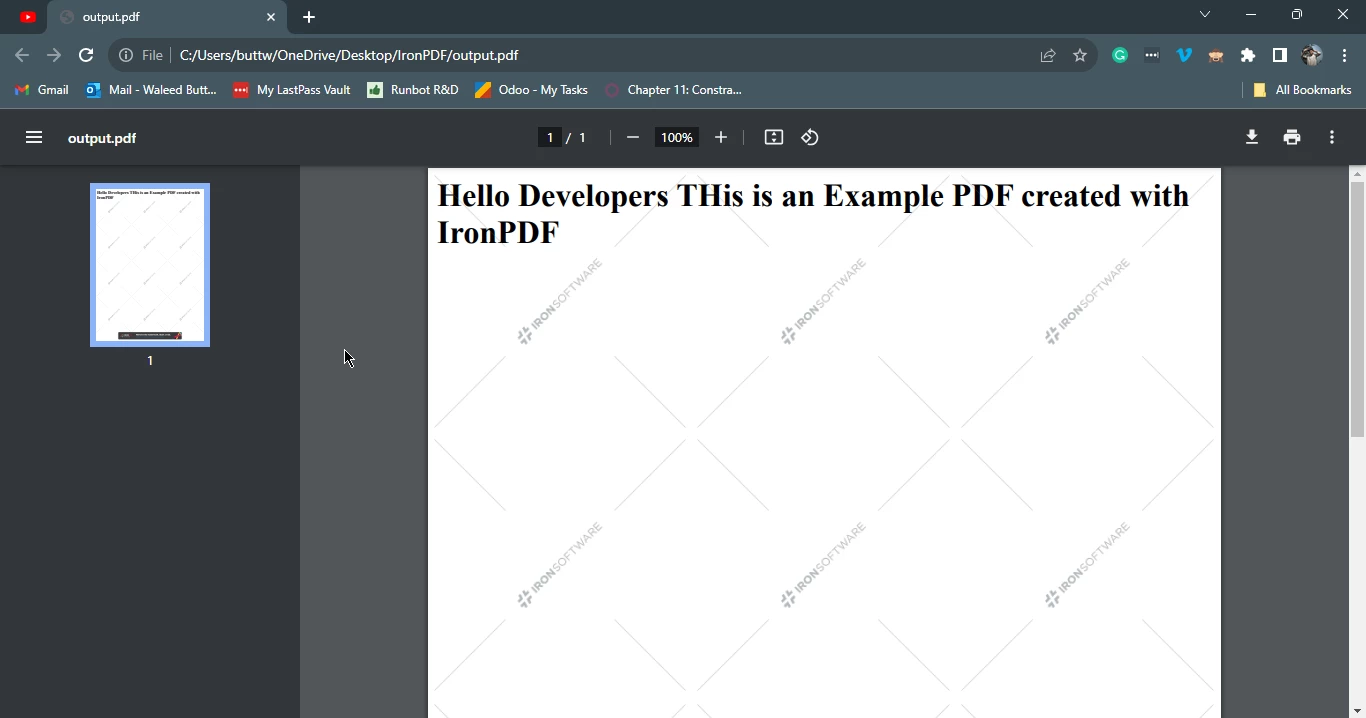
**Plik PDF wygenerowany z ciągu znaków HTML przy użyciu biblioteki IronPDF**
### 4.2. Tworzenie plików PDF z adresu URL przy użyciu IronPDF
Tworzenie plików PDF z adresu URL przy użyciu IronPDF w Node.js to potężna funkcja, która pozwala na programowe konwertowanie treści internetowych na dokumenty PDF. Oto przykładowy fragment kodu, który pokazuje, jak to osiągnąć:
```javascript
import { PdfDocument } from "@ironsoftware/ironpdf";
(async () => {
// URL of the web page to convert to PDF
const url = "https://google.com";
// Create a PDF doc from the specified URL
const pdf = await PdfDocument.fromUrl(url);
// Save the PDF to a file
await pdf.saveAs("output_from_url.pdf");
})();
```
W tym kodzie:
1. Klasa `PdfDocument` jest importowana z pakietu IronPDF.
2. W środku funkcji asynchronicznej (opakowanej w wyrażenie natychmiast wywoływanej funkcji), zmienna `url` jest zdefiniowana z URL strony internetowej, którą chcesz przekonwertować na PDF.
3. Następnie metoda [`fromUrl`](/nodejs/object-reference/api/classes/PdfDocument.html#fromUrl) jest użyta do stworzenia dokumentu PDF z określonego URL. IronPDF pobiera treść z adresu URL i konwertuje ją na dokument PDF.
4. Na koniec, metoda `saveAs` jest użyta do zapisania wygenerowanego PDF do pliku nazwanego "output_from_url.pdf".
Ten przykład pokazuje, jak łatwo można użyć IronPDF do konwersji treści internetowej z adresu URL do pliku PDF, co czyni go cennym narzędziem w sytuacjach, gdy dynamiczne treści internetowe muszą być archiwizowane lub udostępniane w formacie PDF.
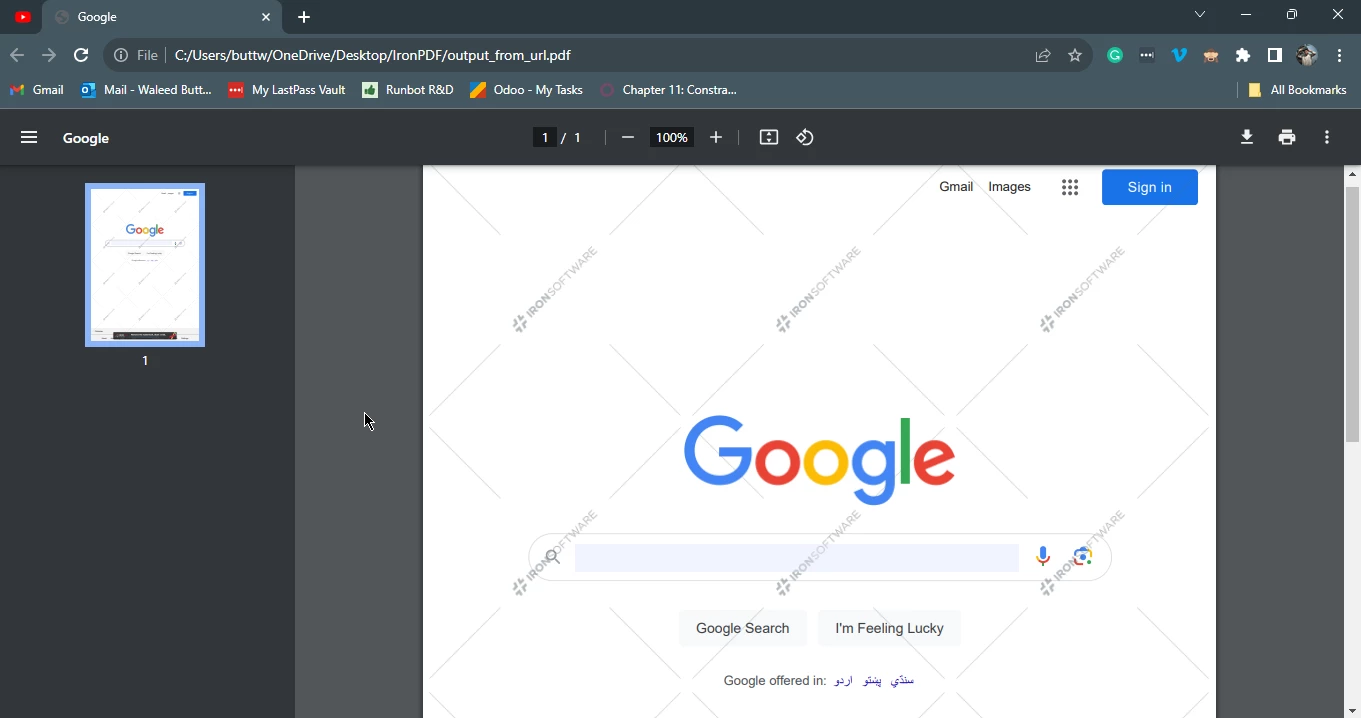
**Plik PDF wygenerowany z adresu URL przy użyciu biblioteki IronPDF**
### 4.3. Generowanie pliku PDF z obrazów przy użyciu IronPDF
Oprócz HTML, IronPDF oferuje funkcję generowania plików PDF z obrazów. Jest to szczególnie przydatne w sytuacjach, gdy konieczne jest skompilowanie obrazów w jeden dokument PDF. Przyjrzyjmy się prostemu przykładowi:
```javascript
import { PdfGenerator } from "@ironsoftware/ironpdf";
import fs from "fs";
(async () => {
// Specify the directory path
const directoryPath = "./images";
// Read the contents of the directory
fs.readdir(directoryPath, (err, files) => {
if (err) {
console.error("Error reading directory:", err);
return;
}
// Filter file names to include only .jpg and .jpeg extensions
const jpegFiles = files.filter(
(file) =>
file.toLowerCase().endsWith(".jpg") || file.toLowerCase().endsWith(".jpeg")
);
// Construct full file paths for the filtered files
const filePaths = jpegFiles.map((file) => `${directoryPath}/${file}`);
// Converts the images to a PDF and save it.
PdfGenerator.imageToPdf(filePaths).then((returnedPdf) => {
returnedPdf.saveAs("composite.pdf");
});
// Also see PdfDocument.rasterizeToImageFiles() method to flatten a PDF to images or thumbnails
});
})();
```
Ten kod wykorzystuje IronPDF, bibliotekę Node.js, do konwersji zbioru obrazów JPEG znajdujących się w określonym katalogu na pojedynczy dokument PDF. Początkowo kod określa ścieżkę katalogu zawierającego obrazy. Potem odczytuje zawartość katalogu za pomocą funkcji `fs.readdir`. Następnie filtruje nazwy plików, aby uwzględnić tylko te z rozszerzeniami ".jpg" lub ".jpeg".
Pełne ścieżki plików dla przefiltrowanych obrazów są konstruowane, a metoda [`PdfGenerator.imageToPdf`](/nodejs/object-reference/api/classes/PdfGenerator.html#imageToPdf) jest użyta do konwersji tych obrazów na dokument PDF. Powstały plik PDF jest następnie zapisywany jako "composite.pdf". Ten skrypt pokazuje usprawniony proces oferowany przez IronPDF do konwersji partii obrazów na skonsolidowany plik PDF, zapewniając praktyczne rozwiązanie w sytuacjach, w których zawartość obrazów musi zostać skompilowana i przedstawiona w jednym dokumencie.
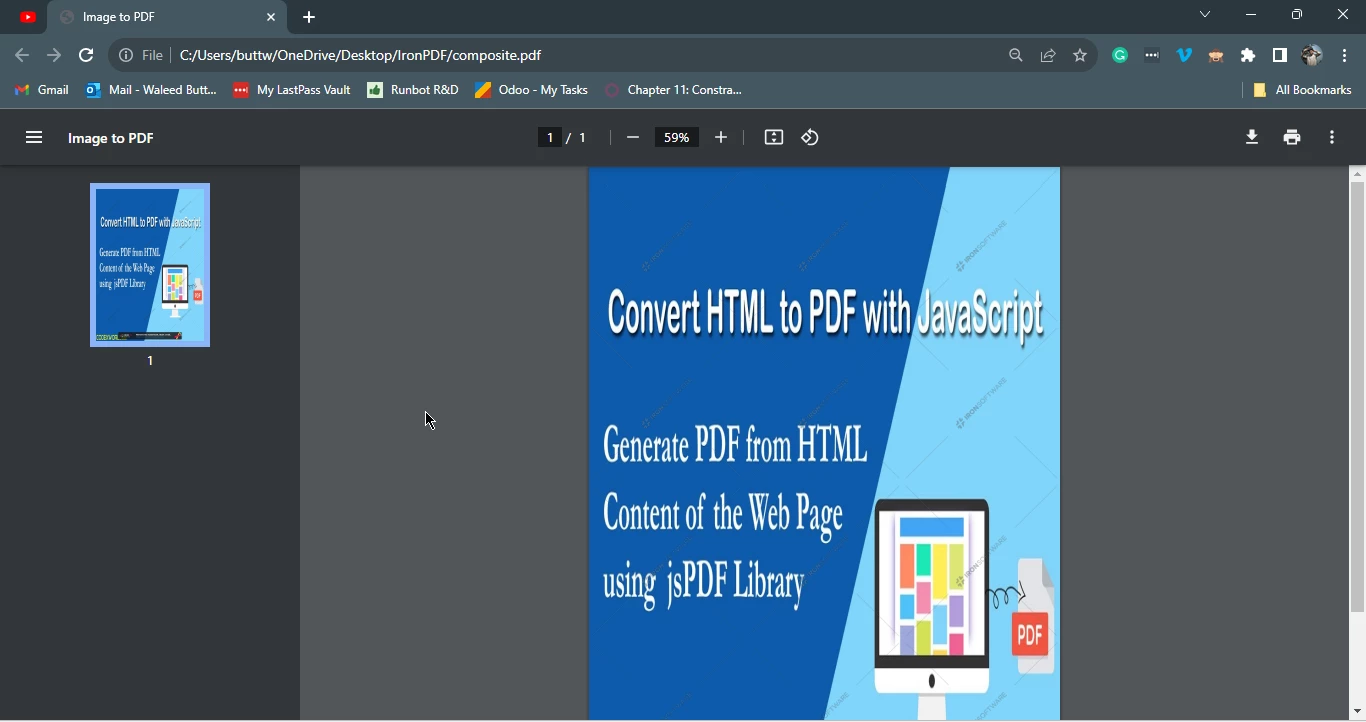
**Plik PDF wygenerowany z obrazów przy użyciu biblioteki IronPDF**
## 5. Podsumowanie
Node.js w połączeniu z IronPDF otwiera świat możliwości w zakresie dynamicznego tworzenia plików PDF. Od prostych dokumentów tekstowych po złożone raporty z dynamiczną treścią - IronPDF upraszcza proces i rozszerza możliwości aplikacji Node.js. Niezależnie od tego, czy konwertujesz HTML na PDF, wypełniasz szablony, czy kompilujesz obrazy do pliku PDF, IronPDF zapewnia wszechstronne i wydajne rozwiązanie dla Twoich potrzeb związanych z generowaniem plików PDF.
W miarę poznawania i wdrażania tych funkcji przekonasz się, że [biblioteka IronPDF for Node.js](/nodejs/) jest cennym narzędziem w Twoim zestawie programistycznym, usprawniającym proces tworzenia dynamicznych i atrakcyjnych wizualnie dokumentów PDF.
[IronPDF dla Node.js](/nodejs/) oferuje swoim użytkownikom [bezpłatną](trial-license) wersję [próbną](trial-license). Aby rozpocząć pracę z IronPDF, odwiedź tę [stronę dokumentacji](/nodejs/docs/). Przykładowy kod i kompletny samouczek dotyczący konwersji HTML do PDF można znaleźć na poniższej [stronie z samouczkami](/nodejs/tutorials/html-to-pdf/).
W niniejszym artykułe staramy się dogłębnie zbadać niuanse i zawiłości IronPDF, prowadząc czytelników przez wszystkie aspekty, od początkowego procesu instalacji po praktyczne wdrożenie w rzeczywistych scenariuszach.
1. Jak korzystać z generatora PDF Node.js?
Zainstaluj bibliotekę IronPDF dla Node.js PDF Generator.
Konwertuj obrazy do plików PDF używając metody imageToPdf.
Zapisz utworzone pliki PDF używając metody saveAs.
2. Odkrywanie IronPDF for Node.js
IronPDF firmy Iron Software to potężna biblioteka PDF, starannie opracowana dla Node.js, zapewniająca programistom płynną możliwość łatwego generowania plików PDF. Dzięki szerokiej gamie funkcji IronPDF dowodzi swojej wszechstronności, obsługując szerokie spektrum zastosowań, od generowania dokumentów i tworzenia raportów po renderowanie treści. Wśród jego wyróżniających się cech znajduje się niezwykła zdolność do płynnego konwertowania szablonów HTML i obrazów na pliki PDF, co pokazuje elastyczność biblioteki i jej wydajność w obsłudze różnorodnych źródeł treści.
2.1. Instalacja IronPDF
Zanim zagłębisz się w świat generowania plików PDF, musisz zainstalować IronPDF. Proces ten jest prosty dzięki npm – menedżerowi pakietów Node.js. Otwórz terminal i uruchom następujące polecenie:
> npm i @ironsoftware/ironpdf
npm i @ironsoftware/ironpdf
To polecenie pobiera i instaluje pakiet IronPDF, udostępniając go do użytku w projekcie Node.js.
Aby zainstalować silnik IronPDF wymagany do korzystania z biblioteki IronPDF, uruchom następujące polecenie w konsoli.
Po zainstalowaniu IronPDF należy dołączyć niezbędne pakiety do projektu za pomocą instrukcji import. Dzięki temu zyskasz dostęp do funkcji oferowanych przez IronPDF. Rozważmy następujący przykład:
import { PdfDocument } from "@ironsoftware/ironpdf";
import { PdfDocument } from "@ironsoftware/ironpdf";
JavaScript
To polecenie importu wprowadza klasę PdfDocument, będącą podstawowym elementem tworzenia plików PDF w IronPDF.
4. Generowanie plików PDF
Teraz, gdy IronPDF jest już skonfigurowany w Twoim projekcie, przyjrzyjmy się podstawowemu procesowi generowania pliku PDF przy użyciu pakietu PDF Creator. Istnieje wiele sposobów tworzenia plików PDF za pomocą IronPDF, ale w tym artykułe omówimy tylko kilka z nich.
Ciąg znaków HTML do pliku PDF
URL do PDF
Obrazy do plików PDF
4.1. Konwersja dokumentu HTML do formatu PDF przy użyciu IronPDF
Jedną z wyróżniających się funkcji IronPDF jest możliwość łatwego konwertowania plików HTML na pliki PDF. Jest to szczególnie przydatne, gdy masz treści generowane dynamicznie na serwerze i chcesz je przedstawić w formacie PDF. Oto prosty przykład:
import { PdfDocument } from "@ironsoftware/ironpdf";(async () => { // Create a PDF from an HTML string const pdf = awaitPdfDocument.fromHtml( "<h1>Hello Developers This is an Example PDF created with IronPDF</h1>" ); // Export the PDF to a file await pdf.saveAs("output.pdf");})();
import { PdfDocument } from "@ironsoftware/ironpdf";

(async () => {
  // Create a PDF from an HTML string
  const pdf = await PdfDocument.fromHtml(
    "<h1>Hello Developers This is an Example PDF created with IronPDF</h1>"
  );

  // Export the PDF to a file
  await pdf.saveAs("output.pdf");
})();
JavaScript
Ten fragment kodu wykorzystuje IronPDF, bibliotekę Node.js, do dynamicznego generowania dokumentu PDF na podstawie określonego ciągu znaków HTML. Zaczyna się od importu klasy PdfDocument z pakietu IronPDF. Kolejna asynchroniczna funkcja używa metody fromHtml do stworzenia dokumentu PDF, używając prostego elementu nagłówka w tym przypadku. Następnie metoda saveAs jest wykorzystana do eksportowania wygenerowanego PDF do pliku nazwanego "output.pdf".
Asynchroniczność kodu jest zarządzana za pomocą składni async/await, co zapewnia, że procesy generowania i zapisywania danych PDF odbywają się w sposób nieblokujący. Ogólnie rzecz biorąc, ten zwięzły przykład pokazuje, w jaki sposób IronPDF usprawnia tworzenie i edycję plików PDF w środowisku Node.js.
Wynik
Plik PDF wygenerowany z ciągu znaków HTML przy użyciu biblioteki IronPDF
4.2. Tworzenie plików PDF z adresu URL przy użyciu IronPDF
Tworzenie plików PDF z adresu URL przy użyciu IronPDF w Node.js to potężna funkcja, która pozwala na programowe konwertowanie treści internetowych na dokumenty PDF. Oto przykładowy fragment kodu, który pokazuje, jak to osiągnąć:
import { PdfDocument } from "@ironsoftware/ironpdf";(async () => { // URL of the web page to convert to PDF const url = "https://google.com"; // Create a PDF doc from the specified URL const pdf = awaitPdfDocument.fromUrl(url); // Save the PDF to a file await pdf.saveAs("output_from_url.pdf");})();
import { PdfDocument } from "@ironsoftware/ironpdf";

(async () => {
  // URL of the web page to convert to PDF
  const url = "https://google.com";

  // Create a PDF doc from the specified URL
  const pdf = await PdfDocument.fromUrl(url);

  // Save the PDF to a file
  await pdf.saveAs("output_from_url.pdf");
})();
JavaScript
W tym kodzie:
Klasa PdfDocument jest importowana z pakietu IronPDF.
W środku funkcji asynchronicznej (opakowanej w wyrażenie natychmiast wywoływanej funkcji), zmienna url jest zdefiniowana z URL strony internetowej, którą chcesz przekonwertować na PDF.
Następnie metoda fromUrl jest użyta do stworzenia dokumentu PDF z określonego URL. IronPDF pobiera treść z adresu URL i konwertuje ją na dokument PDF.
Na koniec, metoda saveAs jest użyta do zapisania wygenerowanego PDF do pliku nazwanego "output_from_url.pdf".
Ten przykład pokazuje, jak łatwo można użyć IronPDF do konwersji treści internetowej z adresu URL do pliku PDF, co czyni go cennym narzędziem w sytuacjach, gdy dynamiczne treści internetowe muszą być archiwizowane lub udostępniane w formacie PDF.
Plik PDF wygenerowany z adresu URL przy użyciu biblioteki IronPDF
4.3. Generowanie pliku PDF z obrazów przy użyciu IronPDF
Oprócz HTML, IronPDF oferuje funkcję generowania plików PDF z obrazów. Jest to szczególnie przydatne w sytuacjach, gdy konieczne jest skompilowanie obrazów w jeden dokument PDF. Przyjrzyjmy się prostemu przykładowi:
import { PdfGenerator } from "@ironsoftware/ironpdf";import fs from "fs";(async () => { // Specify the directory path const directoryPath = "./images"; // Read the contents of the directory fs.readdir(directoryPath, (err, files) => { if (err) { console.error("Error reading directory:", err); return; } // Filter file names to include only .jpg and .jpeg extensions const jpegFiles = files.filter( (file) => file.toLowerCase().endsWith(".jpg") || file.toLowerCase().endsWith(".jpeg") ); // Construct full file paths for the filtered files const filePaths = jpegFiles.map((file) => `${directoryPath}/${file}`); // Converts the images to a PDF and save it.PdfGenerator.imageToPdf(filePaths).then((returnedPdf) => { returnedPdf.saveAs("composite.pdf"); }); // Also see PdfDocument.rasterizeToImageFiles() method to flatten a PDF to images or thumbnails });})();
import { PdfGenerator } from "@ironsoftware/ironpdf";
import fs from "fs";

(async () => {
  // Specify the directory path
  const directoryPath = "./images";

  // Read the contents of the directory
  fs.readdir(directoryPath, (err, files) => {
    if (err) {
      console.error("Error reading directory:", err);
      return;
    }

    // Filter file names to include only .jpg and .jpeg extensions
    const jpegFiles = files.filter(
      (file) =>
        file.toLowerCase().endsWith(".jpg") || file.toLowerCase().endsWith(".jpeg")
    );

    // Construct full file paths for the filtered files
    const filePaths = jpegFiles.map((file) => `${directoryPath}/${file}`);

    // Converts the images to a PDF and save it.
    PdfGenerator.imageToPdf(filePaths).then((returnedPdf) => {
      returnedPdf.saveAs("composite.pdf");
    });

    // Also see PdfDocument.rasterizeToImageFiles() method to flatten a PDF to images or thumbnails
  });
})();
JavaScript
Ten kod wykorzystuje IronPDF, bibliotekę Node.js, do konwersji zbioru obrazów JPEG znajdujących się w określonym katalogu na pojedynczy dokument PDF. Początkowo kod określa ścieżkę katalogu zawierającego obrazy. Potem odczytuje zawartość katalogu za pomocą funkcji fs.readdir. Następnie filtruje nazwy plików, aby uwzględnić tylko te z rozszerzeniami ".jpg" lub ".jpeg".
Pełne ścieżki plików dla przefiltrowanych obrazów są konstruowane, a metoda PdfGenerator.imageToPdf jest użyta do konwersji tych obrazów na dokument PDF. Powstały plik PDF jest następnie zapisywany jako "composite.pdf". Ten skrypt pokazuje usprawniony proces oferowany przez IronPDF do konwersji partii obrazów na skonsolidowany plik PDF, zapewniając praktyczne rozwiązanie w sytuacjach, w których zawartość obrazów musi zostać skompilowana i przedstawiona w jednym dokumencie.
Plik PDF wygenerowany z obrazów przy użyciu biblioteki IronPDF
5. Podsumowanie
Node.js w połączeniu z IronPDF otwiera świat możliwości w zakresie dynamicznego tworzenia plików PDF. Od prostych dokumentów tekstowych po złożone raporty z dynamiczną treścią - IronPDF upraszcza proces i rozszerza możliwości aplikacji Node.js. Niezależnie od tego, czy konwertujesz HTML na PDF, wypełniasz szablony, czy kompilujesz obrazy do pliku PDF, IronPDF zapewnia wszechstronne i wydajne rozwiązanie dla Twoich potrzeb związanych z generowaniem plików PDF.
W miarę poznawania i wdrażania tych funkcji przekonasz się, że biblioteka IronPDF for Node.js jest cennym narzędziem w Twoim zestawie programistycznym, usprawniającym proces tworzenia dynamicznych i atrakcyjnych wizualnie dokumentów PDF.
Curtis Chau posiada tytuł licencjata z informatyki (Uniwersytet Carleton) i specjalizuje się w front-endowym rozwoju, z ekspertką w Node.js, TypeScript, JavaScript i React. Pasjonuje się tworzeniem intuicyjnych i estetycznie przyjemnych interfejsów użytkownika, Curtis cieszy się pracą z nowoczesnymi frameworkami i tworzeniem dobrze zorganizowanych, atrakcyjnych wizualnie podręczników.




 Plik PDF wygenerowany z ciągu znaków HTML przy użyciu biblioteki IronPDF
 Plik PDF wygenerowany z adresu URL przy użyciu biblioteki IronPDF
 Plik PDF wygenerowany z obrazów przy użyciu biblioteki IronPDF