


Como gerar um arquivo PDF em Node.js

Este artigo se dedica a explorar em detalhes as nuances do IronPDF , guiando os leitores por todas as suas facetas, desde o processo de instalação inicial até sua implementação prática em cenários reais.
1. Como usar o gerador de PDF em Node.js ?
- Instale a biblioteca IronPDF for Node.js , que gera PDFs.
- Importe as dependências necessárias.
- Render HTML as PDF using
PdfDocument.fromHtmlfunction. - Gere PDF a partir de URL usando o método
PdfDocument.fromUrl. - Converta Imagens em arquivos PDF usando o método
imageToPdf. - Salve os arquivos PDF criados usando o método
saveAs.
2. Explorando o IronPDF for Node.js
IronPDF, da Iron Software, destaca-se como uma biblioteca PDF formidável, meticulosamente criada para Node.js, proporcionando aos desenvolvedores a capacidade de gerar arquivos PDF sem esforço. Com uma ampla gama de recursos, o IronPDF demonstra sua versatilidade, atendendo a um espectro de casos de uso que vão desde a geração de documentos e a criação de relatórios até a renderização de conteúdo. Entre seus atributos mais marcantes está a notável capacidade de converter perfeitamente um modelo HTML e imagens em arquivos PDF, demonstrando a adaptabilidade e a eficiência da biblioteca no tratamento de diversas fontes de conteúdo.
2.1. Instalando o IronPDF
Antes de mergulhar no mundo da geração de PDFs, você precisa instalar o IronPDF . O processo é simples, graças ao npm - o gerenciador de pacotes do Node.js. Abra o terminal e execute o seguinte comando:
npm e @ironsoftware/ironpdf
Este comando baixa e instala o pacote IronPDF , tornando-o disponível para uso em seu projeto Node.js
Para instalar o mecanismo IronPDF necessário para usar a biblioteca IronPDF , execute o seguinte comando no console.
npm install @ironsoftware/ironpdf-engine-windows-x64
3. Adicionando os pacotes necessários
Após instalar o IronPDF , você precisa incluir os pacotes necessários em seu projeto usando a instrução de importação. Isso garante que você tenha acesso às funcionalidades oferecidas pelo IronPDF. Considere o seguinte exemplo:
import { PdfDocument } from "@ironsoftware/ironpdf";import { PdfDocument } from "@ironsoftware/ironpdf";Este comando de importação traz a classe PdfDocument, um bloco de construção fundamental para gerar arquivos PDF com IronPDF.
4. Geração de arquivos PDF
Agora que o IronPDF está configurado em seu projeto, vamos explorar o processo básico de geração de um arquivo PDF usando o pacote de criação de PDF. Existem muitas maneiras de criar arquivos PDF usando o IronPDF, mas este artigo abordará algumas delas.
- Converter string HTML para PDF
- URL para PDF
- Imagens para PDF
4.1. Converter documento HTML em PDF usando o IronPDF
Uma das funcionalidades mais marcantes do IronPDF é a sua capacidade de converter arquivos HTML em PDF sem esforço. Isso é particularmente útil quando você tem conteúdo dinâmico gerado no servidor e deseja apresentá-lo em formato PDF. Eis um exemplo simples:
import { PdfDocument } from "@ironsoftware/ironpdf";

(async () => {
  // Create a PDF from an HTML string
  const pdf = await PdfDocument.fromHtml(
    "<h1>Hello Developers This is an Example PDF created with IronPDF</h1>"
  );

  // Export the PDF to a file
  await pdf.saveAs("output.pdf");
})();
import { PdfDocument } from "@ironsoftware/ironpdf";
(async () => {
// Create a PDF from an HTML string
const pdf = await PdfDocument.fromHtml(
"<h1>Hello Developers This is an Example PDF created with IronPDF</h1>"
);
// Export the PDF to a file
await pdf.saveAs("output.pdf");
})();Este trecho de código utiliza o IronPDF , uma biblioteca Node.js , para gerar dinamicamente um documento PDF a partir de uma string HTML especificada. Ele começa importando a classe PdfDocument do pacote IronPDF. A função assíncrona subsequente emprega o método fromHtml para criar um documento PDF, usando um elemento de cabeçalho simples neste exemplo. O método saveAs é então utilizado para exportar o PDF gerado para um arquivo chamado "output.pdf".
A natureza assíncrona do código é gerida através do uso da sintaxe async/await, garantindo que os processos de geração e salvamento de dados PDF ocorram de maneira não bloqueante. Em resumo, este exemplo conciso demonstra como o IronPDF simplifica a criação e manipulação de PDFs em um ambiente Node.js
Saída
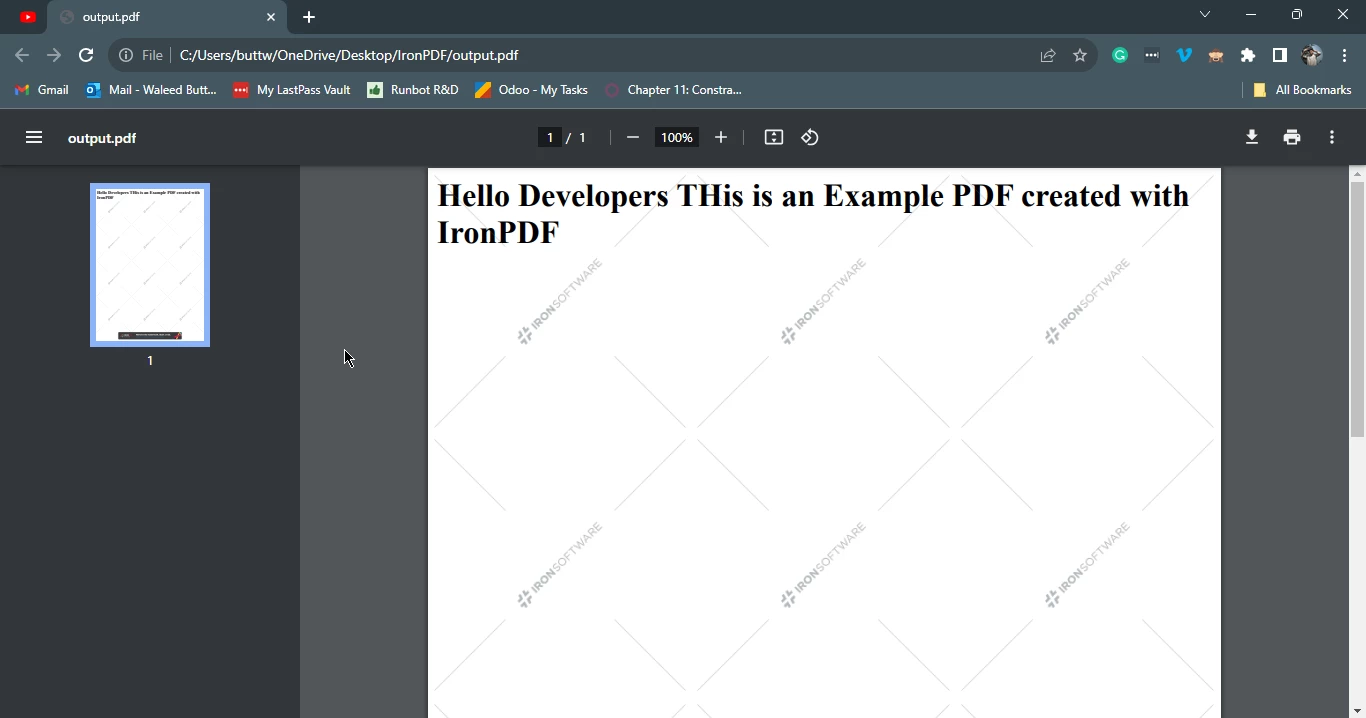 PDF de saída gerado a partir de uma string HTML usando a biblioteca IronPDF
4.2. Criar arquivos PDF a partir de uma URL usando o IronPDF
Criar arquivos PDF a partir de uma URL usando o IronPDF em Node.js é um recurso poderoso que permite converter conteúdo da web em documentos PDF programaticamente. Segue um exemplo de trecho de código que demonstra como fazer isso:
import { PdfDocument } from "@ironsoftware/ironpdf";

(async () => {
  // URL of the web page to convert to PDF
  const url = "https://google.com";

  // Create a PDF doc from the specified URL
  const pdf = await PdfDocument.fromUrl(url);

  // Save the PDF to a file
  await pdf.saveAs("output_from_url.pdf");
})();
import { PdfDocument } from "@ironsoftware/ironpdf";
(async () => {
// URL of the web page to convert to PDF
const url = "https://google.com";
// Create a PDF doc from the specified URL
const pdf = await PdfDocument.fromUrl(url);
// Save the PDF to a file
await pdf.saveAs("output_from_url.pdf");
})();Neste código:
- A classe
PdfDocumenté importada do pacote IronPDF. - Dentro de uma função assíncrona (envolta em uma expressão de função imediatamente invocada), uma variável
urlé definida com a URL da página web que você deseja converter para PDF. - O método
fromUrlé então usado para criar um documento PDF a partir da URL especificada. O IronPDF obtém o conteúdo da URL e o converte em um documento PDF. - Finalmente, o método
saveAsé empregado para salvar o PDF gerado em um arquivo chamado "output_from_url.pdf".
Este exemplo demonstra a simplicidade de usar o IronPDF para converter conteúdo da web a partir de uma URL em um arquivo PDF, tornando-o uma ferramenta valiosa para cenários em que o conteúdo dinâmico da web precisa ser arquivado ou compartilhado em formato PDF.
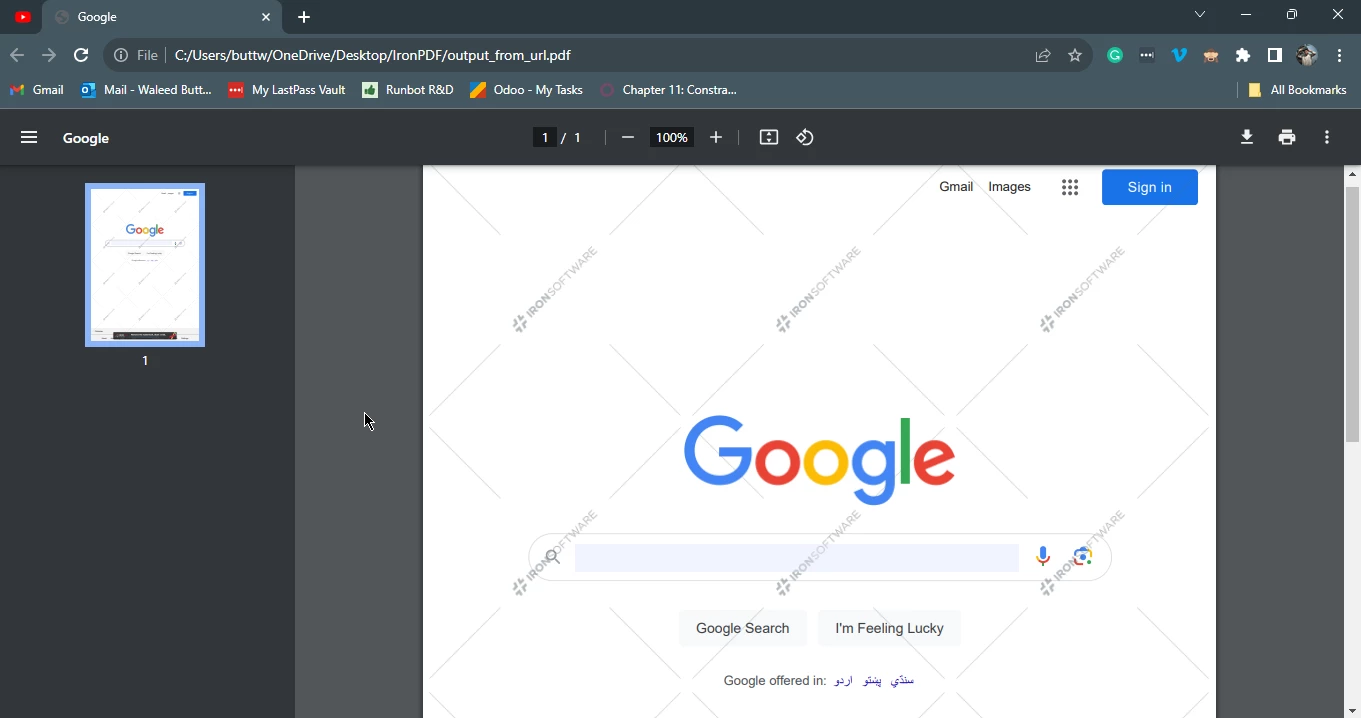 PDF de saída gerado a partir de uma URL usando a biblioteca IronPDF
4.3. Geração de arquivo PDF a partir de imagens usando o IronPDF
Além do HTML, o IronPDF oferece a funcionalidade de gerar arquivos PDF a partir de imagens. Isso é particularmente útil em cenários onde é necessário compilar imagens em um único documento PDF. Vamos analisar um exemplo simples:
import { PdfGenerator } from "@ironsoftware/ironpdf";
import fs from "fs";

(async () => {
  // Specify the directory path
  const directoryPath = "./images";

  // Read the contents of the directory
  fs.readdir(directoryPath, (err, files) => {
    if (err) {
      console.error("Error reading directory:", err);
      return;
    }

    // Filter file names to include only .jpg and .jpeg extensions
    const jpegFiles = files.filter(
      (file) =>
        file.toLowerCase().endsWith(".jpg") || file.toLowerCase().endsWith(".jpeg")
    );

    // Construct full file paths for the filtered files
    const filePaths = jpegFiles.map((file) => `${directoryPath}/${file}`);

    // Converts the images to a PDF and save it.
    PdfGenerator.imageToPdf(filePaths).then((returnedPdf) => {
      returnedPdf.saveAs("composite.pdf");
    });

    // Also see PdfDocument.rasterizeToImageFiles() method to flatten a PDF to images or thumbnails
  });
})();
import { PdfGenerator } from "@ironsoftware/ironpdf";
import fs from "fs";
(async () => {
// Specify the directory path
const directoryPath = "./images";
// Read the contents of the directory
fs.readdir(directoryPath, (err, files) => {
if (err) {
console.error("Error reading directory:", err);
return;
}
// Filter file names to include only .jpg and .jpeg extensions
const jpegFiles = files.filter(
(file) =>
file.toLowerCase().endsWith(".jpg") || file.toLowerCase().endsWith(".jpeg")
);
// Construct full file paths for the filtered files
const filePaths = jpegFiles.map((file) => `${directoryPath}/${file}`);
// Converts the images to a PDF and save it.
PdfGenerator.imageToPdf(filePaths).then((returnedPdf) => {
returnedPdf.saveAs("composite.pdf");
});
// Also see PdfDocument.rasterizeToImageFiles() method to flatten a PDF to images or thumbnails
});
})();Este código utiliza o IronPDF, uma biblioteca Node.js , para converter uma coleção de imagens JPEG em um diretório especificado em um único documento PDF. Inicialmente, o código especifica o caminho do diretório que contém as imagens. Ele então lê os conteúdos do diretório usando a função fs.readdir. Em seguida, filtra os nomes dos arquivos para incluir apenas aqueles com extensões ".jpg" ou ".jpeg".
Os caminhos completos dos arquivos para as imagens filtradas são construídos, e o método PdfGenerator.imageToPdf é empregado para converter essas imagens em um documento PDF. O PDF resultante é então salvo como "composite.pdf". Este script demonstra o processo simplificado oferecido pelo IronPDF para converter um lote de imagens em um arquivo PDF consolidado, fornecendo uma solução prática para cenários em que o conteúdo da imagem precisa ser compilado e apresentado em um único documento.
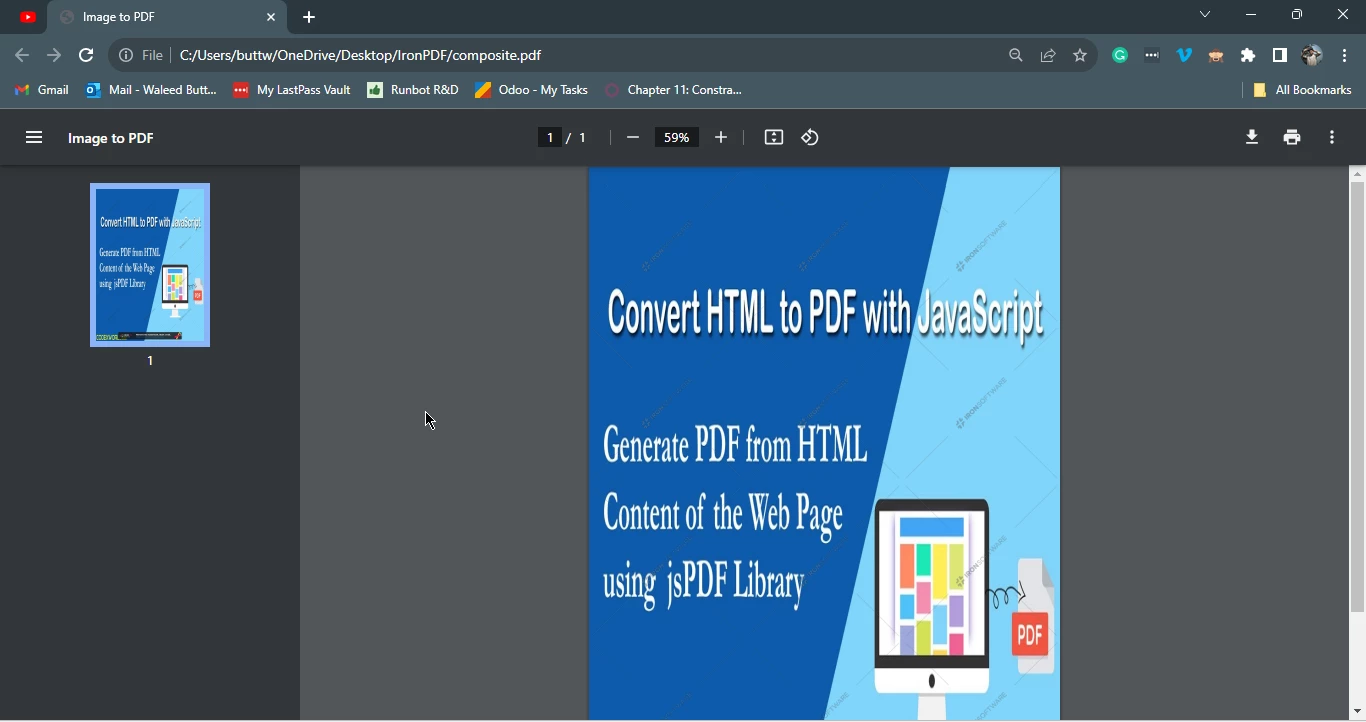 PDF de saída gerado a partir de imagens usando a biblioteca IronPDF
5. Conclusão
O Node.js, em conjunto com o IronPDF, abre um mundo de possibilidades para a criação dinâmica de PDFs. Desde documentos simples baseados em texto até relatórios complexos com conteúdo dinâmico, o IronPDF simplifica o processo e aprimora os recursos de seus aplicativos Node.js Seja para converter HTML em PDF, preencher modelos ou compilar imagens em um arquivo PDF, o IronPDF oferece uma solução versátil e eficiente para suas necessidades de geração de PDFs.
Ao continuar a explorar e implementar esses recursos, você descobrirá que a biblioteca IronPDF Node.js é uma ferramenta valiosa em seu conjunto de ferramentas de desenvolvedor, simplificando o processo de criação de documentos PDF dinâmicos e visualmente atraentes.
O IronPDF for Node.js oferece um período de teste gratuito para seus usuários. Para começar a usar o IronPDF, visite esta página de documentação . O exemplo de código e o tutorial completo de conversão de HTML para PDF podem ser encontrados na seguinte página de tutorial .
Perguntas frequentes
Como faço para instalar uma biblioteca PDF for Node.js?
Para instalar o IronPDF for Node.js, execute `npm i @ironsoftware/ironpdf` no seu terminal para obter a biblioteca principal. Em seguida, instale o mecanismo necessário com `npm install @ironsoftware/ironpdf-engine-windows-x64` para sistemas Windows.
Quais são as principais características de uma biblioteca PDF projetada para Node.js?
O IronPDF oferece recursos abrangentes de criação de PDFs, como a conversão de HTML e páginas da web em PDFs, a compilação de imagens em PDFs e o suporte à renderização de conteúdo dinâmico para diversas aplicações.
Como posso converter conteúdo HTML em um documento PDF?
Você pode converter conteúdo HTML em PDF usando o método PdfDocument.fromHtml do IronPDF. Importe a classe PdfDocument , crie um PDF a partir da sua string HTML e salve-o usando o método saveAs .
É possível gerar PDFs a partir de URLs de páginas da web em Node.js?
Sim, usando o IronPDF, você pode gerar PDFs a partir de URLs de páginas da web com o método ` PdfDocument.fromUrl . Forneça a URL da página da web que deseja converter e, em seguida, use o método saveAs para salvar seu PDF.
Posso compilar várias imagens em um único arquivo PDF?
O IronPDF permite compilar várias imagens em um único PDF usando o método ` PdfGenerator.imageToPdf . Especifique os caminhos das imagens que deseja converter e salve o resultado como um PDF usando o método saveAs .
Qual é o processo de utilização de uma biblioteca PDF em Node.js em um projeto?
O processo envolve a instalação do IronPDF, a importação de classes necessárias como PdfDocument , o uso de métodos como fromHtml ou fromUrl para gerar PDFs e o salvamento dos arquivos com o método saveAs .
Como posso lidar com operações assíncronas em PDFs no Node.js?
O IronPDF suporta operações assíncronas usando a sintaxe async/await, permitindo que você execute tarefas como geração e salvamento de PDFs sem bloquear o fluxo de execução.
Onde posso encontrar recursos adicionais sobre como usar uma biblioteca PDF for Node.js?
Para obter mais recursos, tutoriais e exemplos, visite o site da IronPDF, que oferece extensa documentação e uma página de tutoriais focada na conversão de HTML para PDF.
Existe algum período de teste gratuito disponível para explorar as funcionalidades da biblioteca de PDFs?
Sim, o IronPDF oferece uma versão de avaliação gratuita, permitindo que os usuários explorem seus recursos. Visite a página de documentação para obter mais detalhes e iniciar o período de avaliação.
Quais são os benefícios de usar uma biblioteca PDF em aplicações Node.js?
O uso do IronPDF em aplicações Node.js aprimora o gerenciamento de documentos, permitindo a geração de PDFs a partir de diversos tipos de conteúdo, oferecendo suporte a conteúdo dinâmico e proporcionando fácil integração com bibliotecas JavaScript.

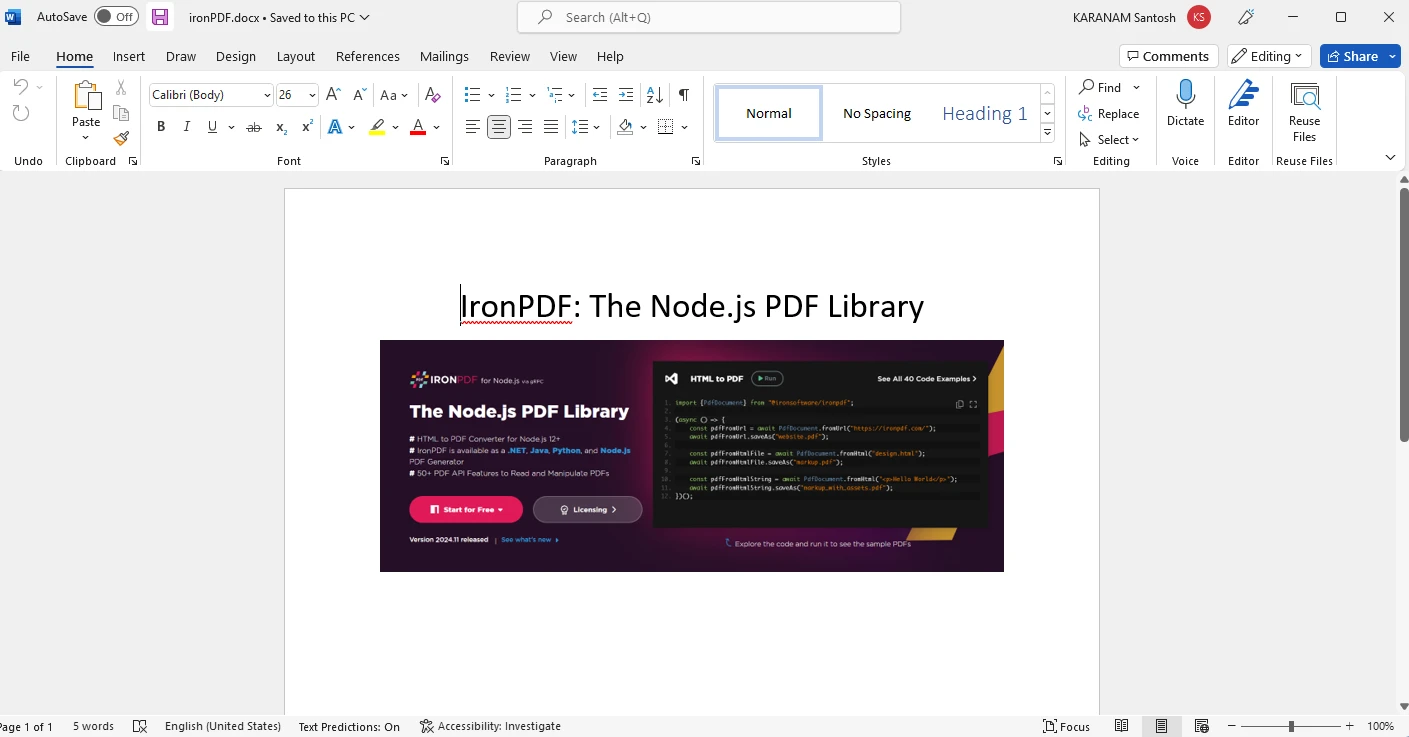








 Comece GRATUITAMENTE
 Comece GRATUITAMENTE
 Agende uma demonstração ao vivo gratuita





 Não é necessário cartão de crédito nem criação de conta.










