


Wie man eine PDF-Datei in Node.js generiert

Dieser Artikel bemüht sich, tief in die nuancierten Feinheiten von IronPDF einzutauchen und die Leser durch jeden Aspekt vom anfänglichen Installationsprozess bis zur praktischen Implementierung in realen Szenarien zu führen.
1. Wie verwendet man den Node.js PDF-Generator?
- Installieren Sie die IronPDF-Bibliothek für den Node.js PDF-Generator.
- Importieren Sie die erforderlichen Abhängigkeiten.
- Render HTML as PDF using
PdfDocument.fromHtmlfunction. - Generieren Sie PDF aus URL mit der Methode
PdfDocument.fromUrl. - Konvertieren Sie Bilder in PDF-Dateien mit der Methode
imageToPdf. - Speichern Sie die erstellten PDF-Dateien mit der Methode
saveAs.
2. Erkundung von IronPDF for Node.js
IronPDF von Iron Software ist eine beeindruckende PDF-Bibliothek, die sorgfältig für Node.js entworfen wurde und Entwicklern nahtlose Möglichkeiten bietet, mühelos PDF-Dateien zu erstellen. Dank einer umfangreichen Palette an Funktionen beweist IronPDF seine Vielseitigkeit und deckt ein Spektrum von Anwendungsfällen ab, die von der Dokumentenerstellung und Berichterstellung bis hin zur Inhaltswiedergabe reichen. Zu seinen herausragenden Merkmalen gehört die bemerkenswerte Fähigkeit, nahtlos eine HTML-Vorlage und Bilder in PDF-Dateien zu konvertieren, was die Anpassungsfähigkeit und Effizienz der Bibliothek bei der Handhabung vielfältiger Inhaltsquellen zeigt.
2.1. Installation von IronPDF
Bevor Sie in die Welt der PDF-Erstellung eintauchen, müssen Sie IronPDF installieren. Der Prozess ist dank npm - dem Paketmanager von Node.js - unkompliziert. Öffnen Sie Ihr Terminal und führen Sie folgenden Befehl aus:
npm i @ironsoftware/ironpdf
Dieser Befehl ruft das IronPDF-Paket ab und installiert es, sodass es in Ihrem Node.js-Projekt verwendet werden kann.
Um die für die Nutzung der IronPDF-Bibliothek benötigte IronPDF-Engine zu installieren, führen Sie den folgenden Befehl in der Konsole aus.
npm install @ironsoftware/ironpdf-engine-windows-x64
3. Hinzufügen erforderlicher Pakete
Sobald IronPDF installiert ist, müssen Sie die erforderlichen Pakete in Ihr Projekt einfügen, indem Sie die Importanweisung verwenden. Dies stellt sicher, dass Sie Zugriff auf die von IronPDF bereitgestellten Funktionalitäten haben. Beispiel: IronPDF rendert HTML zu einem PDF und speichert es.
import { PdfDocument } from "@ironsoftware/ironpdf";import { PdfDocument } from "@ironsoftware/ironpdf";Diese Import-Anweisung bringt die Klasse PdfDocument ein, ein grundlegender Baustein zur Erstellung von PDF-Dateien mit IronPDF.
4. Erstellung von PDF-Dateien
Jetzt, da IronPDF in Ihrem Projekt eingerichtet ist, lassen Sie uns den grundlegenden Prozess der Erstellung einer PDF-Datei mithilfe des PDF-Ersteller-Pakets erkunden. Es gibt viele Möglichkeiten, PDF-Dateien mit IronPDF zu erstellen, aber dieser Artikel wird einige davon diskutieren.
- HTML-String in PDF
- URL zu PDF
- Bilder zu PDF
4.1. Konvertierung von HTML in PDF-Dokument mit IronPDF
Eines der herausragenden Merkmale von IronPDF ist seine Fähigkeit, HTML mühelos in PDF-Dateien zu konvertieren. Dies ist besonders nützlich, wenn Sie dynamische Inhalte haben, die auf dem Server generiert werden und in einem PDF-Format präsentiert werden sollen. Hier ist ein einfaches Beispiel:
import { PdfDocument } from "@ironsoftware/ironpdf";

(async () => {
  // Create a PDF from an HTML string
  const pdf = await PdfDocument.fromHtml(
    "<h1>Hello Developers This is an Example PDF created with IronPDF</h1>"
  );

  // Export the PDF to a file
  await pdf.saveAs("output.pdf");
})();
import { PdfDocument } from "@ironsoftware/ironpdf";
(async () => {
// Create a PDF from an HTML string
const pdf = await PdfDocument.fromHtml(
"<h1>Hello Developers This is an Example PDF created with IronPDF</h1>"
);
// Export the PDF to a file
await pdf.saveAs("output.pdf");
})();Dieses Code-Snippet verwendet IronPDF, eine Node.js-Bibliothek, um ein PDF-Dokument dynamisch aus einem angegebenen HTML-String zu erstellen. Es beginnt mit dem Import der Klasse PdfDocument aus dem IronPDF-Paket. Die nachfolgende asynchrone Funktion verwendet die Methode fromHtml, um ein PDF-Dokument zu erstellen, wobei in diesem Fall ein einfaches Überschriftselement verwendet wird. Die Methode saveAs wird dann verwendet, um das generierte PDF in eine Datei namens "output.pdf" zu exportieren.
Die asynchrone Natur des Codes wird durch die Verwendung der Syntax async/await verwaltet, um sicherzustellen, dass die Prozesse der PDF-Datenerzeugung und Speicherung nicht blockierend ablaufen. Insgesamt zeigt dieses knappe Beispiel, wie IronPDF die Erstellung und Bearbeitung von PDFs in einer Node.js-Umgebung vereinfacht.
Ausgabe
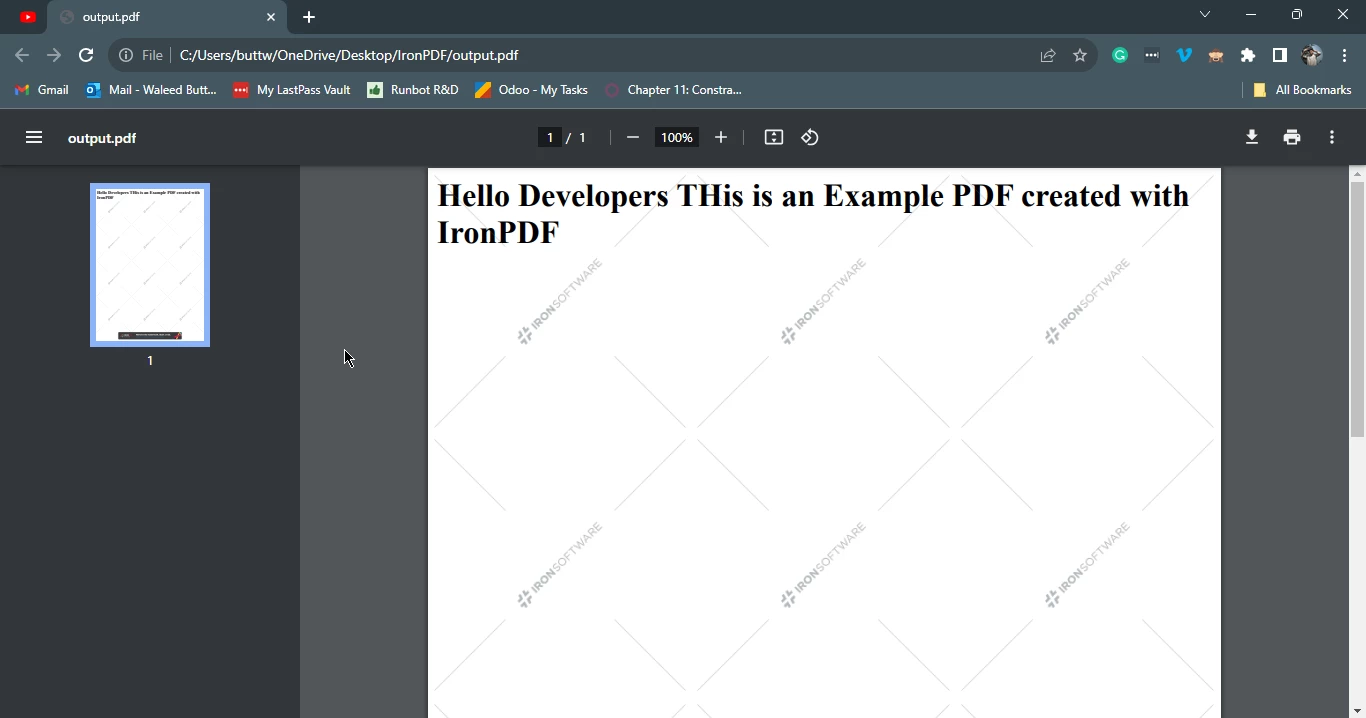 Ausgabe-PDF, erzeugt aus einer HTML-Zeichenkette unter Verwendung der IronPDF-Bibliothek
4.2. Erstellen von PDF-Dateien aus einer URL mit IronPDF
Das Erstellen von PDF-Dateien aus einer URL mit IronPDF in Node.js ist ein leistungsstarkes Feature, das die programmgesteuerte Konvertierung von Webinhalten in PDF-Dokumente ermöglicht. Hier ist ein Beispiel-Code-Snippet, das zeigt, wie dies erreicht werden kann:
import { PdfDocument } from "@ironsoftware/ironpdf";

(async () => {
  // URL of the web page to convert to PDF
  const url = "https://google.com";

  // Create a PDF doc from the specified URL
  const pdf = await PdfDocument.fromUrl(url);

  // Save the PDF to a file
  await pdf.saveAs("output_from_url.pdf");
})();
import { PdfDocument } from "@ironsoftware/ironpdf";
(async () => {
// URL of the web page to convert to PDF
const url = "https://google.com";
// Create a PDF doc from the specified URL
const pdf = await PdfDocument.fromUrl(url);
// Save the PDF to a file
await pdf.saveAs("output_from_url.pdf");
})();In diesem Code:
- Die Klasse
PdfDocumentwird aus dem IronPDF-Paket importiert. - Innerhalb einer asynchronen Funktion (eingeschlossen in einem unmittelbar aufgerufenen Funktionsausdruck) wird eine Variable
urlmit der URL der Webseite definiert, die Sie in ein PDF umwandeln möchten. - Die Methode
fromUrlwird dann verwendet, um ein PDF-Dokument aus der angegebenen URL zu erstellen. IronPDF ruft den Inhalt von der URL ab und konvertiert ihn in ein PDF-Dokument. - Schließlich wird die Methode
saveAsverwendet, um das generierte PDF in eine Datei namens "output_from_url.pdf" zu speichern.
Dieses Beispiel zeigt die Einfachheit der Verwendung von IronPDF zur Konvertierung von Webinhalten von einer URL in eine PDF-Datei, was es zu einem wertvollen Werkzeug macht für Szenarien, in denen dynamische Webinhalte archiviert oder im PDF-Format geteilt werden müssen.
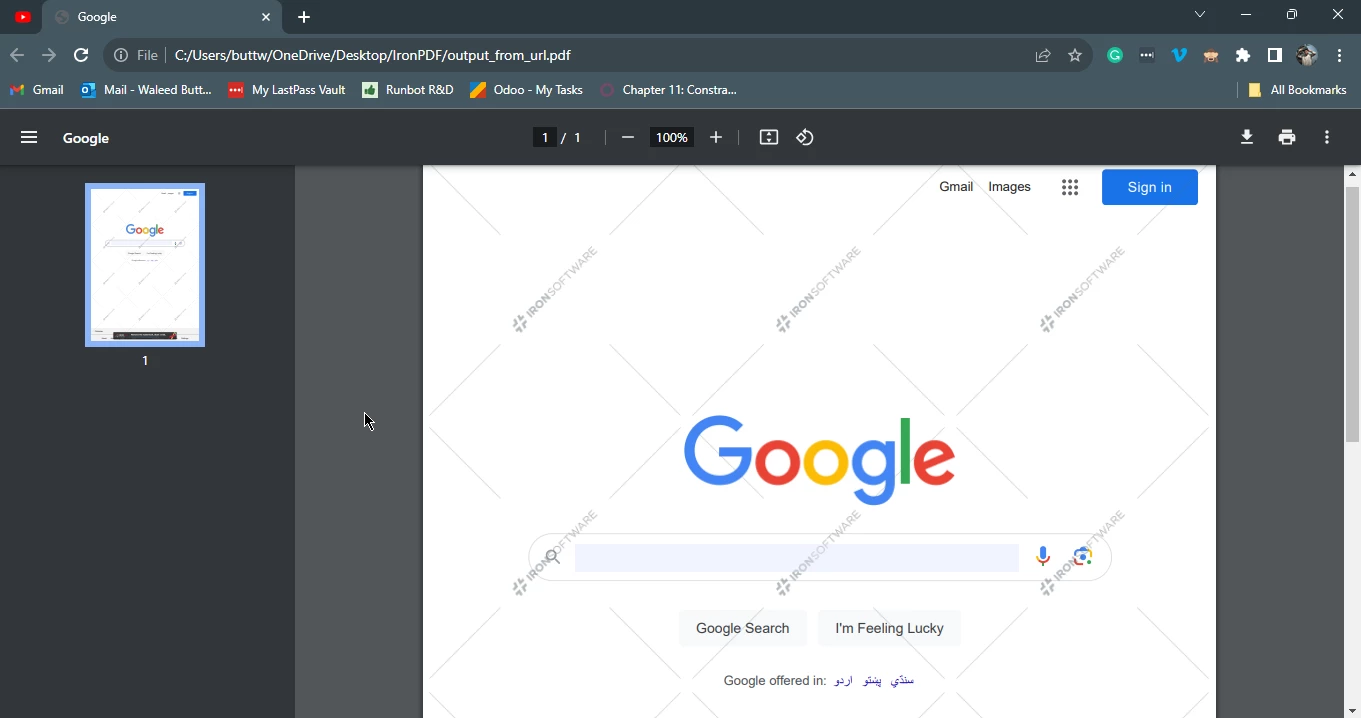 Ausgabe-PDF, erzeugt aus einer URL unter Verwendung der IronPDF-Bibliothek
4.3. Erstellung einer PDF-Datei aus Bildern mit IronPDF
Zusätzlich zu HTML bietet IronPDF die Funktionalität, PDF-Dateien aus Bildern zu erstellen. Dies ist besonders nützlich in Szenarien, in denen Bilder in ein einzelnes PDF-Dokument kompiliert werden müssen. Lassen Sie uns ein Beispiel anschauen:
import { PdfGenerator } from "@ironsoftware/ironpdf";
import fs from "fs";

(async () => {
  // Specify the directory path
  const directoryPath = "./images";

  // Read the contents of the directory
  fs.readdir(directoryPath, (err, files) => {
    if (err) {
      console.error("Error reading directory:", err);
      return;
    }

    // Filter file names to include only .jpg and .jpeg extensions
    const jpegFiles = files.filter(
      (file) =>
        file.toLowerCase().endsWith(".jpg") || file.toLowerCase().endsWith(".jpeg")
    );

    // Construct full file paths for the filtered files
    const filePaths = jpegFiles.map((file) => `${directoryPath}/${file}`);

    // Converts the images to a PDF and save it.
    PdfGenerator.imageToPdf(filePaths).then((returnedPdf) => {
      returnedPdf.saveAs("composite.pdf");
    });

    // Also see PdfDocument.rasterizeToImageFiles() method to flatten a PDF to images or thumbnails
  });
})();
import { PdfGenerator } from "@ironsoftware/ironpdf";
import fs from "fs";
(async () => {
// Specify the directory path
const directoryPath = "./images";
// Read the contents of the directory
fs.readdir(directoryPath, (err, files) => {
if (err) {
console.error("Error reading directory:", err);
return;
}
// Filter file names to include only .jpg and .jpeg extensions
const jpegFiles = files.filter(
(file) =>
file.toLowerCase().endsWith(".jpg") || file.toLowerCase().endsWith(".jpeg")
);
// Construct full file paths for the filtered files
const filePaths = jpegFiles.map((file) => `${directoryPath}/${file}`);
// Converts the images to a PDF and save it.
PdfGenerator.imageToPdf(filePaths).then((returnedPdf) => {
returnedPdf.saveAs("composite.pdf");
});
// Also see PdfDocument.rasterizeToImageFiles() method to flatten a PDF to images or thumbnails
});
})();Dieses Code-Snippet verwendet IronPDF, eine Node.js-Bibliothek, um eine Sammlung von JPEG-Bildern in einem angegebenen Verzeichnis in ein einzelnes PDF-Dokument zu konvertieren. Zunächst spezifiziert der Code den Verzeichnispfad, der die Bilder enthält. Anschließend liest es die Inhalte des Verzeichnisses mit der Funktion fs.readdir. Anschließend filtert er die Dateinamen, um nur diejenigen mit ".jpg"- oder ".jpeg"-Erweiterungen zu berücksichtigen.
Die vollständigen Dateipfade für die gefilterten Bilder werden erstellt, und die Methode PdfGenerator.imageToPdf wird verwendet, um diese Bilder in ein PDF-Dokument umzuwandeln. Das resultierende PDF wird dann als "composite.pdf" gespeichert. Dieses Skript demonstriert den vereinfachten Prozess, den IronPDF zur Verfügung stellt, um eine Batch von Bildern in eine zusammengefasste PDF-Datei zu konvertieren, was eine praktische Lösung für Szenarien bietet, in denen Bildinhalte kompiliert und in einem einzigen Dokument präsentiert werden müssen.
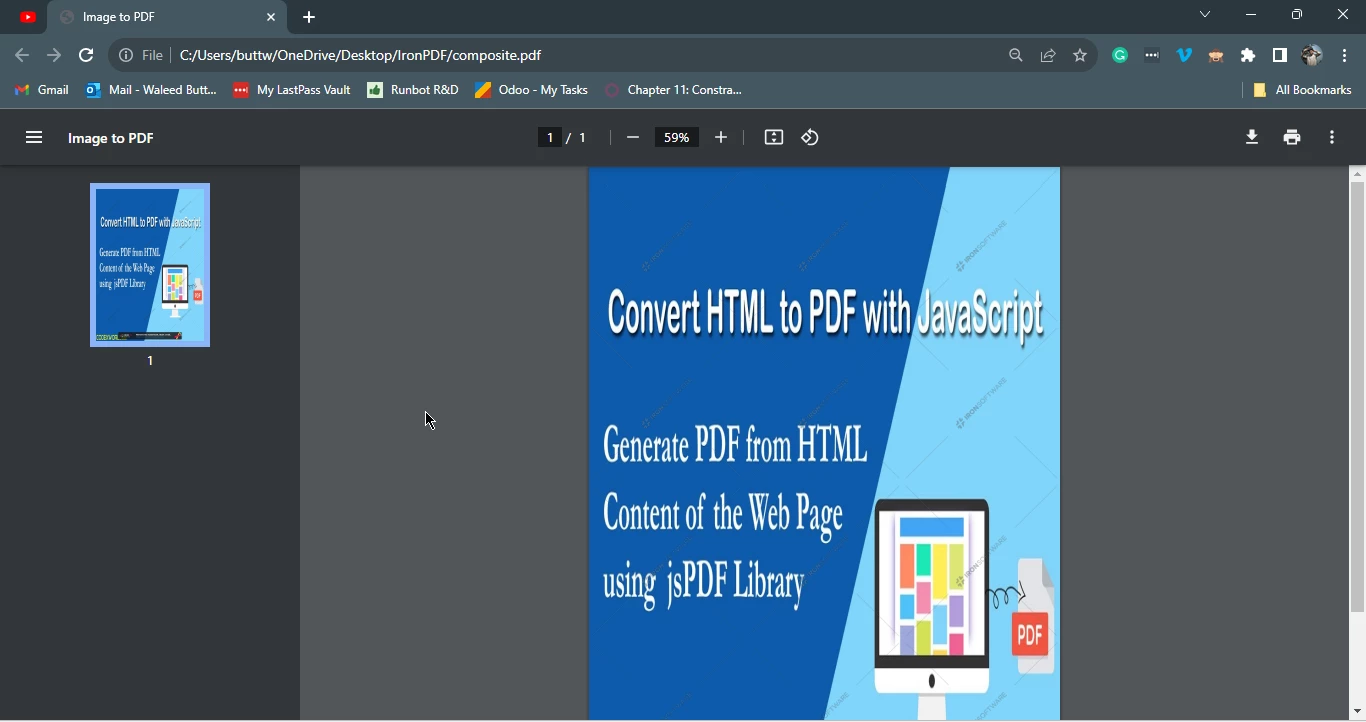 Ausgabe-PDF, generiert aus Bildern unter Verwendung der IronPDF-Bibliothek
5. Fazit
Node.js in Kombination mit IronPDF eröffnet eine Welt voller Möglichkeiten für dynamische PDF-Erstellung. Von einfachen textbasierten Dokumenten bis hin zu komplexen Berichten mit dynamischem Inhalt vereinfacht IronPDF den Prozess und erweitert die Möglichkeiten Ihrer Node.js-Anwendungen. Egal ob Sie HTML in PDF konvertieren, Vorlagen befüllen oder Bilder in eine PDF-Datei kompilieren - IronPDF bietet eine vielseitige und effiziente Lösung für Ihre Anforderungen an die PDF-Erstellung.
Während Sie diese Funktionen weiter erkunden und implementieren, werden Sie feststellen, dass die IronPDF-Node.js-Bibliothek ein wertvolles Werkzeug in Ihrem Entwickler-Toolkit ist und den Prozess der Erstellung dynamischer und ansprechender PDF-Dokumente vereinfacht.
IronPDF for Node.js bietet seinen Benutzern eine kostenlose Testversion an. Um mit IronPDF zu beginnen, besuchen Sie diese Dokumentationsseite. Das Codebeispiel und das komplette Tutorial zur HTML-zu-PDF-Konvertierung finden Sie auf der folgenden Tutorial-Seite.
Häufig gestellte Fragen
Wie installiere ich eine PDF-Bibliothek für Node.js?
Um IronPDF for Node.js zu installieren, führen Sie `npm i @Iron Software/ironpdf` in Ihrem Terminal aus, um die Kernbibliothek zu erhalten. Installieren Sie dann die notwendige Engine mit `npm install @Iron Software/ironpdf-engine-windows-x64` für Windows-Systeme.
Was sind die Schlüsselfunktionen einer für Node.js entwickelten PDF-Bibliothek?
IronPDF bietet umfassende PDF-Erstellungsfunktionen, wie das Konvertieren von HTML und Webseiten in PDFs, das Zusammenstellen von Bildern zu PDFs und die Unterstützung der dynamischen Inhaltswiedergabe für verschiedene Anwendungen.
Wie kann ich HTML-Inhalt in ein PDF-Dokument umwandeln?
Sie können HTML-Inhalt mit der Methode PdfDocument.fromHtml von IronPDF in ein PDF konvertieren. Importieren Sie die Klasse PdfDocument, erstellen Sie ein PDF aus Ihrem HTML-String und speichern Sie es mit der Methode saveAs.
Ist es möglich, PDFs aus Webseiten-URLs in Node.js zu erstellen?
Ja, mithilfe von IronPDF können Sie PDFs aus Webseiten-URLs mit der Methode PdfDocument.fromUrl erstellen. Geben Sie die URL der Webseite an, die Sie konvertieren möchten, und speichern Sie dann Ihr PDF mit der Methode saveAs.
Kann ich mehrere Bilder in eine einzige PDF-Datei zusammenstellen?
IronPDF ermöglicht es Ihnen, mehrere Bilder in eine einzige PDF-Datei mit der Methode PdfGenerator.imageToPdf zusammenzustellen. Geben Sie die Bildpfade an, die Sie konvertieren möchten, und speichern Sie das Ergebnis als PDF mit der Methode saveAs.
Wie sieht der Prozess der Verwendung einer Node.js PDF-Bibliothek in einem Projekt aus?
Der Prozess beinhaltet die Installation von IronPDF, das Importieren notwendiger Klassen wie PdfDocument, das Verwenden von Methoden wie fromHtml oder fromUrl zur PDF-Erstellung und das Speichern der Dateien mit der Methode saveAs.
Wie kann ich asynchrone PDF-Vorgänge in Node.js handhaben?
IronPDF unterstützt asynchrone Vorgänge mit der async/await-Syntax, die es Ihnen ermöglicht, Aufgaben wie die PDF-Generierung und das Speichern auszuführen, ohne den Ausführungsfluss zu blockieren.
Wo finde ich zusätzliche Ressourcen zur Verwendung einer PDF-Bibliothek für Node.js?
Besuchen Sie für weitere Ressourcen, Tutorials und Beispiele die IronPDF-Website, die umfangreiche Dokumentationen und eine Tutorial-Seite zur HTML-zu-PDF-Konvertierung bietet.
Gibt es eine kostenlose Testversion, um die Fähigkeiten der PDF-Bibliothek zu erkunden?
Ja, IronPDF bietet eine kostenlose Testversion, die es Benutzern ermöglicht, seine Funktionen zu erkunden. Besuchen Sie die Dokumentationsseite für weitere Details und um die Testversion zu starten.
Was sind die Vorteile der Verwendung einer PDF-Bibliothek in Node.js-Anwendungen?
Die Verwendung von IronPDF in Node.js-Anwendungen verbessert die Dokumentenverwaltung, indem es die Erstellung von PDFs aus verschiedenen Inhaltstypen ermöglicht, dynamische Inhalte unterstützt und eine einfache Integration mit JavaScript-Bibliotheken bietet.









 Kostenlos loslegen
 Kostenlos loslegen
 Kostenlose Live-Demo buchen
















