import {PdfDocument} from "@ironsoftware/ironpdf";

(async () => {
    // Create a PDF from an HTML string
    const pdf = await PdfDocument.fromHtml("<h1>Hello World</h1>");

    // Export the PDF to a file
    await pdf.saveAs("output.pdf");

    // Advanced Example with HTML Assets
    // Load external HTML assets: Images, CSS, and JavaScript.
    const htmlContentWithAssets = "<img src='icons/iron.png'>";
    const advancedPdf = await PdfDocument.fromHtml(htmlContentWithAssets);

    // Save the PDF with loaded assets
    await advancedPdf.saveAs("html-with-assets.pdf");
})();
import {PdfDocument} from "@ironsoftware/ironpdf";(async () => { // Create a PDF from an HTML string const pdf = awaitPdfDocument.fromHtml("<h1>Hello World</h1>"); // Export the PDF to a file await pdf.saveAs("output.pdf"); // Advanced Example with HTML Assets // Load external HTML assets: Images, CSS, and JavaScript. const htmlContentWithAssets = "<img src='icons/iron.png'>"; const advancedPdf = awaitPdfDocument.fromHtml(htmlContentWithAssets); // Save the PDF with loaded assets await advancedPdf.saveAs("html-with-assets.pdf");})();
Im Bereich des modernen Dokumentenmanagements ist die Möglichkeit, PDFs programmatisch zu signieren, zu einer unverzichtbaren Funktion für unzählige Anwendungen geworden. [Node.js](https://nodejs.org/en) , eine leistungsstarke Laufzeitumgebung für serverseitiges JavaScript, bietet Entwicklern eine vielseitige Plattform zur nahtlosen Integration von PDF-Signaturfunktionen. Ob für elektronische Verträge, Rechtsdokumente oder andere wichtige Unterlagen, der Sign PDF Node.js-Ansatz ermöglicht es Entwicklern, den digitalen Signaturprozess zu automatisieren und zu optimieren. Diese Einleitung untersucht die Bedeutung der Signatur von PDFs mit Node.js und hebt deren Wichtigkeit für die Ermöglichung sicherer, effizienter und rechtsverbindlicher digitaler Transaktionen hervor.
In diesem Artikel erklären wir, wie Sie [PDF-Dokumente mit Node.js digital signieren](/nodejs/examples/digitally-sign-a-pdf/) können. Zu diesem Zweck verwenden wir die erstklassige PDF-Bibliothek für Node.js namens [IronPDF](/nodejs/) .
## 1. Wie man ein PDF-Dokument mit Node.js signiert
1. Installieren Sie die PDF-Bibliothek zum Signieren von PDFs in Node.js.
2. Importieren Sie die erforderlichen Abhängigkeiten.
3. Öffnen Sie die PDF-Datei mit der [`fromFile`](/nodejs/object-reference/api/classes/PdfDocument.html#fromFile)-Methode.
4. Signieren Sie die PDF-Datei mit der [`signDigitalSignature`](/nodejs/object-reference/api/classes/PdfDocument.html#signDigitalSignature)-Methode.
5. Überprüfen Sie, ob die PDF-Datei signiert ist, mit der [`isSigned`](/nodejs/object-reference/api/classes/PdfDocument.html#isSigned)-Methode.
6. Ermitteln Sie die Anzahl der digitalen Signaturen mit der [`signatureCount`](/nodejs/object-reference/api/classes/PdfDocument.html#signatureCount)-Funktion.
7. Speichern Sie die signierte PDF-Datei mit der [`saveAs`](/nodejs/object-reference/api/classes/PdfDocument.html#saveAs)-Methode.
## 2. IronPDF for Node.js
In der sich ständig weiterentwickelnden Landschaft der Webentwicklung ist die Notwendigkeit einer dynamischen und nahtlosen PDF-Generierung innerhalb von Node.js-Anwendungen immer wichtiger geworden. Hier kommt IronPDF for Node.js ins Spiel – eine leistungsstarke Integration der ausgefeilten PDF-Verarbeitungsfunktionen von IronPDF mit der Vielseitigkeit von Node.js. Diese innovative Lösung ermöglicht es Entwicklern, mühelos hochwertige PDF-Dokumente zu erstellen, zu bearbeiten und darzustellen und bietet ein umfassendes Werkzeugset für Aufgaben von der Berichtserstellung bis zur Gestaltung dynamischer Rechnungen. Diese Einführung befasst sich mit den Möglichkeiten von IronPDF for Node.js und hebt dessen Rolle als wertvolle Ressource für Entwickler hervor, die eine effiziente und funktionsreiche PDF-Verarbeitung innerhalb ihrer Node.js-Projekte anstreben.
* [HTML-zu-PDF-Generierung](/nodejs/tutorials/html-to-pdf/) : Die Möglichkeit, HTML-Inhalte in PDF-Dokumente umzuwandeln.
* Das Hinzufügen, Verändern oder Entfernen von Text, Formen, Bildern und anderen Elementen aus PDF-Dateien wird als [Text- und Bildmanipulation](/csharp/pdf/how-to/javascript-to-pdf) bezeichnet.
* [Das Kombinieren](/nodejs/examples/merge-pdfs/) , Extrahieren von Seiten aus PDF-Dateien, [das Aufteilen von PDF-Dateien](/nodejs/blog/using-ironpdf-for-nodejs/split-pdf-node-tutorial/) sowie deren [Ver- und Entschlüsselung](/nodejs/examples/encryption-and-decryption/) sind alles Beispiele für die Veränderung von PDF-Dokumenten.
* [Die Formularverarbeitung](/nodejs/examples/form-data/) umfasst das Ausfüllen von Formularen, das Erfassen von Formulardaten und die Nutzung von PDF-Formularen durch Programmierung.
* PDF-Sicherheit bedeutet die Verwendung [digitaler Signaturen](/nodejs/blog/using-ironpdf-for-nodejs/sign-pdf-node-js-tutorial/) , Verschlüsselung und [Passwortschutz](/nodejs/examples/security-and-metadata/) für PDF-Dokumente.
## 3. Installieren Sie die IronPDF-Bibliothek für Node.js.
Installieren Sie die [IronPDF-Bibliothek für Node.js von NPM,](https://www.npmjs.com/package/@ironsoftware/ironpdf?activeTab=readme) um mit dem Signieren von PDF-Dokumenten mithilfe einer digitalen Signatur zu beginnen. Führen Sie den folgenden Befehl in der Konsole aus, um die IronPDF-Bibliothek zu installieren.
```shell
:ProductInstall
```
Um die IronPDF-Engine zu installieren, die für die Verwendung der IronPDF-Bibliothek unerlässlich ist, führen Sie den folgenden Befehl in der Konsole aus.
```shell
:InstallCmd npm install @ironsoftware/ironpdf-engine-windows-x64
```
## 4. PDF-Dokumente programmatisch digital signieren
Das programmgesteuerte digitale Signieren einer PDF-Datei mit IronPDF for Node.js beinhaltet die Nutzung der Funktionen der Bibliothek, um eine digitale Signatur in das PDF-Dokument einzubetten. Hier ein vereinfachtes Beispiel, wie Sie dies erreichen können:
```javascript
import { PdfDocument } from "@ironsoftware/ironpdf";
import { IronPdfGlobalConfig } from "@ironsoftware/ironpdf";

// Asynchronous function to create and sign PDFs
(async function createPDFs() {
  // Input the license key
  const IronPdfConfig = {
    licenseKey: "License-Key", // Replace with your actual license
  };

  // Set the global configuration with the license key
  IronPdfGlobalConfig.setConfig(IronPdfConfig);

  // Define the digital signature parameters
  var digitalSignature = {
    signatureImage: {
      SignatureImagePath: "signature.png" // Path to the signature image
    },
    certificatePath: "WALEED.pfx", // Path to the certificate file
    certificatePassword: "nokhanok" // Password for the certificate
  };

  // Open the PDF document that will be signed
  await PdfDocument.fromFile("output.pdf").then(async (pdf) => {
    // Sign the PDF file with the digital signature
    await pdf.signDigitalSignature(digitalSignature);

    // Check if the PDF is signed successfully
    var signed = await pdf.isSigned();
    if (signed) {
      console.log("\nThe document is successfully signed");
    }

    // Save the signed PDF document
    await pdf.saveAs("sample-contract-signed.pdf");
  });
})();
```
Dieses Node.js-Skript verwendet die IronPDF-Bibliothek, um ein PDF-Dokument digital zu signieren. Nach der Konfiguration von IronPDF mit dem bereitgestellten Lizenzschlüssel definiert der Code eine digitale Signatur, indem er einen Pfad zum Signaturbild, einen Pfad zum Zertifikat und das zugehörige Passwort angibt.
Anschließend öffnet es eine vorhandene PDF-Datei ("output.pdf"), signiert sie mit der definierten digitalen Signatur, prüft, ob der Signiervorgang erfolgreich war, und speichert das signierte Dokument als "sample-contract-signed.pdf". Das Skript bietet eine optimierte und programmatisch effiziente Lösung zum Anwenden digitaler Signaturen auf PDFs mit IronPDF in einer Node.js-Umgebung.
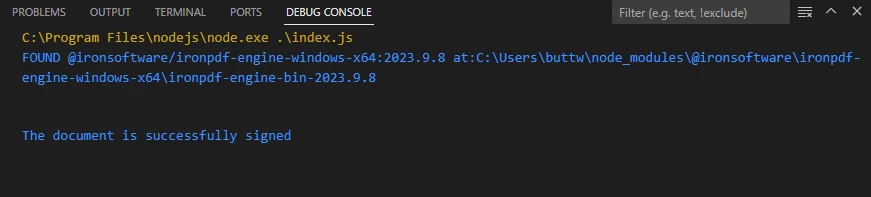
**Das Dokument wurde erfolgreich unterzeichnet.**
### 4.1. Überprüfung eines signierten PDF-Dokuments
Um ein signiertes PDF-Dokument mit IronPDF in Node.js zu verifizieren, können Sie den folgenden Codeausschnitt verwenden. Dies setzt voraus, dass Sie über eine signierte PDF-Datei und den zugehörigen öffentlichen Schlüssel der digitalen Signatur verfügen.
```javascript
import { PdfDocument } from "@ironsoftware/ironpdf";
import { IronPdfGlobalConfig } from "@ironsoftware/ironpdf";
// Asynchronous function to verify signed PDFs
(async function verifyPDFs() {
// Configure IronPDF with a license key
const IronPdfConfig = {
licenseKey: "License-Key", // Replace with your actual license
};
// Set the global configuration
IronPdfGlobalConfig.setConfig(IronPdfConfig);
// Open the signed PDF document
await PdfDocument.fromFile("sample-contract-signed.pdf").then(async (pdf) => {
// Check if the PDF is signed
var signed = await pdf.isSigned();
if (signed) {
console.log("\nThe document is signed");
}
});
})();
```
Dieses Node.js-Skript verwendet die IronPDF-Bibliothek zur Bearbeitung von PDF-Dateien und konzentriert sich dabei auf eine Datei namens "sample-contract-signed.pdf". Die IronPDF-Konfiguration wird zunächst mit einem bestimmten Lizenzschlüssel eingerichtet. Anschließend lädt das Skript das PDF-Dokument, überprüft, ob es mit der `isSigned`-Methode digital signiert ist, und protokolliert eine Nachricht, die auf den signierten Status hinweist.
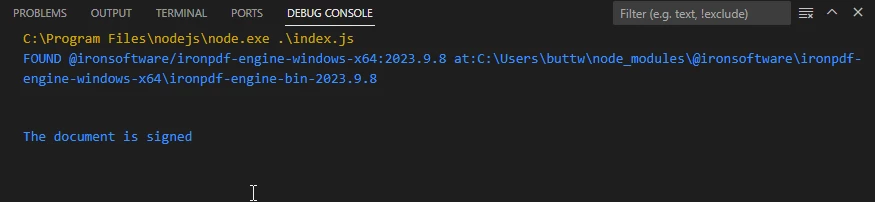
**Das Dokument ist unterschrieben**
### 4.2. Anzahl der digitalen Signaturen zählen
Um die Anzahl der digitalen Signaturen in einem PDF-Dokument mit IronPDF in Node.js zu zählen, können Sie den folgenden Codeausschnitt verwenden:
```javascript
import { PdfDocument } from "@ironsoftware/ironpdf";
// Asynchronous function to count signatures in a PDF
(async function countSignatures() {
// Open the PDF document
await PdfDocument.fromFile("sample-contract-signed.pdf").then(async (pdf) => {
// Count the number of signatures in the PDF
var numberOfSignatures = await pdf.signatureCount();
console.log("Number of Signatures: " + numberOfSignatures);
});
})();
```
Dieses kurze Node.js-Skript verwendet die IronPDF-Bibliothek, um ein PDF-Dokument mit dem Namen "sample-contract-signed.pdf" zu öffnen. Mithilfe der [`PdfDocument.fromFile`](/nodejs/object-reference/api/classes/PdfDocument.html#fromFile)-Methode zählt es dann asynchron die Anzahl der digitalen Signaturen innerhalb der PDF mit `signatureCount`. Die resultierende Anzahl wird in der Konsole protokolliert und bietet so eine einfache und effektive Möglichkeit, die Anzahl der digitalen Signaturen in der angegebenen PDF-Datei abzurufen und anzuzeigen. Dieser Code veranschaulicht die Einfachheit, mit der IronPDF Entwicklern die programmgesteuerte Interaktion mit PDF-Dokumenten und die Extraktion wertvoller Informationen ermöglicht.
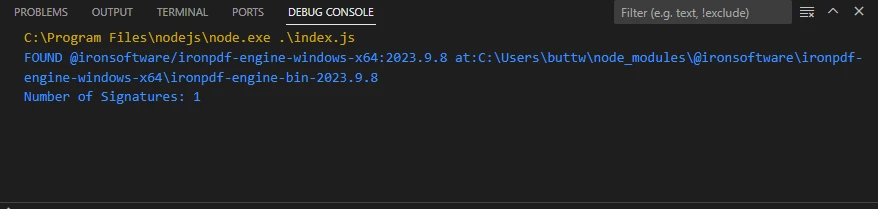
**Anzahl der Unterschriften**
## 5. Fazit
Zusammenfassend lässt sich sagen, dass die Integration von Node.js und [IronPDF](/nodejs/) eine leistungsstarke Lösung für die Bewältigung verschiedener Herausforderungen im Bereich der PDF-Dokumentenverwaltung darstellt. Von der ersten Auseinandersetzung mit der Bedeutung der programmatischen Signatur von PDFs in Node.js bis hin zur detaillierten Anleitung zur Nutzung von IronPDF für die dynamische PDF-Generierung und die Anwendung digitaler Signaturen zielt dieser Leitfaden darauf ab, Entwickler mit den wichtigsten Werkzeugen für eine effiziente Dokumentenverarbeitung auszustatten.
Der Installationsprozess der IronPDF-Bibliothek und praktische Demonstrationen des digitalen Signierens und Überprüfens von PDFs sowie des Zählens digitaler Signaturen unterstreichen die Vielseitigkeit und Einfachheit, die diese Kombination bietet. Durch die nahtlose Kombination der Stärken von Node.js und IronPDF können Entwickler ihre Fähigkeiten im Umgang mit PDF-Dokumenten verbessern und so einen sicheren und effizienten Betrieb in verschiedenen Anwendungsszenarien gewährleisten.
[IronPDF for Node.js](/nodejs/) bietet seinen Benutzern eine [kostenlose Testversion](trial-license) an. Weitere Einzelheiten zur kommerziellen Lizenz finden Sie auf der [Lizenzseite](/nodejs/licensing/) . Um mit IronPDF zu beginnen, besuchen Sie die [Dokumentationsseite](/nodejs/docs/) . Ein Codebeispiel für Sign PDF Node.js finden Sie unter [diesem Link: Beispiel for Node.js.](/nodejs/examples/digitally-sign-a-pdf/) Weitere Codebeispiele zur Verwendung von IronPDF for Node.js finden Sie auf den entsprechenden [Beispielseiten](/nodejs/examples/using-html-to-create-a-pdf/) .
Im Bereich des modernen Dokumentenmanagements ist die Möglichkeit, PDFs programmatisch zu signieren, zu einer unverzichtbaren Funktion für unzählige Anwendungen geworden. Node.js , eine leistungsstarke Laufzeitumgebung für serverseitiges JavaScript, bietet Entwicklern eine vielseitige Plattform zur nahtlosen Integration von PDF-Signaturfunktionen. Ob für elektronische Verträge, Rechtsdokumente oder andere wichtige Unterlagen, der Sign PDF Node.js-Ansatz ermöglicht es Entwicklern, den digitalen Signaturprozess zu automatisieren und zu optimieren. Diese Einleitung untersucht die Bedeutung der Signatur von PDFs mit Node.js und hebt deren Wichtigkeit für die Ermöglichung sicherer, effizienter und rechtsverbindlicher digitaler Transaktionen hervor.
Überprüfen Sie, ob die PDF-Datei signiert ist, mit der isSigned-Methode.
Ermitteln Sie die Anzahl der digitalen Signaturen mit der signatureCount-Funktion.
Speichern Sie die signierte PDF-Datei mit der saveAs-Methode.
2. IronPDF for Node.js
In der sich ständig weiterentwickelnden Landschaft der Webentwicklung ist die Notwendigkeit einer dynamischen und nahtlosen PDF-Generierung innerhalb von Node.js-Anwendungen immer wichtiger geworden. Hier kommt IronPDF for Node.js ins Spiel – eine leistungsstarke Integration der ausgefeilten PDF-Verarbeitungsfunktionen von IronPDF mit der Vielseitigkeit von Node.js. Diese innovative Lösung ermöglicht es Entwicklern, mühelos hochwertige PDF-Dokumente zu erstellen, zu bearbeiten und darzustellen und bietet ein umfassendes Werkzeugset für Aufgaben von der Berichtserstellung bis zur Gestaltung dynamischer Rechnungen. Diese Einführung befasst sich mit den Möglichkeiten von IronPDF for Node.js und hebt dessen Rolle als wertvolle Ressource für Entwickler hervor, die eine effiziente und funktionsreiche PDF-Verarbeitung innerhalb ihrer Node.js-Projekte anstreben.
Das Hinzufügen, Verändern oder Entfernen von Text, Formen, Bildern und anderen Elementen aus PDF-Dateien wird als Text- und Bildmanipulation bezeichnet.
3. Installieren Sie die IronPDF-Bibliothek für Node.js.
Installieren Sie die IronPDF-Bibliothek für Node.js von NPM, um mit dem Signieren von PDF-Dokumenten mithilfe einer digitalen Signatur zu beginnen. Führen Sie den folgenden Befehl in der Konsole aus, um die IronPDF-Bibliothek zu installieren.
> npm i @ironsoftware/ironpdf
npm i @ironsoftware/ironpdf
Um die IronPDF-Engine zu installieren, die für die Verwendung der IronPDF-Bibliothek unerlässlich ist, führen Sie den folgenden Befehl in der Konsole aus.
Das programmgesteuerte digitale Signieren einer PDF-Datei mit IronPDF for Node.js beinhaltet die Nutzung der Funktionen der Bibliothek, um eine digitale Signatur in das PDF-Dokument einzubetten. Hier ein vereinfachtes Beispiel, wie Sie dies erreichen können:
import { PdfDocument } from "@ironsoftware/ironpdf";import { IronPdfGlobalConfig } from "@ironsoftware/ironpdf";// Asynchronous function to create and sign PDFs(async function createPDFs() { // Input the license key constIronPdfConfig = { licenseKey: "License-Key", // Replace with your actual license }; // Set the global configuration with the license keyIronPdfGlobalConfig.setConfig(IronPdfConfig); // Define the digital signature parameters var digitalSignature = { signatureImage: {SignatureImagePath: "signature.png" // Path to the signature image }, certificatePath: "WALEED.pfx", // Path to the certificate file certificatePassword: "nokhanok" // Password for the certificate }; // Open the PDF document that will be signed awaitPdfDocument.fromFile("output.pdf").then(async (pdf) => { // Sign the PDF file with the digital signature await pdf.signDigitalSignature(digitalSignature); // Check if the PDF is signed successfully var signed = await pdf.isSigned(); if (signed) { console.log("\nThe document is successfully signed"); } // Save the signed PDF document await pdf.saveAs("sample-contract-signed.pdf"); });})();
import { PdfDocument } from "@ironsoftware/ironpdf";
import { IronPdfGlobalConfig } from "@ironsoftware/ironpdf";

// Asynchronous function to create and sign PDFs
(async function createPDFs() {
  // Input the license key
  const IronPdfConfig = {
    licenseKey: "License-Key", // Replace with your actual license
  };

  // Set the global configuration with the license key
  IronPdfGlobalConfig.setConfig(IronPdfConfig);

  // Define the digital signature parameters
  var digitalSignature = {
    signatureImage: {
      SignatureImagePath: "signature.png" // Path to the signature image
    },
    certificatePath: "WALEED.pfx", // Path to the certificate file
    certificatePassword: "nokhanok" // Password for the certificate
  };

  // Open the PDF document that will be signed
  await PdfDocument.fromFile("output.pdf").then(async (pdf) => {
    // Sign the PDF file with the digital signature
    await pdf.signDigitalSignature(digitalSignature);

    // Check if the PDF is signed successfully
    var signed = await pdf.isSigned();
    if (signed) {
      console.log("\nThe document is successfully signed");
    }

    // Save the signed PDF document
    await pdf.saveAs("sample-contract-signed.pdf");
  });
})();
JavaScript
Dieses Node.js-Skript verwendet die IronPDF-Bibliothek, um ein PDF-Dokument digital zu signieren. Nach der Konfiguration von IronPDF mit dem bereitgestellten Lizenzschlüssel definiert der Code eine digitale Signatur, indem er einen Pfad zum Signaturbild, einen Pfad zum Zertifikat und das zugehörige Passwort angibt.
Anschließend öffnet es eine vorhandene PDF-Datei ("output.pdf"), signiert sie mit der definierten digitalen Signatur, prüft, ob der Signiervorgang erfolgreich war, und speichert das signierte Dokument als "sample-contract-signed.pdf". Das Skript bietet eine optimierte und programmatisch effiziente Lösung zum Anwenden digitaler Signaturen auf PDFs mit IronPDF in einer Node.js-Umgebung.
Das Dokument wurde erfolgreich unterzeichnet.
4.1. Überprüfung eines signierten PDF-Dokuments
Um ein signiertes PDF-Dokument mit IronPDF in Node.js zu verifizieren, können Sie den folgenden Codeausschnitt verwenden. Dies setzt voraus, dass Sie über eine signierte PDF-Datei und den zugehörigen öffentlichen Schlüssel der digitalen Signatur verfügen.
import { PdfDocument } from "@ironsoftware/ironpdf";import { IronPdfGlobalConfig } from "@ironsoftware/ironpdf";// Asynchronous function to verify signed PDFs(async function verifyPDFs() { // Configure IronPDF with a license key constIronPdfConfig = { licenseKey: "License-Key", // Replace with your actual license }; // Set the global configurationIronPdfGlobalConfig.setConfig(IronPdfConfig); // Open the signed PDF document awaitPdfDocument.fromFile("sample-contract-signed.pdf").then(async (pdf) => { // Check if the PDF is signed var signed = await pdf.isSigned(); if (signed) { console.log("\nThe document is signed"); } });})();
import { PdfDocument } from "@ironsoftware/ironpdf";
import { IronPdfGlobalConfig } from "@ironsoftware/ironpdf";

// Asynchronous function to verify signed PDFs
(async function verifyPDFs() {
  // Configure IronPDF with a license key
  const IronPdfConfig = {
    licenseKey: "License-Key", // Replace with your actual license
  };

  // Set the global configuration
  IronPdfGlobalConfig.setConfig(IronPdfConfig);

  // Open the signed PDF document
  await PdfDocument.fromFile("sample-contract-signed.pdf").then(async (pdf) => {
    // Check if the PDF is signed
    var signed = await pdf.isSigned();
    if (signed) {
      console.log("\nThe document is signed");
    }
  });
})();
JavaScript
Dieses Node.js-Skript verwendet die IronPDF-Bibliothek zur Bearbeitung von PDF-Dateien und konzentriert sich dabei auf eine Datei namens "sample-contract-signed.pdf". Die IronPDF-Konfiguration wird zunächst mit einem bestimmten Lizenzschlüssel eingerichtet. Anschließend lädt das Skript das PDF-Dokument, überprüft, ob es mit der isSigned-Methode digital signiert ist, und protokolliert eine Nachricht, die auf den signierten Status hinweist.
Das Dokument ist unterschrieben
4.2. Anzahl der digitalen Signaturen zählen
Um die Anzahl der digitalen Signaturen in einem PDF-Dokument mit IronPDF in Node.js zu zählen, können Sie den folgenden Codeausschnitt verwenden:
import { PdfDocument } from "@ironsoftware/ironpdf";// Asynchronous function to count signatures in a PDF(async function countSignatures() { // Open the PDF document awaitPdfDocument.fromFile("sample-contract-signed.pdf").then(async (pdf) => { // Count the number of signatures in the PDF var numberOfSignatures = await pdf.signatureCount(); console.log("Number of Signatures: " + numberOfSignatures); });})();
import { PdfDocument } from "@ironsoftware/ironpdf";

// Asynchronous function to count signatures in a PDF
(async function countSignatures() {
  // Open the PDF document
  await PdfDocument.fromFile("sample-contract-signed.pdf").then(async (pdf) => {
    // Count the number of signatures in the PDF
    var numberOfSignatures = await pdf.signatureCount();
    console.log("Number of Signatures: " + numberOfSignatures);
  });
})();
JavaScript
Dieses kurze Node.js-Skript verwendet die IronPDF-Bibliothek, um ein PDF-Dokument mit dem Namen "sample-contract-signed.pdf" zu öffnen. Mithilfe der PdfDocument.fromFile-Methode zählt es dann asynchron die Anzahl der digitalen Signaturen innerhalb der PDF mit signatureCount. Die resultierende Anzahl wird in der Konsole protokolliert und bietet so eine einfache und effektive Möglichkeit, die Anzahl der digitalen Signaturen in der angegebenen PDF-Datei abzurufen und anzuzeigen. Dieser Code veranschaulicht die Einfachheit, mit der IronPDF Entwicklern die programmgesteuerte Interaktion mit PDF-Dokumenten und die Extraktion wertvoller Informationen ermöglicht.
Anzahl der Unterschriften
5. Fazit
Zusammenfassend lässt sich sagen, dass die Integration von Node.js und IronPDF eine leistungsstarke Lösung für die Bewältigung verschiedener Herausforderungen im Bereich der PDF-Dokumentenverwaltung darstellt. Von der ersten Auseinandersetzung mit der Bedeutung der programmatischen Signatur von PDFs in Node.js bis hin zur detaillierten Anleitung zur Nutzung von IronPDF für die dynamische PDF-Generierung und die Anwendung digitaler Signaturen zielt dieser Leitfaden darauf ab, Entwickler mit den wichtigsten Werkzeugen für eine effiziente Dokumentenverarbeitung auszustatten.
Der Installationsprozess der IronPDF-Bibliothek und praktische Demonstrationen des digitalen Signierens und Überprüfens von PDFs sowie des Zählens digitaler Signaturen unterstreichen die Vielseitigkeit und Einfachheit, die diese Kombination bietet. Durch die nahtlose Kombination der Stärken von Node.js und IronPDF können Entwickler ihre Fähigkeiten im Umgang mit PDF-Dokumenten verbessern und so einen sicheren und effizienten Betrieb in verschiedenen Anwendungsszenarien gewährleisten.
Curtis Chau hat einen Bachelor-Abschluss in Informatik von der Carleton University und ist spezialisiert auf Frontend-Entwicklung mit Expertise in Node.js, TypeScript, JavaScript und React. Leidenschaftlich widmet er sich der Erstellung intuitiver und ästhetisch ansprechender Benutzerschnittstellen und arbeitet gerne mit modernen Frameworks sowie der Erstellung gut strukturierter, optisch ansprechender Handbücher.




 Das Dokument wurde erfolgreich unterzeichnet.
 Das Dokument ist unterschrieben
 Anzahl der Unterschriften