


업데이트됨 2026년 6월 20일
Node.js를 사용하여 PDF에서 이미지를 추출하는 방법
이 글에서는 .NET용 강력한 PDF 라이브러리인 IronPDF를 사용하여 PDF에서 이미지를 추출하고 저장하는 방법과 IronPDF의 NPM 패키지를 통해 Node.js 환경에 통합하는 방법을 살펴보겠습니다.
더 읽어보기

현대 문서 관리 분야에서 PDF 파일에 프로그램으로 서명하는 기능은 수많은 애플리케이션에 필수적인 기능이 되었습니다. Node.js 는 서버 측 JavaScript 위한 강력한 런타임 환경으로, 개발자에게 원활한 PDF 서명 기능을 통합할 수 있는 다재다능한 플랫폼을 제공합니다. 전자 계약, 법률 문서 또는 기타 중요한 서류를 위해 Sign PDF Node.js 접근 방식을 통해 개발자는 디지털 서명 프로세스를 자동화하고 간소화할 수 있습니다. 이 서론에서는 Node.js 사용하여 PDF에 서명하는 것의 중요성을 살펴보고, 안전하고 효율적이며 법적 구속력이 있는 디지털 거래를 촉진하는 데 있어 그 중요성을 강조합니다.
이 글에서는 Node.js 사용하여 PDF 문서에 디지털 서명을 하는 방법을 설명합니다. 이를 위해 Node.js 용 최고급 PDF 라이브러리인 IronPDF 사용하겠습니다.
fromFile 메서드를 사용하여 PDF 파일을 엽니다.signDigitalSignature 메서드를 사용하여 PDF 파일에 서명합니다.isSigned 메서드를 사용하여 PDF 파일에 서명이 되었는지 확인합니다.signatureCount 함수를 사용하여 디지털 서명 수를 찾습니다.saveAs 메서드를 사용하여 서명된 PDF 파일을 저장합니다.끊임없이 진화하는 웹 개발 환경에서 Node.js 애플리케이션 내에서 동적이고 원활한 PDF 생성에 대한 필요성이 점점 더 중요해지고 있습니다. IronPDF for Node.js 소개합니다. IronPDF의 정교한 PDF 처리 기능과 Node.js 의 다재다능함을 강력하게 통합한 제품입니다. 이 혁신적인 솔루션은 개발자가 고품질 PDF 문서를 손쉽게 생성, 조작 및 렌더링할 수 있도록 지원하며, 보고서 생성부터 동적 송장 제작에 이르기까지 다양한 작업을 위한 포괄적인 도구를 제공합니다. 이 소개에서는 Node.js 용 IronPDF 의 기능에 대해 자세히 살펴보고, Node.js 프로젝트에서 효율적이고 풍부한 기능을 갖춘 PDF 처리를 원하는 개발자에게 IronPDF가 얼마나 유용한 자산인지 강조합니다.
PDF 문서에 디지털 서명을 사용하여 서명하는 작업을 시작하려면 npm에서 Node.js 용 IronPDF 라이브러리를 설치하세요. 콘솔에서 다음 명령어를 실행하여 IronPDF 라이브러리를 설치하십시오.
IronPDF 라이브러리 사용에 필수적인 IronPDF 엔진을 설치하려면 콘솔에서 다음 명령을 실행하십시오.
Node.js 용 IronPDF 사용하여 PDF에 디지털 서명을 프로그래밍 방식으로 추가하는 것은 해당 라이브러리의 기능을 활용하여 PDF 문서 내에 디지털 서명을 삽입하는 것을 의미합니다. 다음은 이를 달성하는 방법을 간략하게 보여주는 예입니다.
import { PdfDocument } from "@ironsoftware/ironpdf";
import { IronPdfGlobalConfig } from "@ironsoftware/ironpdf";

// Asynchronous function to create and sign PDFs
(async function createPDFs() {
  // Input the license key
  const IronPdfConfig = {
    licenseKey: "License-Key", // Replace with your actual license
  };

  // Set the global configuration with the license key
  IronPdfGlobalConfig.setConfig(IronPdfConfig);

  // Define the digital signature parameters
  var digitalSignature = {
    signatureImage: {
      SignatureImagePath: "signature.png" // Path to the signature image
    },
    certificatePath: "WALEED.pfx", // Path to the certificate file
    certificatePassword: "nokhanok" // Password for the certificate
  };

  // Open the PDF document that will be signed
  await PdfDocument.fromFile("output.pdf").then(async (pdf) => {
    // Sign the PDF file with the digital signature
    await pdf.signDigitalSignature(digitalSignature);

    // Check if the PDF is signed successfully
    var signed = await pdf.isSigned();
    if (signed) {
      console.log("\nThe document is successfully signed");
    }

    // Save the signed PDF document
    await pdf.saveAs("sample-contract-signed.pdf");
  });
})();이 Node.js 스크립트는 IronPDF 라이브러리를 사용하여 PDF 문서에 디지털 서명을 합니다. 제공된 라이선스 키로 IronPDF 구성을 설정한 후, 코드는 디지털 서명을 정의하고 서명 이미지 경로, 인증서 경로 및 관련 암호를 지정합니다.
이어서 기존 PDF 파일("output.pdf")을 열고, 정의된 디지털 서명으로 서명한 후, 서명 과정이 성공했는지 확인하고, 서명된 문서를 "sample-contract-signed.pdf"로 저장합니다. 이 스크립트는 Node.js 환경에서 IronPDF 사용하여 PDF에 디지털 서명을 적용하는 간소화되고 효율적인 프로그래밍 솔루션을 제공합니다.
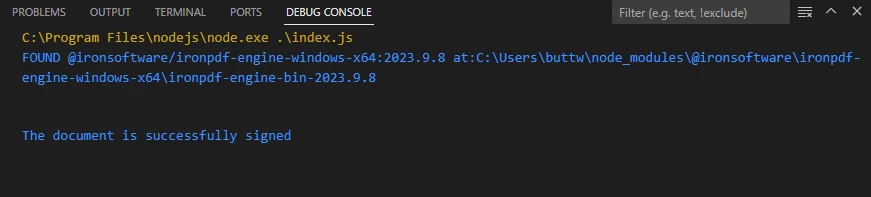 문서에 서명이 완료되었습니다.
Node.js 에서 IronPDF 사용하여 서명된 PDF 문서를 검증하려면 다음 코드 스니펫을 사용할 수 있습니다. 이는 서명된 PDF 파일과 해당 디지털 서명과 연결된 공개 키가 있다고 가정합니다.
import { PdfDocument } from "@ironsoftware/ironpdf";
import { IronPdfGlobalConfig } from "@ironsoftware/ironpdf";

// Asynchronous function to verify signed PDFs
(async function verifyPDFs() {
  // Configure IronPDF with a license key
  const IronPdfConfig = {
    licenseKey: "License-Key", // Replace with your actual license
  };

  // Set the global configuration
  IronPdfGlobalConfig.setConfig(IronPdfConfig);

  // Open the signed PDF document
  await PdfDocument.fromFile("sample-contract-signed.pdf").then(async (pdf) => {
    // Check if the PDF is signed
    var signed = await pdf.isSigned();
    if (signed) {
      console.log("\nThe document is signed");
    }
  });
})();이 Node.js 스크립트는 IronPDF 라이브러리를 사용하여 PDF 파일을 처리하며, 특히 "sample-contract-signed.pdf"라는 파일에 초점을 맞춥니다. IronPDF 설정은 처음에 특정 라이선스 키로 구성됩니다. 그 후 스크립트는 PDF 문서를 로드하고 isSigned 메서드를 사용하여 디지털 서명이 되어 있는지를 확인하고 서명 상태를 나타내는 메시지를 기록합니다.
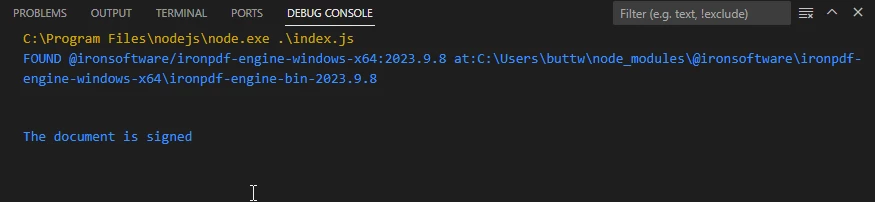 문서에 서명이 되어 있습니다.
Node.js 에서 IronPDF 사용하여 PDF 문서의 디지털 서명 수를 계산하려면 다음 코드 스니펫을 사용할 수 있습니다.
import { PdfDocument } from "@ironsoftware/ironpdf";

// Asynchronous function to count signatures in a PDF
(async function countSignatures() {
  // Open the PDF document
  await PdfDocument.fromFile("sample-contract-signed.pdf").then(async (pdf) => {
    // Count the number of signatures in the PDF
    var numberOfSignatures = await pdf.signatureCount();
    console.log("Number of Signatures: " + numberOfSignatures);
  });
})();이 간결한 Node.js 스크립트는 IronPDF 라이브러리를 사용하여 "sample-contract-signed.pdf"라는 이름의 PDF 문서를 엽니다. PdfDocument.fromFile 메서드를 활용하여 그 후 PDF 내의 디지털 서명 수를 signatureCount를 사용하여 비동기적으로 계산합니다. 결과적으로 계산된 서명 수는 콘솔에 기록되므로, 지정된 PDF 파일에 포함된 디지털 서명의 개수를 간편하고 효과적으로 검색하고 표시할 수 있습니다. 이 코드는 IronPDF 사용하면 개발자가 PDF 문서에서 유용한 정보를 프로그래밍 방식으로 추출하는 것이 얼마나 간단한지 보여주는 좋은 예입니다.
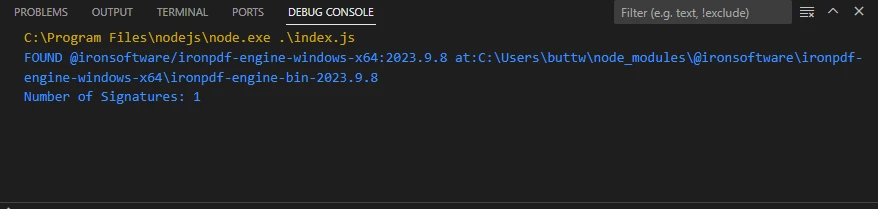 서명 수
서명 수
결론적으로, Node.js 와 IronPDF 의 통합은 PDF 문서 관리 분야의 다양한 문제점을 해결하는 강력한 솔루션임이 입증되었습니다. Node.js 사용하여 PDF에 프로그램 방식으로 서명하는 것의 중요성을 처음 살펴보는 것부터 IronPDF 활용하여 동적 PDF 생성 및 디지털 서명을 적용하는 자세한 방법에 이르기까지, 이 가이드는 개발자가 효율적인 문서 처리에 필요한 필수 도구를 갖추도록 돕는 것을 목표로 합니다.
IronPDF 라이브러리의 설치 과정과 PDF 디지털 서명 및 검증, 디지털 서명 개수 계산에 대한 실제 시연은 이 조합이 제공하는 다재다능함과 간편함을 잘 보여줍니다. Node.js 와 IronPDF 의 장점을 완벽하게 결합함으로써 개발자는 PDF 문서 처리 기능을 향상시키고 다양한 애플리케이션 시나리오에서 안전하고 효율적인 작업을 보장할 수 있습니다.
Node.js 용 IronPDF 사용자에게 무료 평가판을 제공합니다. 상업용 라이선스에 대한 자세한 내용은 라이선스 페이지를 참조하십시오. IronPDF 사용을 시작하려면 설명서 페이지를 방문하세요. PDF 서명 기능을 Node.js 로 구현한 코드 예제는 이 Node.js 예제 링크에서 확인할 수 있습니다. Node.js 용 IronPDF 사용 방법에 대한 더 많은 코드 예제를 보려면 해당 예제 페이지를 방문하세요.

커티스 차우는 칼턴 대학교에서 컴퓨터 과학 학사 학위를 취득했으며, Node.js, TypeScript, JavaScript, React를 전문으로 하는 프론트엔드 개발자입니다. 직관적이고 미적으로 뛰어난 사용자 인터페이스를 만드는 데 열정을 가진 그는 최신 프레임워크를 활용하고, 잘 구성되고 시각적으로 매력적인 매뉴얼을 제작하는 것을 즐깁니다.


IronPDF는 IRON SUITE 의 일부입니다.
10개의 .NET API 제품, 당신의 사무 문서를 위해











PDF 파일을 HTML처럼 빠르게 변환해야 할 때.

