

JavaScript PDF 편집기 (개발자 튜토리얼)

웹 개발 환경이 지속적으로 확장됨에 따라 JavaScript 개발자들이 동적이고 상호작용적인 웹 애플리케이션을 제작할 수 있도록 지원하는 핵심 언어로서의 입지를 확고히 다졌습니다.
하지만 이처럼 빠르게 발전하는 분야에서 애플리케이션 내에서 PDF 문서를 원활하게 조작하고 편집하는 복잡한 과정을 헤쳐나가는 것은 여전히 만만치 않은 과제입니다. IronPDF 강력한 PDF 편집 솔루션으로 손꼽히는 견고한 JavaScript 라이브러리입니다.
이 심층 가이드에서는 IronPDF JavaScript 라이브러리 가 제공하는 강력한 기능을 사용하여 JavaScript PDF 편집기를 구축하는 복잡한 과정을 풀어보는 여정을 시작합니다. 다양한 기능부터 PDF 형식 조작 처리의 효율성까지, IronPDF 활용하여 JavaScript 웹 개발 영역에서 PDF 편집 경험을 향상시키는 미묘한 측면들을 자세히 살펴보겠습니다.
JavaScript PDF 편집기 라이브러리 사용 방법
- 새 JavaScript 프로젝트를 생성하거나 기존 프로젝트를 엽니다.
- JavaScript PDF 편집기 라이브러리인 IronPDF 설치합니다.
pdf.replaceText()메서드를 사용하여 오래된 텍스트를 새 텍스트로 교체하십시오.PdfDocument.mergePdf()메서드를 사용하여 두 개 이상의 PDF 파일을 병합하십시오.SaveAs()메서드를 사용하여 병합된 PDF를 저장하십시오.
IronPDF
IronPDF JavaScript 문서에 따르면 IronPDF 는 JavaScript 애플리케이션과 원활하게 통합되는 동적 라이브러리로, PDF 조작을 위한 강력한 솔루션을 제공합니다. 뛰어난 유연성으로 잘 알려진 IronPDF 개발자가 웹 애플리케이션 내에서 PDF 문서를 손쉽게 생성, 편집 및 관리할 수 있도록 지원합니다. IronPDF 동적 PDF 콘텐츠 생성, 기존 PDF 병합 또는 분할, 대화형 요소 추가 등 다양한 PDF 관련 작업을 위한 다재다능한 툴킷을 제공합니다. IronPDF 사용자 친화적인 API와 강력한 기능을 지원하여 정교한 PDF 기능을 통해 애플리케이션의 수준을 높이고 PDF 파일을 동적으로 생성하고자 하는 JavaScript 개발자에게 최적의 솔루션입니다. 간단한 PDF 편집기 라이브러리를 사용하여 모든 JavaScript 환경에서 PDF 문서를 수정하고 기존 문서를 편집할 수 있습니다.
Node.js 용 IronPDF 설치하세요.
- Node.js 설치: Node.js 공식 웹사이트 에서 최신 버전의 Node.js 다운로드하여 설치하세요.
IronPDF 설치: 아래 터미널 명령어를 사용하여 NPM을 통해 IronPDF를 설치하세요:
npm과 @ironsoftware/ironpdf
IronPDF 엔진 설치: 운영 체제에 맞는 바이너리 파일을 설치하십시오.
Windows x64용:
npm install @ironsoftware/ironpdf-engine-windows-x64npm install @ironsoftware/ironpdf-engine-windows-x64SHELLWindows x86용:
npm install @ironsoftware/ironpdf-engine-windows-x86npm install @ironsoftware/ironpdf-engine-windows-x86SHELLLinux x64용:
npm install @ironsoftware/ironpdf-engine-linux-x64npm install @ironsoftware/ironpdf-engine-linux-x64SHELLmacOS x64의 경우:
npm install @ironsoftware/ironpdf-engine-macos-x64npm install @ironsoftware/ironpdf-engine-macos-x64SHELLmacOS/ARM용:
npm install @ironsoftware/ironpdf-engine-macos-arm64npm install @ironsoftware/ironpdf-engine-macos-arm64SHELL
IronPDF 사용한 JavaScript PDF 편집기
이 글의 해당 부분에서는 기존 PDF 문서를 열고 IronPDF 의 JS 코드를 사용하여 여러 가지 방법으로 편집하는 방법을 살펴보겠지만, 그중 두 가지를 중점적으로 다루겠습니다.
- PDF 문서에서 텍스트를 찾아 바꾸기.
- 두 개의 PDF 파일을 병합합니다.
PDF 문서에서 텍스트 찾기 및 바꾸기
이 섹션에서는 JavaScript PDF 편집기 라이브러리인 IronPDF 사용하여 PDF 문서에서 텍스트를 찾고 바꾸는 방법을 살펴보겠습니다.
import { PdfDocument } from "@ironsoftware/ironpdf";

(async () => {
    // Create a new PDF document from HTML content
    const pdf = await PdfDocument.fromHtml("<h1>.NET6</h1>");
    await pdf.saveAs("before.pdf");  // Save the initial PDF document

    // Define parameters for text replacement
    const pageIndex = 0; // The page index (zero-based) where the text should be replaced
    const oldText = ".NET6"; // The text to be replaced
    const newText = ".NET7"; // The text to replace with

    // Replace the old text with the new text on the specified page
    await pdf.replaceText(oldText, newText, pageIndex);

    // Save the modified PDF document
    await pdf.saveAs("after.pdf");
})();
import { PdfDocument } from "@ironsoftware/ironpdf";
(async () => {
// Create a new PDF document from HTML content
const pdf = await PdfDocument.fromHtml("<h1>.NET6</h1>");
await pdf.saveAs("before.pdf"); // Save the initial PDF document
// Define parameters for text replacement
const pageIndex = 0; // The page index (zero-based) where the text should be replaced
const oldText = ".NET6"; // The text to be replaced
const newText = ".NET7"; // The text to replace with
// Replace the old text with the new text on the specified page
await pdf.replaceText(oldText, newText, pageIndex);
// Save the modified PDF document
await pdf.saveAs("after.pdf");
})();이 간결한 JavaScript 코드는 IronPDF 사용하여 PDF 문서를 손쉽게 조작하는 강력한 기능을 보여줍니다. PdfDocument 클래스를 활용하여 HTML 기반 PDF를 동적으로 렌더링하고, 지정된 페이지에서 데이터를 지정된 텍스트로 교체한 후 수정된 문서를 저장합니다.
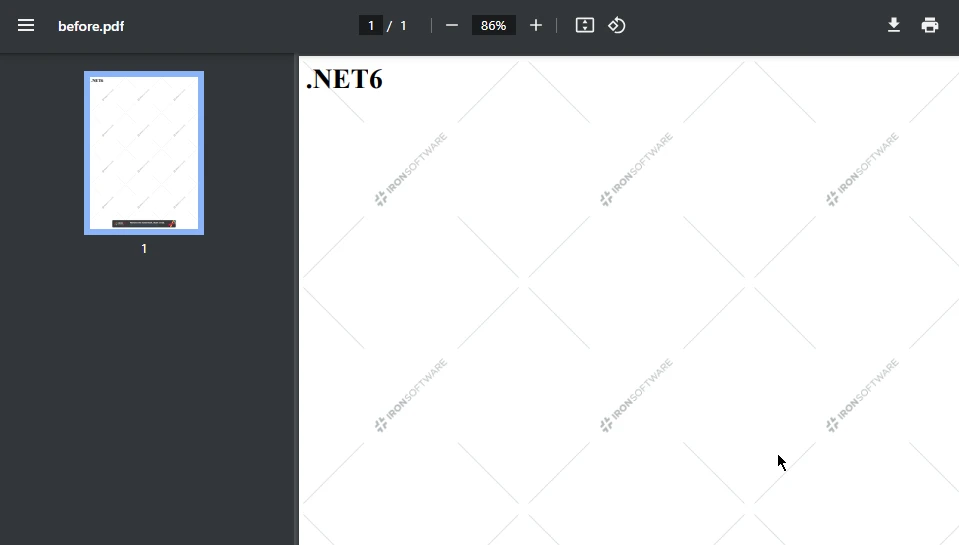
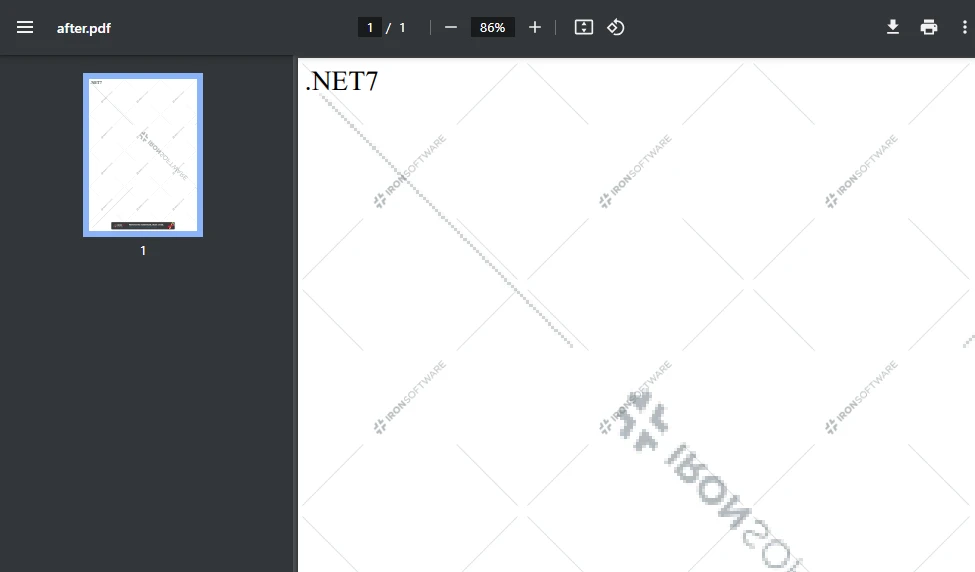
이 예제에서는 코드가 첫 페이지의 ".NET6"을 ".NET7"로 바꾸어 IronPDF가 PDF 콘텐츠를 프로그래밍 방식으로 처리하는 데 있어 얼마나 간단하고 효율적인지 보여줍니다. 이러한 기능은 자바 JavaScript 애플리케이션 내에서 PDF를 조작하는 간소화된 솔루션을 찾는 개발자에게 매우 유용합니다.
PDF 텍스트를 교체하기 전에
PDF 텍스트 교체 후
두 개의 PDF 파일을 하나로 병합합니다
두 개 이상의 PDF 파일을 병합하는 것은 소프트웨어 업계에서 가장 흔한 요구 사항 중 하나입니다. 코드를 사용하여 PDF 파일을 병합할 수 있는 기능은 PDF 라이브러리에서 매우 중요한 기능입니다.
import { PdfDocument } from "@ironsoftware/ironpdf";

(async () => {
    // HTML content for the first PDF document
    const html_a = `<p> [PDF_A] </p>
    <p> [PDF_A] 1st Page </p>
    <div style='page-break-after: always;'></div>
    <p> [PDF_A] 2nd Page</p>`;

    // HTML content for the second PDF document
    const html_b = `<p> [PDF_B] </p>
    <p> [PDF_B] 1st Page </p>
    <div style='page-break-after: always;'></div>
    <p> [PDF_B] 2nd Page</p>`;

    // Render HTML content to PDF documents
    const pdfdoc_a = await PdfDocument.fromHtml(html_a);
    const pdfdoc_b = await PdfDocument.fromHtml(html_b);

    // Merge the two PDF documents into one
    const merged = await PdfDocument.mergePdf([pdfdoc_a, pdfdoc_b]);

    // Save the merged PDF document
    await merged.saveAs("Merged.pdf");
})();
import { PdfDocument } from "@ironsoftware/ironpdf";
(async () => {
// HTML content for the first PDF document
const html_a = `<p> [PDF_A] </p>
<p> [PDF_A] 1st Page </p>
<div style='page-break-after: always;'></div>
<p> [PDF_A] 2nd Page</p>`;
// HTML content for the second PDF document
const html_b = `<p> [PDF_B] </p>
<p> [PDF_B] 1st Page </p>
<div style='page-break-after: always;'></div>
<p> [PDF_B] 2nd Page</p>`;
// Render HTML content to PDF documents
const pdfdoc_a = await PdfDocument.fromHtml(html_a);
const pdfdoc_b = await PdfDocument.fromHtml(html_b);
// Merge the two PDF documents into one
const merged = await PdfDocument.mergePdf([pdfdoc_a, pdfdoc_b]);
// Save the merged PDF document
await merged.saveAs("Merged.pdf");
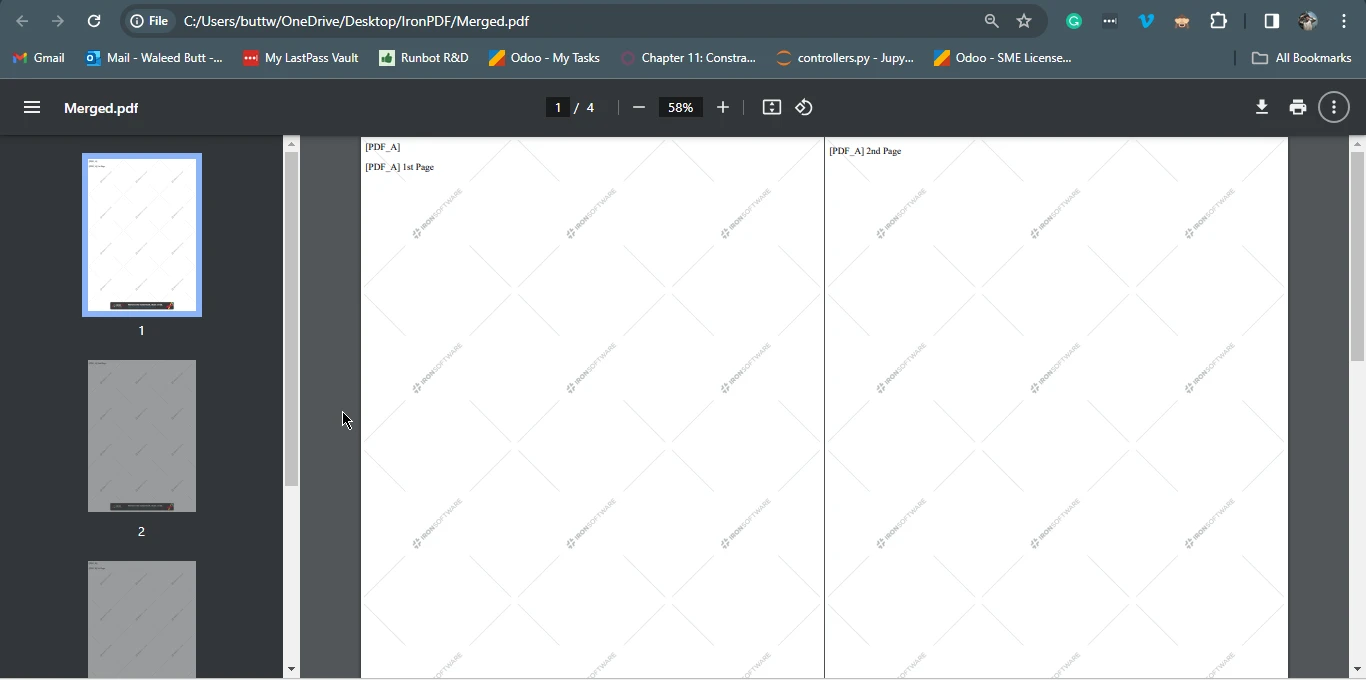
})();위 코드는 IronPDF 라이브러리를 사용하여 HTML 기반 PDF 문서 두 개(PDF_A와 PDF_B)를 각각 다른 내용으로 동적으로 렌더링하여 새로운 문서를 생성합니다.
PdfDocument.fromHtml 메서드는 지정된 HTML 페이지를 개별 PDF 문서로 변환하는데 사용됩니다. 그 후, 코드는 IronPDF의 mergePdf 기능을 활용하여 PDF_A와 PDF_B를 'Merged.pdf'라는 이름으로 하나의 통합된 PDF 문서로 결합합니다.
이 예제는 IronPDF가 PDF 파일을 원활하게 병합하는 효율성을 보여주며, 개발자에게 JavaScript 애플리케이션 내에서 다양한 콘텐츠를 하나의 통합 PDF 파일로 통합하는 간편한 솔루션을 제공합니다.
PDF 출력
결론
IronPDF 이용한 JavaScript PDF 편집은 JavaScript PDF 편집 분야에서 중요한 솔루션으로 떠오르고 있으며, 개발자들이 고급 PDF 조작 기능을 웹 애플리케이션에 원활하게 통합할 수 있도록 지원합니다.
다재다능하고 유연성이 뛰어나며 강력한 기능을 갖춘 이 라이브러리는 동적 PDF 콘텐츠 생성부터 병합, 분할, 벡터 그래픽이나 이미지와 같은 다양한 요소 추가, PDF 문서 내 대화형 요소 추가에 이르기까지 다양한 작업에 필수적인 도구입니다.
npm을 통해 설치 과정이 간소화되어 JavaScript 개발자도 IronPDF 쉽게 사용할 수 있습니다. 이 기사는 IronPDF PDF에서 텍스트를 효율적으로 찾고 바꾸는 방법과 여러 PDF를 병합하는 방법을 보여주는 실제 사례를 자세히 다루며, 개발자에게 다양한 PDF 편집 및 레이아웃 요구 사항을 충족하는 포괄적인 도구를 제공합니다.
IronPDF 사용자 친화적인 API와 강력한 기능을 갖춘 최고의 솔루션으로, 개발자들이 정교한 PDF 편집 기능을 통해 JavaScript 애플리케이션의 성능을 향상시킬 수 있도록 지원합니다.
Node.js 용 IronPDF PDF 파일 편집을 포함한 다양한 기능을 제공합니다. JavaScript 용 IronPDF 에 대해 더 자세히 알아보려면 JavaScript IronPDF 문서를 참조하세요. PDF 파일에서 텍스트를 바꾸고 병합하는 방법에 대한 코드 예제는 각각 PDF 텍스트 바꾸기 및 PDF 병합 코드 예제를 참조하세요.
IronPDF 모든 기능을 테스트해 볼 수 있도록 IronPDF 체험판을 제공합니다. IronPDF C# .NET , IronPDF , IronPDF 등 다른 언어용으로도 제공됩니다. 더 자세한 내용은 IronPDF 공식 웹사이트를 방문하세요.
JavaScript 프로젝트에서 IronPDF를 사용하려면 IronPDF Node.js 다운로드 페이지 에서 Node.js 용 IronPDF 다운로드하십시오.






 무료로 시작하세요
 무료로 시작하세요
 무료 라이브 데모 예약하기





 신용카드나 계정 생성은 필요하지 않습니다.










