


更新日 2026年4月21日
React で PDF ファイルを作成する方法
さまざまなライブラリを調査して PDF を生成し、人気の jsPDF ライブラリを使用して React コンポーネントから直接 PDF ファイルを作成する方法を学びます。
詳しく読む

ウェブ開発の状況が拡大し続ける中、JavaScriptは基盤となる言語としての地位を確立し、開発者が動的でインタラクティブなウェブアプリケーションを作成できるようにしています。
しかし、進化するこのドメインでは、アプリケーション内でPDFドキュメントの操作と編集をシームレスに行うことは、依然として大きな課題です。 ここに登場するのがIronPDFであり、強力なPDF編集ソリューションとして立つJavaScriptライブラリです。
この包括的なガイドでは、IronPDF JavaScript Libraryが提供する強力な機能を使用してJavaScript PDFエディタを構築する複雑さを解きほぐす旅に出ます。 多用途な機能から、PDFフォーマット操作の効率性まで、IronPDFを活用してJavaScriptウェブ開発の中でPDF編集体験を向上させるための微妙な側面を探ります。
pdf.replaceText() メソッドを使用します。PdfDocument.mergePdf() メソッドを使用します。SaveAs() メソッドを使用します。IronPDF JavaScript Documentationは、JavaScriptアプリケーションとシームレスに統合される動的なライブラリであり、PDF操作のための強力なソリューションを提供します。 その柔軟性で知られるIronPDFは、開発者がウェブアプリケーション内でPDFドキュメントを簡単に作成、編集、管理することを可能にします。 動的なPDFコンテンツの生成、既存のPDFのマージや分割、インタラクティブな要素の追加など、IronPDFはPDF関連のタスクに対する多用途なツールキットを提供します。 ユーザーフレンドリーなAPIと強力な機能をサポートするIronPDFは、洗練されたPDF機能でアプリケーションを向上させ、動的にPDFファイルを作成しようとするJavaScript開発者にとっての頼れるソリューションです。 シンプルなPDFエディタライブラリを使って、ど for JavaScript環境でもPDFドキュメントを修正し、既存の文書を編集します。
Node.jsをインストールします。公式Node.jsウェブサイトから最新バージョンをダウンロードしてインストールします。
@IronPDFパッケージをインストールします: 下記の端末コマンドを使用してNPMでIronPDFをインストールします。
IronPDFエンジンをインストールします。使用するオペレーティングシステムに適したバイナリをインストールします:
Windows x64の場合:
npm install @ironsoftware/ironpdf-engine-windows-x64Windows x86の場合:
npm install @ironsoftware/ironpdf-engine-windows-x86Linux x64の場合:
npm install @ironsoftware/ironpdf-engine-linux-x64macOS x64の場合:
npm install @ironsoftware/ironpdf-engine-macos-x64macOS/ARMの場合:
npm install @ironsoftware/ironpdf-engine-macos-arm64この記事のこのセクションでは、既存のPDFドキュメントを開き、複数の方法でJavaScriptコードのIronPDFを使用して編集しますが、これらのうちの2つを取り上げます。
このセクションでは、JavaScript PDFエディタライブラリIronPDFを使用してPDFドキュメント内のテキストを検索して置換する方法を見ていきます。
import { PdfDocument } from "@ironsoftware/ironpdf";

(async () => {
    // Create a new PDF document from HTML content
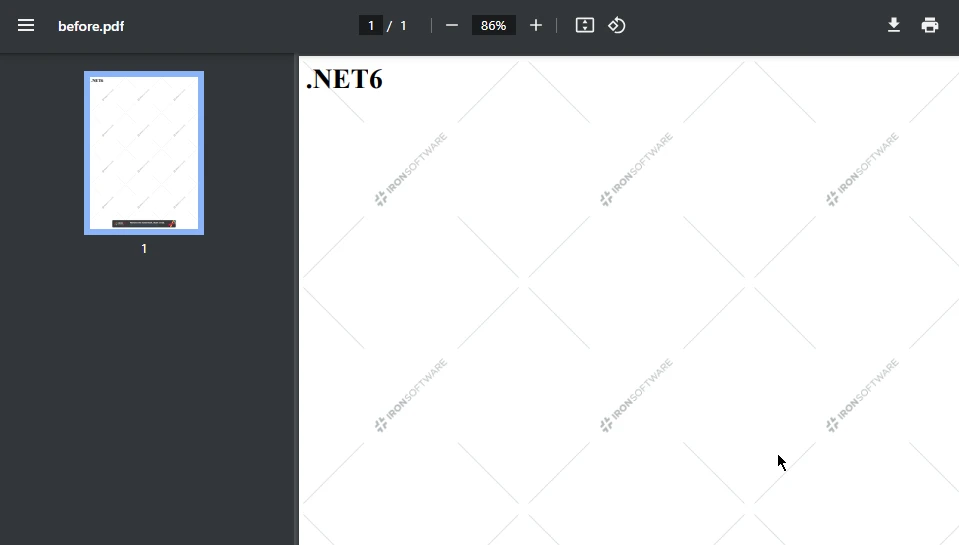
    const pdf = await PdfDocument.fromHtml("<h1>.NET6</h1>");
    await pdf.saveAs("before.pdf");  // Save the initial PDF document

    // Define parameters for text replacement
    const pageIndex = 0; // The page index (zero-based) where the text should be replaced
    const oldText = ".NET6"; // The text to be replaced
    const newText = ".NET7"; // The text to replace with

    // Replace the old text with the new text on the specified page
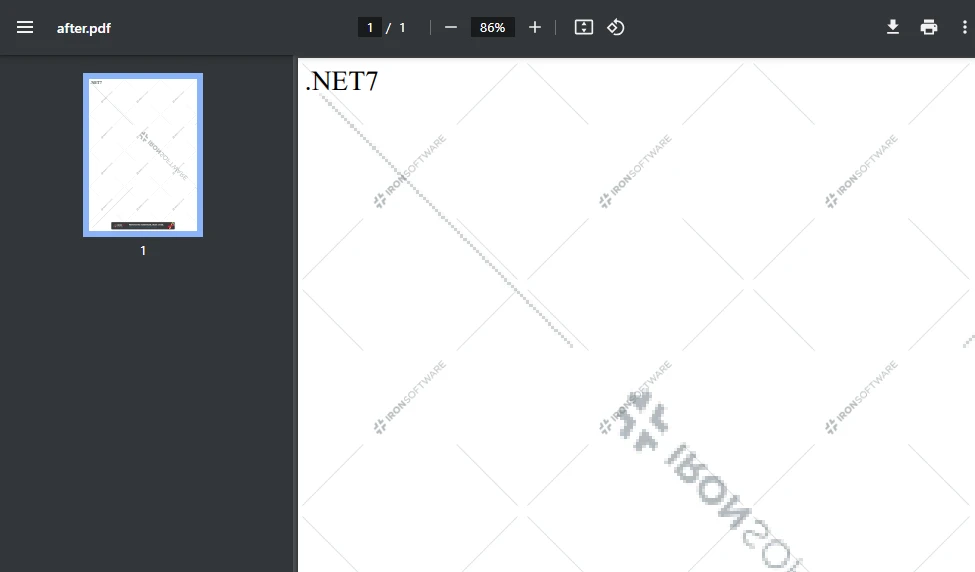
    await pdf.replaceText(oldText, newText, pageIndex);

    // Save the modified PDF document
    await pdf.saveAs("after.pdf");
})();この簡潔なJavaScriptスニペットは、PDFドキュメントを簡単に操作するIronPDFの力を示しています。 PdfDocument クラスを活用することにより、HTMLベースのPDFを動的にレンダリングし、指定されたページにデータを指定されたテキストに置き換え、変更されたドキュメントを保存します。
この例では、コードは1ページ目の".NET6"を".NET7"に置き換え、PDFコンテンツをプログラム的に処理するIronPDFのシンプルさと効果を示しています。 これらの機能は、JavaScriptアプリケーション内でPDF操作の簡易化されたソリューションを求める開発者にとって非常に貴重です。
2つ以上のPDFファイルをマージすることは、ソフトウェア業界で最も一般的な要件の1つです。 コードを使用してPDFファイルをマージできることは、PDFライブラリにおいて非常に要求される機能です。
import { PdfDocument } from "@ironsoftware/ironpdf";

(async () => {
    // HTML content for the first PDF document
    const html_a = `<p> [PDF_A] </p>
    <p> [PDF_A] 1st Page </p>
    <div style='page-break-after: always;'></div>
    <p> [PDF_A] 2nd Page</p>`;

    // HTML content for the second PDF document
    const html_b = `<p> [PDF_B] </p>
    <p> [PDF_B] 1st Page </p>
    <div style='page-break-after: always;'></div>
    <p> [PDF_B] 2nd Page</p>`;

    // Render HTML content to PDF documents
    const pdfdoc_a = await PdfDocument.fromHtml(html_a);
    const pdfdoc_b = await PdfDocument.fromHtml(html_b);

    // Merge the two PDF documents into one
    const merged = await PdfDocument.mergePdf([pdfdoc_a, pdfdoc_b]);

    // Save the merged PDF document
    await merged.saveAs("Merged.pdf");
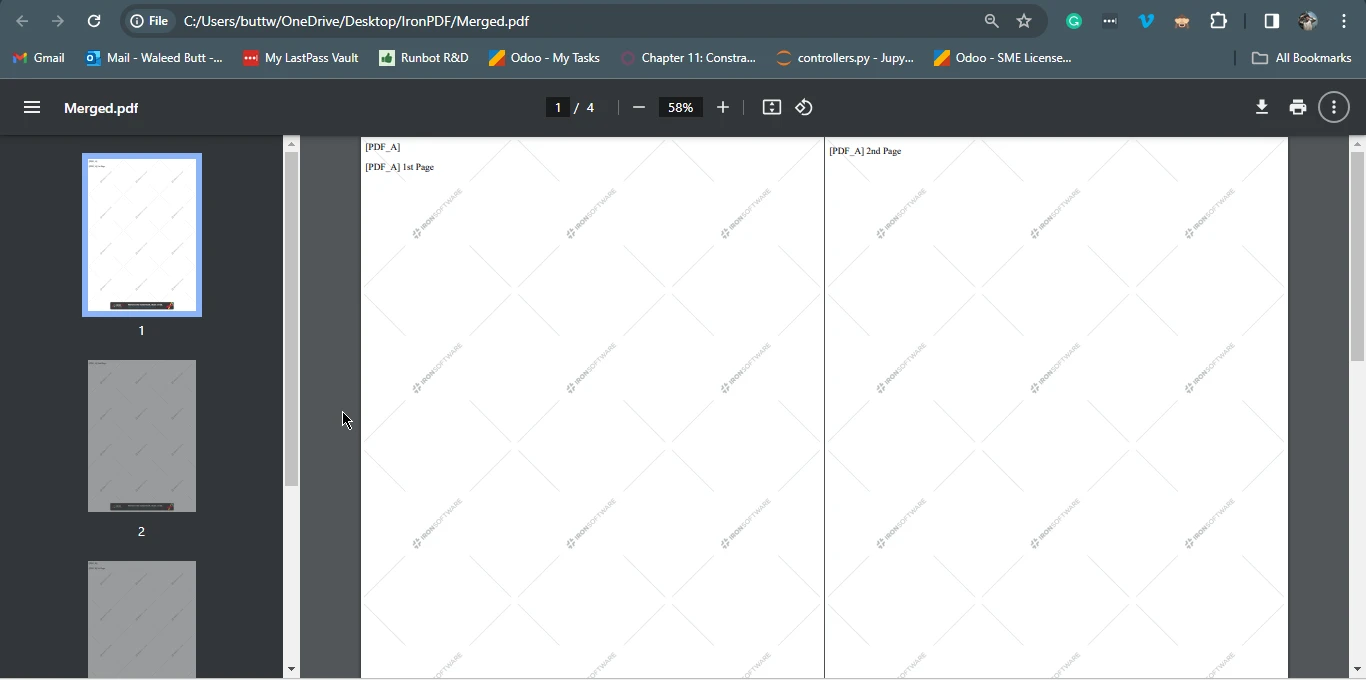
})();IronPDFライブラリを使用した上記のコードでは、PDF_AとPDF_Bという2つのHTMLベースのPDFドキュメントが異なるコンテンツで動的にレンダリングされ、新しいドキュメントが作成されています。
指定されたHTMLページを別々のPDFドキュメントに変換するために、PdfDocument.fromHtml メソッドが使用されます。 その後、IronPDFのmergePdf 関数を利用して、PDF_AとPDF_Bを"Merged.pdf"という名前の1つの統合されたPDFドキュメントに結合します。
この操作は、IronPDFでのPDFマージの効率を示し、開発者にシンプルなソリューションを提供します。
JavaScript PDF編集にIronPDFを使用するは、JavaScript PDF編集の分野における重要なソリューションとして浮上しており、開発者が高度なPDF操作機能をウェブアプリケーションにシームレスに統合できるようにしています。
その柔軟性と強力な機能で知られる汎用ライブラリは、動的なPDFコンテンツ生成、マージ、分割、ベクトルグラフィックスや画像などの異なる要素の追加、PDFドキュメント内でのインタラクティブな要素の追加に至る広範なタスクで効果を発揮します。
npmを通じてインストールプロセスが簡略化されており、JavaScript開発者にIronPDFを簡単にアクセス可能にしています。 この記事では実用的な例を通して、IronPDFがどのようにしてPDF内のテキストを効果的に検索して置換するか、また複数のPDFをマージするかを示し、開発者に多様なPDF編集およびレイアウトのニーズに対応する包括的なツールキットを提供します。
そのユーザーフレンドリーなAPIと強力な機能性により、IronPDFは開発者がJavaScriptアプリケーションを洗練されたPDF編集機能で高めることを可能にする信頼の解決策として立っています。
IronPDF for Node.jsは、PDFファイルの編集を含む多くの機能を提供します。 JavaScript向けのIronPDFについて詳しく知るには、JavaScript IronPDFドキュメントをご覧ください。 テキストの置換とPDFのマージのコード例については、PDF内のテキスト置換とPDFマージコード例をそれぞれご参照ください。
IronPDFは、完全な機能をテストするためのIronPDFの無料トライアルを提供します。 また、IronPDF for C# .NET、IronPDF Java 向け、およびIronPDF Python 向けのような他の言語でも利用可能です。 詳しくはIronPDF公式ウェブサイトをご覧ください。
JavaScriptプロジェクトで使用するためのIronPDF for Node.jsをIronPDF Node.jsダウンロードページからダウンロードします。

Curtis Chauは、カールトン大学でコンピュータサイエンスの学士号を取得し、Node.js、TypeScript、JavaScript、およびReactに精通したフロントエンド開発を専門としています。直感的で美しいユーザーインターフェースを作成することに情熱を持ち、Curtisは現代のフレームワークを用いた開発や、構造の良い視覚的に魅力的なマニュアルの作成を楽しんでいます。

IronPDF はIRONSUITEの一部です
オフィス文書向けの.NET API製品10個

PDFがHTMLのように見える必要があるとき、迅速に。











