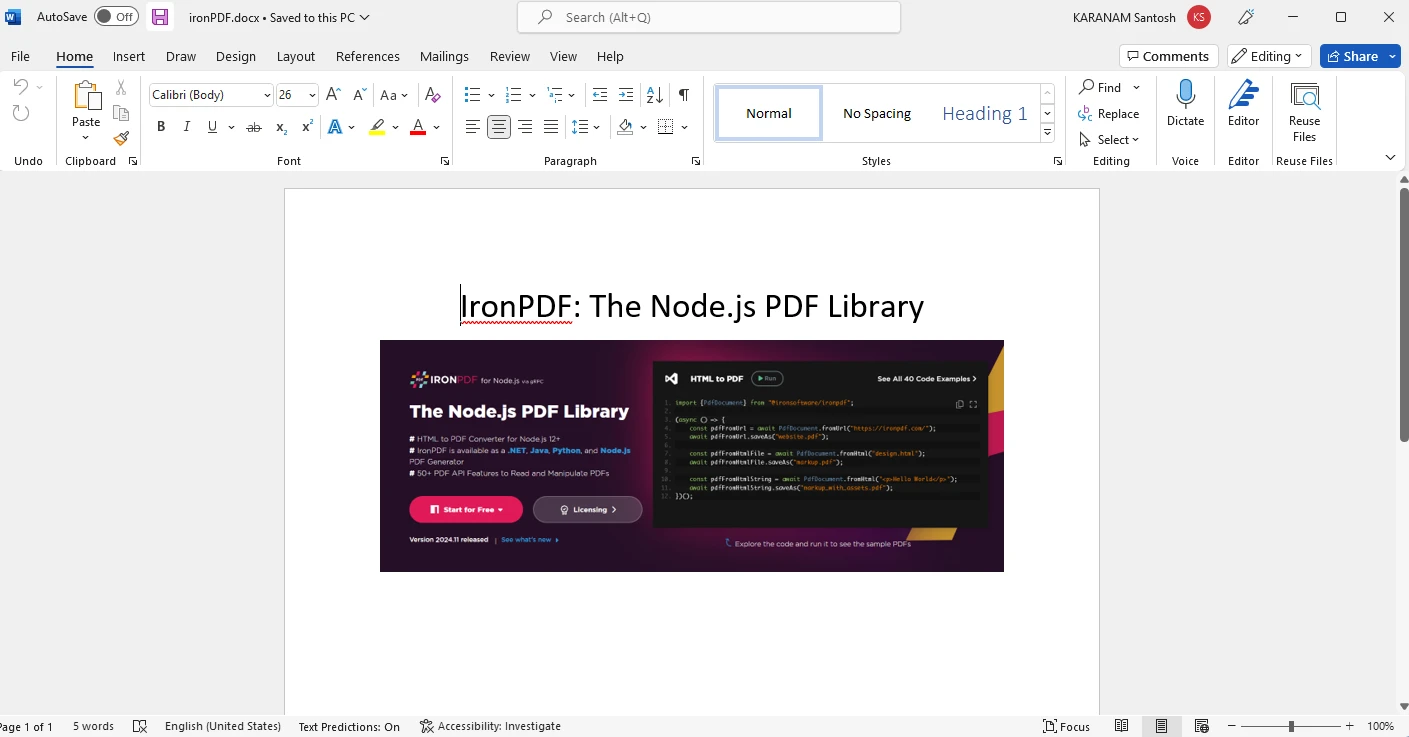
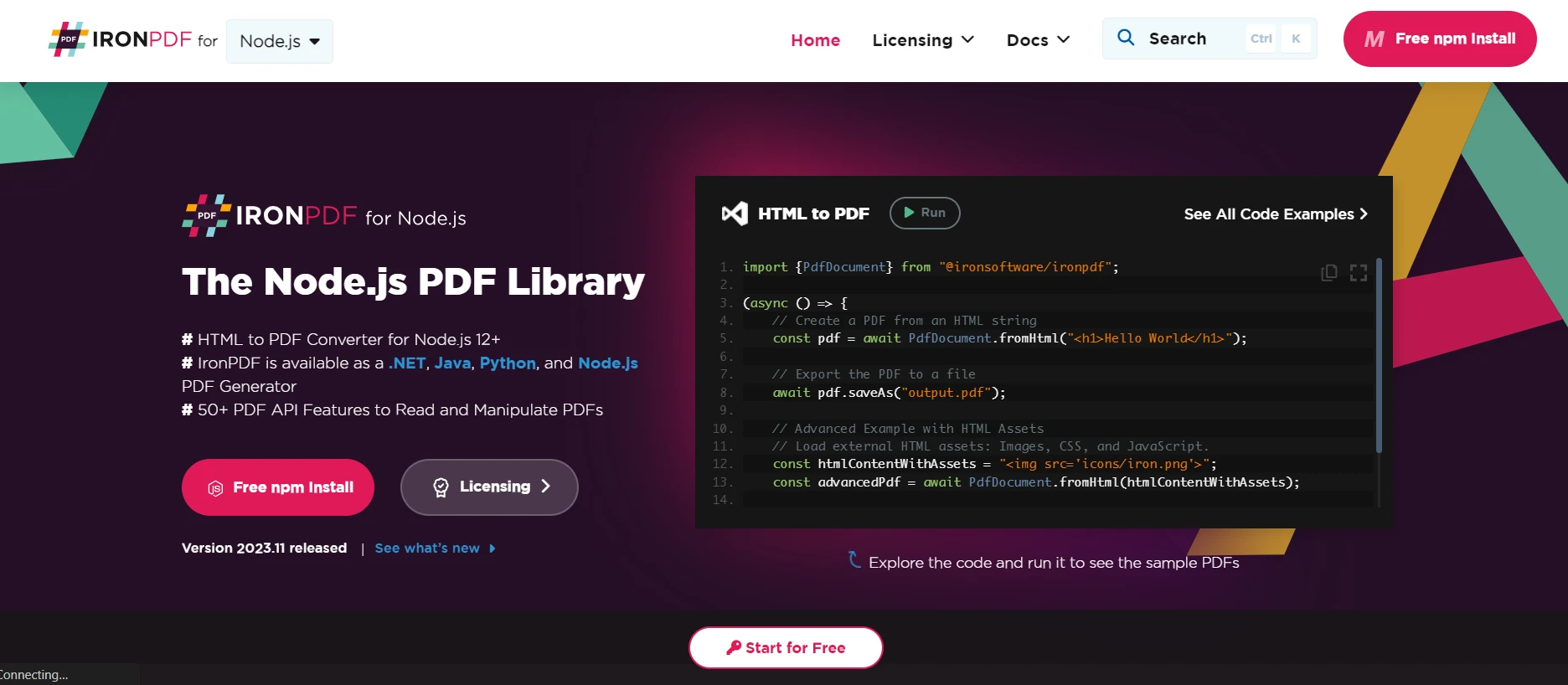
import {PdfDocument} from "@ironsoftware/ironpdf";

(async () => {
    // Create a PDF from an HTML string
    const pdf = await PdfDocument.fromHtml("<h1>Hello World</h1>");

    // Export the PDF to a file
    await pdf.saveAs("output.pdf");

    // Advanced Example with HTML Assets
    // Load external HTML assets: Images, CSS, and JavaScript.
    const htmlContentWithAssets = "<img src='icons/iron.png'>";
    const advancedPdf = await PdfDocument.fromHtml(htmlContentWithAssets);

    // Save the PDF with loaded assets
    await advancedPdf.saveAs("html-with-assets.pdf");
})();
import {PdfDocument} from "@ironsoftware/ironpdf";(async () => { // Create a PDF from an HTML string const pdf = awaitPdfDocument.fromHtml("<h1>Hello World</h1>"); // Export the PDF to a file await pdf.saveAs("output.pdf"); // Advanced Example with HTML Assets // Load external HTML assets: Images, CSS, and JavaScript. const htmlContentWithAssets = "<img src='icons/iron.png'>"; const advancedPdf = awaitPdfDocument.fromHtml(htmlContentWithAssets); // Save the PDF with loaded assets await advancedPdf.saveAs("html-with-assets.pdf");})();
Dans le domaine de la gestion documentaire moderne, la capacité de signer des PDF par programmation est devenue une fonctionnalité essentielle pour d'innombrables applications. [Node.js](https://nodejs.org/en), un environnement d'exécution puissant for JavaScript côté serveur, offre aux développeurs une plateforme polyvalente pour intégrer des capacités de signature PDF sans faille. Que ce soit pour des contrats électroniques, des documents juridiques ou d'autres papiers critiques, l'approche Sign PDF Node.js permet aux développeurs d'automatiser et d'optimiser le processus de signature numérique. Cette introduction explore l'importance de signer des PDF en utilisant Node.js, en mettant en évidence son importance pour faciliter des transactions numériques sécurisées, efficaces et juridiquement contraignantes.
Dans cet article, nous discuterons de la façon dont vous pouvez [signer numériquement des documents PDF](/nodejs/examples/digitally-sign-a-pdf/) en utilisant Node.js. À cette fin, nous utiliserons la bibliothèque PDF de pointe pour Node.js nommée [IronPDF](/nodejs/).
## 1. Comment signer un document PDF en utilisant Node.js
1. Installez la bibliothèque PDF pour signer des PDF en Node.js.
2. Importez les dépendances requises.
3. Ouvrez le fichier PDF en utilisant la méthode [`fromFile`](/nodejs/object-reference/api/classes/PdfDocument.html#fromFile).
4. Signez le fichier PDF en utilisant la méthode [`signDigitalSignature`](/nodejs/object-reference/api/classes/PdfDocument.html#signDigitalSignature).
5. Vérifiez si le fichier PDF est signé en utilisant la méthode [`isSigned`](/nodejs/object-reference/api/classes/PdfDocument.html#isSigned).
6. Trouvez le nombre de signatures numériques en utilisant la fonction [`signatureCount`](/nodejs/object-reference/api/classes/PdfDocument.html#signatureCount).
7. Enregistrez le fichier PDF signé en utilisant la méthode [`saveAs`](/nodejs/object-reference/api/classes/PdfDocument.html#saveAs).
## 2. IronPDF Pour Node.js
Dans le paysage en constante évolution du développement web, le besoin de génération de PDF dynamique et sans faille dans les applications Node.js est devenu de plus en plus vital. Voici IronPDF for Node.js - une intégration puissante des capacités sophistiquées de traitement de PDF de IronPDF avec la polyvalence de Node.js. Cette solution innovante permet aux développeurs de créer, manipuler et rendre facilement des documents PDF de haute qualité, offrant une boîte à outils complète pour des tâches allant de la génération de rapports à la création de factures dynamiques. Cette introduction explore les capacités de IronPDF for Node.js, mettant en évidence son rôle en tant qu'atout précieux pour les développeurs cherchant un traitement de PDF efficace et riche en fonctionnalités dans leurs projets Node.js.
* [Génération de HTML en PDF](/nodejs/tutorials/html-to-pdf/) : La capacité de convertir le contenu HTML en documents PDF.
* L'ajout, la modification ou la suppression de texte, de formes, d'images et d'autres éléments dans des fichiers PDF est appelé [manipulation de texte et d'image](/csharp/pdf/how-to/javascript-to-pdf).
* [Combiner](/nodejs/examples/merge-pdfs/), extraire des pages de fichiers PDF, [diviser des fichiers PDF](/nodejs/blog/using-ironpdf-for-nodejs/split-pdf-node-tutorial/) et [les crypter et décrypter](/nodejs/examples/encryption-and-decryption/) sont tous des exemples de modification de documents PDF.
* [Gestion des formulaires](/nodejs/examples/form-data/) englobe le remplissage de formulaires, l'acquisition de données de formulaire et l'utilisation des formulaires PDF par programmation.
* La sécurité des PDF est l'utilisation de [signatures numériques](/nodejs/blog/using-ironpdf-for-nodejs/sign-pdf-node-js-tutorial/), de cryptage et de [protection par mot de passe](/nodejs/examples/security-and-metadata/) pour les documents PDF.
## 3. Installer la bibliothèque IronPDF for Node.js
Installez la [bibliothèque IronPDF for Node.js depuis NPM](https://www.npmjs.com/package/@ironsoftware/ironpdf?activeTab=readme) pour commencer à signer des documents PDF en utilisant une signature numérique. Exécutez la commande suivante dans la console pour installer la bibliothèque IronPDF.
```shell
:ProductInstall
```
Pour installer le moteur IronPDF qui est nécessaire pour utiliser la bibliothèque IronPDF, exécutez la commande suivante dans la console.
```shell
:InstallCmd npm install @ironsoftware/ironpdf-engine-windows-x64
```
## 4. Signer numériquement des documents PDF par programmation
Signer numériquement un PDF par programmation avec IronPDF for Node.js implique de tirer parti des capacités de la bibliothèque pour intégrer une signature numérique dans le document PDF. Voici un exemple simplifié de la façon dont vous pouvez y parvenir :
```javascript
import { PdfDocument } from "@ironsoftware/ironpdf";
import { IronPdfGlobalConfig } from "@ironsoftware/ironpdf";

// Asynchronous function to create and sign PDFs
(async function createPDFs() {
  // Input the license key
  const IronPdfConfig = {
    licenseKey: "License-Key", // Replace with your actual license
  };

  // Set the global configuration with the license key
  IronPdfGlobalConfig.setConfig(IronPdfConfig);

  // Define the digital signature parameters
  var digitalSignature = {
    signatureImage: {
      SignatureImagePath: "signature.png" // Path to the signature image
    },
    certificatePath: "WALEED.pfx", // Path to the certificate file
    certificatePassword: "nokhanok" // Password for the certificate
  };

  // Open the PDF document that will be signed
  await PdfDocument.fromFile("output.pdf").then(async (pdf) => {
    // Sign the PDF file with the digital signature
    await pdf.signDigitalSignature(digitalSignature);

    // Check if the PDF is signed successfully
    var signed = await pdf.isSigned();
    if (signed) {
      console.log("\nThe document is successfully signed");
    }

    // Save the signed PDF document
    await pdf.saveAs("sample-contract-signed.pdf");
  });
})();
```
Ce script Node.js utilise la bibliothèque IronPDF pour signer numériquement un document PDF. Après avoir configuré IronPDF avec la clé de licence fournie, le code définit une signature numérique, spécifiant un chemin d'image de signature, un chemin de certificat et le mot de passe associé.
Ensuite, il ouvre un fichier PDF existant ("output.pdf"), le signe avec la signature numérique définie, vérifie si le processus de signature a réussi et enregistre le document signé sous le nom "sample-contract-signed.pdf". Le script fournit une solution simplifiée et efficace par programmation pour appliquer des signatures numériques à des PDF avec IronPDF dans un environnement Node.js.
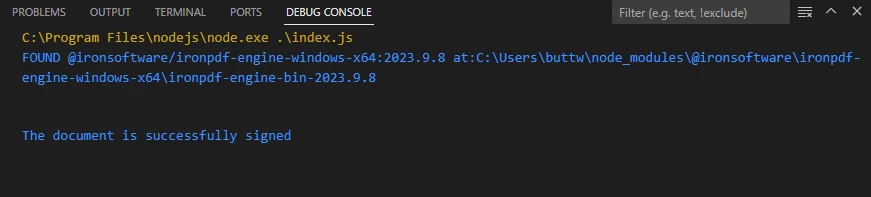
**Le document est signé avec succès**
### 4.1. Vérifier un document PDF signé
Pour vérifier un document PDF signé avec IronPDF dans Node.js, vous pouvez utiliser l'extrait de code suivant. Cela suppose que vous avez un fichier PDF signé et la clé publique associée à la signature numérique.
```javascript
import { PdfDocument } from "@ironsoftware/ironpdf";
import { IronPdfGlobalConfig } from "@ironsoftware/ironpdf";
// Asynchronous function to verify signed PDFs
(async function verifyPDFs() {
// Configure IronPDF with a license key
const IronPdfConfig = {
licenseKey: "License-Key", // Replace with your actual license
};
// Set the global configuration
IronPdfGlobalConfig.setConfig(IronPdfConfig);
// Open the signed PDF document
await PdfDocument.fromFile("sample-contract-signed.pdf").then(async (pdf) => {
// Check if the PDF is signed
var signed = await pdf.isSigned();
if (signed) {
console.log("\nThe document is signed");
}
});
})();
```
Ce script Node.js utilise la bibliothèque IronPDF pour gérer les fichiers PDF, se concentrant sur un fichier nommé "sample-contract-signed.pdf". Initialement, la configuration d'IronPDF est définie avec une clé de licence spécifique. Ensuite, le script charge le document PDF, vérifie s'il est signé numériquement en utilisant la méthode `isSigned`, et enregistre un message indiquant le statut de signature.
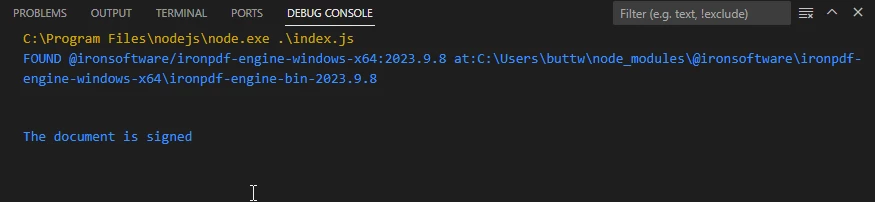
**Le document est signé**
### 4.2. Compter le nombre de signatures numériques
Pour compter le nombre de signatures numériques dans un document PDF avec IronPDF dans Node.js, vous pouvez utiliser l'extrait de code suivant :
```javascript
import { PdfDocument } from "@ironsoftware/ironpdf";
// Asynchronous function to count signatures in a PDF
(async function countSignatures() {
// Open the PDF document
await PdfDocument.fromFile("sample-contract-signed.pdf").then(async (pdf) => {
// Count the number of signatures in the PDF
var numberOfSignatures = await pdf.signatureCount();
console.log("Number of Signatures: " + numberOfSignatures);
});
})();
```
Ce script concis Node.js utilise la bibliothèque IronPDF pour ouvrir un document PDF nommé "sample-contract-signed.pdf". En utilisant la méthode [`PdfDocument.fromFile`](/nodejs/object-reference/api/classes/PdfDocument.html#fromFile), il compte ensuite de manière asynchrone le nombre de signatures numériques dans le PDF à l'aide de `signatureCount`. Le nombre résultant est enregistré dans la console, fournissant un moyen simple et efficace d'extraire et d'afficher la quantité de signatures numériques présentes dans le fichier PDF spécifié. Ce code illustre la simplicité avec laquelle IronPDF permet aux développeurs d'interagir avec et d'extraire des informations précieuses des documents PDF par programmation.
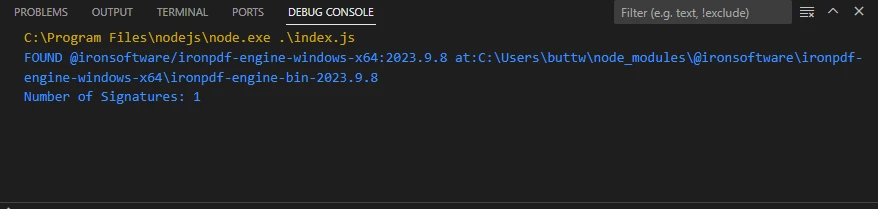
**Nombre de signatures**
## 5. Conclusion
En conclusion, l'intégration de Node.js et de [IronPDF](/nodejs/) s'avère être une solution puissante pour relever divers défis dans le domaine de la gestion des documents PDF. De l'exploration initiale de l'importance de signer des PDF par programmation en Node.js à la présentation détaillée de l'utilisation de IronPDF pour la génération dynamique de PDF et l'application de signatures numériques, ce guide a pour but d'équiper les développeurs d'outils essentiels pour un traitement de document efficace.
Le processus d'installation de la bibliothèque IronPDF et les démonstrations pratiques de signature et vérification numériques des PDF, ainsi que le comptage des signatures numériques, soulignent la polyvalence et la simplicité que cette combinaison offre. En combinant de manière transparente les forces de Node.js et d'IronPDF, les développeurs peuvent améliorer leurs capacités à manipuler des documents PDF, garantissant des opérations sécurisées et rationalisées dans divers scénarios d'application.
[IronPDF for Node.js](/nodejs/) propose un [essai gratuit](trial-license) pour ses utilisateurs. Pour plus de détails sur la licence commerciale, veuillez visiter la [page de licence](/nodejs/licensing/). Pour commencer avec IronPDF, visitez la [page de documentation](/nodejs/docs/). L'exemple de code de Sign PDF Node.js peut être trouvé à [cet exemple pour Node.js](/nodejs/examples/digitally-sign-a-pdf/). Pour plus d'exemples de code sur comment utiliser IronPDF for Node.js, veuillez visiter ces [pages d'exemples](/nodejs/examples/using-html-to-create-a-pdf/).
Dans le domaine de la gestion documentaire moderne, la capacité de signer des PDF par programmation est devenue une fonctionnalité essentielle pour d'innombrables applications. Node.js, un environnement d'exécution puissant for JavaScript côté serveur, offre aux développeurs une plateforme polyvalente pour intégrer des capacités de signature PDF sans faille. Que ce soit pour des contrats électroniques, des documents juridiques ou d'autres papiers critiques, l'approche Sign PDF Node.js permet aux développeurs d'automatiser et d'optimiser le processus de signature numérique. Cette introduction explore l'importance de signer des PDF en utilisant Node.js, en mettant en évidence son importance pour faciliter des transactions numériques sécurisées, efficaces et juridiquement contraignantes.
Dans cet article, nous discuterons de la façon dont vous pouvez signer numériquement des documents PDF en utilisant Node.js. À cette fin, nous utiliserons la bibliothèque PDF de pointe pour Node.js nommée IronPDF.
1. Comment signer un document PDF en utilisant Node.js
Installez la bibliothèque PDF pour signer des PDF en Node.js.
Importez les dépendances requises.
Ouvrez le fichier PDF en utilisant la méthode fromFile.
Vérifiez si le fichier PDF est signé en utilisant la méthode isSigned.
Trouvez le nombre de signatures numériques en utilisant la fonction signatureCount.
Enregistrez le fichier PDF signé en utilisant la méthode saveAs.
2. IronPDF Pour Node.js
Dans le paysage en constante évolution du développement web, le besoin de génération de PDF dynamique et sans faille dans les applications Node.js est devenu de plus en plus vital. Voici IronPDF for Node.js - une intégration puissante des capacités sophistiquées de traitement de PDF de IronPDF avec la polyvalence de Node.js. Cette solution innovante permet aux développeurs de créer, manipuler et rendre facilement des documents PDF de haute qualité, offrant une boîte à outils complète pour des tâches allant de la génération de rapports à la création de factures dynamiques. Cette introduction explore les capacités de IronPDF for Node.js, mettant en évidence son rôle en tant qu'atout précieux pour les développeurs cherchant un traitement de PDF efficace et riche en fonctionnalités dans leurs projets Node.js.
L'ajout, la modification ou la suppression de texte, de formes, d'images et d'autres éléments dans des fichiers PDF est appelé manipulation de texte et d'image.
Gestion des formulaires englobe le remplissage de formulaires, l'acquisition de données de formulaire et l'utilisation des formulaires PDF par programmation.
Installez la bibliothèque IronPDF for Node.js depuis NPM pour commencer à signer des documents PDF en utilisant une signature numérique. Exécutez la commande suivante dans la console pour installer la bibliothèque IronPDF.
> npm i @ironsoftware/ironpdf
npm i @ironsoftware/ironpdf
Pour installer le moteur IronPDF qui est nécessaire pour utiliser la bibliothèque IronPDF, exécutez la commande suivante dans la console.
4. Signer numériquement des documents PDF par programmation
Signer numériquement un PDF par programmation avec IronPDF for Node.js implique de tirer parti des capacités de la bibliothèque pour intégrer une signature numérique dans le document PDF. Voici un exemple simplifié de la façon dont vous pouvez y parvenir :
import { PdfDocument } from "@ironsoftware/ironpdf";import { IronPdfGlobalConfig } from "@ironsoftware/ironpdf";// Asynchronous function to create and sign PDFs(async function createPDFs() { // Input the license key constIronPdfConfig = { licenseKey: "License-Key", // Replace with your actual license }; // Set the global configuration with the license keyIronPdfGlobalConfig.setConfig(IronPdfConfig); // Define the digital signature parameters var digitalSignature = { signatureImage: {SignatureImagePath: "signature.png" // Path to the signature image }, certificatePath: "WALEED.pfx", // Path to the certificate file certificatePassword: "nokhanok" // Password for the certificate }; // Open the PDF document that will be signed awaitPdfDocument.fromFile("output.pdf").then(async (pdf) => { // Sign the PDF file with the digital signature await pdf.signDigitalSignature(digitalSignature); // Check if the PDF is signed successfully var signed = await pdf.isSigned(); if (signed) { console.log("\nThe document is successfully signed"); } // Save the signed PDF document await pdf.saveAs("sample-contract-signed.pdf"); });})();
import { PdfDocument } from "@ironsoftware/ironpdf";
import { IronPdfGlobalConfig } from "@ironsoftware/ironpdf";

// Asynchronous function to create and sign PDFs
(async function createPDFs() {
  // Input the license key
  const IronPdfConfig = {
    licenseKey: "License-Key", // Replace with your actual license
  };

  // Set the global configuration with the license key
  IronPdfGlobalConfig.setConfig(IronPdfConfig);

  // Define the digital signature parameters
  var digitalSignature = {
    signatureImage: {
      SignatureImagePath: "signature.png" // Path to the signature image
    },
    certificatePath: "WALEED.pfx", // Path to the certificate file
    certificatePassword: "nokhanok" // Password for the certificate
  };

  // Open the PDF document that will be signed
  await PdfDocument.fromFile("output.pdf").then(async (pdf) => {
    // Sign the PDF file with the digital signature
    await pdf.signDigitalSignature(digitalSignature);

    // Check if the PDF is signed successfully
    var signed = await pdf.isSigned();
    if (signed) {
      console.log("\nThe document is successfully signed");
    }

    // Save the signed PDF document
    await pdf.saveAs("sample-contract-signed.pdf");
  });
})();
JavaScript
Ce script Node.js utilise la bibliothèque IronPDF pour signer numériquement un document PDF. Après avoir configuré IronPDF avec la clé de licence fournie, le code définit une signature numérique, spécifiant un chemin d'image de signature, un chemin de certificat et le mot de passe associé.
Ensuite, il ouvre un fichier PDF existant ("output.pdf"), le signe avec la signature numérique définie, vérifie si le processus de signature a réussi et enregistre le document signé sous le nom "sample-contract-signed.pdf". Le script fournit une solution simplifiée et efficace par programmation pour appliquer des signatures numériques à des PDF avec IronPDF dans un environnement Node.js.
Le document est signé avec succès
4.1. Vérifier un document PDF signé
Pour vérifier un document PDF signé avec IronPDF dans Node.js, vous pouvez utiliser l'extrait de code suivant. Cela suppose que vous avez un fichier PDF signé et la clé publique associée à la signature numérique.
import { PdfDocument } from "@ironsoftware/ironpdf";import { IronPdfGlobalConfig } from "@ironsoftware/ironpdf";// Asynchronous function to verify signed PDFs(async function verifyPDFs() { // Configure IronPDF with a license key constIronPdfConfig = { licenseKey: "License-Key", // Replace with your actual license }; // Set the global configurationIronPdfGlobalConfig.setConfig(IronPdfConfig); // Open the signed PDF document awaitPdfDocument.fromFile("sample-contract-signed.pdf").then(async (pdf) => { // Check if the PDF is signed var signed = await pdf.isSigned(); if (signed) { console.log("\nThe document is signed"); } });})();
import { PdfDocument } from "@ironsoftware/ironpdf";
import { IronPdfGlobalConfig } from "@ironsoftware/ironpdf";

// Asynchronous function to verify signed PDFs
(async function verifyPDFs() {
  // Configure IronPDF with a license key
  const IronPdfConfig = {
    licenseKey: "License-Key", // Replace with your actual license
  };

  // Set the global configuration
  IronPdfGlobalConfig.setConfig(IronPdfConfig);

  // Open the signed PDF document
  await PdfDocument.fromFile("sample-contract-signed.pdf").then(async (pdf) => {
    // Check if the PDF is signed
    var signed = await pdf.isSigned();
    if (signed) {
      console.log("\nThe document is signed");
    }
  });
})();
JavaScript
Ce script Node.js utilise la bibliothèque IronPDF pour gérer les fichiers PDF, se concentrant sur un fichier nommé "sample-contract-signed.pdf". Initialement, la configuration d'IronPDF est définie avec une clé de licence spécifique. Ensuite, le script charge le document PDF, vérifie s'il est signé numériquement en utilisant la méthode isSigned, et enregistre un message indiquant le statut de signature.
Le document est signé
4.2. Compter le nombre de signatures numériques
Pour compter le nombre de signatures numériques dans un document PDF avec IronPDF dans Node.js, vous pouvez utiliser l'extrait de code suivant :
import { PdfDocument } from "@ironsoftware/ironpdf";// Asynchronous function to count signatures in a PDF(async function countSignatures() { // Open the PDF document awaitPdfDocument.fromFile("sample-contract-signed.pdf").then(async (pdf) => { // Count the number of signatures in the PDF var numberOfSignatures = await pdf.signatureCount(); console.log("Number of Signatures: " + numberOfSignatures); });})();
import { PdfDocument } from "@ironsoftware/ironpdf";

// Asynchronous function to count signatures in a PDF
(async function countSignatures() {
  // Open the PDF document
  await PdfDocument.fromFile("sample-contract-signed.pdf").then(async (pdf) => {
    // Count the number of signatures in the PDF
    var numberOfSignatures = await pdf.signatureCount();
    console.log("Number of Signatures: " + numberOfSignatures);
  });
})();
JavaScript
Ce script concis Node.js utilise la bibliothèque IronPDF pour ouvrir un document PDF nommé "sample-contract-signed.pdf". En utilisant la méthode PdfDocument.fromFile, il compte ensuite de manière asynchrone le nombre de signatures numériques dans le PDF à l'aide de signatureCount. Le nombre résultant est enregistré dans la console, fournissant un moyen simple et efficace d'extraire et d'afficher la quantité de signatures numériques présentes dans le fichier PDF spécifié. Ce code illustre la simplicité avec laquelle IronPDF permet aux développeurs d'interagir avec et d'extraire des informations précieuses des documents PDF par programmation.
Nombre de signatures
5. Conclusion
En conclusion, l'intégration de Node.js et de IronPDF s'avère être une solution puissante pour relever divers défis dans le domaine de la gestion des documents PDF. De l'exploration initiale de l'importance de signer des PDF par programmation en Node.js à la présentation détaillée de l'utilisation de IronPDF pour la génération dynamique de PDF et l'application de signatures numériques, ce guide a pour but d'équiper les développeurs d'outils essentiels pour un traitement de document efficace.
Le processus d'installation de la bibliothèque IronPDF et les démonstrations pratiques de signature et vérification numériques des PDF, ainsi que le comptage des signatures numériques, soulignent la polyvalence et la simplicité que cette combinaison offre. En combinant de manière transparente les forces de Node.js et d'IronPDF, les développeurs peuvent améliorer leurs capacités à manipuler des documents PDF, garantissant des opérations sécurisées et rationalisées dans divers scénarios d'application.
Curtis Chau détient un baccalauréat en informatique (Université de Carleton) et se spécialise dans le développement front-end avec expertise en Node.js, TypeScript, JavaScript et React. Passionné par la création d'interfaces utilisateur intuitives et esthétiquement plaisantes, Curtis aime travailler avec des frameworks modernes et créer des manuels bien structurés et visuellement attrayants.




 Le document est signé avec succès
 Le document est signé
 Nombre de signatures