


更新日 2026年6月20日
Node.js で PDF から画像を抽出する方法
この記事では、.NET で利用可能な強力な PDF ライブラリである IronPDF を使用して、PDF から画像を抽出して保存する方法を紹介します。また、その NPM パッケージを介して Node.js 環境に統合する方法も説明します。
詳しく読む

現代のドキュメント管理の分野では、プログラムで PDF に署名する機能は、無数のアプリケーションにとって不可欠な機能となっています。 サーバーサイド JavaScript 用の強力なランタイム環境であるNode.js は、シームレスな PDF 署名機能を統合するための多目的プラットフォームを開発者に提供します。 電子契約、法的文書、または他の重要な書類において、Sign PDF Node.jsのアプローチは、開発者がデジタル署名プロセスを自動化し簡略化する力を与えます。 この入門書では、Node.js を使用して PDF に署名することの重要性について説明し、安全で効率的、かつ法的拘束力のあるデジタル取引を促進する上での重要性を強調します。
この記事では、Node.js を使用してPDF ドキュメントにデジタル署名する方法について説明します。 この目的のために、 IronPDFという Node.js 用の最高級 PDF ライブラリを使用します。
fromFile メソッドを使用してPDFファイルを開きます。signDigitalSignature メソッドを使用してPDFファイルに署名します。isSigned メソッドを使用して、PDFファイルが署名されているか確認します。signatureCount 関数を使用してデジタル署名の数を確認します。saveAs メソッドを使用して署名されたPDFファイルを保存します。常に進化を続ける Web 開発環境において、Node.js アプリケーション内で動的かつシームレスな PDF 生成を行う必要性がますます重要になっています。 IronPDF for Node.js は、IronPDF の高度な PDF 処理機能と Node.js の汎用性を強力に統合します。 この革新的なソリューションにより、開発者は高品質の PDF ドキュメントを簡単に作成、操作、レンダリングすることができ、レポート生成から動的な請求書の作成に至るまでのタスクに対応する包括的なツールキットが提供されます。 この入門では、Node.js 用の IronPDF の機能を詳しく説明し、Node.js プロジェクト内で効率的で機能豊富な PDF 処理を求める開発者にとって貴重な資産としての役割を強調します。
デジタル署名を使用して PDF ドキュメントに署名するには、 NPM から Node.js 用の IronPDF ライブラリをインストールします。 IronPDF ライブラリをインストールするには、コンソールで次のコマンドを実行します。
IronPDF ライブラリを使用するために必須の IronPDF エンジンをインストールするには、コンソールで次のコマンドを実行します。
IronPDF for Node.js を使用してプログラムで PDF にデジタル署名するには、ライブラリの機能を活用して PDF ドキュメント内にデジタル署名を埋め込む必要があります。 これを実現する方法の簡略化された例を以下に示します。
import { PdfDocument } from "@ironsoftware/ironpdf";
import { IronPdfGlobalConfig } from "@ironsoftware/ironpdf";

// Asynchronous function to create and sign PDFs
(async function createPDFs() {
  // Input the license key
  const IronPdfConfig = {
    licenseKey: "License-Key", // Replace with your actual license
  };

  // Set the global configuration with the license key
  IronPdfGlobalConfig.setConfig(IronPdfConfig);

  // Define the digital signature parameters
  var digitalSignature = {
    signatureImage: {
      SignatureImagePath: "signature.png" // Path to the signature image
    },
    certificatePath: "WALEED.pfx", // Path to the certificate file
    certificatePassword: "nokhanok" // Password for the certificate
  };

  // Open the PDF document that will be signed
  await PdfDocument.fromFile("output.pdf").then(async (pdf) => {
    // Sign the PDF file with the digital signature
    await pdf.signDigitalSignature(digitalSignature);

    // Check if the PDF is signed successfully
    var signed = await pdf.isSigned();
    if (signed) {
      console.log("\nThe document is successfully signed");
    }

    // Save the signed PDF document
    await pdf.saveAs("sample-contract-signed.pdf");
  });
})();この Node.js スクリプトは、IronPDF ライブラリを利用して PDF ドキュメントにデジタル署名します。 提供されたライセンス キーを使用して IronPDF 構成を設定した後、コードは署名イメージ パス、証明書パス、および関連するパスワードを指定してデジタル署名を定義します。
次に、既存の PDF ファイル ("output.pdf") を開き、定義されたデジタル署名で署名し、署名プロセスが成功したかどうかを確認し、署名されたドキュメントを "sample-contract-signed.pdf" として保存します。 このスクリプトは、Node.js 環境で IronPDF を使用して PDF にデジタル署名を適用するための、合理化されプログラム的に効率的なソリューションを提供します。
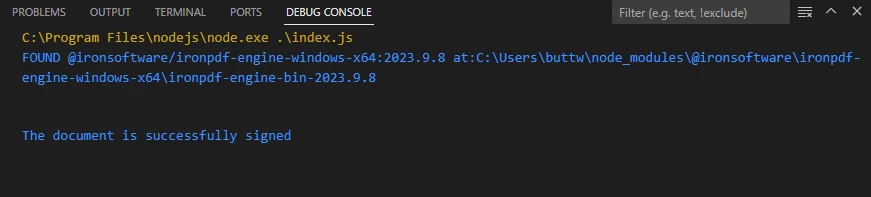 文書は正常に署名されました
Node.js で IronPDF を使用して署名された PDF ドキュメントを検証するには、次のコード スニペットを使用できます。 これは、署名された PDF ファイルと、デジタル署名に関連付けられた公開キーがあることを前提としています。
import { PdfDocument } from "@ironsoftware/ironpdf";
import { IronPdfGlobalConfig } from "@ironsoftware/ironpdf";

// Asynchronous function to verify signed PDFs
(async function verifyPDFs() {
  // Configure IronPDF with a license key
  const IronPdfConfig = {
    licenseKey: "License-Key", // Replace with your actual license
  };

  // Set the global configuration
  IronPdfGlobalConfig.setConfig(IronPdfConfig);

  // Open the signed PDF document
  await PdfDocument.fromFile("sample-contract-signed.pdf").then(async (pdf) => {
    // Check if the PDF is signed
    var signed = await pdf.isSigned();
    if (signed) {
      console.log("\nThe document is signed");
    }
  });
})();この Node.js スクリプトは、IronPDF ライブラリを使用して PDF ファイルを処理します。特に、"sample-contract-signed.pdf"という名前のファイルに重点を置いています。 最初、IronPDF 構成は特定のライセンス キーで設定されます。 その後、スクリプトはPDFドキュメントをロードし、isSigned メソッドを使用してデジタル署名されているかを確認し、署名状況を示すメッセージをログに記録します。
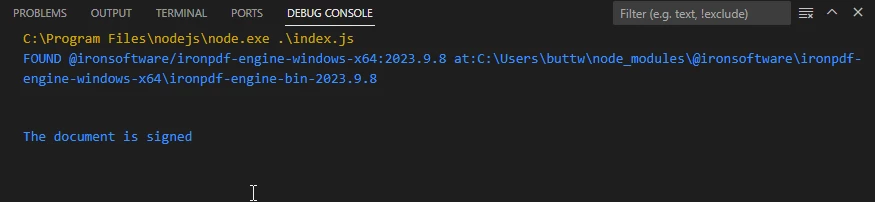 文書は署名されています
Node.js で IronPDF を使用して PDF ドキュメント内のデジタル署名の数をカウントするには、次のコード スニペットを使用できます。
import { PdfDocument } from "@ironsoftware/ironpdf";

// Asynchronous function to count signatures in a PDF
(async function countSignatures() {
  // Open the PDF document
  await PdfDocument.fromFile("sample-contract-signed.pdf").then(async (pdf) => {
    // Count the number of signatures in the PDF
    var numberOfSignatures = await pdf.signatureCount();
    console.log("Number of Signatures: " + numberOfSignatures);
  });
})();この簡潔な Node.js スクリプトは、IronPDF ライブラリを使用して、"sample-contract-signed.pdf"という名前の PDF ドキュメントを開きます。 PdfDocument.fromFile メソッドを利用して、signatureCount を使用し、非同期でPDF内のデジタル署名数を数えます。 結果のカウントはコンソールに記録され、指定されたPDFファイルに含まれるデジタル署名の数を簡単かつ効果的に取得・表示できます。このコードは、IronPDFがいかにシンプルにPDFドキュメントを操作し、プログラム的に貴重な情報を抽出できるかを示しています。
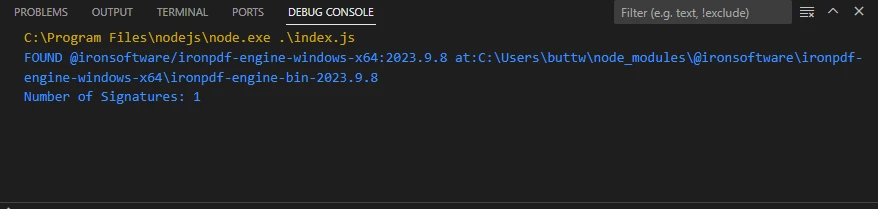 署名の数
署名の数
結論として、Node.js とIronPDFの統合は、PDF ドキュメント管理の分野におけるさまざまな課題に対処するための強力なソリューションであることが証明されています。 このガイドは、Node.js でプログラム的に PDF に署名することの重要性に関する最初の調査から、動的な PDF 生成とデジタル署名の適用のために IronPDF を活用する詳細なチュートリアルまで、効率的なドキュメント処理に不可欠なツールを開発者に提供することを目的としています。
IronPDF ライブラリのインストール プロセスと、PDF のデジタル署名と検証、およびデジタル署名のカウントの実践的なデモンストレーションは、この組み合わせが提供する汎用性とシンプルさを強調しています。 Node.js と IronPDF の長所をシームレスに組み合わせることで、開発者は PDF ドキュメントの処理能力を強化し、さまざまなアプリケーション シナリオで安全かつ合理化された操作を実現できます。
IronPDF Node.js 向け は、ユーザーに無料トライアルを提供しています。 商用ライセンスの詳細については、ライセンス ページをご覧ください。 IronPDF を使い始めるには、ドキュメント ページにアクセスしてください。 Sign PDF Node.js のコード例は、この Node.js の例のリンクにあります。 Node.js 用の IronPDF の使用方法に関する詳細なコード例については、サンプル ページをご覧ください。

Curtis Chauは、カールトン大学でコンピュータサイエンスの学士号を取得し、Node.js、TypeScript、JavaScript、およびReactに精通したフロントエンド開発を専門としています。直感的で美しいユーザーインターフェースを作成することに情熱を持ち、Curtisは現代のフレームワークを用いた開発や、構造の良い視覚的に魅力的なマニュアルの作成を楽しんでいます。


IronPDF はIRONSUITEの一部です
オフィス文書向けの.NET API製品10個

PDFがHTMLのように見える必要があるとき、迅速に。











