



Zaktualizowano 23 kwietnia 2026
deepstream io (Jak to działa dla programistów)
W tym artykule dowiemy się, jak korzystać z otwartego serwera działającego w czasie rzeczywistym deepstream oraz IronPDF do generowania plików PDF.
Czytaj więcej

Wand to potężna i przyjazna dla użytkownika biblioteka w języku Python, która działa jako powiązanie z ImageMagick, popularnym narzędziem do przetwarzania obrazów. Pozwala to z łatwością wykonywać szeroki zakres zadań związanych z obróbką obrazów, co czyni go doskonałym wyborem dla programistów i analityków danych do manipulowania obrazami. W tym artykułe wykorzystamy Wand Python i zademonstrujemy jego użycie. Ponadto przyjrzymy się bibliotece IronPDF firmy Iron Software i dowiemy się, jak korzystać z obu bibliotek do przetwarzania obrazów i archiwizowania ich w formacie PDF.
Wand zapewnia interfejs w stylu Pythona do ImageMagick, ułatwiając korzystanie z niego programistom Pythona. Oto kilka kluczowych powodów, dla których warto rozważyć korzystanie z Wand:
Aby zainstalować Wand, musisz mieć w systemie zainstalowany ImageMagick. Możesz zainstalować Wand za pomocą pip:
pip install WandOto prosty przykład pokazujący, jak używać programu Wand do podstawowej obróbki obrazów:
from wand.image import Image

# Open an image file and initialize the image class
with Image(filename='example.jpg') as img:
    print(f'Original size: {img.size}')
    # Resize the image
    img.resize(200, 200)
    img.save(filename='resized_example.jpg')
print(f'Resized size: {img.size}') # Resized size: 200x200W tym przykładzie Wand otwiera plik obrazu, drukuje go w oryginalnym rozmiarze, zmienia jego rozmiar na 200x200 pikseli i zapisuje obraz o zmienionym rozmiarze.
Python Wand oferuje wiele zaawansowanych funkcji do bardziej złożonych zadań związanych z przetwarzaniem obrazów:
Oto przykład zastosowania niektórych efektów do obrazu za pomocą narzędzia Wand:
from wand.image import Image  # Import image class
from wand.display import display

# Open an image file
with Image(filename='image.jpg') as img:
    # Apply a blur effect
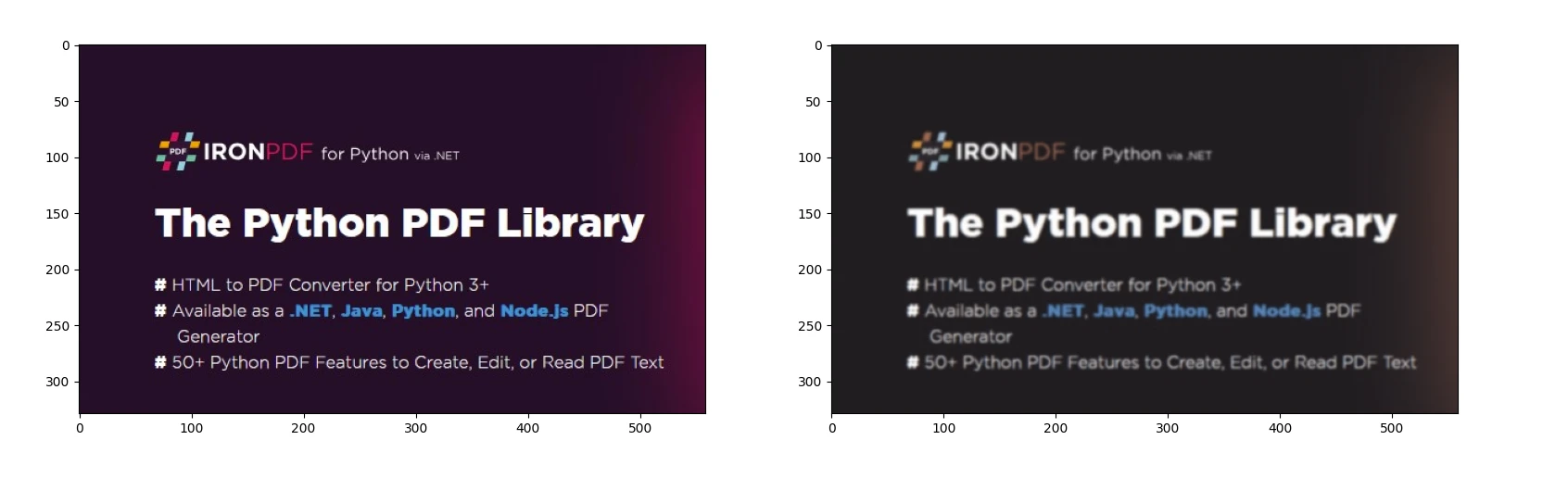
    img.blur(radius=5, sigma=3)  # Can also use flip function, circle function, etc.
    img.save(filename='blurred_image.jpg')
    # Display the blurred image
display(img)Powyższy kod wykorzystuje funkcję blur do rozmycia obrazu wejściowego.
IronPDF to solidna biblioteka w języku Python, zaprojektowana do obsługi tworzenia, edycji i podpisywania dokumentów PDF przy użyciu HTML, CSS, obrazów i JavaScript. Priorytetem jest wydajność, a działanie odbywa się przy minimalnym zużyciu pamięci. Najważniejsze cechy to:
MAGICK_HOME jest ustawiona na ścieżkę instalacji.Na początek utwórzmy plik w języku Python, aby dodać nasze skrypty.
Otwórz Visual Studio Code i utwórz plik, wandDemo.py.
Zainstaluj niezbędne biblioteki:
Następnie dodaj poniższy kod w języku Python, aby zademonstrować wykorzystanie pakietów IronPDF i Wand Python:
from wand.image import Image  # Import image class
from wand.display import display
from ironpdf import *

# Apply your license key
License.LicenseKey = "key"

# Open an image file
with Image(filename='image.jpg') as img:
    # Apply a blur effect
    img.blur(radius=5, sigma=3)
    img.save(filename='blurred_image.jpg')
    # Display the image
    display(img)
    # Save the transformed image as PNG
    img.savefig('ironPdf-wand.png')
    # Convert the PNG image to PDF
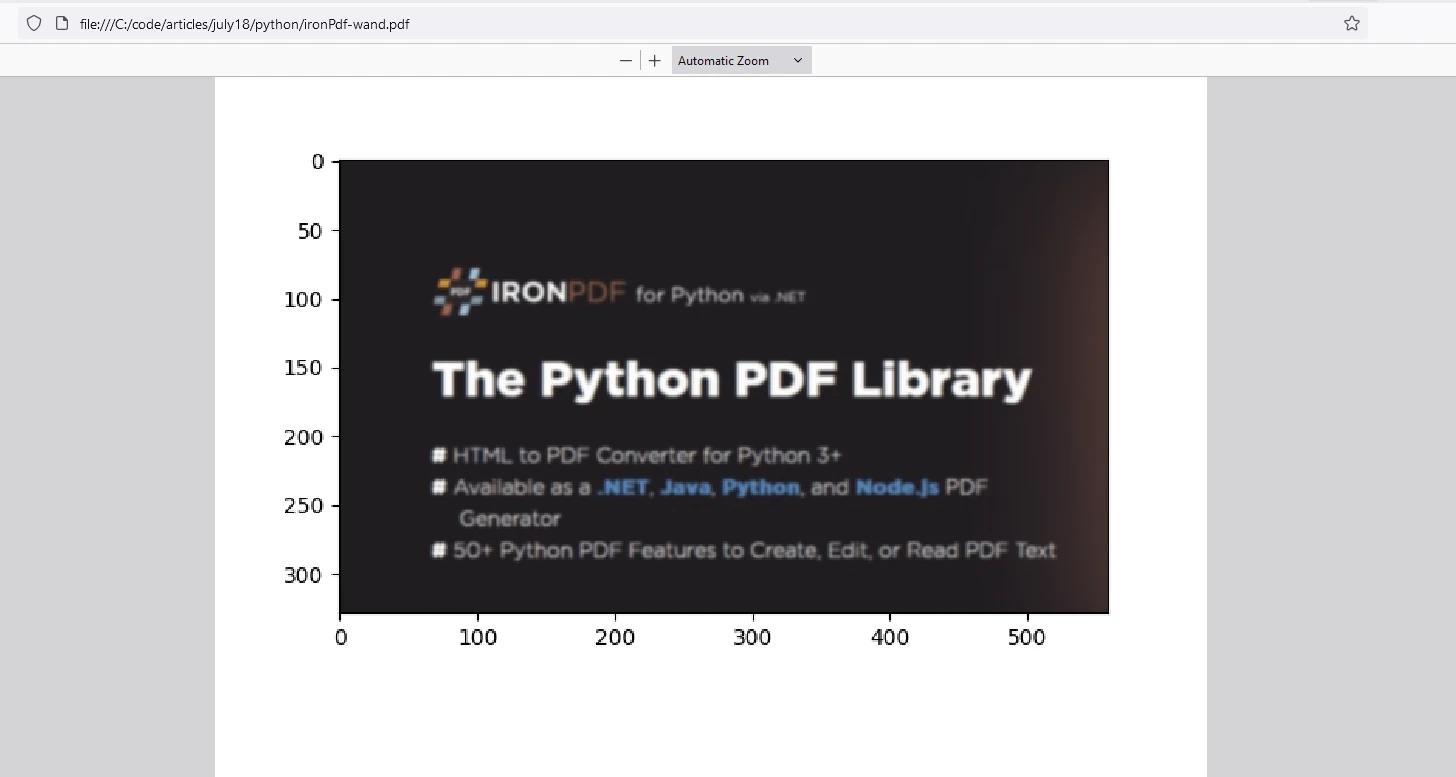
ImageToPdfConverter.ImageToPdf("ironPdf-wand.png").SaveAs("ironPdf-wand.pdf")Ten skrypt Python demonstruje przetwarzanie obrazów i generowanie PDF z wykorzystaniem bibliotek Wand i IronPDF:
image.jpg) używając Wand.ironPdf-wand.png).ironPdf-wand.pdf) używając IronPDF.Przedstawia integrację między bibliotekami przetwarzania obrazów a bibliotekami generowania plików PDF w języku Python.
Klucz licencyjny IronPDF umożliwia użytkownikom zapoznanie się z jego rozbudowanymi funkcjami przed zakupem.
Umieść klucz licencyjny na początku skryptu przed użyciem pakietu IronPDF:
from ironpdf import *

# Apply your license key
License.LicenseKey = "key"Wand to wszechstronna i potężna biblioteka do przetwarzania obrazów w języku Python. Integracja z ImageMagick i NumPy sprawia, że jest to cenne narzędzie dla programistów i analityków danych. Niezależnie od tego, czy potrzebujesz wykonać proste operacje na obrazach, czy złożone transformacje, Wand zapewnia potrzebną funkcjonalność w postaci łatwego w użyciu pakietu dla języka Python.
IronPDF to biblioteka języka Python przeznaczona do programowego tworzenia, edycji i konwersji dokumentów PDF. Oferuje takie funkcje, jak generowanie plików PDF z różnych źródeł (np. obrazów i HTML), scałanie plików PDF, dodawanie zabezpieczeń i wiele innych. IronPDF jest wszechstronny, obsługuje tworzenie oprogramowania na wiele platform i dobrze integruje się z aplikacjami w języku Python, co czyni go solidnym narzędziem do wydajnego wykonywania zadań związanych z plikami PDF.
Biblioteki te można wykorzystywać łącznie do przetwarzania obrazów i zapisywania wyników w standardowym formacie PDF do celów archiwizacji.

Curtis Chau posiada tytuł licencjata z informatyki (Uniwersytet Carleton) i specjalizuje się w front-endowym rozwoju, z ekspertką w Node.js, TypeScript, JavaScript i React. Pasjonuje się tworzeniem intuicyjnych i estetycznie przyjemnych interfejsów użytkownika, Curtis cieszy się pracą z nowoczesnymi frameworkami i tworzeniem dobrze zorganizowanych, atrakcyjnych wizualnie podręczników.



IronPDF jest częścią IRONSUITE
10 produktów API .NET dla twoich dokumentów biurowych

Kiedy potrzebujesz, aby twój PDF wyglądał jak HTML, szybko.

