

Wand Python (Comment ça marche pour les développeurs)

Wand est une bibliothèque Python puissante et conviviale qui sert de liaison pour ImageMagick, un outil de traitement d'image populaire. Il vous permet d'effectuer une large gamme de tâches de manipulation d'images avec facilité, ce qui en fait un excellent choix pour les développeurs et les data scientists pour manipuler des images. Dans cet article, nous allons utiliser Wand Python et démontrer son utilisation. De plus, nous examinerons IronPDF de Iron Software et apprendrons à utiliser les deux bibliothèques pour le traitement d'images et l'archivage des images en PDF.
Pourquoi utiliser Wand ?
Wand offre une interface pyhtonique à ImageMagick, ce qui facilite son utilisation pour les développeurs Python. Voici quelques raisons clés de considérer l'utilisation de Wand :
- Traitement d'image complet : Wand prend en charge un large éventail de formats d'image et offre de nombreuses fonctions de manipulation d'image, notamment le redimensionnement, le recadrage, la rotation et l'ajout d'effets.
- Intégration avec NumPy : Wand peut fonctionner de manière transparente avec NumPy, ce qui le rend adapté aux tâches d'apprentissage automatique et d'analyse de données impliquant des données d'image.
- Compatibilité multiplateforme : Wand fonctionne sur divers systèmes d'exploitation, notamment Windows, macOS et Linux.
Démarrage avec Wand
Installation
Pour installer Wand, vous devez avoir ImageMagick installé sur votre système. Vous pouvez installer Wand en utilisant pip :
pip install Wandpip install WandUtilisation de base
Voici un exemple simple pour démontrer comment utiliser Wand pour la manipulation basique d'images :
from wand.image import Image

# Open an image file and initialize the image class
with Image(filename='example.jpg') as img:
    print(f'Original size: {img.size}')
    # Resize the image
    img.resize(200, 200)
    img.save(filename='resized_example.jpg')
    print(f'Resized size: {img.size}')  # Resized size: 200x200
from wand.image import Image
# Open an image file and initialize the image class
with Image(filename='example.jpg') as img:
print(f'Original size: {img.size}')
# Resize the image
img.resize(200, 200)
img.save(filename='resized_example.jpg')
print(f'Resized size: {img.size}') # Resized size: 200x200Dans cet exemple, Wand ouvre un fichier image, affiche sa taille originale, le redimensionne à 200x200 pixels, et enregistre l'image redimensionnée.
Les fonctionnalités avancées
Python Wand offre de nombreuses fonctionnalités avancées pour des tâches de traitement d'images plus complexes :
- Effets d'image : Appliquez divers effets tels que le flou, la netteté et le relief.
- Manipulation des couleurs : Ajustez les couleurs, convertissez en niveaux de gris, et plus encore.
- Transformation d'image : Effectuez des transformations telles que la rotation, la mise à l'échelle et le recadrage.
- Effets spéciaux : ajoutez du bruit, créez des effets polaroïd, et plus encore.
Exemple : Application d'effets
Voici un exemple de comment appliquer certains effets à une image en utilisant Wand :
from wand.image import Image  # Import image class
from wand.display import display

# Open an image file
with Image(filename='image.jpg') as img:
    # Apply a blur effect
    img.blur(radius=5, sigma=3)  # Can also use flip function, circle function, etc.
    img.save(filename='blurred_image.jpg')
    # Display the blurred image
    display(img)
from wand.image import Image # Import image class
from wand.display import display
# Open an image file
with Image(filename='image.jpg') as img:
# Apply a blur effect
img.blur(radius=5, sigma=3) # Can also use flip function, circle function, etc.
img.save(filename='blurred_image.jpg')
# Display the blurred image
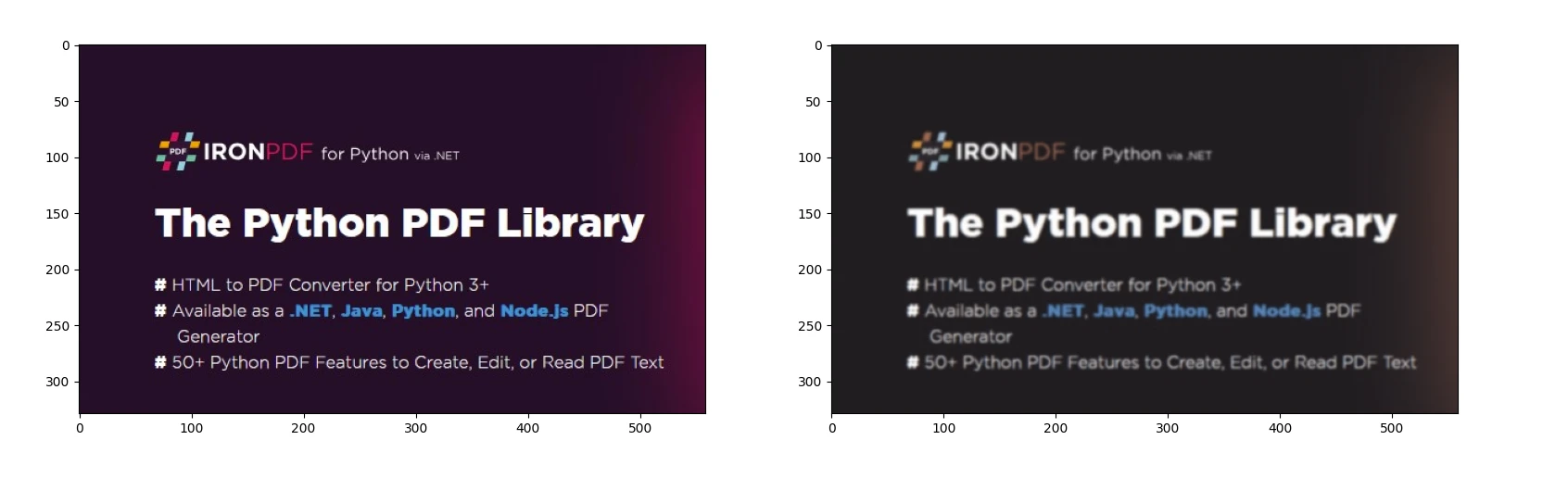
display(img)Le code ci-dessus utilise la fonction de flou pour flouter l'image d'entrée.
Sortie
Présentation d'IronPDF
IronPDF est une bibliothèque robuste pour Python conçue pour gérer la création, l'édition et la signature de documents PDF en utilisant HTML, CSS, images et JavaScript. Il privilégie l'efficacité des performances et fonctionne avec une utilisation minimale de la mémoire. Les fonctionnalités clés incluent :
- Conversion HTML en PDF : Convertir des fichiers HTML, des chaînes HTML et des URLs en documents PDF, en utilisant des capacités comme le rendu de pages web via le renderer PDF de Chrome.
- Support multiplateforme : Compatible avec Python 3+ sur Windows, Mac, Linux, et diverses plateformes Cloud. IronPDF est également accessible pour .NET, Java, Python et Node.js.
- Édition et signature : Personnaliser les propriétés des PDF, appliquer des mesures de sécurité telles que des mots de passe et des permissions, et appliquer des signatures numériques de manière transparente.
- Modèles de page et paramètres : Adapter la mise en page des PDF avec des fonctionnalités comme les en-têtes, les pieds de page, la numérotation des pages, les marges ajustables, les tailles de papier personnalisées, et les designs réactifs.
- Conformité aux standards : Se conforme strictement aux standards PDF tels que PDF/A et PDF/UA, garantit la compatibilité de l'encodage des caractères UTF-8, et gère efficacement les ressources comme les images, les feuilles de style CSS, et les polices.
Installation
pip install ironpdf scikit-image
Générer des documents PDF avec IronPDF et Wand
Prérequis
- Assurez-vous que Visual Studio Code est installé comme éditeur de code.
- La version 3 de Python est installée.
- Installer ImageMagick.
- Assurez-vous que la variable d'environnement
MAGICK_HOMEest définie sur le chemin d'installation.
Pour commencer, créons un fichier Python pour ajouter nos scripts.
Ouvrez Visual Studio Code et créez un fichier, wandDemo.py.
Installez les bibliothèques nécessaires :
pip install wand ironpdf
Ajoutez ensuite le code Python ci-dessous pour démontrer l'utilisation des packages IronPDF et Wand Python :
from wand.image import Image  # Import image class
from wand.display import display
from ironpdf import *

# Apply your license key
License.LicenseKey = "key"

# Open an image file
with Image(filename='image.jpg') as img:
    # Apply a blur effect
    img.blur(radius=5, sigma=3)
    img.save(filename='blurred_image.jpg')
    # Display the image
    display(img)
    # Save the transformed image as PNG
    img.savefig('ironPdf-wand.png')
    # Convert the PNG image to PDF
    ImageToPdfConverter.ImageToPdf("ironPdf-wand.png").SaveAs("ironPdf-wand.pdf")
from wand.image import Image # Import image class
from wand.display import display
from ironpdf import *

# Apply your license key
License.LicenseKey = "key"
# Open an image file
with Image(filename='image.jpg') as img:
# Apply a blur effect
img.blur(radius=5, sigma=3)
img.save(filename='blurred_image.jpg')
# Display the image
display(img)
# Save the transformed image as PNG
img.savefig('ironPdf-wand.png')
# Convert the PNG image to PDF
ImageToPdfConverter.ImageToPdf("ironPdf-wand.png").SaveAs("ironPdf-wand.pdf")Explication du code
Ce script Python démontre le traitement d'image et la génération de PDF en utilisant les bibliothèques Wand et IronPDF :
- Ce script applique d'abord un effet de flou à une image (
image.jpg) en utilisantWand. - Il enregistre l'image floutée résultante et l'affiche.
- L'image est à nouveau enregistrée comme un fichier PNG (
ironPdf-wand.png). - Enfin, il convertit cette image PNG en un PDF (
ironPdf-wand.pdf) en utilisant IronPDF.
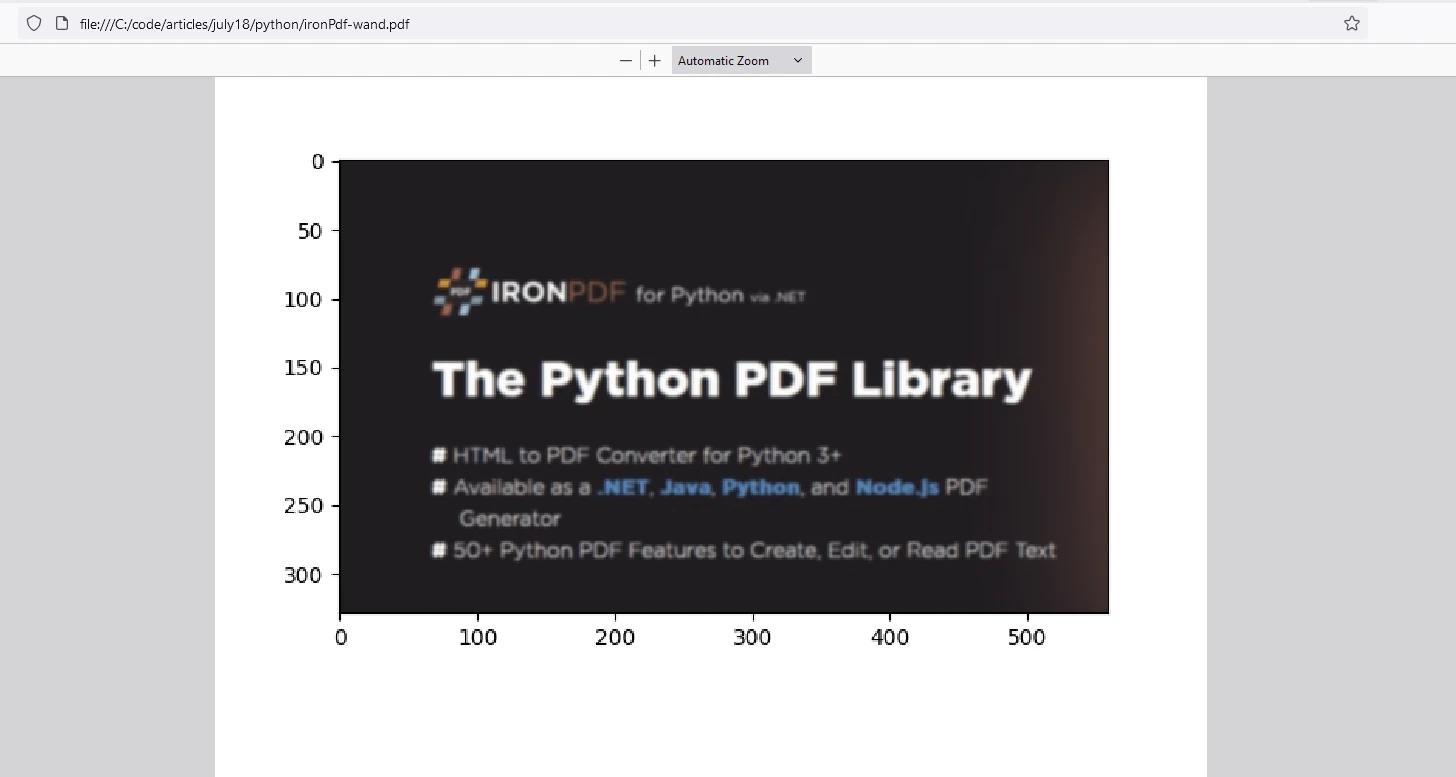
Il illustre l'intégration entre les bibliothèques de traitement d'image et de génération de PDF en Python.
PDF de sortie
Licence IronPDF
IronPDF clé de licence pour permettre aux utilisateurs de découvrir ses caractéristiques étendues avant l'achat.
Placez la clé de licence au début du script avant d'utiliser le package IronPDF :
from ironpdf import *

# Apply your license key
License.LicenseKey = "key"from ironpdf import *
# Apply your license key
License.LicenseKey = "key"Conclusion
Wand est une bibliothèque polyvalente et puissante pour le traitement d'images en Python. Son intégration avec ImageMagick et NumPy en fait un outil précieux pour les développeurs et les data scientists. Que vous ayez besoin de réaliser des manipulations simples d'image ou des transformations complexes, Wand offre la fonctionnalité dont vous avez besoin dans un package Python facile à utiliser.
IronPDF est une bibliothèque Python conçue pour créer, manipuler et convertir des documents PDF de manière programmatique. Il offre des fonctionnalités telles que la génération de PDF à partir de diverses sources (comme des images et du HTML), la fusion de PDF, l'ajout de fonctions de sécurité, et plus encore. IronPDF est polyvalent, prend en charge le développement multiplateforme, et s'intègre bien avec les applications Python, en faisant un outil robuste pour gérer les tâches liées aux PDF efficacement.
Ensemble, ces bibliothèques peuvent être utilisées pour le traitement d'images et le stockage des résultats au format PDF standard à des fins d'archivage.









 Commencez GRATUITEMENT
 Commencez GRATUITEMENT
 Réservez une démonstration en direct gratuite
















