

Wand Python (Como funciona para desenvolvedores)

Wand é uma biblioteca Python poderosa e fácil de usar que funciona como uma interface para o ImageMagick, uma ferramenta popular de processamento de imagens. Permite realizar uma ampla gama de tarefas de manipulação de imagens com facilidade, tornando-se uma ótima opção para desenvolvedores e cientistas de dados que precisam manipular imagens. Neste artigo, usaremos o Wand Python e demonstraremos sua utilização. Além disso, vamos analisar o IronPDF da Iron Software e aprender como usar ambas as bibliotecas para processamento de imagens e arquivamento de imagens em PDFs.
Por que usar uma varinha?
O Wand fornece uma interface Pythonica para o ImageMagick, facilitando seu uso por desenvolvedores Python. Aqui estão alguns motivos importantes para considerar o uso do Wand:
- Processamento de imagem abrangente: O Wand suporta uma ampla variedade de formatos de imagem e oferece inúmeras funções para manipulação de imagens, incluindo redimensionamento, recorte, rotação e adição de efeitos.
- Integração com NumPy: O Wand funciona perfeitamente com o NumPy, tornando-o adequado para tarefas de aprendizado de máquina e análise de dados que envolvem dados de imagem.
- Compatibilidade multiplataforma: O Wand funciona em diversos sistemas operacionais, incluindo Windows, macOS e Linux.
Primeiros passos com a varinha
Instalação
Para instalar o Wand, você precisa ter o ImageMagick instalado em seu sistema. Você pode instalar o Wand usando o pip:
pip install Wandpip install WandUso básico
Aqui está um exemplo simples para demonstrar como usar a Varinha Mágica para manipulação básica de imagens:
from wand.image import Image

# Open an image file and initialize the image class
with Image(filename='example.jpg') as img:
    print(f'Original size: {img.size}')
    # Resize the image
    img.resize(200, 200)
    img.save(filename='resized_example.jpg')
    print(f'Resized size: {img.size}')  # Resized size: 200x200
from wand.image import Image
# Open an image file and initialize the image class
with Image(filename='example.jpg') as img:
print(f'Original size: {img.size}')
# Resize the image
img.resize(200, 200)
img.save(filename='resized_example.jpg')
print(f'Resized size: {img.size}') # Resized size: 200x200Neste exemplo, o Wand abre um arquivo de imagem, imprime em seu tamanho original, redimensiona-o para 200x200 pixels e salva a imagem redimensionada.
Recursos avançados
O Python Wand oferece muitos recursos avançados para tarefas de processamento de imagens mais complexas:
- Efeitos de imagem: Aplique diversos efeitos como desfoque, nitidez e relevo.
- Manipulação de cores: ajuste cores, converta para tons de cinza e muito mais.
- Transformação de Imagem: Realize transformações como rotação, redimensionamento e recorte.
- Efeitos Especiais: Adicione ruído, crie efeitos polaroid e muito mais.
Exemplo: Aplicando efeitos
Aqui está um exemplo de como aplicar alguns efeitos a uma imagem usando a Varinha Mágica:
from wand.image import Image  # Import image class
from wand.display import display

# Open an image file
with Image(filename='image.jpg') as img:
    # Apply a blur effect
    img.blur(radius=5, sigma=3)  # Can also use flip function, circle function, etc.
    img.save(filename='blurred_image.jpg')
    # Display the blurred image
    display(img)
from wand.image import Image # Import image class
from wand.display import display
# Open an image file
with Image(filename='image.jpg') as img:
# Apply a blur effect
img.blur(radius=5, sigma=3) # Can also use flip function, circle function, etc.
img.save(filename='blurred_image.jpg')
# Display the blurred image
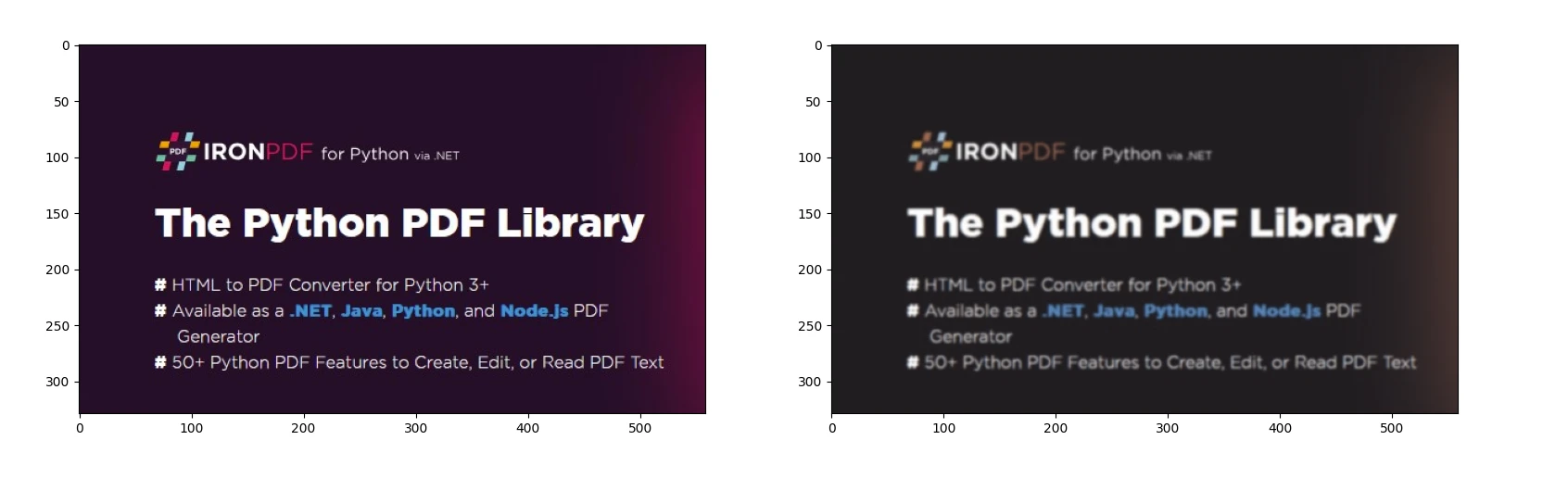
display(img)O código acima utiliza a função blur para desfocar a imagem de entrada.
Saída
Apresentando o IronPDF
IronPDF é uma biblioteca Python robusta projetada para lidar com a criação, edição e assinatura de documentos PDF usando HTML, CSS, imagens e JavaScript. Prioriza a eficiência de desempenho e opera com uso mínimo de memória. As principais características incluem:
- Conversão de HTML para PDF: Converta arquivos HTML, strings HTML e URLs em documentos PDF, aproveitando recursos como a renderização de páginas da web usando o renderizador de PDF do Chrome.
- Suporte multiplataforma: Compatível com Python 3+ em Windows, Mac, Linux e diversas plataformas em nuvem. O IronPDF também está disponível para ambientes .NET, Java, Python e Node.js
- Edição e assinatura: personalize as propriedades do PDF, aplique medidas de segurança como senhas e permissões e aplique assinaturas digitais de forma integrada.
- Modelos e configurações de página: personalize os layouts de PDF com recursos como cabeçalhos, rodapés, números de página, margens ajustáveis, tamanhos de papel personalizados e designs responsivos.
- Conformidade com os padrões: Adere rigorosamente aos padrões PDF, como PDF/A e PDF/UA, garante a compatibilidade com a codificação de caracteres UTF-8 e gerencia com eficiência recursos como imagens, folhas de estilo CSS e fontes.
Instalação
pip install ironpdf scikit-image
Gere documentos PDF usando IronPDF e Wand
Pré-requisitos
- Certifique-se de que o Visual Studio Code esteja instalado como editor de código.
- A versão 3 do Python está instalada.
- Instale o ImageMagick.
- Certifique-se de que a variável de ambiente
MAGICK_HOMEestá definida para o caminho de instalação.
Para começar, vamos criar um arquivo Python para adicionar nossos scripts.
Abra o Visual Studio Code e crie um arquivo, wandDemo.py.
Instale as bibliotecas necessárias:
pip install wand ironpdf
Em seguida, adicione o código Python abaixo para demonstrar o uso dos pacotes IronPDF e Wand do Python:
from wand.image import Image  # Import image class
from wand.display import display
from ironpdf import *

# Apply your license key
License.LicenseKey = "key"

# Open an image file
with Image(filename='image.jpg') as img:
    # Apply a blur effect
    img.blur(radius=5, sigma=3)
    img.save(filename='blurred_image.jpg')
    # Display the image
    display(img)
    # Save the transformed image as PNG
    img.savefig('ironPdf-wand.png')
    # Convert the PNG image to PDF
    ImageToPdfConverter.ImageToPdf("ironPdf-wand.png").SaveAs("ironPdf-wand.pdf")
from wand.image import Image # Import image class
from wand.display import display
from ironpdf import *

# Apply your license key
License.LicenseKey = "key"
# Open an image file
with Image(filename='image.jpg') as img:
# Apply a blur effect
img.blur(radius=5, sigma=3)
img.save(filename='blurred_image.jpg')
# Display the image
display(img)
# Save the transformed image as PNG
img.savefig('ironPdf-wand.png')
# Convert the PNG image to PDF
ImageToPdfConverter.ImageToPdf("ironPdf-wand.png").SaveAs("ironPdf-wand.pdf")Explicação do código
Este script Python demonstra o processamento de imagens e a geração de PDF usando as bibliotecas Wand e IronPDF:
- Este script aplica primeiro um efeito de desfoque a uma imagem (
image.jpg) usandoWand. - Salva a imagem desfocada resultante e a exibe.
- A imagem é salva novamente como um arquivo PNG (
ironPdf-wand.png). - Finalmente, converte esta imagem PNG em um PDF (
ironPdf-wand.pdf) usando IronPDF.
Este vídeo demonstra a integração entre bibliotecas de processamento de imagens e geração de PDFs em Python.
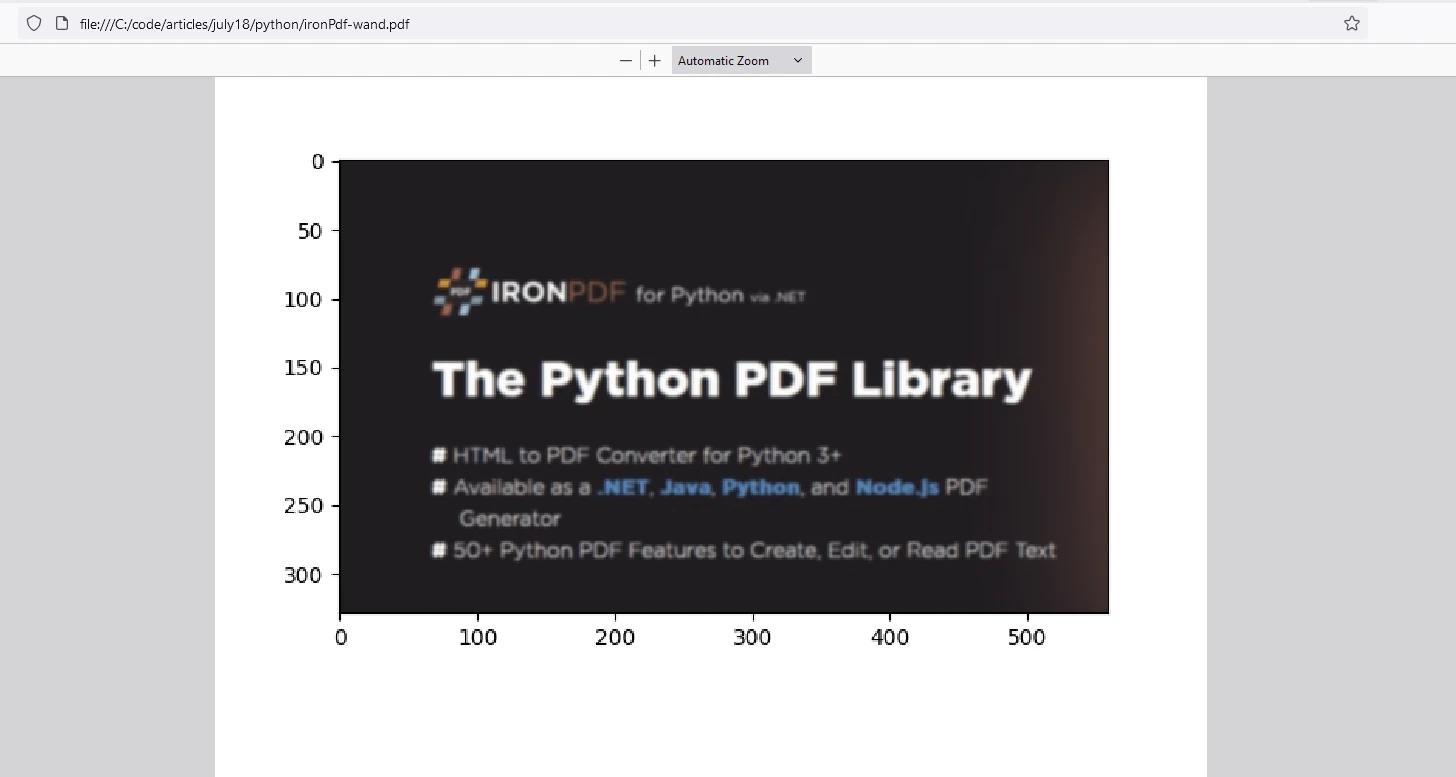
PDF de saída
Licença IronPDF
A chave de licença do IronPDF permite que os usuários experimentem seus diversos recursos antes da compra.
Insira a chave de licença no início do script antes de usar o pacote IronPDF :
from ironpdf import *

# Apply your license key
License.LicenseKey = "key"from ironpdf import *
# Apply your license key
License.LicenseKey = "key"Conclusão
Wand é uma biblioteca versátil e poderosa para processamento de imagens em Python. Sua integração com ImageMagick e NumPy a torna uma ferramenta valiosa para desenvolvedores e cientistas de dados. Seja para realizar manipulações de imagem simples ou transformações complexas, o Wand oferece a funcionalidade necessária em um pacote Python fácil de usar.
IronPDF é uma biblioteca Python projetada para criar, manipular e converter documentos PDF programaticamente. Oferece funcionalidades como gerar PDFs a partir de várias fontes (como imagens e HTML), mesclar PDFs, adicionar recursos de segurança e muito mais. O IronPDF é versátil, suporta desenvolvimento multiplataforma e integra-se bem com aplicações Python, tornando-se uma ferramenta robusta para lidar com tarefas relacionadas a PDFs de forma eficiente.
Em conjunto, essas bibliotecas podem ser usadas para processamento de imagens e armazenamento de resultados em formato PDF padrão para fins de arquivamento.









 Comece GRATUITAMENTE
 Comece GRATUITAMENTE
 Agende uma demonstração ao vivo gratuita





 Não é necessário cartão de crédito nem criação de conta.










