



Güncellendi 23 Nisan 2026
deepstream io (Geliştiriciler İçin Nasıl Çalışır)
Bu makalede, açık kaynakli gerçek zamanli sunucu deepstream ve IronPDF kullanarak PDF'ler oluşturmayi öğrenecegiz.
Daha Fazla Oku

Wand, popüler bir görüntü işleme aracı olan ImageMagick için bir bağlama görevi gören, güçlü ve kullanıcı dostu bir Python kütüphanesidir. Bu, görüntülerin kolayca manipülasyonunu sağlamak, böylece geliştiriciler ve veri bilimcileri için görüntüleri işleyebilmek için harika bir seçim haline getirir. Bu makalede, Wand Python'u kullanacağız ve kullanımını göstereceğiz. Ayrıca, IronPDF'yi Iron Software'dan tanıtacağız ve her iki kütüphaneyi görüntü işleme ve görüntüleri PDF olarak arşivleme konularında nasıl kullanacağımızı öğreneceğiz.
Wand, Python geliştiricilerinin kullanımı kolaylaştıran ImageMagick'e Pythonik bir arayüz sağlar. Wand kullanmayı düşünmek için bazı önemli nedenler şunlardır:
Wand'i yüklemek için sisteminizde ImageMagick yüklü olmalıdır. Wand'i pip kullanarak yükleyebilirsiniz:
pip install WandWand'i temel görüntü işlemesi için nasıl kullanacağınızı göstermek için basit bir örnek:
from wand.image import Image

# Open an image file and initialize the image class
with Image(filename='example.jpg') as img:
    print(f'Original size: {img.size}')
    # Resize the image
    img.resize(200, 200)
    img.save(filename='resized_example.jpg')
print(f'Resized size: {img.size}') # Resized size: 200x200Bu örnekte, Wand bir görüntü dosyasını açar, orijinal boyutunu yazdırır, 200x200 piksele yeniden boyutlandırır ve yeniden boyutlandırılmış görüntüyü kaydeder.
Python Wand, daha karmaşık görüntü işleme görevleri için birçok gelişmiş özellik sunar:
Wand kullanarak bir görüntüye bazı efektler uygulama örneği:
from wand.image import Image  # Import image class
from wand.display import display

# Open an image file
with Image(filename='image.jpg') as img:
    # Apply a blur effect
    img.blur(radius=5, sigma=3)  # Can also use flip function, circle function, etc.
    img.save(filename='blurred_image.jpg')
    # Display the blurred image
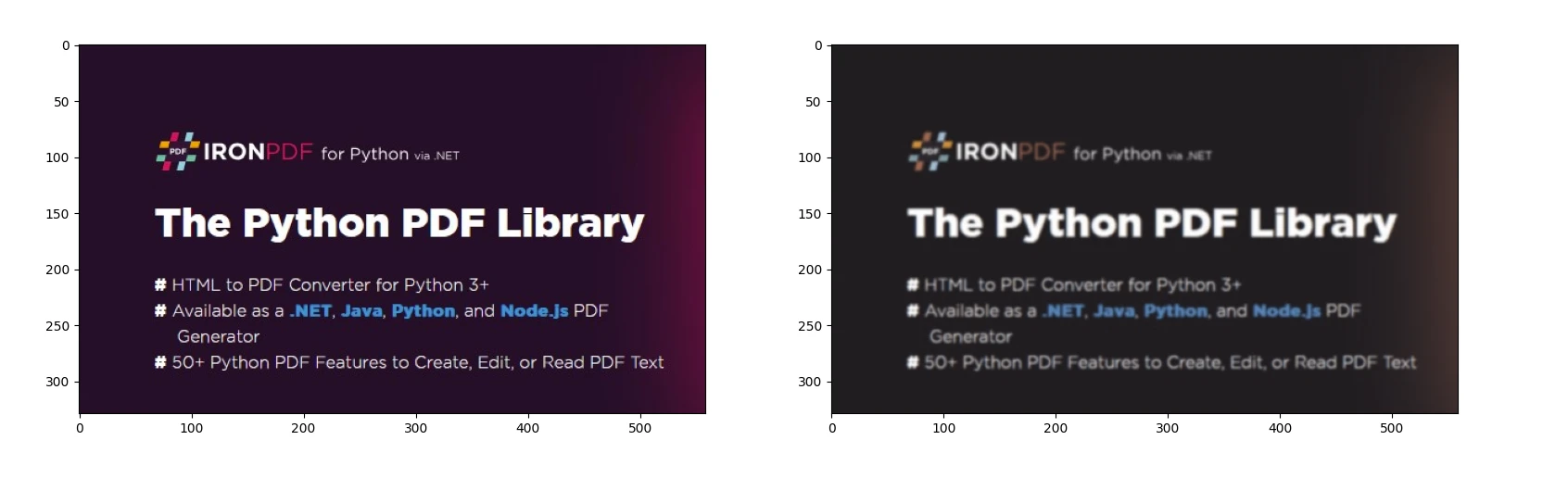
display(img)Yukarıdaki kod, giriş görüntüsünü bulanıklaştırmak için bulanıklaştırma işlevini kullanır.
IronPDF, HTML, CSS, resimler ve JavaScript kullanarak PDF belgelerinin oluşturulması, düzenlenmesi ve imzalanması için tasarlanmış sağlam bir Python kütüphanesidir. Performans verimliliğine öncelik verir ve minimum bellek kullanımı ile çalışır. Önemli özellikler şunları içerir:
MAGICK_HOME kurulum yoluna ayarlandığından emin olun.Başlangıçta, betiklerinizi eklemek için bir Python dosyası oluşturalım.
Visual Studio Code'u açın ve bir dosya oluşturun, wandDemo.py.
Gerekli kütüphaneleri yükleyin:
Ardından, IronPDF ve Wand Python paketlerinin kullanımını göstermek için aşağıdaki Python kodunu ekleyin:
from wand.image import Image  # Import image class
from wand.display import display
from ironpdf import *

# Apply your license key
License.LicenseKey = "key"

# Open an image file
with Image(filename='image.jpg') as img:
    # Apply a blur effect
    img.blur(radius=5, sigma=3)
    img.save(filename='blurred_image.jpg')
    # Display the image
    display(img)
    # Save the transformed image as PNG
    img.savefig('ironPdf-wand.png')
    # Convert the PNG image to PDF
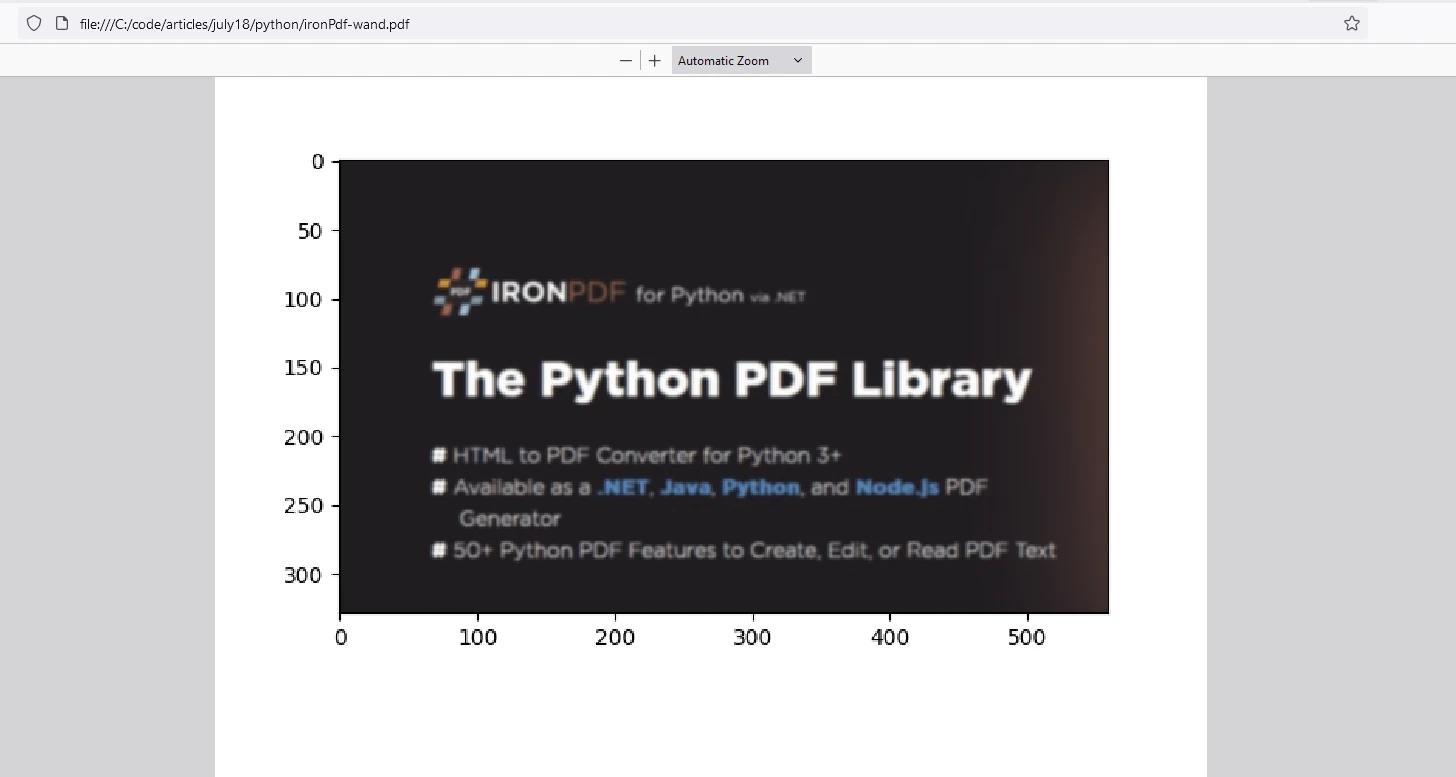
ImageToPdfConverter.ImageToPdf("ironPdf-wand.png").SaveAs("ironPdf-wand.pdf")Bu Python betiği, Wand ve IronPDF kütüphanelerini kullanarak görüntü işleme ve PDF oluşturmayı gösterir:
image.jpg) Wand kullanarak.ironPdf-wand.png).ironPdf-wand.pdf).Bu, Python'da görüntü işleme ve PDF oluşturma kütüphaneleri arasındaki entegrasyonu göstermektedir.
IronPDF lisans anahtarını, kullanıcıların satın almadan önce kapsamlı özelliklerini iade etmelerine permisiyo verir.
IronPDF paketini kullanmadan önce Betiğin başına Lisans Anahtarını yerleştirin:
from ironpdf import *

# Apply your license key
License.LicenseKey = "key"Wand, Python'da görüntü işleme için güçlü ve çok yönlü bir kütüphanedir. ImageMagick ve NumPy ile entegrasyonu sayesinde, geliştiriciler ve veri bilimcileri için değerli bir araçtır. Basit görüntü manipülasyonlarını gerçekleştirme veya karmaşık dönüşümler yapma gereksinimlerinde, Wand ihtiyaç duyduğunuz işlevselliği Python'da ve kullanımı kolay bir pakette sunar.
IronPDF, programatik olarak PDF belgeleri oluşturmak, düzenlemek ve dönüştürmek için tasarlanmış bir Python kütüphanesidir. Resimlerden ve HTML'den PDF oluşturma gibi çeşitli kaynaklardan PDF'ler üretme, PDF'leri birleştirme, güvenlik özellikleri ekleme ve daha fazlası gibi özellikler sunar. IronPDF esnek, çapraz platform geliştirmeyi destekler ve Python uygulamaları ile iyi bir şekilde entegre olur, bu da PDF ile ilgili görevleri verimli bir şekilde ele almak için güçlü bir araç haline getirir.
Bu kütüphaneler birlikte, görüntü işleme ve sonuçların arşivleme amaçları için standart PDF formatında saklanması için kullanılabilir.

Curtis Chau, Bilgisayar Bilimleri alanında Lisans Derecesine (Carleton Üniversitesi) sahip ve Node.js, TypeScript, JavaScript ve React konularında uzmanlaşmış ön uç geliştirmeyle ilgileniyor. Sezgisel ve estetik açıdan hoş kullanıcı arayüzleri oluşturma tutkunu, Curtis modern çerçevelerle çalışmayı ve iyi yapılandırılmış, görsel olarak çekici kılavuzlar oluşturmayı seviyor.



IronPDF, IRONSUITE'in bir parçasıdır
Ofis belgeleriniz için 10 .NET API ürünü











PDF'nizin HTML gibi görünmesine ihtiyaç duyduğunuzda, hızlı.

