

Wand Python (Wie es für Entwickler funktioniert)

Wand ist eine leistungsstarke und benutzerfreundliche Python-Bibliothek, die als Bindeglied für ImageMagick dient, ein beliebtes Bildbearbeitungswerkzeug. Sie ermöglicht es Ihnen, eine Vielzahl von Bildbearbeitungsaufgaben mit Leichtigkeit durchzuführen, was sie zu einer großartigen Wahl für Entwickler und Datenwissenschaftler macht, um Bilder zu manipulieren. In diesem Artikel verwenden wir Wand Python und demonstrieren dessen Nutzung. Außerdem werden wir uns IronPDF von Iron Software ansehen und lernen, wie man beide Bibliotheken zur Bildverarbeitung und zum Archivieren der Bilder in PDFs verwendet.
Warum Wand verwenden?
Wand bietet eine Pythonische Schnittstelle zu ImageMagick, die es Python-Entwicklern erleichtert, es zu verwenden. Hier sind einige Hauptgründe, Wand in Betracht zu ziehen:
- Umfassende Bildverarbeitung: Wand unterstützt eine breite Palette von Bildformaten und bietet zahlreiche Funktionen zur Bildmanipulation, darunter Größenänderung, Zuschneiden, Drehen und Hinzufügen von Effekten.
- Integration mit NumPy: Wand kann nahtlos mit NumPy zusammenarbeiten und eignet sich daher für maschinelles Lernen und Datenanalyseaufgaben, die Bilddaten beinhalten.
- Plattformübergreifende Kompatibilität: Wand funktioniert auf verschiedenen Betriebssystemen, darunter Windows, macOS und Linux.
Erste Schritte mit Wand
Installation
Um Wand zu installieren, müssen Sie ImageMagick auf Ihrem System installiert haben. Sie können Wand mit pip install installieren:
pip install Wandpip install WandGrundlagen
Hier ist ein einfaches Beispiel, um zu demonstrieren, wie man Wand für grundlegende Bildmanipulation verwendet:
from wand.image import Image

# Open an image file and initialize the image class
with Image(filename='example.jpg') as img:
    print(f'Original size: {img.size}')
    # Resize the image
    img.resize(200, 200)
    img.save(filename='resized_example.jpg')
    print(f'Resized size: {img.size}')  # Resized size: 200x200
from wand.image import Image
# Open an image file and initialize the image class
with Image(filename='example.jpg') as img:
print(f'Original size: {img.size}')
# Resize the image
img.resize(200, 200)
img.save(filename='resized_example.jpg')
print(f'Resized size: {img.size}') # Resized size: 200x200In diesem Beispiel öffnet Wand eine Bilddatei, gibt ihre Originalgröße aus, ändert ihre Größe auf 200x200 Pixel und speichert das Bild mit der geänderten Größe.
Erweiterte Funktionen
Python Wand bietet viele erweiterte Funktionen für komplexere Bildverarbeitungsaufgaben:
- Bildeffekte: Verschiedene Effekte wie Weichzeichnen, Schärfen und Relief anwenden.
- Farbbearbeitung: Farben anpassen, in Graustufen konvertieren und vieles mehr.
- Bildtransformation: Führen Sie Transformationen wie Drehen, Skalieren und Zuschneiden durch.
- Spezialeffekte: Rauschen hinzufügen, Polaroid-Effekte erzeugen und vieles mehr.
Beispiel: Effekte anwenden
Hier ist ein Beispiel, wie man einige Effekte auf ein Bild mit Wand anwendet:
from wand.image import Image  # Import image class
from wand.display import display

# Open an image file
with Image(filename='image.jpg') as img:
    # Apply a blur effect
    img.blur(radius=5, sigma=3)  # Can also use flip function, circle function, etc.
    img.save(filename='blurred_image.jpg')
    # Display the blurred image
    display(img)
from wand.image import Image # Import image class
from wand.display import display
# Open an image file
with Image(filename='image.jpg') as img:
# Apply a blur effect
img.blur(radius=5, sigma=3) # Can also use flip function, circle function, etc.
img.save(filename='blurred_image.jpg')
# Display the blurred image
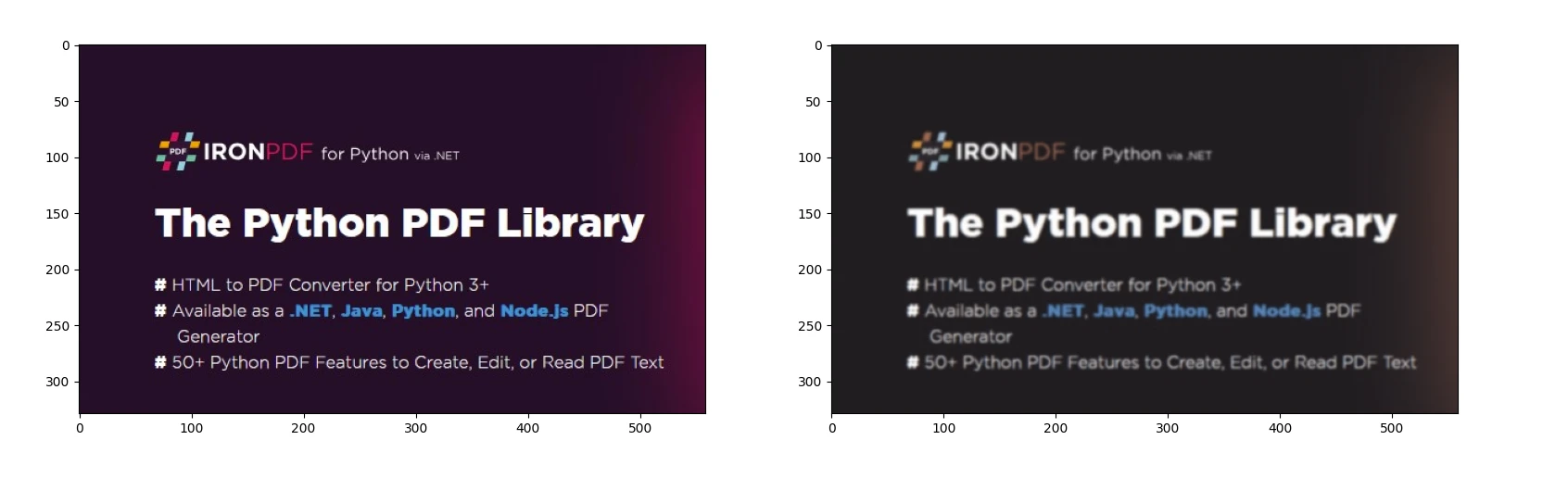
display(img)Der obige Code verwendet die Weichzeichnungsfunktion, um das Eingabebild zu verwischen.
Ausgabe
Einführung in IronPDF
IronPDF ist eine robuste Python-Bibliothek, die für die Erstellung, Bearbeitung und Signierung von PDF-Dokumenten mit HTML, CSS, Bildern und JavaScript ausgelegt ist. Es priorisiert Effizienz bei der Leistung und arbeitet mit minimalem Speicherverbrauch. Hauptmerkmale sind:
- HTML-zu-PDF-Umwandlung: Wandeln Sie HTML-Dateien, HTML-Strings und URLs in PDF-Dokumente um, indem Sie Funktionen wie das Rendern von Webseiten mit dem Chrome-PDF-Renderer nutzen.
- Plattformübergreifende Unterstützung: Kompatibel mit Python 3+ auf Windows, Mac, Linux und verschiedenen Cloud-Plattformen. IronPDF ist auch für .NET-, Java-, Python- und Node.js-Umgebungen zugänglich.
- Bearbeiten und Signieren: Passen Sie PDF-Eigenschaften an, setzen Sie Sicherheitsmaßnahmen wie Passwörter und Berechtigungen durch und wenden Sie digitale Signaturen nahtlos an.
- Seitenschablonen und -einstellungen: Gestalten Sie PDF-Layouts mit Funktionen wie Kopf- und Fußzeilen, Seitenzahlen, anpassbaren Rändern, benutzerdefinierten Papierformaten und responsiven Designs.
- Normenkonformität: Hält sich strikt an PDF-Standards wie PDF/A und PDF/UA, gewährleistet die Kompatibilität mit UTF-8-Zeichencodierung und verwaltet geschickt Ressourcen wie Bilder, CSS-Stylesheets und Schriften.
Installation
pip install ironpdf scikit-image
Erzeugen von PDF-Dokumenten mit IronPDF und Wand
Voraussetzungen
- Stellen Sie sicher, dass Visual Studio Code als Code-Editor installiert ist.
- Python-Version 3 ist installiert.
- ImageMagick installieren.
- Stellen Sie sicher, dass die Umgebungsvariable
MAGICK_HOMEauf den Installationspfad gesetzt ist.
Zu Beginn erstellen wir eine Python-Datei, um unsere Skripte hinzuzufügen.
Öffnen Sie Visual Studio Code und erstellen Sie eine Datei, wandDemo.py.
Installieren Sie die notwendigen Bibliotheken:
pip install wand ironpdf
Fügen Sie dann den untenstehenden Python-Code hinzu, um die Nutzung der IronPDF- und Wand-Python-Pakete zu demonstrieren:
from wand.image import Image  # Import image class
from wand.display import display
from ironpdf import *

# Apply your license key
License.LicenseKey = "key"

# Open an image file
with Image(filename='image.jpg') as img:
    # Apply a blur effect
    img.blur(radius=5, sigma=3)
    img.save(filename='blurred_image.jpg')
    # Display the image
    display(img)
    # Save the transformed image as PNG
    img.savefig('ironPdf-wand.png')
    # Convert the PNG image to PDF
    ImageToPdfConverter.ImageToPdf("ironPdf-wand.png").SaveAs("ironPdf-wand.pdf")
from wand.image import Image # Import image class
from wand.display import display
from ironpdf import *

# Apply your license key
License.LicenseKey = "key"
# Open an image file
with Image(filename='image.jpg') as img:
# Apply a blur effect
img.blur(radius=5, sigma=3)
img.save(filename='blurred_image.jpg')
# Display the image
display(img)
# Save the transformed image as PNG
img.savefig('ironPdf-wand.png')
# Convert the PNG image to PDF
ImageToPdfConverter.ImageToPdf("ironPdf-wand.png").SaveAs("ironPdf-wand.pdf")Code-Erklärung
Dieses Python-Skript zeigt die Bildverarbeitung und PDF-Erstellung unter Verwendung der Wand und IronPDF Bibliotheken:
- Dieses Skript wendet zuerst einen Weichzeichnereffekt auf ein Bild (
image.jpg) unter Verwendung vonWandan. - Es speichert das resultierende unscharfe Bild und zeigt es an.
- Das Bild wird erneut als PNG-Datei (
ironPdf-wand.png) gespeichert. - Schließlich wird dieses PNG-Bild mithilfe von IronPDF in ein PDF (
ironPdf-wand.pdf) umgewandelt.
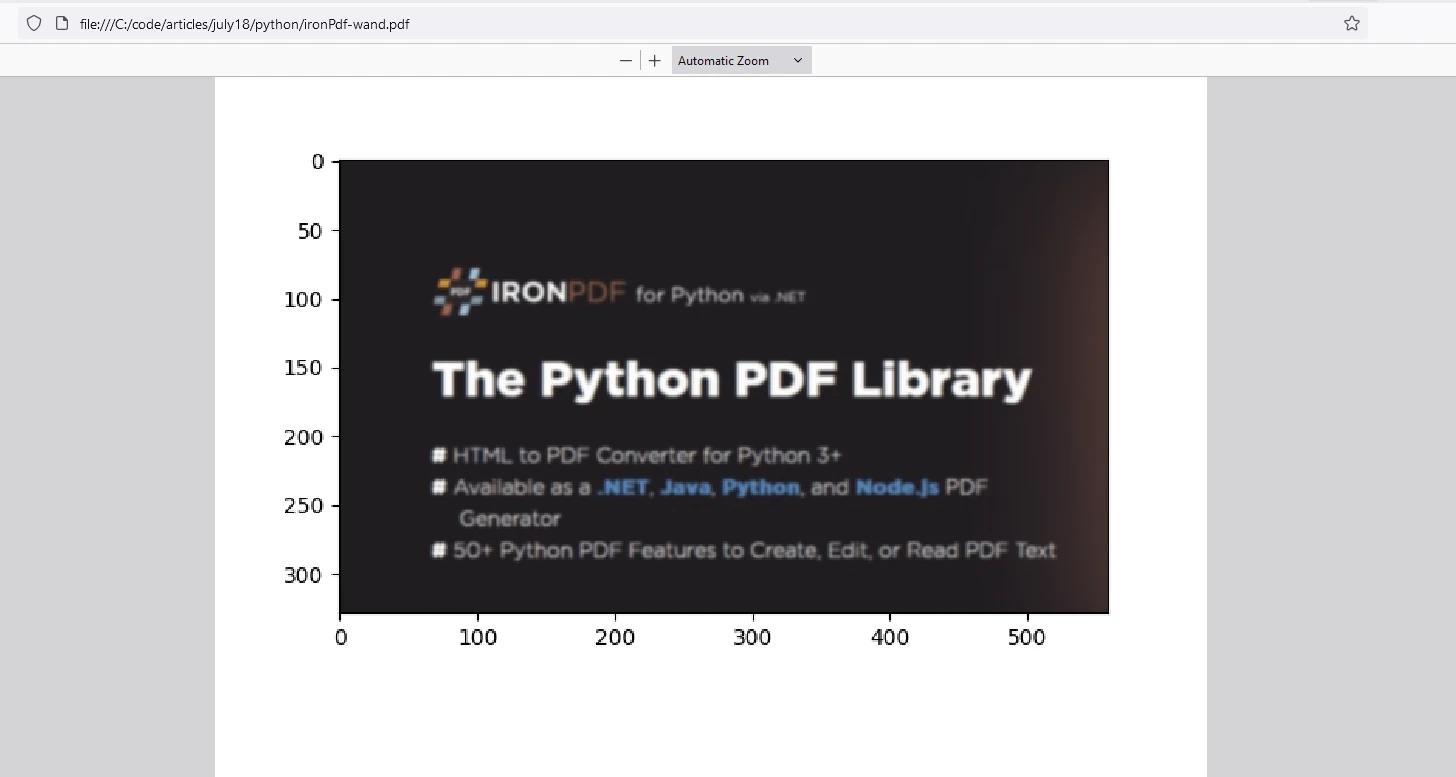
Es zeigt die Integration zwischen Bildverarbeitung und PDF-Erstellungslösungen in Python.
Ausgangs-PDF
IronPDF-Lizenz
IronPDF Lizenzschlüssel, damit Benutzer seine umfangreichen Funktionen vor dem Kauf ausprobieren können.
Setzen Sie den Lizenzschlüssel am Anfang des Skripts, bevor Sie das IronPDF-Paket verwenden:
from ironpdf import *

# Apply your license key
License.LicenseKey = "key"from ironpdf import *
# Apply your license key
License.LicenseKey = "key"Abschluss
Wand ist eine vielseitige und leistungsstarke Bibliothek zur Bildverarbeitung in Python. Seine Integration mit ImageMagick und NumPy macht es zu einem wertvollen Werkzeug für Entwickler und Datenwissenschaftler. Egal, ob Sie einfache Bildmanipulationen oder komplexe Transformationen durchführen müssen, Wand bietet die Funktionalität, die Sie benötigen, in einem Python- und benutzerfreundlichen Paket.
IronPDF ist eine Python-Bibliothek, die für das programmgesteuerte Erstellen, Bearbeiten und Konvertieren von PDF-Dokumenten konzipiert wurde. Es bietet Funktionen wie das Erzeugen von PDFs aus verschiedenen Quellen (wie Bildern und HTML), das Zusammenführen von PDFs, das Hinzufügen von Sicherheitsmerkmalen und mehr. IronPDF ist vielseitig, unterstützt plattformübergreifende Entwicklung und integriert sich gut in Python-Anwendungen, wodurch es ein robustes Werkzeug für die effiziente Abwicklung von PDF-bezogenen Aufgaben ist.
Zusammen können diese Bibliotheken zur Bildverarbeitung und zur Speicherung von Ergebnissen im Standard-PDF-Format für Archivierungszwecke verwendet werden.









 Kostenlos loslegen
 Kostenlos loslegen
 Kostenlose Live-Demo buchen
















