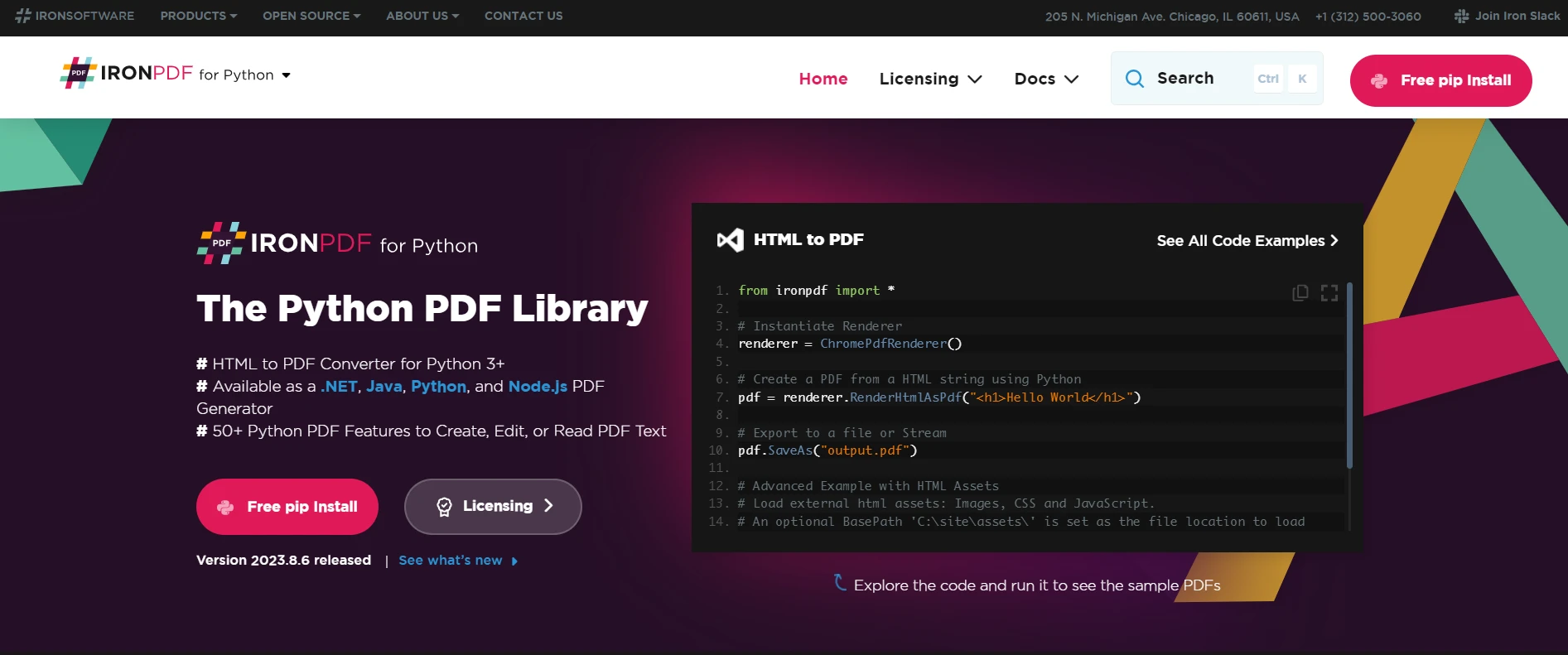
from ironpdf import *

# Instantiate Renderer
renderer = ChromePdfRenderer()

# Create a PDF from a HTML string using Python
pdf = renderer.RenderHtmlAsPdf("<h1>Hello World</h1>")

# Export to a file or Stream
pdf.SaveAs("output.pdf")

# Advanced Example with HTML Assets
# Load external html assets: Images, CSS and JavaScript.
# An optional BasePath 'C:\site\assets\' is set as the file location to load assets from
myAdvancedPdf = renderer.RenderHtmlAsPdf("<img src='icons/iron.png'>", r"C:\site\assets")
myAdvancedPdf.SaveAs("html-with-assets.pdf")
from ironpdf import *# Instantiate Rendererrenderer = ChromePdfRenderer()# Create a PDF from a HTML string using Pythonpdf = renderer.RenderHtmlAsPdf("<h1>Hello World</h1>")# Export to a file or Streampdf.SaveAs("output.pdf")# Advanced Example with HTML Assets# Load external html assets: Images, CSS and JavaScript.# An optional BasePath 'C:\site\assets\' is set as the file location to load assets frommyAdvancedPdf = renderer.RenderHtmlAsPdf("<img src='icons/iron.png'>", r"C:\site\assets")myAdvancedPdf.SaveAs("html-with-assets.pdf")
PDF (Portable Document Format) to najpopularniejszy format plików cyfrowych służący do wysyłania i odbierania danych online. Jest on używany głównie w celu zachowania formatowania danych oraz zabezpieczenia ich za pomocą zaszyfrowanego hasła. Rozszerzenie PDF jest niezależne od aplikacji, sprzętu lub systemów operacyjnych.
W tym artykułe stworzymy plik PDF w języku programowania Python. Dostępnych jest wiele opcji online, ale w tym przypadku użyjemy biblioteki Python do tworzenia plików PDF. Poniżej przedstawiono dwie znane biblioteki służące do generowania dokumentów PDF zawierających jedną lub wiele stron w języku Python:
1. Reportlab
2. PDFKit
Z wyżej wymienionych bibliotek PDF dla Python, możemy użyć którejkolwiek do generowania PDFów.
## Jak utworzyć plik PDF w języku Python?
Przyjrzyjmy się obu bibliotekom po kolei.
### Tworzenie plików PDF przy użyciu biblioteki Reportlab
Biblioteka [Reportlab](https://docs.reportlab.com/) to darmowy zestaw narzędzi open source do obsługi plików PDF, który pozwala w łatwy sposób tworzyć pliki PDF. Oferuje szereg narzędzi do rysowania, umożliwiających dodawanie obrazów i tekstu w określonym miejscu na wielu stronach. Mozesz rowniez tworzyc zaszyfrowane pliki PDF, korzystajac z metody `encryptCanvas`.
#### Instalacja
Aby zainstalować Reportlab, wymagany jest menedżer pakietów pip. Automatycznie pobiera i instaluje żądany pakiet za pomocą polecenia pip. Wystarczy wpisać następujące polecenie w oknie cmd systemu Windows lub w PowerShell:
```shell
pip install reportlab
```
**Uwaga:** Podczas instalacji Pythona należy dodać go do zmiennej środowiskowej ścieżki, aby móc wykonać powyższe polecenie z dowolnego miejsca w cmd lub PowerShell. Zaleca się stosowanie Pip dla Python 3+, ponieważ jest to zaktualizowana wersja.
#### Otwórz nowy plik Python
Aby korzystać z biblioteki Reportlab, musimy napisać kod w pliku Python i uruchomić go w celu utworzenia plików PDF.
1. Wyszukaj i otwórz domyślną powłokę IDLE języka Python za pomocą paska wyszukiwania systemu Windows, a następnie naciśnij klawisze Ctrl + N lub wybierz opcję "Nowy plik" z karty Plik. Spowoduje to otwarcie edytora tekstu do pisania kodu.
2. Następnie zapisz plik pod odpowiednią nazwą. Nazywam to **"createpdf.py**".
#### Kod w języku Python do tworzenia plików PDF
Poniższy kod narysuje elementy dokumentu i wygeneruje plik PDF w ciągu kilku sekund:
```python
# Importing required modules from ReportLab
from reportlab.pdfgen import canvas
from reportlab.pdfbase.ttfonts import TTFont
from reportlab.pdfbase import pdfmetrics
from reportlab.lib import colors

# File and document attributes
fileName = 'sample.pdf'
documentTitle = 'sample'
title = 'Create PDF'
subTitle = 'Using ReportLab !!'

# Creating a PDF object
pdf = canvas.Canvas(fileName)

# Setting the title of the document
pdf.setTitle(documentTitle)

# Registering a TrueType font
pdfmetrics.registerFont(TTFont('abc', 'Arial.ttf'))

# Creating the title by setting its font and placing it on the canvas
pdf.setFont('abc', 36)
pdf.drawCentredString(300, 770, title)

# Creating the subtitle by setting its font, color, and placing it on the canvas
pdf.setFillColorRGB(0, 0, 255)  # Set color to blue
pdf.setFont("Courier-Bold", 24)
pdf.drawCentredString(290, 720, subTitle)

# Saving the PDF
pdf.save()
```
#### Wyjaśnienie kodu
Po zaimportowaniu wszystkich modułów i pakietów najpierw zainicjowaliśmy całą zawartość, która zostanie zapisana w pliku PDF.
```python
fileName = 'sample.pdf'
documentTitle = 'sample'
title = 'Create PDF'
subTitle = 'Using ReportLab !!'
```
Teraz tworzymy obszar roboczy PDF, ustalamy tytuł dokumentu, a następnie dodajemy wyśrodkowany tytuł i podtytuł na obszarze roboczym, używając odpowiednich czcionek i rozmiarów.
```python
# Creating a PDF object
pdf = canvas.Canvas(fileName)
# Setting the title of the document
pdf.setTitle(documentTitle)
# Registering a TrueType font
pdfmetrics.registerFont(TTFont('abc', 'Arial.ttf'))
# Creating the title by setting its font and placing it on the canvas
pdf.setFont('abc', 36)
pdf.drawCentredString(300, 770, title)
# Creating the subtitle by setting its font, color, and placing it on the canvas
pdf.setFillColorRGB(0, 0, 255) # Set color to blue
pdf.setFont("Courier-Bold", 24)
pdf.drawCentredString(290, 720, subTitle)
```
Na koniec zapisujemy plik PDF, gdy wszystko zostanie narysowane na obszarze roboczym.
```python
# Saving the PDF
pdf.save()
```
Mozemy rowniez uzyc metod `drawString` i `drawText`, aby stworzyc prosty plik PDF uzywajac Reportlab w Pythonie.
### Tworzenie plików PDF przy użyciu biblioteki PDFKit
Biblioteka [PDFKit](https://pypi.org/project/pdfkit/) jest jednym z najlepszych rozwiązań do tworzenia plików PDF w języku Python. Może tworzyć pliki PDF przy użyciu kodu HTML. Możesz renderować proste i złożone pliki HTML lub HTML z adresów URL do idealnej, gotowej do druku strony PDF. Jednakze, PDFKit integruje funkcje `wkhtmltopdf`, aby konwertowac HTML na PDF. To install `wkhtmltopdf` for Windows, Linux, and Mac, visit this [link](https://github.com/JazzCore/python-pdfkit/wiki/Installing-wkhtmltopdf).
**Uwaga:** W systemie operacyjnym Windows, `wkhtmltopdf` zostanie zainstalowany w katalogu Program Files.
#### Instalacja
Użyj następującego polecenia, aby zainstalować PDFKit:
```shell
pip install pdfkit
```
#### Tworzenie plików PDF z adresów URL
Tworzenie plików PDF za pomocą PDFKit jest bardzo proste i wymaga zaledwie jednej linii kodu.
```python
import pdfkit
# Convert a webpage from a URL to a PDF file
pdfkit.from_url('http://google.com', 'out.pdf')
```
#### Tworzenie plików PDF z plików HTML
```python
import pdfkit
# Convert an HTML file to a PDF file
pdfkit.from_file('index.html', 'out.pdf')
```
#### Tworzenie plików PDF z szablonów HTML
Szablony HTML można przekazać jako ciąg znaków, aby przekonwertować je na plik PDF jako plik wyjściowy.
```python
import pdfkit
# HTML content to convert to PDF
html_string = """
<html>
<head>
<meta name="pdfkit-page-size" content="Legal"/>
<meta name="pdfkit-orientation" content="Landscape"/>
</head>
<body>Hello World!</body>
</html>
"""
# Convert HTML string to a PDF file
pdfkit.from_string(html_string, 'out.pdf')
```
PDFKit pozwala w prosty sposób tworzyć pliki PDF w języku Python przy użyciu szablonów HTML.
## Biblioteka IronPDF
[IronPDF](/python/) to przydatne narzędzie do [tworzenia plików PDF](/python/examples/using-html-to-create-a-pdf/) w projektach .NET. Typowym zastosowaniem tej biblioteki jest renderowanie "HTML do PDF", gdzie HTML służy jako język projektowania do renderowania dokumentu PDF.
IronPDF wykorzystuje silnik .NET Chromium do renderowania stron HTML do plików PDF. Dzięki konwersji HTML do PDF nie ma potrzeby korzystania ze skomplikowanych interfejsów API do pozycjonowania lub projektowania plików PDF. IronPDF obsługuje również wszystkie standardowe technologie stron internetowych: HTML, ASPX, JS, CSS oraz obrazy.
Umożliwia również tworzenie biblioteki PDF .NET przy użyciu HTML5, CSS, JavaScript i obrazów. Możesz bez wysiłku edytować, stemplować oraz dodawać nagłówki i stopki do plików PDF. Ponadto bardzo ułatwia to odczytywanie tekstu z plików PDF i wyodrębnianie obrazów.
Aby rozpocząć pracę z IronPDF, należy zainstalować pakiet NuGet (upewnij się, że ten krok jest uwierzytelniony lub uruchomiony w środowisku programistycznym .NET):
```shell
:ProductInstall
```
Poniższy przykład pomoże Ci utworzyć plik PDF bezpośrednio z adresu URL:
```python
from ironpdf import ChromePdfRenderer
# Instantiate Renderer
renderer = ChromePdfRenderer()
# Create a PDF from a URL
pdf = renderer.RenderUrlAsPdf("https://ironpdf.com/")
# Export to a file
pdf.SaveAs("url.pdf")
```
Poniższy kod pomoże Ci utworzyć plik PDF z kodu HTML wraz z dowolnym kodem CSS lub JavaScript:
```python
from ironpdf import ChromePdfRenderer
# Instantiate Renderer
renderer = ChromePdfRenderer()
# Create a PDF from an HTML string using Python
pdf = renderer.RenderHtmlAsPdf("<h1>Hello World</h1>")
# Export to a file
pdf.SaveAs("output.pdf")
# Advanced Example with HTML Assets
# Load external HTML assets: Images, CSS, and JavaScript.
# An optional BasePath is set as the file location to load assets from
myAdvancedPdf = renderer.RenderHtmlAsPdf("<img src='icons/iron.png'>", base_path=r"C:\site\assets")
myAdvancedPdf.SaveAs("html-with-assets.pdf")
```
Jak widać na powyższym kodzie, jest on dość prosty i przejrzysty. Do utworzenia pliku PDF z kodu HTML potrzeba zaledwie kilku wierszy kodu. To szybkie, niezawodne i oszczędzające czas rozwiązanie, zapewniające dokładne wyniki.
Pobierz IronPDF i wypróbuj go za [darmo](trial-license). Po okresie probnym, licencjonowanie rozpoczyna sie od `$liteLicense`.
PDF (Portable Document Format) to najpopularniejszy format plików cyfrowych służący do wysyłania i odbierania danych online. Jest on używany głównie w celu zachowania formatowania danych oraz zabezpieczenia ich za pomocą zaszyfrowanego hasła. Rozszerzenie PDF jest niezależne od aplikacji, sprzętu lub systemów operacyjnych.
W tym artykułe stworzymy plik PDF w języku programowania Python. Dostępnych jest wiele opcji online, ale w tym przypadku użyjemy biblioteki Python do tworzenia plików PDF. Poniżej przedstawiono dwie znane biblioteki służące do generowania dokumentów PDF zawierających jedną lub wiele stron w języku Python:
Reportlab
PDFKit
Z wyżej wymienionych bibliotek PDF dla Python, możemy użyć którejkolwiek do generowania PDFów.
Jak utworzyć plik PDF w języku Python?
Przyjrzyjmy się obu bibliotekom po kolei.
Tworzenie plików PDF przy użyciu biblioteki Reportlab
Biblioteka Reportlab to darmowy zestaw narzędzi open source do obsługi plików PDF, który pozwala w łatwy sposób tworzyć pliki PDF. Oferuje szereg narzędzi do rysowania, umożliwiających dodawanie obrazów i tekstu w określonym miejscu na wielu stronach. Mozesz rowniez tworzyc zaszyfrowane pliki PDF, korzystajac z metody encryptCanvas.
Instalacja
Aby zainstalować Reportlab, wymagany jest menedżer pakietów pip. Automatycznie pobiera i instaluje żądany pakiet za pomocą polecenia pip. Wystarczy wpisać następujące polecenie w oknie cmd systemu Windows lub w PowerShell:
pip install reportlab
pip install reportlab
SHELL
Uwaga: Podczas instalacji Pythona należy dodać go do zmiennej środowiskowej ścieżki, aby móc wykonać powyższe polecenie z dowolnego miejsca w cmd lub PowerShell. Zaleca się stosowanie Pip dla Python 3+, ponieważ jest to zaktualizowana wersja.
Otwórz nowy plik Python
Aby korzystać z biblioteki Reportlab, musimy napisać kod w pliku Python i uruchomić go w celu utworzenia plików PDF.
Wyszukaj i otwórz domyślną powłokę IDLE języka Python za pomocą paska wyszukiwania systemu Windows, a następnie naciśnij klawisze Ctrl + N lub wybierz opcję "Nowy plik" z karty Plik. Spowoduje to otwarcie edytora tekstu do pisania kodu.
Następnie zapisz plik pod odpowiednią nazwą. Nazywam to "createpdf.py".
Kod w języku Python do tworzenia plików PDF
Poniższy kod narysuje elementy dokumentu i wygeneruje plik PDF w ciągu kilku sekund:
# Importing required modules from ReportLabfrom reportlab.pdfgen import canvasfrom reportlab.pdfbase.ttfonts importTTFontfrom reportlab.pdfbase import pdfmetricsfrom reportlab.lib import colors# File and document attributesfileName = 'sample.pdf'documentTitle = 'sample'title = 'Create PDF'subTitle = 'Using ReportLab !!'# Creating a PDF objectpdf = canvas.Canvas(fileName)# Setting the title of the documentpdf.setTitle(documentTitle)# Registering a TrueType fontpdfmetrics.registerFont(TTFont('abc', 'Arial.ttf'))# Creating the title by setting its font and placing it on the canvaspdf.setFont('abc', 36)pdf.drawCentredString(300, 770, title)# Creating the subtitle by setting its font, color, and placing it on the canvaspdf.setFillColorRGB(0, 0, 255) # Set color to bluepdf.setFont("Courier-Bold", 24)pdf.drawCentredString(290, 720, subTitle)# Saving the PDFpdf.save()
# Importing required modules from ReportLab
from reportlab.pdfgen import canvas
from reportlab.pdfbase.ttfonts import TTFont
from reportlab.pdfbase import pdfmetrics
from reportlab.lib import colors

# File and document attributes
fileName = 'sample.pdf'
documentTitle = 'sample'
title = 'Create PDF'
subTitle = 'Using ReportLab !!'

# Creating a PDF object
pdf = canvas.Canvas(fileName)

# Setting the title of the document
pdf.setTitle(documentTitle)

# Registering a TrueType font
pdfmetrics.registerFont(TTFont('abc', 'Arial.ttf'))

# Creating the title by setting its font and placing it on the canvas
pdf.setFont('abc', 36)
pdf.drawCentredString(300, 770, title)

# Creating the subtitle by setting its font, color, and placing it on the canvas
pdf.setFillColorRGB(0, 0, 255)  # Set color to blue
pdf.setFont("Courier-Bold", 24)
pdf.drawCentredString(290, 720, subTitle)

# Saving the PDF
pdf.save()
Python
Wyjaśnienie kodu
Po zaimportowaniu wszystkich modułów i pakietów najpierw zainicjowaliśmy całą zawartość, która zostanie zapisana w pliku PDF.
Teraz tworzymy obszar roboczy PDF, ustalamy tytuł dokumentu, a następnie dodajemy wyśrodkowany tytuł i podtytuł na obszarze roboczym, używając odpowiednich czcionek i rozmiarów.
# Creating a PDF objectpdf = canvas.Canvas(fileName)# Setting the title of the documentpdf.setTitle(documentTitle)# Registering a TrueType fontpdfmetrics.registerFont(TTFont('abc', 'Arial.ttf'))# Creating the title by setting its font and placing it on the canvaspdf.setFont('abc', 36)pdf.drawCentredString(300, 770, title)# Creating the subtitle by setting its font, color, and placing it on the canvaspdf.setFillColorRGB(0, 0, 255) # Set color to bluepdf.setFont("Courier-Bold", 24)pdf.drawCentredString(290, 720, subTitle)
# Creating a PDF object
pdf = canvas.Canvas(fileName)

# Setting the title of the document
pdf.setTitle(documentTitle)

# Registering a TrueType font
pdfmetrics.registerFont(TTFont('abc', 'Arial.ttf'))

# Creating the title by setting its font and placing it on the canvas
pdf.setFont('abc', 36)
pdf.drawCentredString(300, 770, title)

# Creating the subtitle by setting its font, color, and placing it on the canvas
pdf.setFillColorRGB(0, 0, 255)  # Set color to blue
pdf.setFont("Courier-Bold", 24)
pdf.drawCentredString(290, 720, subTitle)
Python
Na koniec zapisujemy plik PDF, gdy wszystko zostanie narysowane na obszarze roboczym.
# Saving the PDFpdf.save()
# Saving the PDF
pdf.save()
Python
Mozemy rowniez uzyc metod drawString i drawText, aby stworzyc prosty plik PDF uzywajac Reportlab w Pythonie.
Tworzenie plików PDF przy użyciu biblioteki PDFKit
Biblioteka PDFKit jest jednym z najlepszych rozwiązań do tworzenia plików PDF w języku Python. Może tworzyć pliki PDF przy użyciu kodu HTML. Możesz renderować proste i złożone pliki HTML lub HTML z adresów URL do idealnej, gotowej do druku strony PDF. Jednakze, PDFKit integruje funkcje wkhtmltopdf, aby konwertowac HTML na PDF. To install wkhtmltopdf for Windows, Linux, and Mac, visit this link.
Uwaga: W systemie operacyjnym Windows, wkhtmltopdf zostanie zainstalowany w katalogu Program Files.
Instalacja
Użyj następującego polecenia, aby zainstalować PDFKit:
pip install pdfkit
pip install pdfkit
SHELL
Tworzenie plików PDF z adresów URL
Tworzenie plików PDF za pomocą PDFKit jest bardzo proste i wymaga zaledwie jednej linii kodu.
import pdfkit# Convert a webpage from a URL to a PDF filepdfkit.from_url('http://google.com', 'out.pdf')
import pdfkit

# Convert a webpage from a URL to a PDF file
pdfkit.from_url('http://google.com', 'out.pdf')
Python
Tworzenie plików PDF z plików HTML
import pdfkit# Convert an HTML file to a PDF filepdfkit.from_file('index.html', 'out.pdf')
import pdfkit

# Convert an HTML file to a PDF file
pdfkit.from_file('index.html', 'out.pdf')
Python
Tworzenie plików PDF z szablonów HTML
Szablony HTML można przekazać jako ciąg znaków, aby przekonwertować je na plik PDF jako plik wyjściowy.
import pdfkit# HTML content to convert to PDFhtml_string = """ <html> <head> <meta name="pdfkit-page-size" content="Legal"/> <meta name="pdfkit-orientation" content="Landscape"/> </head> <body>Hello World!</body> </html> """# Convert HTML string to a PDF filepdfkit.from_string(html_string, 'out.pdf')
import pdfkit

# HTML content to convert to PDF
html_string = """
    <html>
        <head>
        <meta name="pdfkit-page-size" content="Legal"/>
        <meta name="pdfkit-orientation" content="Landscape"/>
        </head>
        <body>Hello World!</body>
    </html>
    """

# Convert HTML string to a PDF file
pdfkit.from_string(html_string, 'out.pdf')
Python
PDFKit pozwala w prosty sposób tworzyć pliki PDF w języku Python przy użyciu szablonów HTML.
Biblioteka IronPDF
IronPDF to przydatne narzędzie do tworzenia plików PDF w projektach .NET. Typowym zastosowaniem tej biblioteki jest renderowanie "HTML do PDF", gdzie HTML służy jako język projektowania do renderowania dokumentu PDF.
IronPDF wykorzystuje silnik .NET Chromium do renderowania stron HTML do plików PDF. Dzięki konwersji HTML do PDF nie ma potrzeby korzystania ze skomplikowanych interfejsów API do pozycjonowania lub projektowania plików PDF. IronPDF obsługuje również wszystkie standardowe technologie stron internetowych: HTML, ASPX, JS, CSS oraz obrazy.
Umożliwia również tworzenie biblioteki PDF .NET przy użyciu HTML5, CSS, JavaScript i obrazów. Możesz bez wysiłku edytować, stemplować oraz dodawać nagłówki i stopki do plików PDF. Ponadto bardzo ułatwia to odczytywanie tekstu z plików PDF i wyodrębnianie obrazów.
Aby rozpocząć pracę z IronPDF, należy zainstalować pakiet NuGet (upewnij się, że ten krok jest uwierzytelniony lub uruchomiony w środowisku programistycznym .NET):
> pip install ironpdf
pip install ironpdf
Poniższy przykład pomoże Ci utworzyć plik PDF bezpośrednio z adresu URL:
from ironpdf importChromePdfRenderer# Instantiate Rendererrenderer = ChromePdfRenderer()# Create a PDF from a URLpdf = renderer.RenderUrlAsPdf("https://ironpdf.com/")# Export to a filepdf.SaveAs("url.pdf")
from ironpdf import ChromePdfRenderer

# Instantiate Renderer
renderer = ChromePdfRenderer()

# Create a PDF from a URL
pdf = renderer.RenderUrlAsPdf("https://ironpdf.com/")

# Export to a file
pdf.SaveAs("url.pdf")
Python
Poniższy kod pomoże Ci utworzyć plik PDF z kodu HTML wraz z dowolnym kodem CSS lub JavaScript:
from ironpdf importChromePdfRenderer# Instantiate Rendererrenderer = ChromePdfRenderer()# Create a PDF from an HTML string using Pythonpdf = renderer.RenderHtmlAsPdf("<h1>Hello World</h1>")# Export to a filepdf.SaveAs("output.pdf")# Advanced Example with HTML Assets# Load external HTML assets: Images, CSS, and JavaScript.# An optional BasePath is set as the file location to load assets frommyAdvancedPdf = renderer.RenderHtmlAsPdf("<img src='icons/iron.png'>", base_path=r"C:\site\assets")myAdvancedPdf.SaveAs("html-with-assets.pdf")
from ironpdf import ChromePdfRenderer

# Instantiate Renderer
renderer = ChromePdfRenderer()

# Create a PDF from an HTML string using Python
pdf = renderer.RenderHtmlAsPdf("<h1>Hello World</h1>")

# Export to a file
pdf.SaveAs("output.pdf")

# Advanced Example with HTML Assets
# Load external HTML assets: Images, CSS, and JavaScript.
# An optional BasePath is set as the file location to load assets from
myAdvancedPdf = renderer.RenderHtmlAsPdf("<img src='icons/iron.png'>", base_path=r"C:\site\assets")
myAdvancedPdf.SaveAs("html-with-assets.pdf")
Python
Jak widać na powyższym kodzie, jest on dość prosty i przejrzysty. Do utworzenia pliku PDF z kodu HTML potrzeba zaledwie kilku wierszy kodu. To szybkie, niezawodne i oszczędzające czas rozwiązanie, zapewniające dokładne wyniki.
Pobierz IronPDF i wypróbuj go za darmo. Po okresie probnym, licencjonowanie rozpoczyna sie od $999.
Curtis Chau posiada tytuł licencjata z informatyki (Uniwersytet Carleton) i specjalizuje się w front-endowym rozwoju, z ekspertką w Node.js, TypeScript, JavaScript i React. Pasjonuje się tworzeniem intuicyjnych i estetycznie przyjemnych interfejsów użytkownika, Curtis cieszy się pracą z nowoczesnymi frameworkami i tworzeniem dobrze zorganizowanych, atrakcyjnych wizualnie podręczników.