from ironpdf import *

# Instantiate Renderer
renderer = ChromePdfRenderer()

# Create a PDF from a HTML string using Python
pdf = renderer.RenderHtmlAsPdf("<h1>Hello World</h1>")

# Export to a file or Stream
pdf.SaveAs("output.pdf")

# Advanced Example with HTML Assets
# Load external html assets: Images, CSS and JavaScript.
# An optional BasePath 'C:\site\assets\' is set as the file location to load assets from
myAdvancedPdf = renderer.RenderHtmlAsPdf("<img src='icons/iron.png'>", r"C:\site\assets")
myAdvancedPdf.SaveAs("html-with-assets.pdf")
from ironpdf import *# Instantiate Rendererrenderer = ChromePdfRenderer()# Create a PDF from a HTML string using Pythonpdf = renderer.RenderHtmlAsPdf("<h1>Hello World</h1>")# Export to a file or Streampdf.SaveAs("output.pdf")# Advanced Example with HTML Assets# Load external html assets: Images, CSS and JavaScript.# An optional BasePath 'C:\site\assets\' is set as the file location to load assets frommyAdvancedPdf = renderer.RenderHtmlAsPdf("<img src='icons/iron.png'>", r"C:\site\assets")myAdvancedPdf.SaveAs("html-with-assets.pdf")
Pliki PDF są jednym z najpopularniejszych formatów dokumentów cyfrowych. Są one preferowane ze względu na kompatybilność z różnymi systemami oraz zdolność do zachowania formatowania złożonych dokumentów.
W zarządzaniu danymi nieoceniona jest konwersja dokumentów PDF do formatów edytowalnych lub wyodrębnianie tekstu do analizy. Ten proces konwersji umożliwia firmom i osobom prywatnym wydobywanie i wykorzystywanie danych, które w innym przypadku byłyby zamknięte w statycznych dokumentach.
Python, dzięki rozbudowanemu ekosystemowi bibliotek, oferuje przystępny i potężny sposób na manipulowanie plikami PDF. Niezależnie od tego, czy chodzi o wyodrębnianie danych, konwersję plików PDF czy automatyzację generowania raportów, prostota języka Python i bogaty zestaw narzędzi sprawiają, że jest to język pierwszego wyboru do zadań związanych z przetwarzaniem plików PDF.
## Czym jest IronPDF?
[IronPDF](/) to kompleksowa [biblioteka do renderowania plików PDF przeznaczona dla programistów języka Python](/python/), ułatwiająca pracę z plikami PDF. Zapewnia solidny zestaw narzędzi, które umożliwiają tworzenie, edycję i konwersję dokumentów PDF w środowisku programistycznym Python.
IronPDF łączy w sobie łatwość pisania skryptów w języku Python z możliwościami zarządzania dokumentami wymaganymi do przetwarzania plików PDF, umożliwiając tym samym programistom wbudowanie funkcji PDF bezpośrednio w ich aplikacje.
## Wymagania systemowe i instrukcja instalacji
Przed zainstalowaniem IronPDF upewnij się, że Twój system spełnia następujące wymagania:
* Python 3.x zainstalowany w systemie.
* Dostęp do pip (instalatora pakietów Python) w celu łatwej instalacji.
* .NET Framework, jeśli korzystasz z systemu Windows, ponieważ IronPDF do działania wymaga środowiska .NET Framework.
Po upewnieniu się, że system spełnia te wymagania, można zainstalować IronPDF za pomocą pip. Otwórz wiersz poleceń lub terminal i uruchom następujące polecenie:
```shell
:ProductInstall
```
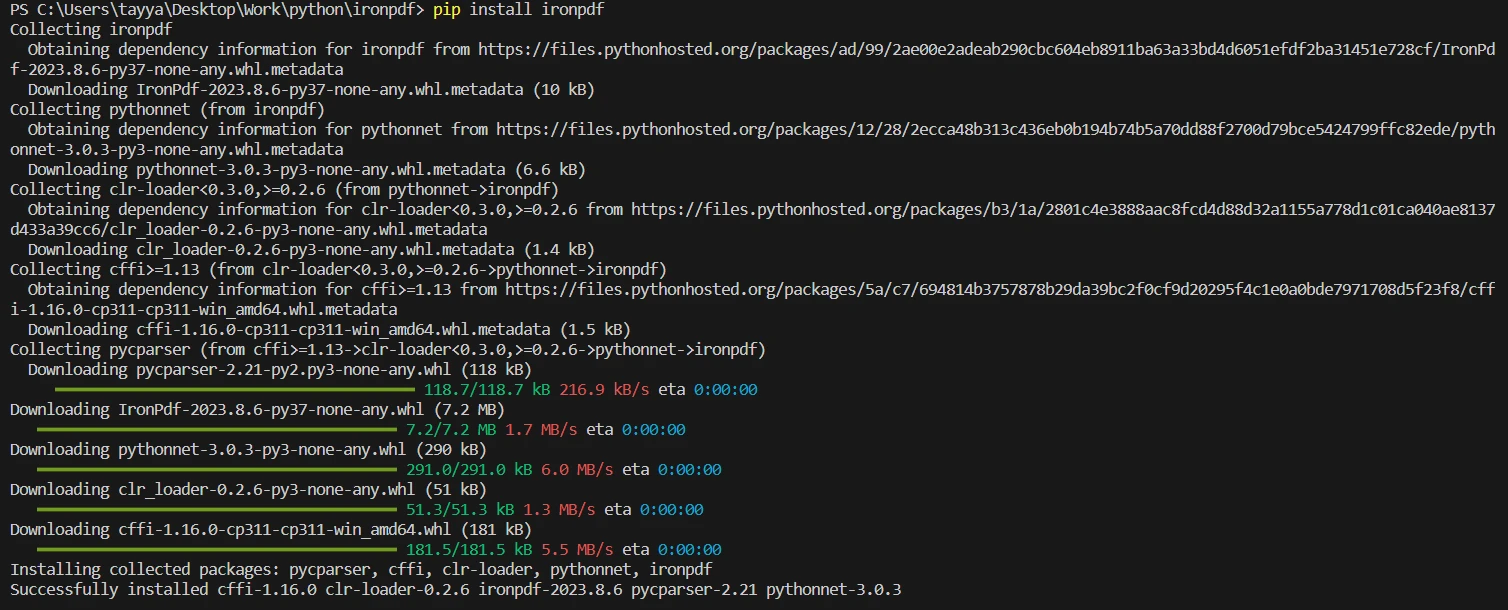
Upewnij się, że korzystasz z najnowszej wersji biblioteki IronPDF for Python. To polecenie spowoduje pobranie i zainstalowanie biblioteki IronPDF oraz wszystkich wymaganych zależności w Twoim środowisku Python.
## Konwersja pliku PDF na tekst: samouczek krok po kroku
### Krok 1: Importowanie IronPDF
```python
from ironpdf import *
```
Ten fragment kodu zaczyna się od instrukcji importu, która wprowadza wszystkie niezbędne komponenty z biblioteki IronPDF do skryptu w języku Python. Jest to niezbędne do uzyskania dostępu do klas i metod udostępnianych przez IronPDF, które umożliwiają pracę z plikami PDF.
### Krok 2: Konfiguracja rejestrowania
```python
# Enable debugging for IronPDF
Logger.EnableDebugging = True

# Specify the log file path
Logger.LogFilePath = "Custom.log"

# Set logging mode to log all events
Logger.LoggingMode = Logger.LoggingModes.All
```
- **Logger.EnableDebugging = True:** Włącza funkcję debugowania w bibliotece IronPDF w celu śledzenia operacji, co ma kluczowe znaczenie dla rozwiązywania problemów.
- **Logger.LogFilePath = "Custom.log":** Określa ścieżkę i nazwę pliku dziennika, do którego będą zapisywane informacje dotyczące debugowania. Upewnij się, że katalog ma uprawnienia do zapisu.
- **Logger.LoggingMode = Logger.LoggingModes.All:** Ustawia tryb logowania tak, aby rejestrował wszystkie zdarzenia, w tym logi na poziomie informacyjnym, ostrzeżenia i błędy. To kompleksowe logowanie pomaga w debugowaniu.
### Krok 3: Ładowanie dokumentu PDF
```python
# Load an existing PDF document
pdf = PdfDocument.FromFile("content.pdf")
```
- **`PdfDocument.FromFile("content.pdf")`:** Ładuje plik PDF o nazwie "content.pdf" do środowiska poprzez utworzenie obiektu **PdfDocument**.
- Zmienna **pdf** zawiera teraz dokument PDF i umożliwia wykonywanie różnych operacji.
### Krok 4: Wyodrębnianie tekstu z całego dokumentu
```python
# Extract all text from the PDF document
all_text = pdf.ExtractAllText()
# Print the extracted text
print(all_text)
```
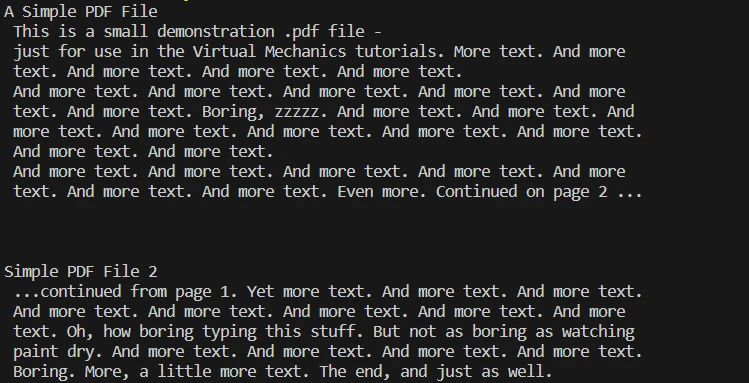
- **`PDF.ExtractAllText()`:** Wyodrębnia całą treść tekstową z dokumentu. Tekst jest następnie zapisywany w zmiennej **all_text**.
- **print(all_text):** Wyświetla wyodrębniony tekst w konsoli, weryfikując proces wyodrębniania tekstu.
### Krok 5: Pobieranie tekstu z określonej strony
```python
# Load an existing PDF document (already loaded, but shown for clarity)
pdf = PdfDocument.FromFile("content.pdf")
# Extract text from a specific page in the document
page_text = pdf.ExtractTextFromPage(1)
# Print the extracted text from the specific page
print(page_text)
```
- **`PdfDocument.FromFile("content.pdf")`:** Pokazuje, że do wyodrębnienia tekstu potrzebny jest obiekt pliku PDF (obiekt **PdfDocument**). Ta linia nie jest konieczna, jeśli dokument został już załadowany w skrypcie ciągłym.
- **`pdf.ExtractTextFromPage(1)`:** Wyodrębnia tekst z drugiej strony (indeks 1) pliku PDF.
- Przykład zakłada, że wyodrębniony tekst zostanie wydrukowany w celu weryfikacji działania: **PRINT(page_text)**.
Ten samouczek przedstawia programistom jasną ścieżkę konwersji zawartości plików PDF na tekst, niezależnie od tego, czy trzeba przetworzyć cały dokument, czy tylko poszczególne strony, przy użyciu biblioteki IronPDF w języku Python.
### Pełny fragment kodu
Oto pełny kod, z którego możesz skorzystać:
```python
from ironpdf import *
# Add your License key here
License.LicenseKey = "License-Code"
# Enable debugging for IronPDF
Logger.EnableDebugging = True

# Specify the log file path
Logger.LogFilePath = "Custom.log"

# Set logging mode to log all events
Logger.LoggingMode = Logger.LoggingModes.All
# Load an existing PDF document
pdf = PdfDocument.FromFile("sample.pdf")
# Extract all text from the PDF document
all_text = pdf.ExtractAllText()
# Print the extracted text
print(all_text)
```
## Zaawansowane funkcje dla plików PDF
### Konwersja plików PDF do innych formatów
IronPDF nie zajmuje się wyłącznie wyodrębnianiem tekstu. Jedną z jego kluczowych funkcji jest możliwość konwersji plików PDF do innych formatów, co może być szczególnie przydatne przy udostępnianiu i prezentowaniu informacji w różnych mediach.
### Drukowanie i zarządzanie dokumentami PDF
Zarządzanie zadaniem drukowania pliku PDF bezpośrednio z poziomu języka Python ma nieocenione znaczenie w przypadku dokumentacji fizycznej. IronPDF zapewnia tę funkcjonalność, usprawniając proces przejścia od formatu cyfrowego do fizycznego za pomocą zaledwie kilku poleceń.
### Obsługa zeskanowanych plików PDF
W przypadku zeskanowanych plików PDF IronPDF oferuje specjalistyczne metody wyodrębniania tekstu, co może stanowić trudne zadanie ze względu na charakter treści, która jest obrazem, a nie tekstem, który można zaznaczyć. Rozszerza to zakres zastosowania biblioteki na szersze zadania związane z zarządzaniem dokumentami.
## Ewolucja technologii przetwarzania plików PDF
Technologie przetwarzania plików PDF szybko ewoluowały, od prostego wyodrębniania tekstu po złożoną obsługę danych i bardziej interaktywną manipulację dokumentami. Nacisk przenosi się w kierunku automatyzacji, sztucznej inteligencji i usług w chmurze, umożliwiających bardziej dynamiczne i inteligentne rozwiązania w zakresie przetwarzania dokumentów.
IronPDF będzie prawdopodobnie ewoluować równolegle, wdrażając te najnowocześniejsze technologie, aby pozostać aktualnym i niezawodnym.
## Wniosek: Usprawnij swój przepływ pracy dzięki IronPDF
IronPDF upraszcza konwersję plików PDF na tekst i usprawnia przepływ pracy, co czyni go cennym narzędziem dla programistów i firm.
IronPDF wyróżnia się możliwością płynnej integracji ze środowiskami Python, solidnym wyodrębnianiem tekstu zarówno ze standardowych, jak i zeskanowanych plików PDF oraz wysoką wiernością w zachowaniu formatu oryginalnego dokumentu.
Funkcje rejestrowania i debugowania biblioteki dodatkowo pomagają w tworzeniu niezawodnych aplikacji do obróbki plików PDF.
Po konwersji pliku PDF na tekst, kolejne kroki obejmują wykorzystanie wyodrębnionych danych. Może to oznaczać integrację tekstu z bazami danych, przeprowadzanie analizy danych, wprowadzanie ich do narzędzi do raportowania lub wykorzystywanie ich do uczenia maszynowego.
Dzięki udostępnieniu danych tekstowych w bardziej przystępnym formacie znacznie rozszerzają się możliwości przetwarzania i wykorzystania tych informacji, otwierając drzwi do nowych spostrzeżeń i zwiększenia wydajności operacyjnej.
IronPDF oferuje [30-dniowy bezpłatny ](trial-license)okres [próbny](trial-license), który pozwala zapoznać się z pełną funkcjonalnością oprogramowania i ocenić je przed podjęciem decyzji o zakupie. Ten okres próbny to doskonała okazja dla programistów, aby na własnej skórze przekonać się, jak IronPDF może usprawnić ich procesy pracy z plikami PDF.
Pliki PDF są jednym z najpopularniejszych formatów dokumentów cyfrowych. Są one preferowane ze względu na kompatybilność z różnymi systemami oraz zdolność do zachowania formatowania złożonych dokumentów.
W zarządzaniu danymi nieoceniona jest konwersja dokumentów PDF do formatów edytowalnych lub wyodrębnianie tekstu do analizy. Ten proces konwersji umożliwia firmom i osobom prywatnym wydobywanie i wykorzystywanie danych, które w innym przypadku byłyby zamknięte w statycznych dokumentach.
Python, dzięki rozbudowanemu ekosystemowi bibliotek, oferuje przystępny i potężny sposób na manipulowanie plikami PDF. Niezależnie od tego, czy chodzi o wyodrębnianie danych, konwersję plików PDF czy automatyzację generowania raportów, prostota języka Python i bogaty zestaw narzędzi sprawiają, że jest to język pierwszego wyboru do zadań związanych z przetwarzaniem plików PDF.
IronPDF łączy w sobie łatwość pisania skryptów w języku Python z możliwościami zarządzania dokumentami wymaganymi do przetwarzania plików PDF, umożliwiając tym samym programistom wbudowanie funkcji PDF bezpośrednio w ich aplikacje.
Wymagania systemowe i instrukcja instalacji
Przed zainstalowaniem IronPDF upewnij się, że Twój system spełnia następujące wymagania:
Python 3.x zainstalowany w systemie.
Dostęp do pip (instalatora pakietów Python) w celu łatwej instalacji.
.NET Framework, jeśli korzystasz z systemu Windows, ponieważ IronPDF do działania wymaga środowiska .NET Framework.
Po upewnieniu się, że system spełnia te wymagania, można zainstalować IronPDF za pomocą pip. Otwórz wiersz poleceń lub terminal i uruchom następujące polecenie:
> pip install ironpdf
pip install ironpdf
Upewnij się, że korzystasz z najnowszej wersji biblioteki IronPDF for Python. To polecenie spowoduje pobranie i zainstalowanie biblioteki IronPDF oraz wszystkich wymaganych zależności w Twoim środowisku Python.
Konwersja pliku PDF na tekst: samouczek krok po kroku
Krok 1: Importowanie IronPDF
from ironpdf import *
from ironpdf import *
Python
Ten fragment kodu zaczyna się od instrukcji importu, która wprowadza wszystkie niezbędne komponenty z biblioteki IronPDF do skryptu w języku Python. Jest to niezbędne do uzyskania dostępu do klas i metod udostępnianych przez IronPDF, które umożliwiają pracę z plikami PDF.
Krok 2: Konfiguracja rejestrowania
# Enable debugging for IronPDFLogger.EnableDebugging = True# Specify the log file pathLogger.LogFilePath = "Custom.log"# Set logging mode to log all eventsLogger.LoggingMode = Logger.LoggingModes.All
# Enable debugging for IronPDF
Logger.EnableDebugging = True
# Specify the log file path
Logger.LogFilePath = "Custom.log"
# Set logging mode to log all events
Logger.LoggingMode = Logger.LoggingModes.All
Python
Logger.EnableDebugging = True: Włącza funkcję debugowania w bibliotece IronPDF w celu śledzenia operacji, co ma kluczowe znaczenie dla rozwiązywania problemów.
Logger.LogFilePath = "Custom.log": Określa ścieżkę i nazwę pliku dziennika, do którego będą zapisywane informacje dotyczące debugowania. Upewnij się, że katalog ma uprawnienia do zapisu.
Logger.LoggingMode = Logger.LoggingModes.All: Ustawia tryb logowania tak, aby rejestrował wszystkie zdarzenia, w tym logi na poziomie informacyjnym, ostrzeżenia i błędy. To kompleksowe logowanie pomaga w debugowaniu.
Krok 3: Ładowanie dokumentu PDF
# Load an existing PDF documentpdf = PdfDocument.FromFile("content.pdf")
# Load an existing PDF document
pdf = PdfDocument.FromFile("content.pdf")
Python
PdfDocument.FromFile("content.pdf"): Ładuje plik PDF o nazwie "content.pdf" do środowiska poprzez utworzenie obiektu PdfDocument.
Zmienna pdf zawiera teraz dokument PDF i umożliwia wykonywanie różnych operacji.
Krok 4: Wyodrębnianie tekstu z całego dokumentu
# Extract all text from the PDF documentall_text = pdf.ExtractAllText()# Print the extracted textprint(all_text)
# Extract all text from the PDF document
all_text = pdf.ExtractAllText()

# Print the extracted text
print(all_text)
Python
PDF.ExtractAllText(): Wyodrębnia całą treść tekstową z dokumentu. Tekst jest następnie zapisywany w zmiennej all_text.
print(all_text): Wyświetla wyodrębniony tekst w konsoli, weryfikując proces wyodrębniania tekstu.
Krok 5: Pobieranie tekstu z określonej strony
# Load an existing PDF document (already loaded, but shown for clarity)pdf = PdfDocument.FromFile("content.pdf")# Extract text from a specific page in the documentpage_text = pdf.ExtractTextFromPage(1)# Print the extracted text from the specific pageprint(page_text)
# Load an existing PDF document (already loaded, but shown for clarity)
pdf = PdfDocument.FromFile("content.pdf")
# Extract text from a specific page in the document
page_text = pdf.ExtractTextFromPage(1)
# Print the extracted text from the specific page
print(page_text)
Python
PdfDocument.FromFile("content.pdf"): Pokazuje, że do wyodrębnienia tekstu potrzebny jest obiekt pliku PDF (obiekt PdfDocument). Ta linia nie jest konieczna, jeśli dokument został już załadowany w skrypcie ciągłym.
pdf.ExtractTextFromPage(1): Wyodrębnia tekst z drugiej strony (indeks 1) pliku PDF.
Przykład zakłada, że wyodrębniony tekst zostanie wydrukowany w celu weryfikacji działania: PRINT(page_text).
Ten samouczek przedstawia programistom jasną ścieżkę konwersji zawartości plików PDF na tekst, niezależnie od tego, czy trzeba przetworzyć cały dokument, czy tylko poszczególne strony, przy użyciu biblioteki IronPDF w języku Python.
Pełny fragment kodu
Oto pełny kod, z którego możesz skorzystać:
from ironpdf import *# Add your License key hereLicense.LicenseKey = "License-Code"# Enable debugging for IronPDFLogger.EnableDebugging = True# Specify the log file pathLogger.LogFilePath = "Custom.log"# Set logging mode to log all eventsLogger.LoggingMode = Logger.LoggingModes.All# Load an existing PDF documentpdf = PdfDocument.FromFile("sample.pdf")# Extract all text from the PDF documentall_text = pdf.ExtractAllText()# Print the extracted textprint(all_text)
from ironpdf import *
# Add your License key here
License.LicenseKey = "License-Code"
# Enable debugging for IronPDF
Logger.EnableDebugging = True
# Specify the log file path
Logger.LogFilePath = "Custom.log"
# Set logging mode to log all events
Logger.LoggingMode = Logger.LoggingModes.All
# Load an existing PDF document
pdf = PdfDocument.FromFile("sample.pdf")
# Extract all text from the PDF document
all_text = pdf.ExtractAllText()

# Print the extracted text
print(all_text)
Python
Zaawansowane funkcje dla plików PDF
Konwersja plików PDF do innych formatów
IronPDF nie zajmuje się wyłącznie wyodrębnianiem tekstu. Jedną z jego kluczowych funkcji jest możliwość konwersji plików PDF do innych formatów, co może być szczególnie przydatne przy udostępnianiu i prezentowaniu informacji w różnych mediach.
Drukowanie i zarządzanie dokumentami PDF
Zarządzanie zadaniem drukowania pliku PDF bezpośrednio z poziomu języka Python ma nieocenione znaczenie w przypadku dokumentacji fizycznej. IronPDF zapewnia tę funkcjonalność, usprawniając proces przejścia od formatu cyfrowego do fizycznego za pomocą zaledwie kilku poleceń.
Obsługa zeskanowanych plików PDF
W przypadku zeskanowanych plików PDF IronPDF oferuje specjalistyczne metody wyodrębniania tekstu, co może stanowić trudne zadanie ze względu na charakter treści, która jest obrazem, a nie tekstem, który można zaznaczyć. Rozszerza to zakres zastosowania biblioteki na szersze zadania związane z zarządzaniem dokumentami.
Ewolucja technologii przetwarzania plików PDF
Technologie przetwarzania plików PDF szybko ewoluowały, od prostego wyodrębniania tekstu po złożoną obsługę danych i bardziej interaktywną manipulację dokumentami. Nacisk przenosi się w kierunku automatyzacji, sztucznej inteligencji i usług w chmurze, umożliwiających bardziej dynamiczne i inteligentne rozwiązania w zakresie przetwarzania dokumentów.
IronPDF będzie prawdopodobnie ewoluować równolegle, wdrażając te najnowocześniejsze technologie, aby pozostać aktualnym i niezawodnym.
Wniosek: Usprawnij swój przepływ pracy dzięki IronPDF
IronPDF upraszcza konwersję plików PDF na tekst i usprawnia przepływ pracy, co czyni go cennym narzędziem dla programistów i firm.
IronPDF wyróżnia się możliwością płynnej integracji ze środowiskami Python, solidnym wyodrębnianiem tekstu zarówno ze standardowych, jak i zeskanowanych plików PDF oraz wysoką wiernością w zachowaniu formatu oryginalnego dokumentu.
Funkcje rejestrowania i debugowania biblioteki dodatkowo pomagają w tworzeniu niezawodnych aplikacji do obróbki plików PDF.
Po konwersji pliku PDF na tekst, kolejne kroki obejmują wykorzystanie wyodrębnionych danych. Może to oznaczać integrację tekstu z bazami danych, przeprowadzanie analizy danych, wprowadzanie ich do narzędzi do raportowania lub wykorzystywanie ich do uczenia maszynowego.
Dzięki udostępnieniu danych tekstowych w bardziej przystępnym formacie znacznie rozszerzają się możliwości przetwarzania i wykorzystania tych informacji, otwierając drzwi do nowych spostrzeżeń i zwiększenia wydajności operacyjnej.
IronPDF oferuje 30-dniowy bezpłatny okres próbny, który pozwala zapoznać się z pełną funkcjonalnością oprogramowania i ocenić je przed podjęciem decyzji o zakupie. Ten okres próbny to doskonała okazja dla programistów, aby na własnej skórze przekonać się, jak IronPDF może usprawnić ich procesy pracy z plikami PDF.
Curtis Chau posiada tytuł licencjata z informatyki (Uniwersytet Carleton) i specjalizuje się w front-endowym rozwoju, z ekspertką w Node.js, TypeScript, JavaScript i React. Pasjonuje się tworzeniem intuicyjnych i estetycznie przyjemnych interfejsów użytkownika, Curtis cieszy się pracą z nowoczesnymi frameworkami i tworzeniem dobrze zorganizowanych, atrakcyjnych wizualnie podręczników.













