from ironpdf import *

# Instantiate Renderer
renderer = ChromePdfRenderer()

# Create a PDF from a HTML string using Python
pdf = renderer.RenderHtmlAsPdf("<h1>Hello World</h1>")

# Export to a file or Stream
pdf.SaveAs("output.pdf")

# Advanced Example with HTML Assets
# Load external html assets: Images, CSS and JavaScript.
# An optional BasePath 'C:\site\assets\' is set as the file location to load assets from
myAdvancedPdf = renderer.RenderHtmlAsPdf("<img src='icons/iron.png'>", r"C:\site\assets")
myAdvancedPdf.SaveAs("html-with-assets.pdf")
from ironpdf import *# Instantiate Rendererrenderer = ChromePdfRenderer()# Create a PDF from a HTML string using Pythonpdf = renderer.RenderHtmlAsPdf("<h1>Hello World</h1>")# Export to a file or Streampdf.SaveAs("output.pdf")# Advanced Example with HTML Assets# Load external html assets: Images, CSS and JavaScript.# An optional BasePath 'C:\site\assets\' is set as the file location to load assets frommyAdvancedPdf = renderer.RenderHtmlAsPdf("<img src='icons/iron.png'>", r"C:\site\assets")myAdvancedPdf.SaveAs("html-with-assets.pdf")
W niniejszym przewodniku przedstawiono niuanse korzystania z IronPDF do sekwencyjnego wyodrębniania tekstu z dokumentów PDF w języku Python. Obejmie on wszystko, od konfiguracji środowiska Python po uruchomienie pierwszego programu w języku Python służącego do wyodrębniania tekstu z plików PDF.
## Jak wyodrębnić tekst z pliku PDF wiersz po wierszu
1. Pobierz i zainstaluj bibliotekę PDF przy użyciu języka Python, aby wyodrębnić tekst z pliku PDF.
2. Utwórz projekt w języku Python w preferowanym środowisku IDE.
3. Załaduj wybrany plik PDF w celu pobrania treści tekstowej.
4. Przejrzyj plik PDF i wyodrębnij tekst sekwencyjnie, korzystając z wbudowanej funkcji biblioteki.
5. Zapisz wyodrębniony tekst do pliku.
## Biblioteka IronPDF PDF dla języka Python
[**IronPDF**](/python/) to przydatne narzędzie, które pozwala pracować z plikami PDF w języku Python. Pomyśl o tym jak o pomocnym asystencie, który ułatwia czytanie, tworzenie i edycję plików PDF. Niezależnie od tego, czy chcesz wyodrębnić treść z dokumentu PDF, dodać nowe informacje, czy przekształcić stronę internetową do formatu PDF, IronPDF oferuje kompleksowe rozwiązania. Jest to płatny pakiet oprogramowania, ale oferowana jest wersja próbna, którą można wypróbować przed podjęciem decyzji o zakupie.
Zanim zagłębimy się w skrypt, konieczne jest skonfigurowanie środowiska Python. Ten przewodnik krok po kroku pomoże Ci skonfigurować środowisko, utworzyć nowy projekt w języku Python w Visual Studio Code oraz skonfigurować środowisko biblioteki IronPDF.
**Pobierz i zainstaluj Python:** Jeśli nie masz jeszcze zainstalowanego Pythona, pobierz najnowszą wersję z [**oficjalnej strony Pythona**](https://www.python.org/downloads/). Postępuj zgodnie z instrukcjami instalacji dla danego systemu operacyjnego.
**Sprawdź instalację Pythona:** Otwórz terminal lub wiersz poleceń i wpisz **python --version**. To polecenie powinno wyświetlić zainstalowaną wersję Pythona, potwierdzając, że instalacja przebiegła pomyślnie.
**Aktualizacja pip:** **Pip** to instalator pakietów w języku Python. Upewnij się, że jest aktualny, uruchamiając **pip install --upgrade pip**.
## Tworzenie nowego projektu Python w Visual Studio Code
**Pobierz Visual Studio Code:** Jeśli jeszcze go nie masz, pobierz go z [**oficjalnej **](https://code.visualstudio.com/)strony [**internetowej**](https://code.visualstudio.com/).
**Zainstaluj rozszerzenie Python:** Otwórz Visual Studio Code i przejdź do Extensions Marketplace. Wyszukaj rozszerzenie Python firmy Microsoft i zainstaluj je.
**Utwórz nowy folder:** Utwórz nowy folder, w którym chcesz umieścić swój projekt w języku Python. Nadaj mu odpowiednią nazwę, np. **PDF\_Text\_Extractor**.
**Otwórz folder w VS Code:** Przeciągnij folder do Visual Studio Code lub użyj opcji menu **Plik > Otwórz folder,** aby otworzyć folder.
**Utwórz plik Python:** Kliknij prawym przyciskiem myszy w panelu VS Code Explorer i wybierz opcję **New File**. Nazwij plik **main.py** lub podobnie. Ten plik będzie zawierał Twój program w języku Python.
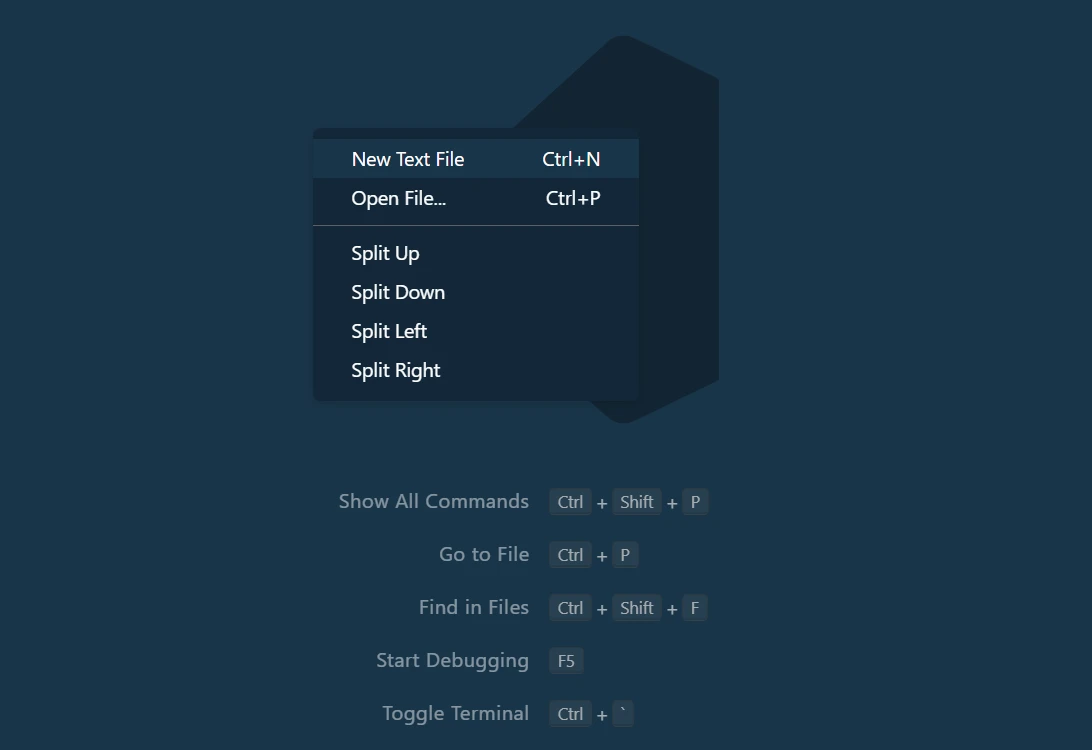
**Utwórz nowy plik Python w Visual Studio Code**
## Wymagania i konfiguracja biblioteki IronPDF
IronPDF jest niezbędny do pobierania treści tekstowych z plików PDF. Oto jak to zainstalować:
**Otwieranie terminala w VS Code:** Terminal w VS Code można otworzyć, wybierając opcję **Terminal > New Terminal**.
**Zainstaluj IronPDF:** W terminalu wykonaj następujące polecenie, aby zainstalować najnowszą wersję IronPDF:
```shell
:ProductInstall
```
Ten proces pobiera i instaluje bibliotekę IronPDF wraz z wszelkimi wymaganymi modułami.

**Zainstaluj pakiet IronPDF**
I to wszystko! Pomyślnie skonfigurowałeś środowisko Python, utworzyłeś nowy projekt w Visual Studio Code i zainstalowałeś bibliotekę IronPDF.
## Wyodrębnianie tekstu z pliku PDF wiersz po wierszu
### Stosowanie klucza licencyjnego
Przed rozpoczęciem pracy upewnij się, że zastosowałeś swój klucz licencyjny IronPDF.
```python
from ironpdf import PdfDocument

# Apply your license key to unlock library features
License.LicenseKey = "YOUR-LICENSE-KEY-HERE"
```
Zamień `YOUR-LICENSE-KEY-HERE` na swój rzeczywisty klucz licencyjny IronPDF. Ta licencja pozwala odblokować wszystkie funkcje biblioteki dla Twojego projektu.
### Ładowanie pliku w formacie PDF
Musisz załadować istniejący plik PDF do swojego programu w języku Python. Można to osiągnąć za pomocą metody `PdfDocument.FromFile` z IronPDF.
```python
pdfFileObj = PdfDocument.FromFile("content.pdf")
```
"content.pdf" odnosi się do pliku PDF, który chcesz przeczytać. Ten załadowany plik PDF jest przechowywany w zmiennej `pdfFileObj`, używanej jako czytnik PDF lub obiekt pliku PDF `pdfFileObj`.
### Wyodrębnianie tekstu z całego dokumentu PDF
Jeśli chcesz pobrać wszystkie dane tekstowe z pliku PDF naraz, możesz użyć metody `ExtractAllText`.
```python
all_text = pdfFileObj.ExtractAllText()
```
Metoda `ExtractAllText` jest tutaj używana do celów demonstracyjnych. Ta metoda wyodrębnia cały tekst z pliku PDF i przechowuje go w zmiennej o nazwie `all_text`.
### Pobieranie tekstu z określonej strony pliku PDF
IronPDF umożliwia wyodrębnianie tekstu z określonej strony za pomocą metody `ExtractTextFromPage`. Ta metoda jest przydatna, gdy potrzebujesz tylko tekstu z niektórych stron.
```python
page_2_text = pdfFileObj.ExtractTextFromPage(1)
```
W tym przypadku wyodrębniamy tekst z drugiej strony, odpowiadającej indeksowi 1.
### Inicjalizacja pliku tekstowego do zapisywania wyodrębnionego tekstu
```python
with open("extracted_text.txt", "w", encoding='utf-8') as text_file:
```
Otwórz plik o nazwie "extracted_text.txt", aby zapisać dane tekstowe. W tym celu używa się wbudowanej funkcji `open` języka Python, ustawiając tryb pliku na "write" (**"w"**), z `encoding='utf-8'` do obsługi znaków Unicode.
### Przejrzyj każdą stronę w celu wyodrębnienia tekstu linia po linii
```python
for i in range(0, pdfFileObj.get_Pages().Count):
```
Powyższy kod pętli przez każdą stronę w pliku PDF używając `get_Pages().Count` IronPDF do uzyskania całkowitej liczby stron.
### Wyodrębnij tekst i podziel go na wiersze
```python
page_text = pdf.ExtractTextFromPage(i)
lines = page_text.split('\n')
```
Dla każdej strony używana jest metoda `ExtractTextFromPage` do uzyskania całego tekstu, a następnie metoda `split` języka Python do podzielenia go na linie. Wynikiem tego jest lista wierszy, które można przetwarzać w pętli.
### Zapisz wyodrębnione wiersze do pliku tekstowego
```python
for eachline in lines:
print(eachline)
text_file.write(eachline + '\n')
```
W tym przypadku kod iteruje przez każdą linię na liście, PRINTując ją w konsoli i zapisując w pliku poprzez dodanie znaku nowej linii (**\n**) po każdej linii w celu prawidłowego sformatowania tekstu.
### Pełny kod
Oto pełna implementacja:
```python
from ironpdf import PdfDocument
# Apply your license key
License.LicenseKey = "Your-License-Key-Here"
# Load an existing PDF file
pdfFileObj = PdfDocument.FromFile("content.pdf")
# Extract text from the entire PDF file
all_text = pdfFileObj.ExtractAllText()
# Extract text from a specific page in the file (Page 2)
page_2_text = pdfFileObj.ExtractTextFromPage(1)
# Initialize a file object for writing the extracted text
with open("extracted_text.txt", "w", encoding='utf-8') as text_file:
# Get the number of pages in the PDF document
num_of_pages = pdfFileObj.get_Pages().Count
print("Number of pages in given document are ", num_of_pages)
# Loop through each page using the Count property
for i in range(0, num_of_pages):
# Extract text from the current page
page_text = pdfFileObj.ExtractTextFromPage(i)
# Split the text by lines from this page object
lines = page_text.split('\n')
# Loop through the lines and print/write them
for eachline in lines:
print(eachline) # Print each line to the console
# Write each line to the text document
text_file.write(eachline + '\n')
```
### Wynik
Uruchom plik Python, wpisując następujące polecenie w terminalu Visual Studio Code:
```shell
python main.py
```
Wynik ten zostanie wyświetlony w terminalu:
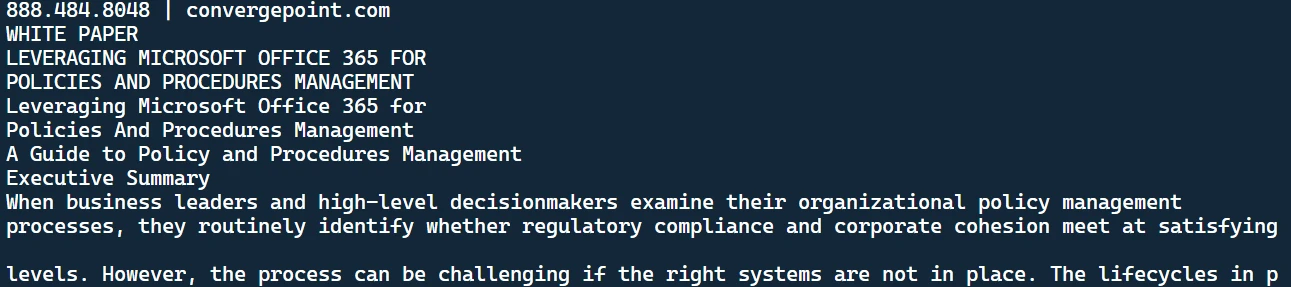
**Wyodrębniony tekst**
Jest to tekst pobrany z pliku PDF. Zauważysz również dokument tekstowy utworzony w Twoim katalogu.

**Wyodrębniony tekst zapisany w pliku TXT**
W tym pliku tekstowym znajdziesz pobrany tekst w formacie tekstowym, przedstawiony w kolejności.
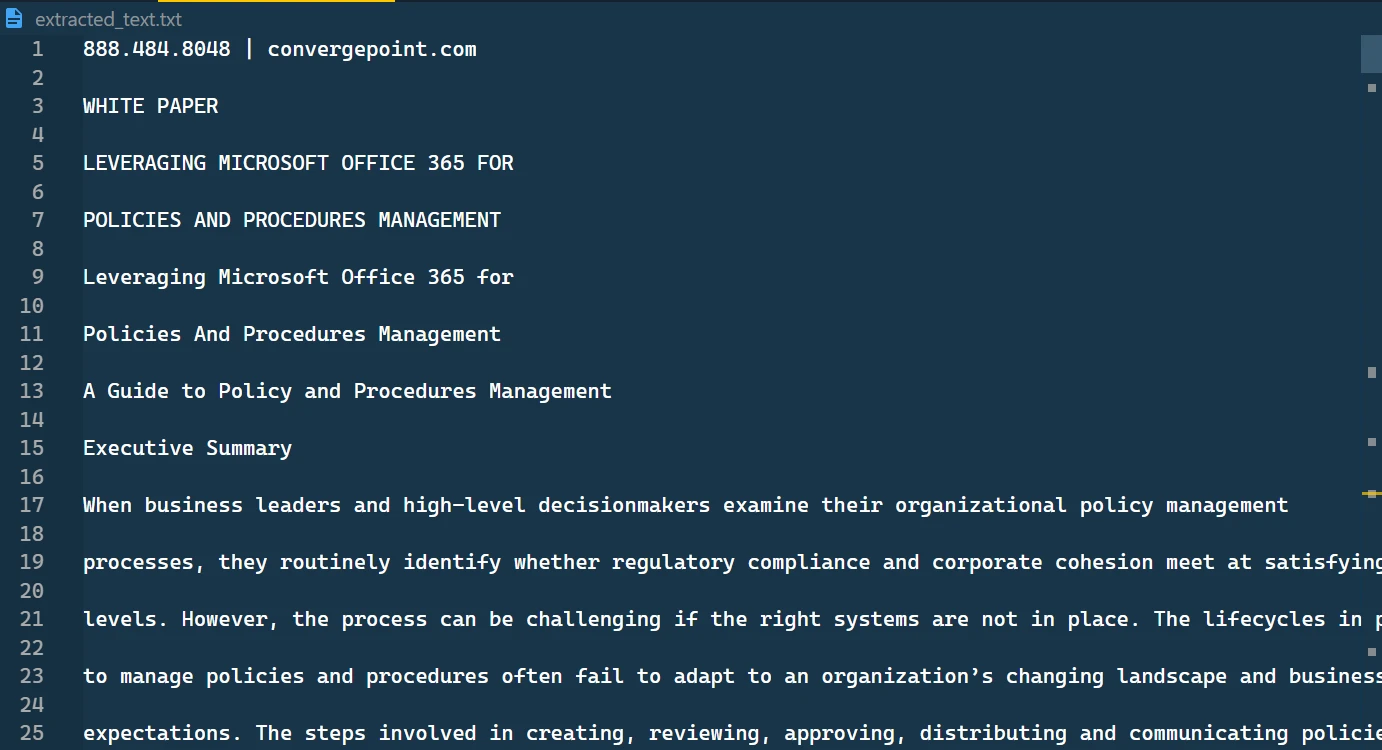
**Treść wyodrębnionego pliku tekstowego**
## Wnioski
Podsumowując, wykorzystanie IronPDF i języka Python do wyodrębniania tekstu z plików PDF jest solidnym i prostym podejściem, niezależnie od tego, czy chodzi o pobieranie tekstu z całego dokumentu, konkretnych stron, czy nawet linia po linii. Dodatkową korzyścią wynikającą z zapisywania wyodrębnionego tekstu w pliku tekstowym jest możliwość efektywnego zarządzania danymi i wykorzystywania ich do dalszego przetwarzania. IronPDF okazuje się nieocenionym narzędziem do obsługi plików PDF, oferującym szereg funkcji wykraczających poza zwykłe wyodrębnianie tekstu. Możesz również [konwertować pliki PDF na tekst w języku Python](/python/blog/using-ironpdf-for-python/how-to-convert-pdf-to-text-python/) przy użyciu IronPDF.
Ponadto tworzenie interaktywnych plików PDF, wypełnianie i przesyłanie [interaktywnych formularzy](/python/examples/form-data/), [łączenie](/python/how-to/python-merge-pdf/) i [dzielenie](/python/blog/using-ironpdf-for-python/split-pdf-python-tutorial/) plików PDF, [wyodrębnianie tekstu i obrazów](/python/blog/using-ironpdf-for-python/extract-data-from-pdf-python-tutorial/), wyszukiwanie tekstu w plikach PDF, [rasteryzacja plików PDF do obrazów](/python/examples/rasterize-a-pdf-to-images/), zmiana rozmiaru czcionki, koloru obramowania i tła oraz konwersja plików PDF to zadania, w których może pomóc zestaw narzędzi IronPDF.
IronPDF nie jest biblioteką Python typu open source. Jeśli rozważasz użycie IronPDF w swoich projektach, licencja na pakiet zaczyna się od `$liteLicense`. Jeśli jednak potrzebujesz wyjaśnień dotyczących inwestycji, IronPDF oferuje [bezpłatną](trial-license) wersję [próbną](trial-license), która pozwala dokładnie zapoznać się z jego funkcjami.
W niniejszym przewodniku przedstawiono niuanse korzystania z IronPDF do sekwencyjnego wyodrębniania tekstu z dokumentów PDF w języku Python. Obejmie on wszystko, od konfiguracji środowiska Python po uruchomienie pierwszego programu w języku Python służącego do wyodrębniania tekstu z plików PDF.
Jak wyodrębnić tekst z pliku PDF wiersz po wierszu
Pobierz i zainstaluj bibliotekę PDF przy użyciu języka Python, aby wyodrębnić tekst z pliku PDF.
Utwórz projekt w języku Python w preferowanym środowisku IDE.
Załaduj wybrany plik PDF w celu pobrania treści tekstowej.
Przejrzyj plik PDF i wyodrębnij tekst sekwencyjnie, korzystając z wbudowanej funkcji biblioteki.
Zapisz wyodrębniony tekst do pliku.
Biblioteka IronPDF PDF dla języka Python
IronPDF to przydatne narzędzie, które pozwala pracować z plikami PDF w języku Python. Pomyśl o tym jak o pomocnym asystencie, który ułatwia czytanie, tworzenie i edycję plików PDF. Niezależnie od tego, czy chcesz wyodrębnić treść z dokumentu PDF, dodać nowe informacje, czy przekształcić stronę internetową do formatu PDF, IronPDF oferuje kompleksowe rozwiązania. Jest to płatny pakiet oprogramowania, ale oferowana jest wersja próbna, którą można wypróbować przed podjęciem decyzji o zakupie.
Zanim zagłębimy się w skrypt, konieczne jest skonfigurowanie środowiska Python. Ten przewodnik krok po kroku pomoże Ci skonfigurować środowisko, utworzyć nowy projekt w języku Python w Visual Studio Code oraz skonfigurować środowisko biblioteki IronPDF.
Pobierz i zainstaluj Python: Jeśli nie masz jeszcze zainstalowanego Pythona, pobierz najnowszą wersję z oficjalnej strony Pythona. Postępuj zgodnie z instrukcjami instalacji dla danego systemu operacyjnego.
Sprawdź instalację Pythona: Otwórz terminal lub wiersz poleceń i wpisz python --version. To polecenie powinno wyświetlić zainstalowaną wersję Pythona, potwierdzając, że instalacja przebiegła pomyślnie.
Aktualizacja pip:Pip to instalator pakietów w języku Python. Upewnij się, że jest aktualny, uruchamiając pip install --upgrade pip.
Tworzenie nowego projektu Python w Visual Studio Code
Zainstaluj rozszerzenie Python: Otwórz Visual Studio Code i przejdź do Extensions Marketplace. Wyszukaj rozszerzenie Python firmy Microsoft i zainstaluj je.
Utwórz nowy folder: Utwórz nowy folder, w którym chcesz umieścić swój projekt w języku Python. Nadaj mu odpowiednią nazwę, np. PDF_Text_Extractor.
Otwórz folder w VS Code: Przeciągnij folder do Visual Studio Code lub użyj opcji menu Plik > Otwórz folder, aby otworzyć folder.
Utwórz plik Python: Kliknij prawym przyciskiem myszy w panelu VS Code Explorer i wybierz opcję New File. Nazwij plik main.py lub podobnie. Ten plik będzie zawierał Twój program w języku Python.
Utwórz nowy plik Python w Visual Studio Code
Wymagania i konfiguracja biblioteki IronPDF
IronPDF jest niezbędny do pobierania treści tekstowych z plików PDF. Oto jak to zainstalować:
Otwieranie terminala w VS Code: Terminal w VS Code można otworzyć, wybierając opcję Terminal > New Terminal.
Zainstaluj IronPDF: W terminalu wykonaj następujące polecenie, aby zainstalować najnowszą wersję IronPDF:
> pip install ironpdf
pip install ironpdf
Ten proces pobiera i instaluje bibliotekę IronPDF wraz z wszelkimi wymaganymi modułami.
Zainstaluj pakiet IronPDF
I to wszystko! Pomyślnie skonfigurowałeś środowisko Python, utworzyłeś nowy projekt w Visual Studio Code i zainstalowałeś bibliotekę IronPDF.
Wyodrębnianie tekstu z pliku PDF wiersz po wierszu
Stosowanie klucza licencyjnego
Przed rozpoczęciem pracy upewnij się, że zastosowałeś swój klucz licencyjny IronPDF.
from ironpdf importPdfDocument# Apply your license key to unlock library featuresLicense.LicenseKey = "YOUR-LICENSE-KEY-HERE"
from ironpdf import PdfDocument

# Apply your license key to unlock library features
License.LicenseKey = "YOUR-LICENSE-KEY-HERE"
Python
Zamień YOUR-LICENSE-KEY-HERE na swój rzeczywisty klucz licencyjny IronPDF. Ta licencja pozwala odblokować wszystkie funkcje biblioteki dla Twojego projektu.
Ładowanie pliku w formacie PDF
Musisz załadować istniejący plik PDF do swojego programu w języku Python. Można to osiągnąć za pomocą metody PdfDocument.FromFile z IronPDF.
pdfFileObj = PdfDocument.FromFile("content.pdf")
pdfFileObj = PdfDocument.FromFile("content.pdf")
Python
"content.pdf" odnosi się do pliku PDF, który chcesz przeczytać. Ten załadowany plik PDF jest przechowywany w zmiennej pdfFileObj, używanej jako czytnik PDF lub obiekt pliku PDF pdfFileObj.
Wyodrębnianie tekstu z całego dokumentu PDF
Jeśli chcesz pobrać wszystkie dane tekstowe z pliku PDF naraz, możesz użyć metody ExtractAllText.
all_text = pdfFileObj.ExtractAllText()
all_text = pdfFileObj.ExtractAllText()
Python
Metoda ExtractAllText jest tutaj używana do celów demonstracyjnych. Ta metoda wyodrębnia cały tekst z pliku PDF i przechowuje go w zmiennej o nazwie all_text.
Pobieranie tekstu z określonej strony pliku PDF
IronPDF umożliwia wyodrębnianie tekstu z określonej strony za pomocą metody ExtractTextFromPage. Ta metoda jest przydatna, gdy potrzebujesz tylko tekstu z niektórych stron.
page_2_text = pdfFileObj.ExtractTextFromPage(1)
page_2_text = pdfFileObj.ExtractTextFromPage(1)
Python
W tym przypadku wyodrębniamy tekst z drugiej strony, odpowiadającej indeksowi 1.
Inicjalizacja pliku tekstowego do zapisywania wyodrębnionego tekstu
with open("extracted_text.txt", "w", encoding='utf-8') as text_file:
with open("extracted_text.txt", "w", encoding='utf-8') as text_file:
Python
Otwórz plik o nazwie "extracted_text.txt", aby zapisać dane tekstowe. W tym celu używa się wbudowanej funkcji open języka Python, ustawiając tryb pliku na "write" ("w"), z encoding='utf-8' do obsługi znaków Unicode.
Przejrzyj każdą stronę w celu wyodrębnienia tekstu linia po linii
for i in range(0, pdfFileObj.get_Pages().Count):
for i in range(0, pdfFileObj.get_Pages().Count):
Python
Powyższy kod pętli przez każdą stronę w pliku PDF używając get_Pages().Count IronPDF do uzyskania całkowitej liczby stron.
Dla każdej strony używana jest metoda ExtractTextFromPage do uzyskania całego tekstu, a następnie metoda split języka Python do podzielenia go na linie. Wynikiem tego jest lista wierszy, które można przetwarzać w pętli.
Zapisz wyodrębnione wiersze do pliku tekstowego
for eachline in lines:
    print(eachline)
    text_file.write(eachline + '\n')
for eachline in lines:
    print(eachline)
    text_file.write(eachline + '\n')
Python
W tym przypadku kod iteruje przez każdą linię na liście, PRINTując ją w konsoli i zapisując w pliku poprzez dodanie znaku nowej linii (\n) po każdej linii w celu prawidłowego sformatowania tekstu.
Pełny kod
Oto pełna implementacja:
from ironpdf importPdfDocument# Apply your license keyLicense.LicenseKey = "Your-License-Key-Here"# Load an existing PDF filepdfFileObj = PdfDocument.FromFile("content.pdf")# Extract text from the entire PDF fileall_text = pdfFileObj.ExtractAllText()# Extract text from a specific page in the file (Page 2)page_2_text = pdfFileObj.ExtractTextFromPage(1)# Initialize a file object for writing the extracted textwith open("extracted_text.txt", "w", encoding='utf-8') as text_file: # Get the number of pages in the PDF document num_of_pages = pdfFileObj.get_Pages().Count print("Number of pages in given document are ", num_of_pages) # Loop through each page using the Count property for i in range(0, num_of_pages): # Extract text from the current page page_text = pdfFileObj.ExtractTextFromPage(i) # Split the text by lines from this page object lines = page_text.split('\n') # Loop through the lines and print/write them for eachline in lines: print(eachline) # Print each line to the console # Write each line to the text document text_file.write(eachline + '\n')
from ironpdf import PdfDocument

# Apply your license key
License.LicenseKey = "Your-License-Key-Here"

# Load an existing PDF file
pdfFileObj = PdfDocument.FromFile("content.pdf")

# Extract text from the entire PDF file
all_text = pdfFileObj.ExtractAllText()

# Extract text from a specific page in the file (Page 2)
page_2_text = pdfFileObj.ExtractTextFromPage(1)

# Initialize a file object for writing the extracted text
with open("extracted_text.txt", "w", encoding='utf-8') as text_file:
    # Get the number of pages in the PDF document
    num_of_pages = pdfFileObj.get_Pages().Count
    print("Number of pages in given document are ", num_of_pages)

    # Loop through each page using the Count property
    for i in range(0, num_of_pages):
        # Extract text from the current page
        page_text = pdfFileObj.ExtractTextFromPage(i)

        # Split the text by lines from this page object
        lines = page_text.split('\n')

        # Loop through the lines and print/write them
        for eachline in lines:
            print(eachline)  # Print each line to the console
            # Write each line to the text document
            text_file.write(eachline + '\n')
Python
Wynik
Uruchom plik Python, wpisując następujące polecenie w terminalu Visual Studio Code:
python main.py
python main.py
SHELL
Wynik ten zostanie wyświetlony w terminalu:
Wyodrębniony tekst
Jest to tekst pobrany z pliku PDF. Zauważysz również dokument tekstowy utworzony w Twoim katalogu.
Wyodrębniony tekst zapisany w pliku TXT
W tym pliku tekstowym znajdziesz pobrany tekst w formacie tekstowym, przedstawiony w kolejności.
Treść wyodrębnionego pliku tekstowego
Wnioski
Podsumowując, wykorzystanie IronPDF i języka Python do wyodrębniania tekstu z plików PDF jest solidnym i prostym podejściem, niezależnie od tego, czy chodzi o pobieranie tekstu z całego dokumentu, konkretnych stron, czy nawet linia po linii. Dodatkową korzyścią wynikającą z zapisywania wyodrębnionego tekstu w pliku tekstowym jest możliwość efektywnego zarządzania danymi i wykorzystywania ich do dalszego przetwarzania. IronPDF okazuje się nieocenionym narzędziem do obsługi plików PDF, oferującym szereg funkcji wykraczających poza zwykłe wyodrębnianie tekstu. Możesz również konwertować pliki PDF na tekst w języku Python przy użyciu IronPDF.
IronPDF nie jest biblioteką Python typu open source. Jeśli rozważasz użycie IronPDF w swoich projektach, licencja na pakiet zaczyna się od $999. Jeśli jednak potrzebujesz wyjaśnień dotyczących inwestycji, IronPDF oferuje bezpłatną wersję próbną, która pozwala dokładnie zapoznać się z jego funkcjami.
Curtis Chau posiada tytuł licencjata z informatyki (Uniwersytet Carleton) i specjalizuje się w front-endowym rozwoju, z ekspertką w Node.js, TypeScript, JavaScript i React. Pasjonuje się tworzeniem intuicyjnych i estetycznie przyjemnych interfejsów użytkownika, Curtis cieszy się pracą z nowoczesnymi frameworkami i tworzeniem dobrze zorganizowanych, atrakcyjnych wizualnie podręczników.




 Utwórz nowy plik Python w Visual Studio Code
 Zainstaluj pakiet IronPDF
 Wyodrębniony tekst
 Wyodrębniony tekst zapisany w pliku TXT
 Treść wyodrębnionego pliku tekstowego






