

recálculos do NPM (Como funciona para desenvolvedores)

Criar visualizações de dados interativas e dinâmicas no desenvolvimento web moderno é crucial para aprimorar a experiência do usuário e tomar decisões baseadas em dados. Recharts , uma biblioteca de gráficos componível e redefinida, construída sobre um componente React independente, oferece uma solução robusta e fácil de usar para criar essas visualizações.
Este artigo explora os recursos do Recharts, suas vantagens e como começar a usá-lo em seus aplicativos React. Também analisaremos a biblioteca IronPDF para gerar um PDF a partir de URLs de sites ou strings HTML e veremos como ela se integra bem ao Recharts para exibir os gráficos produzidos.
Por que escolher a Recharts?
O pacote npm Recharts se destaca por vários motivos:
- Facilidade de uso: Sua abordagem declarativa se alinha bem com a arquitetura baseada em componentes do React, tornando-a intuitiva para desenvolvedores já familiarizados com o React.
- Composabilidade: Os componentes do Recharts são projetados para serem altamente composáveis, permitindo que os desenvolvedores criem gráficos complexos combinando componentes mais simples.
- Personalização: Oferece um alto grau de personalização, permitindo que os desenvolvedores ajustem praticamente todos os aspectos de seus gráficos.
- Responsivo e adaptável: A Recharts garante que os gráficos sejam responsivos e se adaptem bem a diferentes tamanhos e resoluções de tela.
Primeiros passos com o Recharts
Recharts é uma biblioteca de gráficos combináveis. Vamos começar:
Instalação
npm (método de instalação recomendado)
Para começar a usar o Recharts, você precisa instalá-lo via npm ou yarn. Certifique-se de ter o Node.js e o npm instalados e, em seguida, execute o seguinte comando no diretório do seu projeto:
npm install rechartsnpm install rechartsVocê também pode instalar o Recharts usando o método de compilação umd ou dev, conforme mostrado abaixo:
Umd
A versão UMD também está disponível em unpkg.com :
<script src="https://unpkg.com/react/umd/react.production.min.js"></script>
<script src="https://unpkg.com/react-dom/umd/react-dom.production.min.js"></script>
<script src="https://unpkg.com/recharts/umd/Recharts.min.js"></script>
<script src="https://unpkg.com/react/umd/react.production.min.js"></script>
<script src="https://unpkg.com/react-dom/umd/react-dom.production.min.js"></script>
<script src="https://unpkg.com/recharts/umd/Recharts.min.js"></script>Versão de desenvolvimento
git clone https://github.com/recharts/recharts.git
cd recharts
npm install
npm run build
git clone https://github.com/recharts/recharts.git
cd recharts
npm install
npm run buildDemonstração
Uso básico
Vamos criar um gráfico de linhas simples para visualizar alguns dados de exemplo.
-
Importar componentes React do Recharts: Importe os componentes necessários da biblioteca Recharts. Você pode selecionar módulos do Recharts para implementação a partir da branch de lançamento.
import React from 'react';
import { LineChart, Line, XAxis, YAxis, CartesianGrid, Tooltip, Legend, ResponsiveContainer } from 'recharts';
import React from 'react'; import { LineChart, Line, XAxis, YAxis, CartesianGrid, Tooltip, Legend, ResponsiveContainer } from 'recharts';JAVASCRIPT -
Preparar os dados: Crie um conjunto de dados para ser exibido no gráfico.
const data = [
{ name: 'Page A', uv: 4000, pv: 2400, amt: 2400 },
{ name: 'Page B', uv: 3000, pv: 1398, amt: 2210 },
{ name: 'Page C', uv: 2000, pv: 9800, amt: 2290 },
{ name: 'Page D', uv: 2780, pv: 3908, amt: 2000 },
{ name: 'Page E', uv: 1890, pv: 4800, amt: 2181 },
{ name: 'Page F', uv: 2390, pv: 3800, amt: 2500 },
{ name: 'Page G', uv: 3490, pv: 4300, amt: 2100 },
];
const data = [ { name: 'Page A', uv: 4000, pv: 2400, amt: 2400 }, { name: 'Page B', uv: 3000, pv: 1398, amt: 2210 }, { name: 'Page C', uv: 2000, pv: 9800, amt: 2290 }, { name: 'Page D', uv: 2780, pv: 3908, amt: 2000 }, { name: 'Page E', uv: 1890, pv: 4800, amt: 2181 }, { name: 'Page F', uv: 2390, pv: 3800, amt: 2500 }, { name: 'Page G', uv: 3490, pv: 4300, amt: 2100 }, ];JAVASCRIPT -
Renderizar o gráfico: Utilize os componentes do Recharts para renderizar o gráfico e aprimorar a plataforma de testes visuais.
const SimpleLineChart = () => ( <ResponsiveContainer width="100%" height={400}> <LineChart width={500} height={300} data={data} margin={{top: 5, right: 30, left: 20, bottom: 5,}} > <CartesianGrid strokeDasharray="3 3" /> <XAxis dataKey="name" /> <YAxis /> <Tooltip /> <Legend /> <Line type="monotone" dataKey="pv" stroke="#8884d8" activeDot={{r: 8}} /> <Line type="monotone" dataKey="uv" stroke="#82ca9d" /> </LineChart> </ResponsiveContainer> ); export default SimpleLineChart;const SimpleLineChart = () => ( <ResponsiveContainer width="100%" height={400}> <LineChart width={500} height={300} data={data} margin={{top: 5, right: 30, left: 20, bottom: 5,}} > <CartesianGrid strokeDasharray="3 3" /> <XAxis dataKey="name" /> <YAxis /> <Tooltip /> <Legend /> <Line type="monotone" dataKey="pv" stroke="#8884d8" activeDot={{r: 8}} /> <Line type="monotone" dataKey="uv" stroke="#82ca9d" /> </LineChart> </ResponsiveContainer> ); export default SimpleLineChart;JAVASCRIPT
Saída
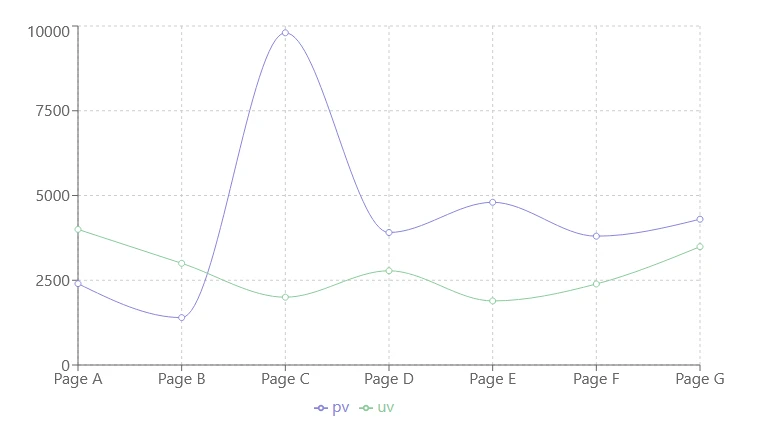
Personalização e recursos avançados
Em princípio, o Recharts oferece diversas maneiras de personalizar e estender todos os componentes:
- Dicas de ferramentas personalizadas: você pode criar dicas de ferramentas personalizadas para exibir informações mais detalhadas.
- Animações: Adicione animações para tornar seus gráficos mais atraentes.
- Interatividade: Implemente recursos interativos, como manipuladores de cliques, para tornar seus gráficos mais interativos.
Diferentes tipos de gráficos: O Recharts suporta vários tipos de gráficos, incluindo gráficos de barras, gráficos de pizza, gráficos de área e muito mais.
Exemplo: Personalizando um gráfico de barras
Veja como criar um gráfico de barras personalizado:
- Importar os componentes necessários:
import React from 'react';
import { BarChart, Bar, XAxis, YAxis, CartesianGrid, Tooltip, Legend, ResponsiveContainer } from 'recharts';import React from 'react';
import { BarChart, Bar, XAxis, YAxis, CartesianGrid, Tooltip, Legend, ResponsiveContainer } from 'recharts';- Preparar os dados:
const data = [
{ name: 'Page A', uv: 4000, pv: 2400, amt: 2400 },
{ name: 'Page B', uv: 3000, pv: 1398, amt: 2210 },
{ name: 'Page C', uv: 2000, pv: 9800, amt: 2290 },
{ name: 'Page D', uv: 2780, pv: 3908, amt: 2000 },
{ name: 'Page E', uv: 1890, pv: 4800, amt: 2181 },
{ name: 'Page F', uv: 2390, pv: 3800, amt: 2500 },
{ name: 'Page G', uv: 3490, pv: 4300, amt: 2100 },
];const data = [
{ name: 'Page A', uv: 4000, pv: 2400, amt: 2400 },
{ name: 'Page B', uv: 3000, pv: 1398, amt: 2210 },
{ name: 'Page C', uv: 2000, pv: 9800, amt: 2290 },
{ name: 'Page D', uv: 2780, pv: 3908, amt: 2000 },
{ name: 'Page E', uv: 1890, pv: 4800, amt: 2181 },
{ name: 'Page F', uv: 2390, pv: 3800, amt: 2500 },
{ name: 'Page G', uv: 3490, pv: 4300, amt: 2100 },
];- Renderize o gráfico de barras:
const CustomizedBarChart = () => (
  <ResponsiveContainer width="100%" height={400}>
    <BarChart
      width={500}
      height={300}
      data={data}
      margin={{top: 20, right: 30, left: 20, bottom: 5,}}
    >
      <CartesianGrid strokeDasharray="3 3" />
      <XAxis dataKey="name" />
      <YAxis />
      <Tooltip />
      <Legend />
      <Bar dataKey="pv" fill="#8884d8" />
      <Bar dataKey="uv" fill="#82ca9d" />
    </BarChart>
  </ResponsiveContainer>
);
export default CustomizedBarChart;
const CustomizedBarChart = () => (
<ResponsiveContainer width="100%" height={400}>
<BarChart
width={500}
height={300}
data={data}
margin={{top: 20, right: 30, left: 20, bottom: 5,}}
>
<CartesianGrid strokeDasharray="3 3" />
<XAxis dataKey="name" />
<YAxis />
<Tooltip />
<Legend />
<Bar dataKey="pv" fill="#8884d8" />
<Bar dataKey="uv" fill="#82ca9d" />
</BarChart>
</ResponsiveContainer>
);
export default CustomizedBarChart;Saída
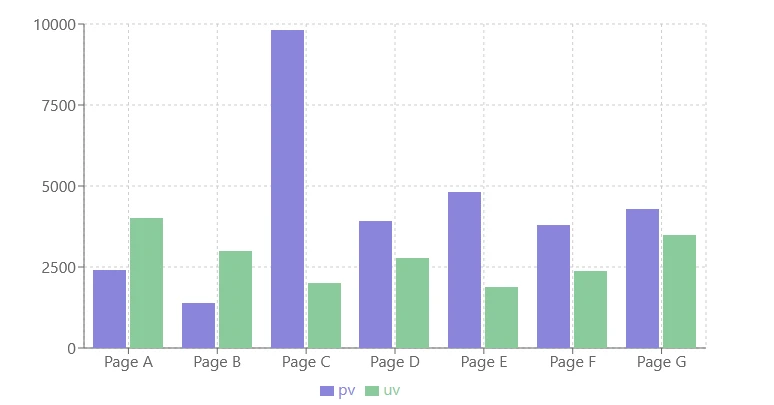
Apresentando o IronPDF
IronPDF for Node.js é um pacote npm robusto projetado para facilitar a geração de PDFs em aplicações Node.js Permite a criação de documentos PDF a partir de conteúdo HTML, URLs ou arquivos PDF existentes. Seja para gerar faturas, relatórios ou outros documentos, o IronPDF simplifica o processo com sua API intuitiva e amplo conjunto de recursos.
Principais características do IronPDF
- Conversão de HTML para PDF: Converta conteúdo HTML em documentos PDF sem esforço, ideal para gerar PDFs dinâmicos a partir de conteúdo da web.
- Conversão de URL para PDF: Crie PDFs diretamente a partir de URLs, capturando o conteúdo de páginas da web e salvando-os como arquivos PDF programaticamente.
- Manipulação de PDF: Combine, divida e manipule documentos PDF existentes com facilidade. O IronPDF permite adicionar páginas, dividir documentos e muito mais.
- Segurança de PDF: Proteja seus documentos PDF criptografando-os com senhas ou aplicando assinaturas digitais, protegendo seus documentos confidenciais contra acesso não autorizado.
- Saída de alta qualidade: Produza documentos PDF de alta qualidade com renderização precisa de texto, imagens e formatação, garantindo fidelidade ao conteúdo original.
- Compatibilidade multiplataforma: O IronPDF é compatível com diversas plataformas, incluindo Windows, Linux e macOS, tornando-o adequado para uma ampla gama de ambientes de desenvolvimento.
- Integração simples: Integre facilmente o IronPDF em seus aplicativos Node.js usando seu pacote npm. A API bem documentada facilita a incorporação de recursos de geração de PDF em seus projetos.
Seja para criar um aplicativo web, um script do lado do servidor ou uma ferramenta de linha de comando, o IronPDF permite que você crie documentos PDF de nível profissional de forma eficiente e confiável.
Gerando um PDF com gráficos usando o IronPDF
Instale as dependências: Primeiro, crie um novo projeto Next.js (caso ainda não tenha feito isso) usando o seguinte comando ou consulte aqui para obter instruções mais detalhadas.
npx create-next-app@latest recharts-pdf --use-npm --example "https://github.com/vercel/next-learn/tree/main/basics/learn-starter"npx create-next-app@latest recharts-pdf --use-npm --example "https://github.com/vercel/next-learn/tree/main/basics/learn-starter"Em seguida, navegue até o diretório do seu projeto:
cd recharts-pdfcd recharts-pdfInstale os pacotes necessários:
yarn add @ironsoftware/ironpdf @ironsoftware/ironpdf-engine-windows-x64
yarn add recharts
yarn add @ironsoftware/ironpdf @ironsoftware/ironpdf-engine-windows-x64
yarn add rechartsAPI de geração de PDF: O primeiro passo é criar uma API de backend para gerar o documento PDF. Como o IronPDF só funciona no servidor, precisamos criar uma API para ser chamada quando os usuários quiserem gerar PDFs.
Crie um arquivo no caminho pages/api/pdf.js e adicione o conteúdo abaixo:
// pages/api/pdf.js
import {IronPdfGlobalConfig, PdfDocument} from "@ironsoftware/ironpdf";

// Apply your IronPDF license key
IronPdfGlobalConfig.getConfig().licenseKey = "Your license key";

export default async function handler(req, res) {
    try {
        const url = req.query.url;
        const pdf = await PdfDocument.fromUrl(url);
        const data = await pdf.saveAsBuffer();
        console.error('data PDF:', data);
        res.setHeader('Content-Type', 'application/pdf');
        res.setHeader('Content-Disposition', 'attachment; filename=awesomeIron.pdf');
        res.send(data);
    } catch (error) {
        console.error('Error generating PDF:', error);
        res.status(500).end();
    }
}
// pages/api/pdf.js
import {IronPdfGlobalConfig, PdfDocument} from "@ironsoftware/ironpdf";
// Apply your IronPDF license key
IronPdfGlobalConfig.getConfig().licenseKey = "Your license key";
export default async function handler(req, res) {
try {
const url = req.query.url;
const pdf = await PdfDocument.fromUrl(url);
const data = await pdf.saveAsBuffer();
console.error('data PDF:', data);
res.setHeader('Content-Type', 'application/pdf');
res.setHeader('Content-Disposition', 'attachment; filename=awesomeIron.pdf');
res.send(data);
} catch (error) {
console.error('Error generating PDF:', error);
res.status(500).end();
}
}O IronPDF requer uma chave de licença que você pode obter na página de Licenciamento .
Adicione o código abaixo para aceitar uma URL do usuário e gerar um PDF a partir da URL para o arquivo index.js.
"use client";
import { useState } from "react";
import Head from "next/head";
import styles from "../../styles/Home.module.css";
import { LineChart, Line, XAxis, YAxis, CartesianGrid, Tooltip, Legend, ResponsiveContainer, BarChart, Bar } from "recharts";
import { useCurrentPng } from "recharts-to-png";
import FileSaver from "file-saver";

const data = [
  { name: "Page A", uv: 4000, pv: 2400, amt: 2400 },
  { name: "Page B", uv: 3000, pv: 1398, amt: 2210 },
  { name: "Page C", uv: 2000, pv: 9800, amt: 2290 },
  { name: "Page D", uv: 2780, pv: 3908, amt: 2000 },
  { name: "Page E", uv: 1890, pv: 4800, amt: 2181 },
  { name: "Page F", uv: 2390, pv: 3800, amt: 2500 },
  { name: "Page G", uv: 3490, pv: 4300, amt: 2100 },
];

const barData = [
  { name: "Page A", uv: 4000, pv: 2400, amt: 2400 },
  { name: "Page B", uv: 3000, pv: 1398, amt: 2210 },
  { name: "Page C", uv: 2000, pv: 9800, amt: 2290 },
  { name: "Page D", uv: 2780, pv: 3908, amt: 2000 },
  { name: "Page E", uv: 1890, pv: 4800, amt: 2181 },
  { name: "Page F", uv: 2390, pv: 3800, amt: 2500 },
  { name: "Page G", uv: 3490, pv: 4300, amt: 2100 },
];

export default function RechartsDemo() {
  const [text, setText] = useState("");
  const [imgSrc, setImg] = useState("");
  // Implement useGenerateImage to get an image of any element (not just a Recharts component)
  const [getPng, { ref, isLoading }] = useCurrentPng();
  const handleDownload = async () => {
    const png = await getPng();
    // Verify that png is not undefined
    if (png) {
        setImg(png);
      // Download with FileSaver
      FileSaver.saveAs(png, "myChart.png");
    }
  };
  const generatePdf = async () => {
    try {
      const response = await fetch("/api/pdf?url=" + text, {
        method: "GET",
      });
      const blob = await response.blob();
      const url = window.URL.createObjectURL(new Blob([blob]));
      const link = document.createElement("a");
      link.href = url;
      link.setAttribute("download", "awesomeIron.pdf");
      document.body.appendChild(link);
      link.click();
      link.parentNode.removeChild(link);
    } catch (error) {
      console.error("Error generating PDF:", error);
    }
  };
  const handleChange = (event) => {
    setText(event.target.value);
  };
  return (
    <div className={styles.container} ref={ref}>
      <Head>
        <title>Generate PDF Using IronPDF</title>
        <link rel="icon" href="/favicon.ico" />
      </Head>
      <main>
        <div>
          <h1>Demo Recharts and Generate PDF Using IronPDF</h1>
          <ResponsiveContainer width="100%" height={400}>
            <LineChart
              ref={ref}
              width={500}
              height={300}
              data={data}
              margin={{top: 5,
                right: 30,
                left: 20,
                bottom: 5,}}
            >
              <CartesianGrid strokeDasharray="3 3" />
              <XAxis dataKey="name" />
              <YAxis />
              <Tooltip />
              <Legend />
              <Line
                type="monotone"
                dataKey="pv"
                stroke="#8884d8"
                activeDot={{r: 8}}
              />
              <Line type="monotone" dataKey="uv" stroke="#82ca9d" />
            </LineChart>
          </ResponsiveContainer>
          <ResponsiveContainer width="100%" height={400}>
            <BarChart
              width={500}
              height={300}
              data={barData}
              margin={{top: 20,
                right: 30,
                left: 20,
                bottom: 5,}}
            >
              <CartesianGrid strokeDasharray="3 3" />
              <XAxis dataKey="name" />
              <YAxis />
              <Tooltip />
              <Legend />
              <Bar dataKey="pv" fill="#8884d8" />
              <Bar dataKey="uv" fill="#82ca9d" />
            </BarChart>
          </ResponsiveContainer>
          <p>
            <span>Enter Url To Convert to PDF:</span>
            <input type="text" value={text} onChange={handleChange} />
          </p>
          <button style={{margin: 20, padding: 5}} onClick={generatePdf}>
            Generate PDF
          </button>
        </div>
      </main>
      <style jsx>{`
        main {
          padding: 5rem 0;
          flex: 1;
          display: flex;
          flex-direction: column;
          justify-content: top;
          align-items: center;
        }
        footer {
          width: 100%;
          height: 100px;
          border-top: 1px solid #eaeaea;
          display: flex;
          justify-content: center;
          align-items: center;
        }
        footer img {
          margin-left: 0.5rem;
        }
        footer a {
          display: flex;
          justify-content: center;
          align-items: center;
          text-decoration: none;
          color: inherit;
        }
        code {
          background: #fafafa;
          border-radius: 5px;
          padding: 0.75rem;
          font-size: 1.1rem;
          font-family: Menlo, Monaco, Lucida Console, Liberation Mono,
            DejaVu Sans Mono, Bitstream Vera Sans Mono, Courier New, monospace;
        }
      `}</style>
      <style jsx global>{`
        html,
        body {
          padding: 0;
          margin: 0;
          font-family: -apple-system, BlinkMacSystemFont, Segoe UI, Roboto,
            Oxygen, Ubuntu, Cantarell, Fira Sans, Droid Sans, Helvetica Neue,
            sans-serif;
        }
        * {
          box-sizing: border-box;
        }
      `}</style>
    </div>
  );
}
"use client";
import { useState } from "react";
import Head from "next/head";
import styles from "../../styles/Home.module.css";
import { LineChart, Line, XAxis, YAxis, CartesianGrid, Tooltip, Legend, ResponsiveContainer, BarChart, Bar } from "recharts";
import { useCurrentPng } from "recharts-to-png";
import FileSaver from "file-saver";
const data = [
{ name: "Page A", uv: 4000, pv: 2400, amt: 2400 },
{ name: "Page B", uv: 3000, pv: 1398, amt: 2210 },
{ name: "Page C", uv: 2000, pv: 9800, amt: 2290 },
{ name: "Page D", uv: 2780, pv: 3908, amt: 2000 },
{ name: "Page E", uv: 1890, pv: 4800, amt: 2181 },
{ name: "Page F", uv: 2390, pv: 3800, amt: 2500 },
{ name: "Page G", uv: 3490, pv: 4300, amt: 2100 },
];
const barData = [
{ name: "Page A", uv: 4000, pv: 2400, amt: 2400 },
{ name: "Page B", uv: 3000, pv: 1398, amt: 2210 },
{ name: "Page C", uv: 2000, pv: 9800, amt: 2290 },
{ name: "Page D", uv: 2780, pv: 3908, amt: 2000 },
{ name: "Page E", uv: 1890, pv: 4800, amt: 2181 },
{ name: "Page F", uv: 2390, pv: 3800, amt: 2500 },
{ name: "Page G", uv: 3490, pv: 4300, amt: 2100 },
];
export default function RechartsDemo() {
const [text, setText] = useState("");
const [imgSrc, setImg] = useState("");
// Implement useGenerateImage to get an image of any element (not just a Recharts component)
const [getPng, { ref, isLoading }] = useCurrentPng();
const handleDownload = async () => {
const png = await getPng();
// Verify that png is not undefined
if (png) {
setImg(png);
// Download with FileSaver
FileSaver.saveAs(png, "myChart.png");
}
};
const generatePdf = async () => {
try {
const response = await fetch("/api/pdf?url=" + text, {
method: "GET",
});
const blob = await response.blob();
const url = window.URL.createObjectURL(new Blob([blob]));
const link = document.createElement("a");
link.href = url;
link.setAttribute("download", "awesomeIron.pdf");
document.body.appendChild(link);
link.click();
link.parentNode.removeChild(link);
} catch (error) {
console.error("Error generating PDF:", error);
}
};
const handleChange = (event) => {
setText(event.target.value);
};
return (
<div className={styles.container} ref={ref}>
<Head>
<title>Generate PDF Using IronPDF</title>
<link rel="icon" href="/favicon.ico" />
</Head>
<main>
<div>
<h1>Demo Recharts and Generate PDF Using IronPDF</h1>
<ResponsiveContainer width="100%" height={400}>
<LineChart
ref={ref}
width={500}
height={300}
data={data}
margin={{top: 5,
right: 30,
left: 20,
bottom: 5,}}
>
<CartesianGrid strokeDasharray="3 3" />
<XAxis dataKey="name" />
<YAxis />
<Tooltip />
<Legend />
<Line
type="monotone"
dataKey="pv"
stroke="#8884d8"
activeDot={{r: 8}}
/>
<Line type="monotone" dataKey="uv" stroke="#82ca9d" />
</LineChart>
</ResponsiveContainer>
<ResponsiveContainer width="100%" height={400}>
<BarChart
width={500}
height={300}
data={barData}
margin={{top: 20,
right: 30,
left: 20,
bottom: 5,}}
>
<CartesianGrid strokeDasharray="3 3" />
<XAxis dataKey="name" />
<YAxis />
<Tooltip />
<Legend />
<Bar dataKey="pv" fill="#8884d8" />
<Bar dataKey="uv" fill="#82ca9d" />
</BarChart>
</ResponsiveContainer>
<p>
<span>Enter Url To Convert to PDF:</span>
<input type="text" value={text} onChange={handleChange} />
</p>
<button style={{margin: 20, padding: 5}} onClick={generatePdf}>
Generate PDF
</button>
</div>
</main>
<style jsx>{`
main {
padding: 5rem 0;
flex: 1;
display: flex;
flex-direction: column;
justify-content: top;
align-items: center;
}
footer {
width: 100%;
height: 100px;
border-top: 1px solid #eaeaea;
display: flex;
justify-content: center;
align-items: center;
}
footer img {
margin-left: 0.5rem;
}
footer a {
display: flex;
justify-content: center;
align-items: center;
text-decoration: none;
color: inherit;
}
code {
background: #fafafa;
border-radius: 5px;
padding: 0.75rem;
font-size: 1.1rem;
font-family: Menlo, Monaco, Lucida Console, Liberation Mono,
DejaVu Sans Mono, Bitstream Vera Sans Mono, Courier New, monospace;
}
`}</style>
<style jsx global>{`
html,
body {
padding: 0;
margin: 0;
font-family: -apple-system, BlinkMacSystemFont, Segoe UI, Roboto,
Oxygen, Ubuntu, Cantarell, Fira Sans, Droid Sans, Helvetica Neue,
sans-serif;
}
* {
box-sizing: border-box;
}
`}</style>
</div>
);
}Explicação do código
- API para Geração de PDF: Criamos um endpoint em
pages/api/pdf.jsusando IronPDF para converter uma URL em um documento PDF. - Componentes do gráfico: O aplicativo inclui gráficos de linhas e de barras que exibem dados de exemplo.
- Entrada de dados do usuário e geração de PDF: O aplicativo fornece um campo de entrada onde os usuários podem inserir um URL para converter em PDF usando a biblioteca IronPDF .
- Baixar PDF: Ao clicar no botão 'Gerar PDF', um arquivo PDF da página da web no URL especificado será gerado e baixado.
Saída
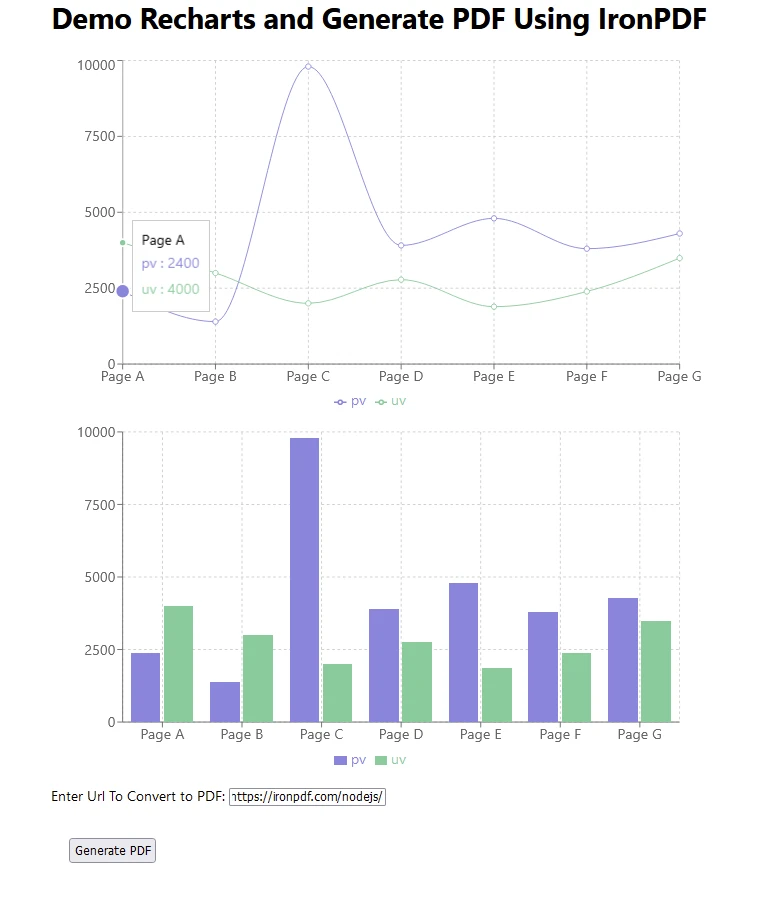
Abaixo está o PDF gerado quando o botão 'Gerar PDF' é pressionado na saída acima.
Licença IronPDF
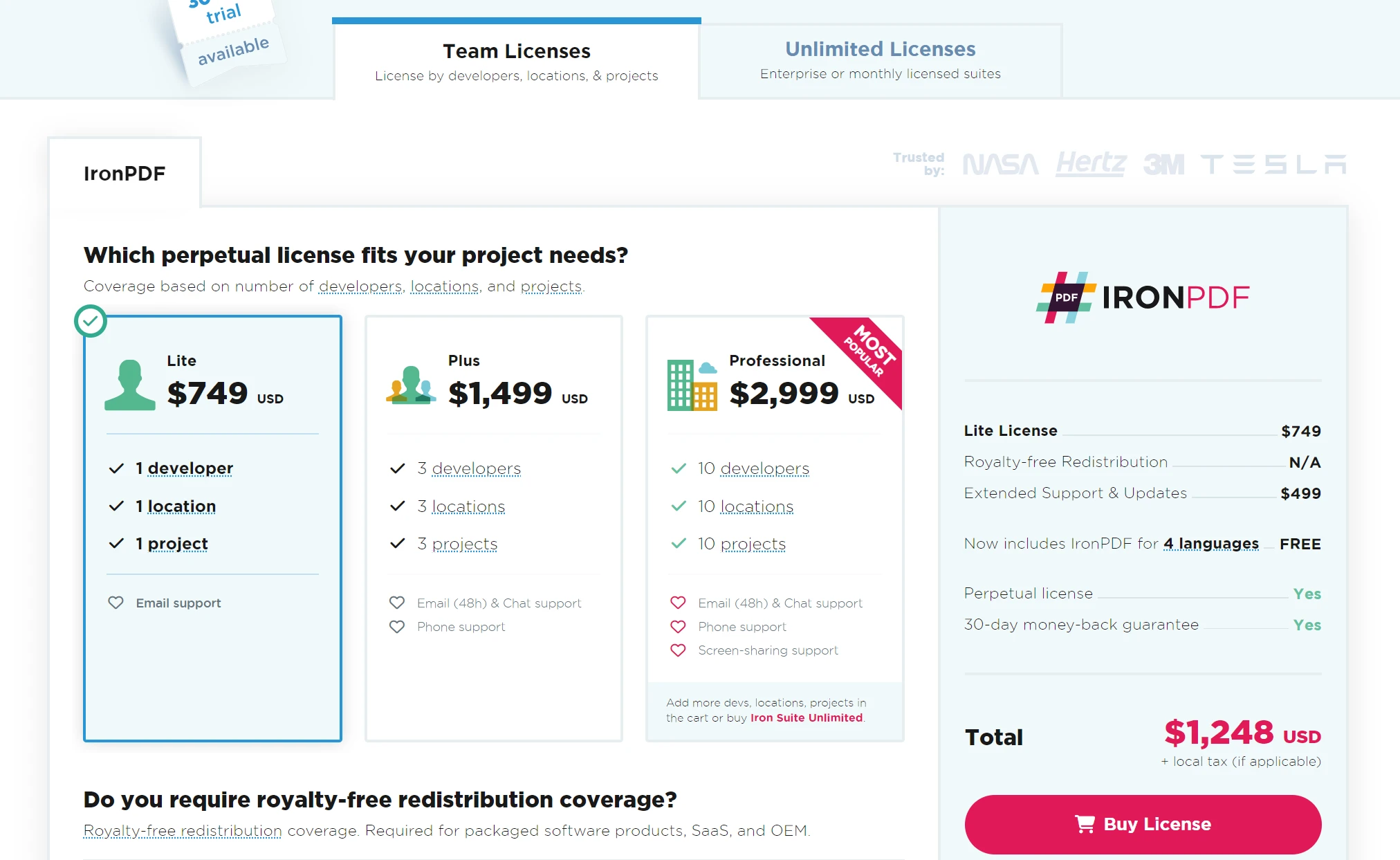
Obtenha uma chave de licença de avaliação gratuita para experimentar os diversos recursos do IronPDF antes de comprar. Mais detalhes sobre o licenciamento perpétuo podem ser encontrados na página de licença .
Insira a chave de licença aqui:
import {IronPdfGlobalConfig, PdfDocument} from "@ironsoftware/ironpdf";
// Apply your IronPDF license key
IronPdfGlobalConfig.getConfig().licenseKey = "Your license key";
import {IronPdfGlobalConfig, PdfDocument} from "@ironsoftware/ironpdf";
// Apply your IronPDF license key
IronPdfGlobalConfig.getConfig().licenseKey = "Your license key";Conclusão
Recharts é uma biblioteca poderosa que simplifica a criação de visualizações de dados dinâmicas e interativas em aplicações React. Sua facilidade de uso, capacidade de composição e amplas opções de personalização fazem dele uma excelente escolha para desenvolvedores que buscam aprimorar seus aplicativos com gráficos robustos.
Quer esteja a criar um gráfico de linhas simples ou uma visualização complexa com várias séries, o Recharts fornece as ferramentas necessárias para o seu sucesso. Experimente no seu próximo projeto e vivencie os benefícios da visualização de dados perfeita. O IronPDF é uma poderosa ferramenta de geração de PDFs e pode ser usado em conjunto com o Recharts para exibir e compartilhar quaisquer gráficos produzidos. Os desenvolvedores que procuram uma ferramenta eficaz para auxiliar na produção e manipulação de PDFs devem experimentar o IronPDF.








 Comece GRATUITAMENTE
 Comece GRATUITAMENTE
 Agende uma demonstração ao vivo gratuita





 Não é necessário cartão de crédito nem criação de conta.










