



Güncellendi 21 Nisan 2026
linkify-react (Nasıl Çalışır: Geliştiriciler İçin Bir Kılavuz)
Linkify React, URL içeren düz metin dönüştürmesini otomatikleştiren hafif ve kullanımı kolay bir npm paketidir
Daha Fazla Oku

Modern web geliştirmede etkileşimli ve dinamik veri görselleştirmeleri oluşturmak, kullanıcı deneyimini artırmak ve veri odaklı kararlar almak için kritik öneme sahiptir. Recharts, bağımsız bir React bileşeni üzerine inşa edilen birleşebilir, yeniden tanımlanmış bir grafik kütüphanesidir ve bu tür görselleştirmeler oluşturmak için güçlü ve kullanımı kolay bir çözüm sunar.
Bu makale, Recharts'ın özelliklerini, avantajlarını ve React uygulamalarınızda nasıl başlayabileceğinizi incelemektedir. Ayrıca, IronPDF kütüphanesini kullanarak Web Sitesi URL'lerinden veya HTML dizgilerinden PDF oluşturmayı inceleyeceğiz ve oluşturulan grafiklerin nasıl güzel bir şekilde görüntülendiğini göreceğiz.
Recharts npm paketi birkaç nedenden dolayı öne çıkmaktadır:
Recharts, birleşebilir bir grafik kütüphanesidir. Şimdi, başlayalım:
Recharts'ı kullanmaya başlamak için, npm veya yarn aracılığıyla yüklenmesi gerekir. Node.js ve npm'in yüklü olduğundan emin olun, ardından proje dizininizde aşağıdaki komutu çalıştırın:
npm install rechartsAyrıca, aşağıda gösterildiği gibi umd veya geliştirme yapı yöntemi ile Recharts'ı yükleyebilirsiniz:
UMD yapı unpkg.com'da da mevcuttur:
<script src="https://unpkg.com/react/umd/react.production.min.js"></script>
<script src="https://unpkg.com/react-dom/umd/react-dom.production.min.js"></script>
<script src="https://unpkg.com/recharts/umd/Recharts.min.js"></script>git clone https://github.com/recharts/recharts.git
cd recharts
npm install
npm run buildBazı örnek verileri görselleştirmek için basit bir çizgi grafik oluşturalım.
import React from 'react';
import { LineChart, Line, XAxis, YAxis, CartesianGrid, Tooltip, Legend, ResponsiveContainer } from 'recharts';const data = [
{ name: 'Page A', uv: 4000, pv: 2400, amt: 2400 },
{ name: 'Page B', uv: 3000, pv: 1398, amt: 2210 },
{ name: 'Page C', uv: 2000, pv: 9800, amt: 2290 },
{ name: 'Page D', uv: 2780, pv: 3908, amt: 2000 },
{ name: 'Page E', uv: 1890, pv: 4800, amt: 2181 },
{ name: 'Page F', uv: 2390, pv: 3800, amt: 2500 },
{ name: 'Page G', uv: 3490, pv: 4300, amt: 2100 },
];const SimpleLineChart = () => (
<ResponsiveContainer width="100%" height={400}>
<LineChart
width={500}
height={300}
data={data}
margin={{top: 5, right: 30, left: 20, bottom: 5,}}
>
<CartesianGrid strokeDasharray="3 3" />
<XAxis dataKey="name" />
<YAxis />
<Tooltip />
<Legend />
<Line type="monotone" dataKey="pv" stroke="#8884d8" activeDot={{r: 8}} />
<Line type="monotone" dataKey="uv" stroke="#82ca9d" />
</LineChart>
</ResponsiveContainer>
);
export default SimpleLineChart;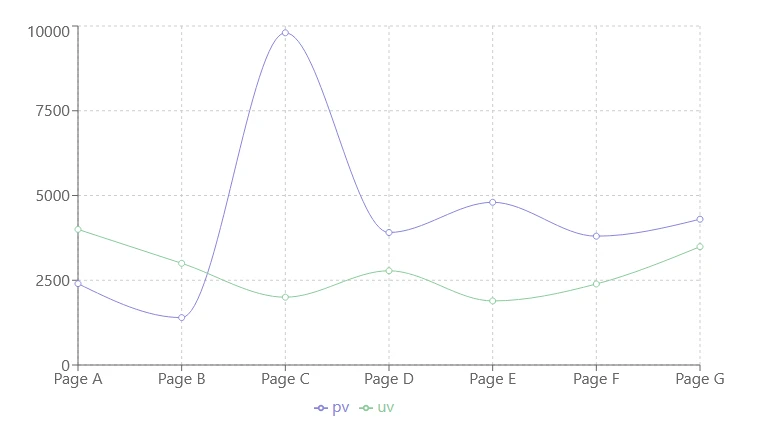
Temel olarak, Recharts, tüm bileşenleri özelleştirmek ve genişletmek için çeşitli yollar sunar:
Farklı Grafik Türleri: Recharts, çubuk grafikler, pasta grafikler, alan grafikler ve daha fazlasını içeren çeşitli grafik türlerini destekler.
Özelleştirilmiş bir çubuk grafik oluşturmanın yolları:
import React from 'react';
import { BarChart, Bar, XAxis, YAxis, CartesianGrid, Tooltip, Legend, ResponsiveContainer } from 'recharts';const data = [
{ name: 'Page A', uv: 4000, pv: 2400, amt: 2400 },
{ name: 'Page B', uv: 3000, pv: 1398, amt: 2210 },
{ name: 'Page C', uv: 2000, pv: 9800, amt: 2290 },
{ name: 'Page D', uv: 2780, pv: 3908, amt: 2000 },
{ name: 'Page E', uv: 1890, pv: 4800, amt: 2181 },
{ name: 'Page F', uv: 2390, pv: 3800, amt: 2500 },
{ name: 'Page G', uv: 3490, pv: 4300, amt: 2100 },
];const CustomizedBarChart = () => (
<ResponsiveContainer width="100%" height={400}>
<BarChart
width={500}
height={300}
data={data}
margin={{top: 20, right: 30, left: 20, bottom: 5,}}
>
<CartesianGrid strokeDasharray="3 3" />
<XAxis dataKey="name" />
<YAxis />
<Tooltip />
<Legend />
<Bar dataKey="pv" fill="#8884d8" />
<Bar dataKey="uv" fill="#82ca9d" />
</BarChart>
</ResponsiveContainer>
);
export default CustomizedBarChart;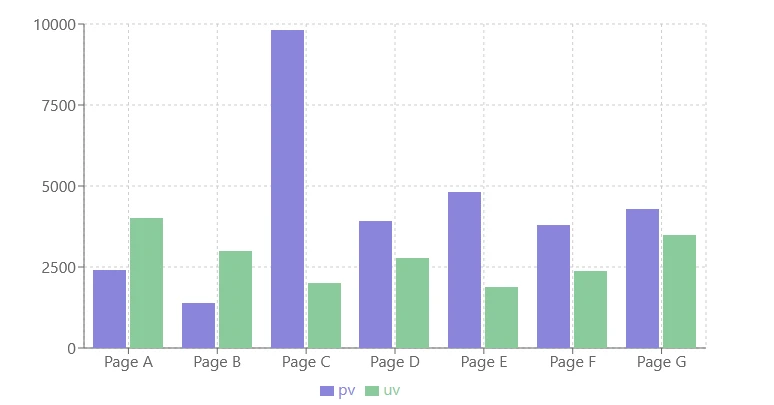
IronPDF Node.js için, Node.js uygulamaları içinde PDF oluşturmayı kolaylaştırmak için tasarlanmış güçlü bir npm paketidir. HTML içeriğinden, URL'lerden veya mevcut PDF dosyalarından PDF belgeleri oluşturmanıza olanak tanır. Fatura, rapor veya başka belgeler oluştururken, IronPDF'in sezgisel API'si ve kapsamlı özellik seti ile süreç basitleştirilir.
İster bir web uygulaması, ister sunucu tarafı script veya komut satırı aracı oluşturuyor olun, IronPDF, profesyonel düzeyde PDF belgelerini verimli ve güvenilir bir şekilde oluşturma yetkisi verir.
Bağımlılıkları Kurun: İlk olarak, henüz oluşturmadıysanız yeni bir Next.js projesi oluşturun veya daha ayrıntılı talimatlar için buraya başvurun.
npx create-next-app@latest recharts-pdf --use-npm --example "https://github.com/vercel/next-learn/tree/main/basics/learn-starter"Sonrasında, proje dizinine gidin:
cd recharts-pdfGerekli paketleri kurun:
yarn add @ironsoftware/ironpdf @ironsoftware/ironpdf-engine-windows-x64
yarn add rechartsPDF Oluşturma API'si: İlk adım, PDF belgesini oluşturmak için bir arka plan API oluşturmak. IronPDF yalnızca sunucu tarafında çalıştığından, kullanıcıların PDF oluşturmak istediklerinde çağırmaları için bir API oluşturmalıyız.
Bir dosya pages/api/pdf.js yolunda oluşturun ve aşağıdaki içerikleri ekleyin:
// pages/api/pdf.js
import {IronPdfGlobalConfig, PdfDocument} from "@ironsoftware/ironpdf";

// Apply your IronPDF license key
IronPdfGlobalConfig.getConfig().licenseKey = "Your license key";

export default async function handler(req, res) {
    try {
        const url = req.query.url;
        const pdf = await PdfDocument.fromUrl(url);
        const data = await pdf.saveAsBuffer();
        console.error('data PDF:', data);
        res.setHeader('Content-Type', 'application/pdf');
        res.setHeader('Content-Disposition', 'attachment; filename=awesomeIron.pdf');
        res.send(data);
    } catch (error) {
        console.error('Error generating PDF:', error);
        res.status(500).end();
    }
}IronPDF bir lisans anahtarı gerektirir ve bu anahtarı Lisanslama sayfasından edinebilirsiniz.
Kullanıcıdan bir URL kabul etmek ve URL'den index.js dosyasına bir PDF oluşturmak için aşağıdaki kodu ekleyin.
"use client";
import { useState } from "react";
import Head from "next/head";
import styles from "../../styles/Home.module.css";
import { LineChart, Line, XAxis, YAxis, CartesianGrid, Tooltip, Legend, ResponsiveContainer, BarChart, Bar } from "recharts";
import { useCurrentPng } from "recharts-to-png";
import FileSaver from "file-saver";

const data = [
  { name: "Page A", uv: 4000, pv: 2400, amt: 2400 },
  { name: "Page B", uv: 3000, pv: 1398, amt: 2210 },
  { name: "Page C", uv: 2000, pv: 9800, amt: 2290 },
  { name: "Page D", uv: 2780, pv: 3908, amt: 2000 },
  { name: "Page E", uv: 1890, pv: 4800, amt: 2181 },
  { name: "Page F", uv: 2390, pv: 3800, amt: 2500 },
  { name: "Page G", uv: 3490, pv: 4300, amt: 2100 },
];

const barData = [
  { name: "Page A", uv: 4000, pv: 2400, amt: 2400 },
  { name: "Page B", uv: 3000, pv: 1398, amt: 2210 },
  { name: "Page C", uv: 2000, pv: 9800, amt: 2290 },
  { name: "Page D", uv: 2780, pv: 3908, amt: 2000 },
  { name: "Page E", uv: 1890, pv: 4800, amt: 2181 },
  { name: "Page F", uv: 2390, pv: 3800, amt: 2500 },
  { name: "Page G", uv: 3490, pv: 4300, amt: 2100 },
];

export default function RechartsDemo() {
  const [text, setText] = useState("");
  const [imgSrc, setImg] = useState("");
  // Implement useGenerateImage to get an image of any element (not just a Recharts component)
  const [getPng, { ref, isLoading }] = useCurrentPng();
  const handleDownload = async () => {
    const png = await getPng();
    // Verify that png is not undefined
    if (png) {
        setImg(png);
      // Download with FileSaver
      FileSaver.saveAs(png, "myChart.png");
    }
  };
  const generatePdf = async () => {
    try {
      const response = await fetch("/api/pdf?url=" + text, {
        method: "GET",
      });
      const blob = await response.blob();
      const url = window.URL.createObjectURL(new Blob([blob]));
      const link = document.createElement("a");
      link.href = url;
      link.setAttribute("download", "awesomeIron.pdf");
      document.body.appendChild(link);
      link.click();
      link.parentNode.removeChild(link);
    } catch (error) {
      console.error("Error generating PDF:", error);
    }
  };
  const handleChange = (event) => {
    setText(event.target.value);
  };
  return (
    <div className={styles.container} ref={ref}>
      <Head>
        <title>Generate PDF Using IronPDF</title>
        <link rel="icon" href="/favicon.ico" />
      </Head>
      <main>
        <div>
          <h1>Demo Recharts and Generate PDF Using IronPDF</h1>
          <ResponsiveContainer width="100%" height={400}>
            <LineChart
              ref={ref}
              width={500}
              height={300}
              data={data}
              margin={{top: 5,
                right: 30,
                left: 20,
                bottom: 5,}}
            >
              <CartesianGrid strokeDasharray="3 3" />
              <XAxis dataKey="name" />
              <YAxis />
              <Tooltip />
              <Legend />
              <Line
                type="monotone"
                dataKey="pv"
                stroke="#8884d8"
                activeDot={{r: 8}}
              />
              <Line type="monotone" dataKey="uv" stroke="#82ca9d" />
            </LineChart>
          </ResponsiveContainer>
          <ResponsiveContainer width="100%" height={400}>
            <BarChart
              width={500}
              height={300}
              data={barData}
              margin={{top: 20,
                right: 30,
                left: 20,
                bottom: 5,}}
            >
              <CartesianGrid strokeDasharray="3 3" />
              <XAxis dataKey="name" />
              <YAxis />
              <Tooltip />
              <Legend />
              <Bar dataKey="pv" fill="#8884d8" />
              <Bar dataKey="uv" fill="#82ca9d" />
            </BarChart>
          </ResponsiveContainer>
          <p>
            <span>Enter Url To Convert to PDF:</span>
            <input type="text" value={text} onChange={handleChange} />
          </p>
          <button style={{margin: 20, padding: 5}} onClick={generatePdf}>
            Generate PDF
          </button>
        </div>
      </main>
      <style jsx>{`
        main {
          padding: 5rem 0;
          flex: 1;
          display: flex;
          flex-direction: column;
          justify-content: top;
          align-items: center;
        }
        footer {
          width: 100%;
          height: 100px;
          border-top: 1px solid #eaeaea;
          display: flex;
          justify-content: center;
          align-items: center;
        }
        footer img {
          margin-left: 0.5rem;
        }
        footer a {
          display: flex;
          justify-content: center;
          align-items: center;
          text-decoration: none;
          color: inherit;
        }
        code {
          background: #fafafa;
          border-radius: 5px;
          padding: 0.75rem;
          font-size: 1.1rem;
          font-family: Menlo, Monaco, Lucida Console, Liberation Mono,
            DejaVu Sans Mono, Bitstream Vera Sans Mono, Courier New, monospace;
        }
      `}</style>
      <style jsx global>{`
        html,
        body {
          padding: 0;
          margin: 0;
          font-family: -apple-system, BlinkMacSystemFont, Segoe UI, Roboto,
            Oxygen, Ubuntu, Cantarell, Fira Sans, Droid Sans, Helvetica Neue,
            sans-serif;
        }
        * {
          box-sizing: border-box;
        }
      `}</style>
    </div>
  );
}pages/api/pdf.js adresinde bir uç nokta oluşturuyoruz.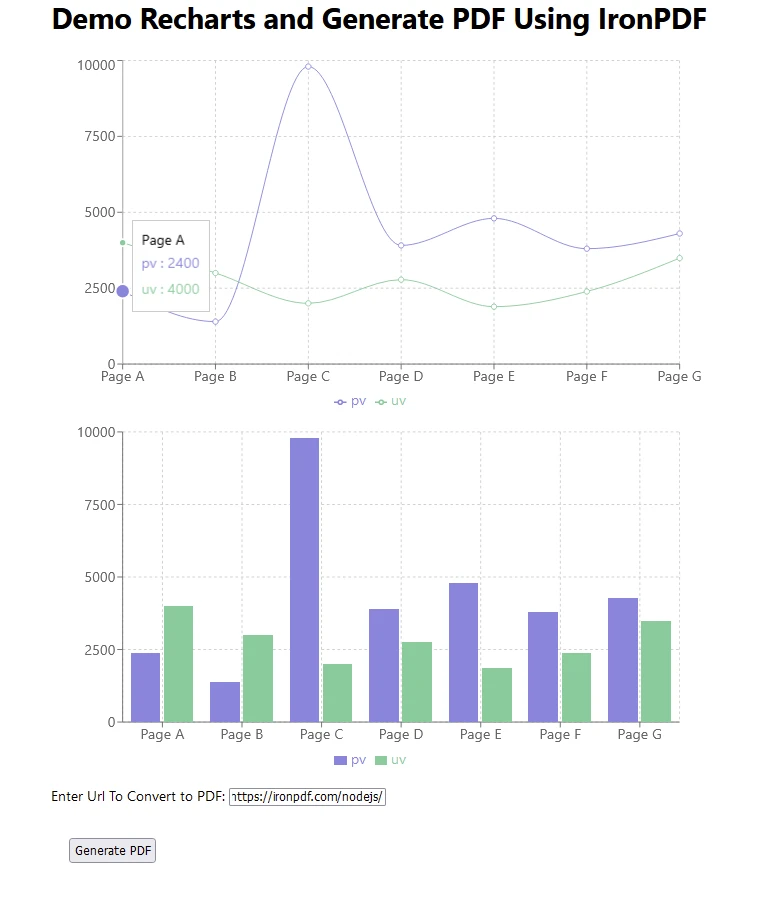
Yukarıdaki çıktıda 'PDF Oluştur' düğmesine basıldığında çıktı PDF'si aşağıdadır.
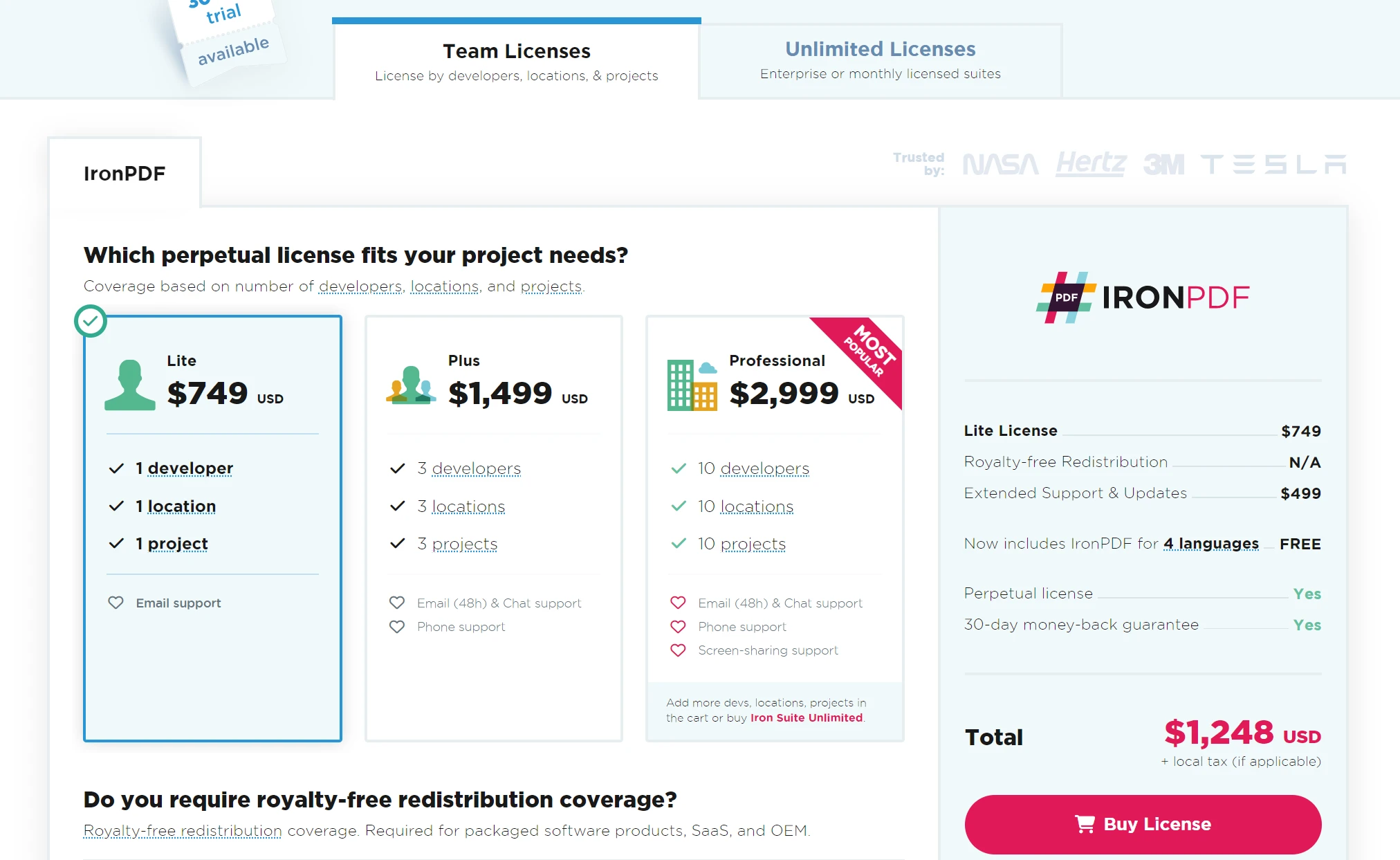
Ücretsiz deneme lisans anahtarı edinin ve IronPDF'in kapsamlı özelliklerini satın almadan önce kontrol edin. Süresiz lisanslama hakkında daha fazla ayrıntıya lisans sayfasından ulaşabilirsiniz.
Lisans Anahtarını buraya yerleştirin:
import {IronPdfGlobalConfig, PdfDocument} from "@ironsoftware/ironpdf";
// Apply your IronPDF license key
IronPdfGlobalConfig.getConfig().licenseKey = "Your license key";Recharts, React uygulamalarında dinamik ve etkileşimli veri görselleştirmeleri oluşturmayı kolaylaştıran güçlü bir kütüphanedir. Kullanım kolaylığı, birleşebilirliği ve geniş özelleştirme seçenekleri, uygulamalarını güçlü grafiklerle geliştirmek isteyen geliştiriciler için mükemmel bir seçim haline getirir.
Basit bir çizgi grafik veya karmaşık bir çoklu seri görselleştirmesi oluşturuyorsanız, Recharts başarınız için ihtiyaç duyduğunuz araçları sağlar. Bir sonraki projenizde deneyin ve sorunsuz veri görselleştirmenin faydalarını deneyimleyin. IronPDF, güçlü bir PDF oluşturma aracıdır ve üretilmiş grafiklerin görüntülenmesi ve paylaşılması için Recharts ile birlikte kullanılabilir. PDF üretimi ve manipülasyonu ile ilgili etkili bir araç arayan geliştiriciler, IronPDF'i denemelidir.

Curtis Chau, Bilgisayar Bilimleri alanında Lisans Derecesine (Carleton Üniversitesi) sahip ve Node.js, TypeScript, JavaScript ve React konularında uzmanlaşmış ön uç geliştirmeyle ilgileniyor. Sezgisel ve estetik açıdan hoş kullanıcı arayüzleri oluşturma tutkunu, Curtis modern çerçevelerle çalışmayı ve iyi yapılandırılmış, görsel olarak çekici kılavuzlar oluşturmayı seviyor.



IronPDF, IRONSUITE'in bir parçasıdır
Ofis belgeleriniz için 10 .NET API ürünü











PDF'nizin HTML gibi görünmesine ihtiyaç duyduğunuzda, hızlı.

