


C# Tam Sayı Bölme (Geliştiriciler için Nasıl Çalışır)

C#'da sayısal türlerle çalışırken, tam sayı bölme ve kayan nokta aritmetiğinin nasıl davrandığını anlamak önemlidir—özellikle güçlü bir .NET PDF kitaplığı olan IronPDF kullanarak raporlar, tablolar veya finansal belgeler üretirken.
İki tam sayı (int türü) kullandığınızda, C#, tam sayı aritmetiği gerçekleştirir ve kesirsel kısmı atarak tam sayı sonucu döndürür. Bu matematiksel işlem, programlama dili spesifikasyonu tarafından tanımlanmış olup, kontrol edilen ve kontrol edilmeyen bağlamlarda çalışır.
Örneğin, 19 / 4 gibi bir bölümleme 4 verir, 4.75 değil. Bu çünkü her iki operant da tam sayı türündedir ve bölme işlemi bir int sonucu üretir. Tam sayı işlemleri ve kayan nokta bölme arasındaki farkı anlamak, PDF çıktınızın doğru değeri yansıtmasını sağlamak için anahtardır.
PDF Üretirken Neden Tam Sayı Bölme Önemli?
C#'da, iki tam sayı olduğu durumlarda / işleci ile bölme işlemi yapıldığında, sonuç da bir tam sayıdır—kesir kısmı sadece atılır. Bu, tam sayı bölme olarak bilinir. Bölüm hesaplanır ve sonuç sıfıra doğru kırpılır.
Diyelim ki IronPDF kullanarak bir envanter raporu üretiyorsunuz ve belirli bir sayıdaki öğeleri depolamak için kaç kutunun gerektiğini göstermek istiyorsunuz:
using IronPdf;
int totalItems = 19;
int itemsPerBox = 4;
int boxesNeeded = totalItems / itemsPerBox; // Result: 4
string html = $"<h1>Inventory Summary</h1><p>Boxes Needed: {boxesNeeded}</p>";
var renderer = new ChromePdfRenderer();
var pdf = renderer.RenderHtmlAsPdf(html);
pdf.SaveAs("InventorySummary.pdf");
using IronPdf;
int totalItems = 19;
int itemsPerBox = 4;
int boxesNeeded = totalItems / itemsPerBox; // Result: 4
string html = $"<h1>Inventory Summary</h1><p>Boxes Needed: {boxesNeeded}</p>";
var renderer = new ChromePdfRenderer();
var pdf = renderer.RenderHtmlAsPdf(html);
pdf.SaveAs("InventorySummary.pdf");Imports IronPdf
Private totalItems As Integer = 19
Private itemsPerBox As Integer = 4
Private boxesNeeded As Integer = totalItems \ itemsPerBox ' Result: 4
Private html As String = $"<h1>Inventory Summary</h1><p>Boxes Needed: {boxesNeeded}</p>"
Private renderer = New ChromePdfRenderer()
Private pdf = renderer.RenderHtmlAsPdf(html)
pdf.SaveAs("InventorySummary.pdf")Çıktı
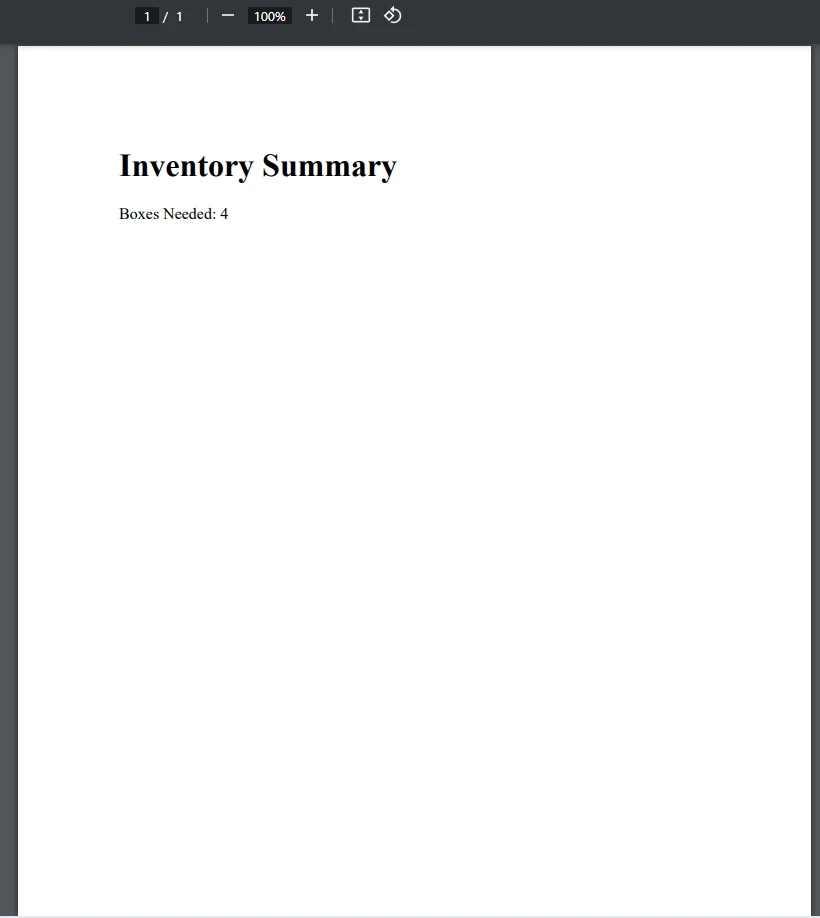
Bu tam sayı aritmetiği 4 döndürür—ancak gerçek yanıt 4.75'tir. Bu, matematiği düzgün bir şekilde ele almazsanız, PDF çıktınızın yanlış olacağı anlamına gelir. C#, her iki operant da int türünde olduğunda otomatik olarak tam sayı bölme yapar—kesirli kısım atılır. Bu, tam sayı ve kayan nokta türleri arasında örtük bir tür değişiminin olmaması nedeniyle gerçekleşir.
Kayan Nokta Bölmeyle Doğru Değerler
Doğru bir PDF üretmek için float veya double gibi kayan nokta türlerini kullanmanız gerekir. En az bir operant bir kayan nokta sayısı olduğunda, C# bir kayan nokta değeri döndürür ve ondalık yerleri korur.
Fatura örneğini düzeltmek için nasıl yapılacağını inceleyelim:
using IronPdf;
int totalItems = 19;
int itemsPerBox = 4;
double boxesNeeded = (double)totalItems / itemsPerBox;
string html = $"<h1>Inventory Summary</h1><p>Exact Boxes Needed: {boxesNeeded:F2}</p>";
var renderer = new ChromePdfRenderer();
var pdf = renderer.RenderHtmlAsPdf(html);
pdf.SaveAs("output.pdf");
using IronPdf;
int totalItems = 19;
int itemsPerBox = 4;
double boxesNeeded = (double)totalItems / itemsPerBox;
string html = $"<h1>Inventory Summary</h1><p>Exact Boxes Needed: {boxesNeeded:F2}</p>";
var renderer = new ChromePdfRenderer();
var pdf = renderer.RenderHtmlAsPdf(html);
pdf.SaveAs("output.pdf");Imports IronPdf
Private totalItems As Integer = 19
Private itemsPerBox As Integer = 4
Private boxesNeeded As Double = CDbl(totalItems) / itemsPerBox
Private html As String = $"<h1>Inventory Summary</h1><p>Exact Boxes Needed: {boxesNeeded:F2}</p>"
Private renderer = New ChromePdfRenderer()
Private pdf = renderer.RenderHtmlAsPdf(html)
pdf.SaveAs("output.pdf")Çıktı
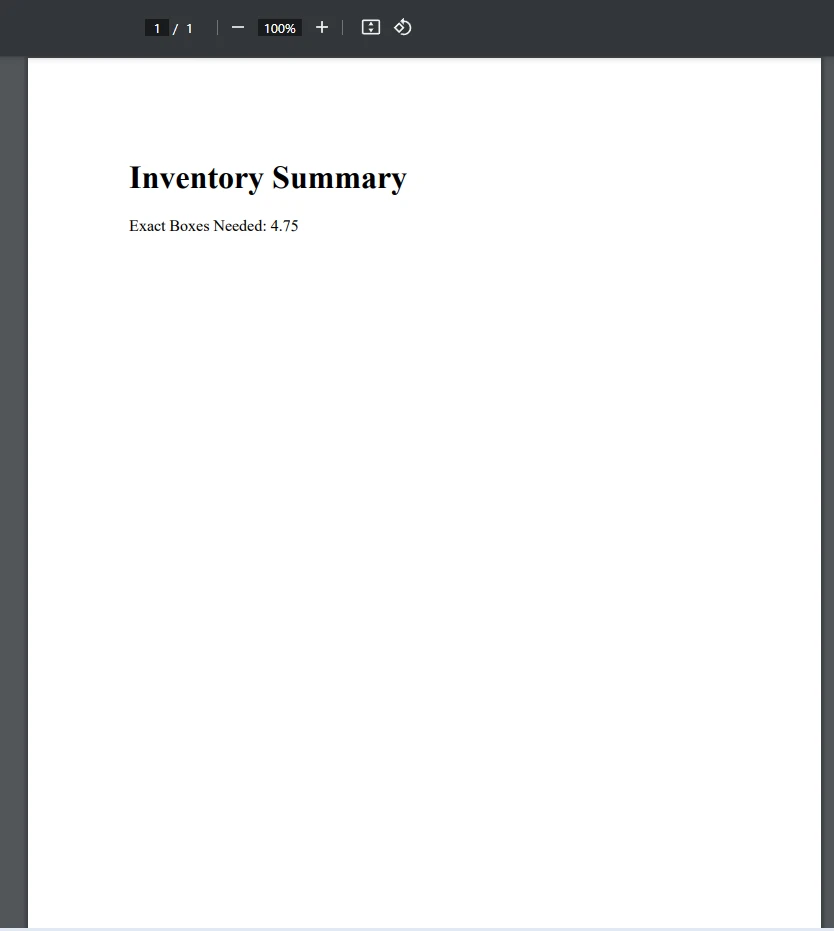
int'den double'a tür dönüşümü aritmetiği zorlayarak PDF'nizde 4.75'i - doğru sonucu - gösterir. Bilimsel verileri, maliyet dökümlerini veya ortalamaları çıktılıyorsanız, bu her şeyi değiştirir. Bu, doğru aritmetik işlemleri gerçekleştirmek için bir veri türünden başka bir veri türüne açıkça dönüştüğünüz bir örnektir.
Kalanlar ve PDF Tablolarında Mod Alma Operatörü
Kalan operatörü (%) IronPDF kullanarak tablo bazlı PDF'leri oluştururken ihtiyaç duyacağınız başka bir araçtır—özellikle bir satıra kaç öğenin sığacağını veya ekstra bir satıra ihtiyaç olup olmadığını belirlerken.
using IronPdf;
int pageCount = 13;
int columnsPerPage = 5;
int leftoverColumns = pageCount % columnsPerPage;
string html = $"<h1>Layout Report</h1><p>Extra columns on last page: {leftoverColumns}</p>";
var renderer = new ChromePdfRenderer();
var pdf = renderer.RenderHtmlAsPdf(html);
pdf.SaveAs("output.pdf");
using IronPdf;
int pageCount = 13;
int columnsPerPage = 5;
int leftoverColumns = pageCount % columnsPerPage;
string html = $"<h1>Layout Report</h1><p>Extra columns on last page: {leftoverColumns}</p>";
var renderer = new ChromePdfRenderer();
var pdf = renderer.RenderHtmlAsPdf(html);
pdf.SaveAs("output.pdf");Imports IronPdf
Private pageCount As Integer = 13
Private columnsPerPage As Integer = 5
Private leftoverColumns As Integer = pageCount Mod columnsPerPage
Private html As String = $"<h1>Layout Report</h1><p>Extra columns on last page: {leftoverColumns}</p>"
Private renderer = New ChromePdfRenderer()
Private pdf = renderer.RenderHtmlAsPdf(html)
pdf.SaveAs("output.pdf")Çıktı
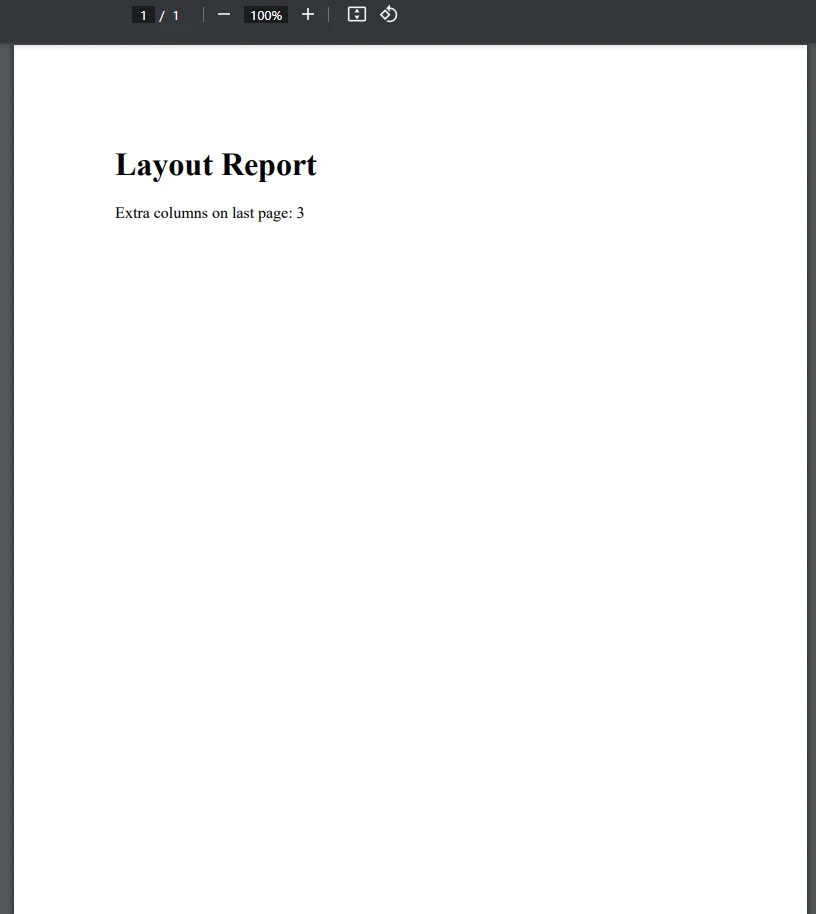
Bu, IronPDF ile PDF'ye dönüştürmeden önce dinamik olarak düzen oluştururken veya ızgaralar inşa ederken özellikle faydalıdır. Mod alma operatörü, sütun genişlikleri veya sayfalandırma gibi düzen kararlarını kontrol eden bölmenin kalanını hesaplamanın faydalı bir yoludur.
Özel Matematik Değerlerinin PDF'lerinizi Bozulmasına İzin Vermeyin
Kayan nokta bölme C#'da aşağıdaki özel değerlerle sonuçlanabilir:
- NaN (Bir Sayı Değil): 0.0 / 0.0 bölündüğünde
- PositiveInfinity: Bir sayı 0.0'a bölündüğünde
- NegativeInfinity: Negatif bir sayı 0.0'a bölündüğünde
Eğer matematik sonuçlarını dinamik olarak PDF'lerde oluşturuyorsanız, bu değerlerin istisnalar veya geçersiz çıktıları engellemesini önlemek için koruma sağlamanız gerekir.
Bölme Kullanarak Dinamik PDF Tablosu Oluşturma
IronPDF, HTML'den PDF üretmenizi sağlar. Bu, diziler arasında döngü yapabileceğiniz, aritmetik işlemler uygulayabileceğiniz ve tabloları dinamik olarak biçimlendirebileceğiniz anlamına gelir—hepsi C# mantığıyla.
Örnek: Birim Başına Ücret Hesaplaması Kayan Nokta Bölmesiyle
using IronPdf;
double[] totals = { 400.0, 275.5, 189.9 };
int units = 5;
string html = "<h1>Per-Unit Prices</h1><ul>";
foreach (var total in totals)
{
    double pricePerUnit = total / units;
    html += $"<li>${pricePerUnit:F2} per unit</li>";
}
html += "</ul>";
var renderer = new ChromePdfRenderer();
var pdf = renderer.RenderHtmlAsPdf(html);
pdf.SaveAs("UnitPrices.pdf");
using IronPdf;
double[] totals = { 400.0, 275.5, 189.9 };
int units = 5;
string html = "<h1>Per-Unit Prices</h1><ul>";
foreach (var total in totals)
{
double pricePerUnit = total / units;
html += $"<li>${pricePerUnit:F2} per unit</li>";
}
html += "</ul>";
var renderer = new ChromePdfRenderer();
var pdf = renderer.RenderHtmlAsPdf(html);
pdf.SaveAs("UnitPrices.pdf");Imports IronPdf
Private totals() As Double = { 400.0, 275.5, 189.9 }
Private units As Integer = 5
Private html As String = "<h1>Per-Unit Prices</h1><ul>"
For Each total In totals
Dim pricePerUnit As Double = total / units
html &= $"<li>${pricePerUnit:F2} per unit</li>"
Next total
html &= "</ul>"
Dim renderer = New ChromePdfRenderer()
Dim pdf = renderer.RenderHtmlAsPdf(html)
pdf.SaveAs("UnitPrices.pdf")Çıktı
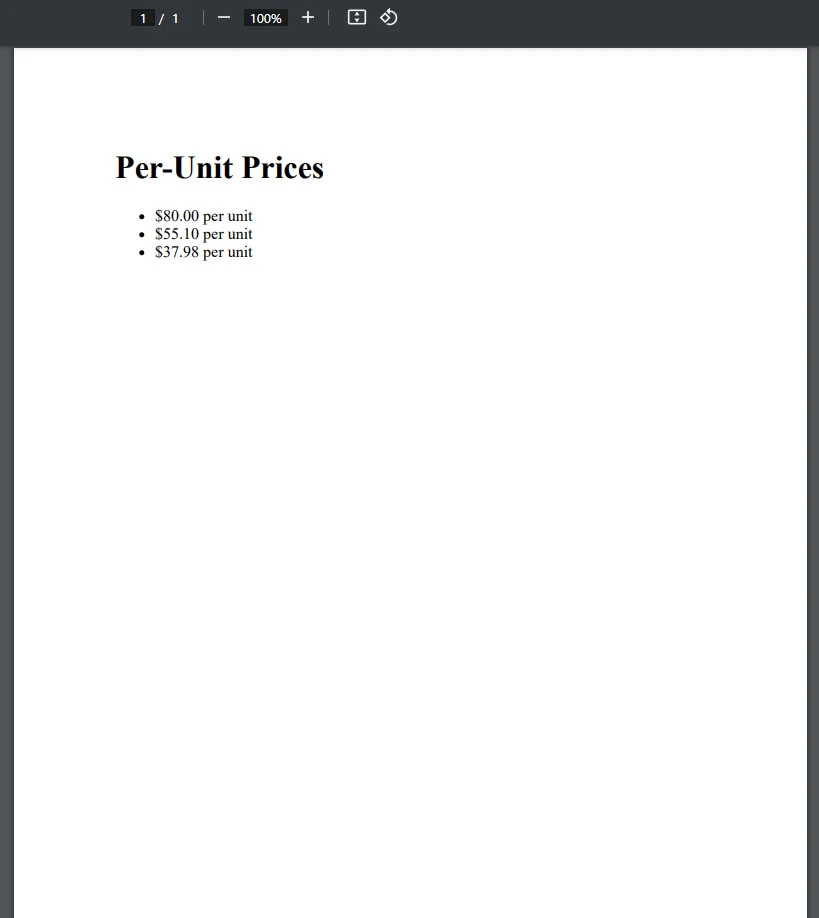
Bu örnek, kayan nokta bölümünü kullanır, sonucu biçimlendirir ve IronPDF kullanarak listeye temiz bir şekilde rendere eder.
Matematik Mantığındaki Hatalara Karşı Koruma
Kullanıcı verileri veya API'lerden gelen girdiler gibi istisna fırlatma potansiyeli olan matematik işlemleri yaparken kontrol edilen bağlamlar kullanın (örneğin int.MaxValue / 0).
try
{
    checked
    {
        int a = int.MaxValue;
        int b = 0;
        int result = a / b; // Throws DivideByZeroException
    }
}
catch (Exception ex)
{
    string html = $"<p>Math error: {ex.Message}</p>";
    var pdf = renderer.RenderHtmlAsPdf(html);
    pdf.SaveAs("ErrorReport.pdf");
}
try
{
checked
{
int a = int.MaxValue;
int b = 0;
int result = a / b; // Throws DivideByZeroException
}
}
catch (Exception ex)
{
string html = $"<p>Math error: {ex.Message}</p>";
var pdf = renderer.RenderHtmlAsPdf(html);
pdf.SaveAs("ErrorReport.pdf");
}Try
'INSTANT VB TODO TASK: There is no equivalent to a 'checked' block in VB:
' checked
Dim a As Integer = Integer.MaxValue
Dim b As Integer = 0
Dim result As Integer = a \ b ' Throws DivideByZeroException
'INSTANT VB TODO TASK: End of the original C# 'checked' block.
Catch ex As Exception
Dim html As String = $"<p>Math error: {ex.Message}</p>"
Dim pdf = renderer.RenderHtmlAsPdf(html)
pdf.SaveAs("ErrorReport.pdf")
End TryBu, son belgenizin beklenmeyen veya bozuk içerik göstermesini engeller.
Özet: Bölme ve IronPDF Entegrasyon İpuçları
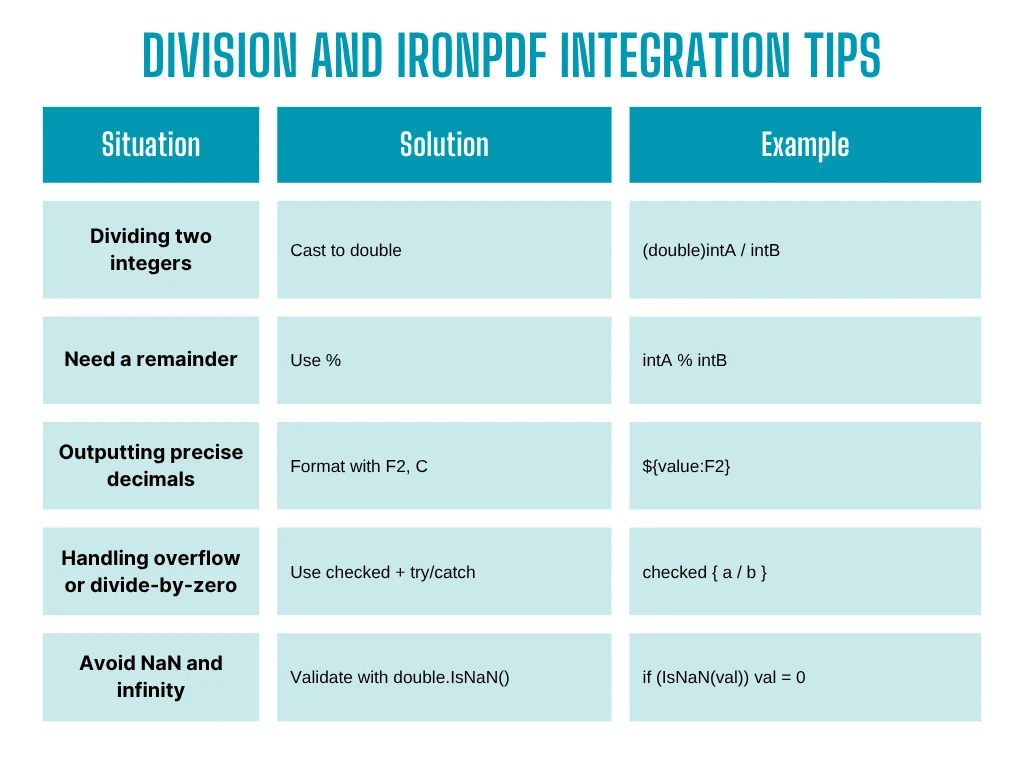
- İki tam sayının bölünmesi tam sayı bölmesi yapar ve kesirli kısmı atar.
- Doğru kayan nokta bölme elde etmek için kayan nokta türlerini (float, double) kullanın ve açıkça dönüştürün.
- Modulus operatörü (%) bölmenin kalanını döndürür, düzen hesaplamaları için kullanışlıdır.
- Özel kayan nokta değerlerini (NaN, pozitif sonsuzluk, negatif sonsuzluk) yöneterek bozuk PDF çıktılarını önleyin.
- Bölme ile ilgili istisnaları yakalamak ve yönetmek için kontrol edilen bağlamı kullanın.
- IronPDF ile PDF oluştururken, tam sayı işlemlerinizin ve kayan noktalı aritmetiğinizin güvenilir çıktı üretmesi için sayısal verileri doğru bir şekilde doğrulayın ve biçimlendirin.
Son Düşünceler: Doğru Matematik Güvenilir PDF'ler Demektir
IronPDF kullanarak PDF ürettiğinizde, verilerinizin kalitesi her şeydir. Tam sayı bölme, kayan nokta aritmetiği veya kalan mantığında küçük hatalar bile PDF'lerinizi güvenilmez veya tamamen yanlış hissettirebilir.
C#'ın matematiği nasıl ele aldığını, sayısal türlerden örtük tür dönüşümlerine ve özel değerlere kadar anlayarak, çıktınız üzerinde tam kontrol elde edersiniz. İster float ve double türleriyle çalışıyor olun, ister iki tam sayı arasında aritmetik işlemler yapıyor olun, isterse sadece mizanpaj amaçları için değerleri bölüyor olun, mantığınızın anlamlı olduğundan ve PDF'lerinizin gerçekliği yansıttığından emin olun.
IronPDF size güçlü bir işleme yeteneği sunar. Sağlam matematik ile birleştirin ve çıktınız doğru, profesyonel ve sağlam olacaktır.
IronPDF'yi Bugün Deneyin
IronPDF'in tüm yeteneklerini kendiniz deneyimlemeye hazır mısınız? Bugün ücretsiz denemenize başlayın ve veriye dayalı, hassas PDF'leri kolaylıkla ve güvenle nasıl oluşturabileceğinizi görün.
Sıkça Sorulan Sorular
C#'da tam sayı bölmesi nedir ve nasıl çalışır?
C#'da tam sayı bölmesi, iki tam sayı arasında / operatörünü kullanmayı içerir. İşlem, kesirli kısmı atlayarak tam sayı sonucu verir. Bu tür bir bölme, IronPDF kullanarak rapor oluşturma gibi uygulamalarda doğru sayısal veri işlemeleri için esastır.
C# kullanırken tam sayı bölmesiyle ilgili hataları nasıl önleyebilirim?
Hataları önlemek için, gerçekleştirilen bölme türüne dikkat edin. Kesin ondalık sonuçlar gerektiğinde kayan nokta aritmetiği kullanın. IronPDF ile PDF raporları oluştururken, veri türlerinin gerekli hassasiyetle eşleştiğinden emin olun.
Finansal belgeler oluştururken tam sayı bölmesini anlamak neden önemlidir?
Tam sayı bölmesini anlamak, finansal belgeler oluştururken ondalık değerlerin kesilmesi nedeniyle hatalı hesaplamalardan kaçınmak için çok önemlidir. IronPDF kullanarak, geliştiriciler uygun aritmetik yöntemi seçerek verilerin doğru temsilini sağlayabilir.
IronPDF'yi hem tam sayı hem de kayan nokta bölmesi içeren hesaplamaları yönetmek için kullanabilir miyim?
Evet, IronPDF hem tam sayı hem de kayan nokta bölmesi içeren hesaplamaları yönetebilir. Geliştiriciler, oluşturulan PDF belgelerinde doğru veri temsilini sağlamak için doğru aritmetik işlemlerini kullanmalıdır.
C# sayısal verileri yönetmek için en iyi uygulamalar nelerdir?
En iyi uygulamalar, tam sayı ve kayan nokta bölmesi arasındaki farkları anlamak, işlem için uygun veri türünü seçmek ve IronPDF ile PDF oluştururken doğru veri yönetimini sağlamaktır.
Rapor oluşturma sırasında tam sayı bölmesi verilerin doğruluğunu nasıl etkiler?
Tam sayı bölmesi, sonucun kesirli kısmını atlayarak verilerin doğruluğunu etkiler ve raporlarda yanlış veri temsilini beraberinde getirebilir. IronPDF kullanarak, geliştiriciler doğru aritmetik işlemi anlayarak ve uygulayarak sayısal verileri doğru bir şekilde yönetebilir ve işleyebilir.










 Ücretsiz Başlayın
 Ücretsiz Başlayın
 Ücretsiz Canlı Demo Rezervasyonu





 Kredi kartı veya hesap oluşturma gerektirmez










