



Güncellendi 21 Nisan 2026
TIFF'i Java'da PDF'ye Dönüştürme Yöntemi
Bu kapsamlı kılavuz, IronPDF kullanarak Java'da TIFF görüntüsünü PDF'ye sorunsuz bir şekilde dönüştürme adımlarını size gösterecek.
Daha Fazla Oku

IntelliJ IDEA, Java proje geliştirme için yaygın olarak kullanılan güçlü bir Entegre Geliştirme Ortamıdır (IDE). Maven, öncelikle Java projelerini yönetmek için kullanılan bir yazılım proje yönetim aracıdır. Bu eğitim, IntelliJ IDEA'da yeni Maven projeleri oluşturmayı, bağımlılıkları yönetmeyi ve Maven aracıyla çalışmayı öğrenecektir.
Maven projesi oluşturmaya başlamadan önce doğru kurulumun yapıldığını kontrol edelim. Henüz yapmadıysanız resmi web sitesinden IntelliJ IDEA'yı indirip yükleyin. Ayrıca, bilgisayarınızda Java Geliştirme Kiti'nin (JDK) yüklü olduğunu doğrulayın.
JDK sürümünüzü doğrulamak için terminali açın ve java -version yazın. Belirli bir sürümle çıktı görürseniz, JDK'nın yüklü olduğu anlamına gelir. Eğer görmüyorsanız, en son JDK'yı indirmek ve kurmak için resmi Java dokümantasyonuna bakın.
IntelliJ IDEA'da JDK eklemek veya yapılandırmak için:
Şimdi ilk Maven projesini oluşturmaya başlayalım.
IntelliJ IDEA'da, New > Project konumuna gidin.
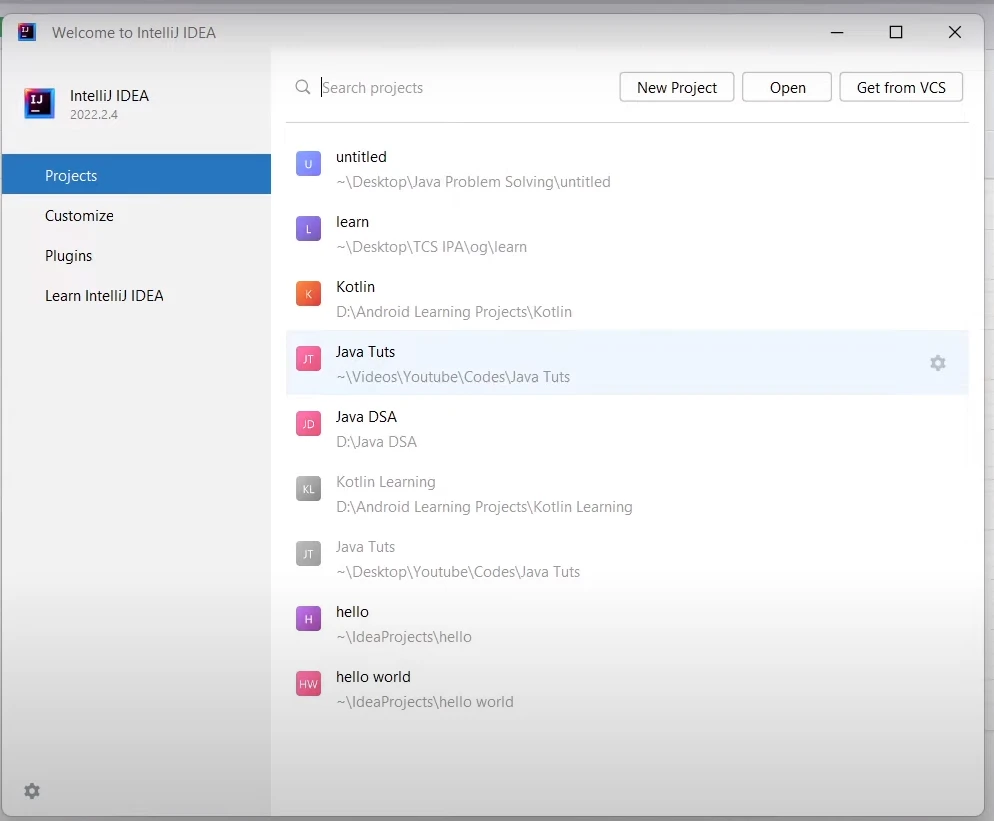 IntelliJ IDEA
Açılan iletişim kutusunda, yapı sistemi olarak Maven'i seçin.
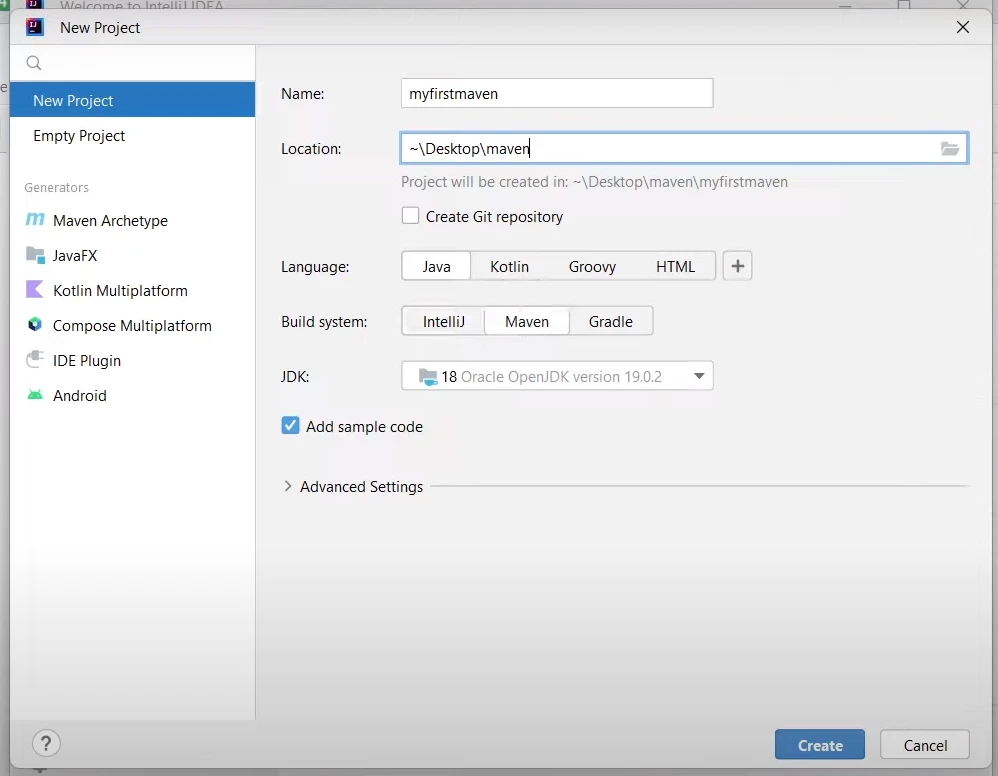 Yeni Proje
Yeni projeniz için bir şablon seçebilmenizi sağlayacak Create from archetype kutusunu işaretleyin. Bu örnek için maven-archetype-quickstart seçin.
Next üzerine tıklayın.
Bir sonraki pencerede:
GroupId, ArtifactId ve Version belirtin. Bu özellikler, yerel Maven deposunda projenizi tanımlar.Yeni Maven projeniz artık oluşturuldu! Araç penceresinde sol tarafta proje yapısını göreceksiniz.
Her Maven projesinin, projenizin dizin kökünde bulunan, Proje Nesne Modeli'nin kısaltması olan bir pom.xml dosyası vardır. Bu dosya, projenizi, bağımlılıklarını ve diğer özellikleri tanımlar.
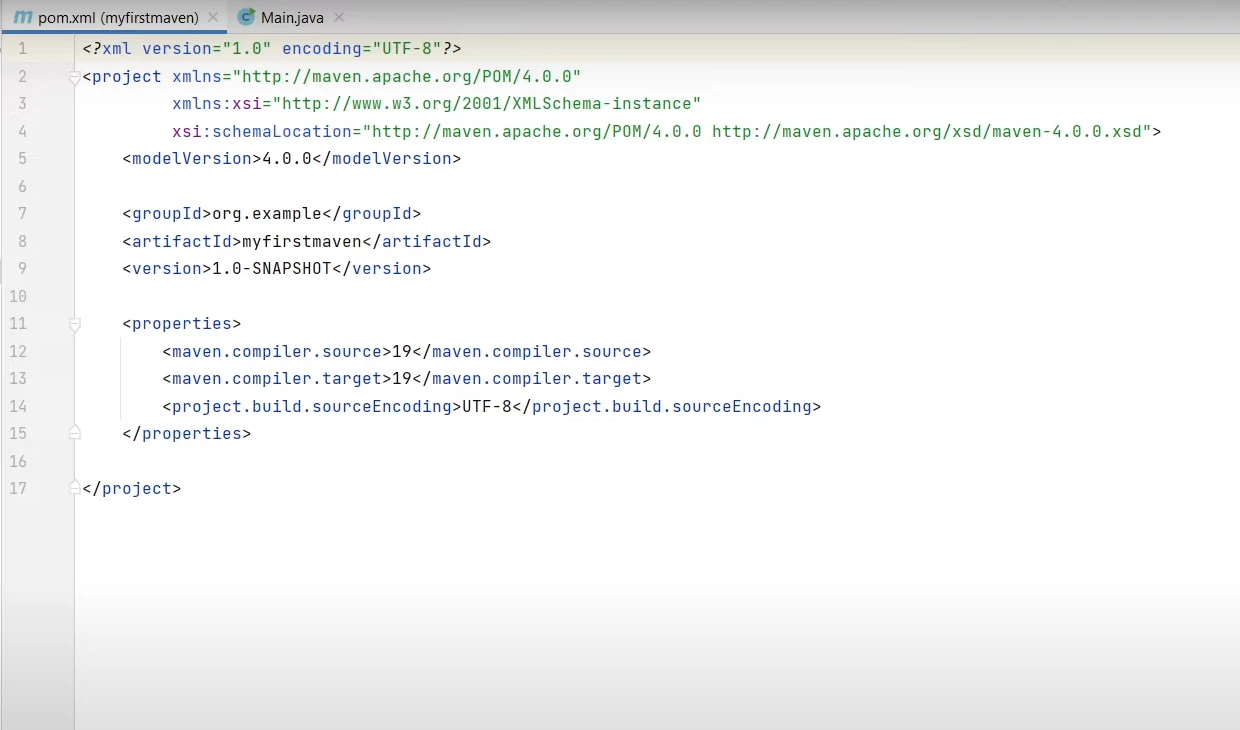 pom.xml dosyası
Dosya ilk bakışta karmaşık görünebilir, fakat oldukça basittir. Haydi parçalayarak inceleyelim:
<modelVersion>: Bu, bu POM'un kullandığı proje modelinin sürümüdür.<groupId>: Projenin grubunun kimliği.<artifactId>: Eser (proje) kimliği.<version>: Eserin (projenin) sürümü.<dependencies>: Bu bölüm, projenizin ihtiyaç duyduğu tüm bağımlılıkları belirttiğiniz yerdir.Bağımlılıklar, projenizin doğru çalışması için ihtiyaç duyduğu harici Java kütüphaneleri veya modüllerdir. Bunlar projenizin kullandığı çerçeveler, yardımcı kütüphaneler veya diğer modüller olabilir. Maven'da, bu bağımlılıklar pom.xml dosyasında yönetilir ve yapılandırılır.
Maven projenize bağımlılık eklemek, onları pom.xml dosyanıza belirterek gerçekleşir. Bu süreci, IronPDF kütüphanesi'nin, HTML'den PDF oluşturan ve düzenleyen popüler bir Java kütüphanesi olduğunu ekleyerek keşfedeceğiz.
IntelliJ IDEA'da, pom.xml dosyanızı bulun ve açın. Genellikle projenizin kök dizininde bulunur ve Proje araç penceresinde listelenir.
pom.xml dosyasındaki <dependencies> bölümünü arayın. Bu etiket, projenizin gerektirdiği tüm bağımlılıkları kapsar.
<dependencies> içindeki yeni bir <dependency> bloğu ekleyin. Bu blokta, eklemek istediğiniz bağımlılığın groupId, artifactId ve version bilgilerini belirtin.
<dependency>
    <groupId>com.ironpdf</groupId>
    <artifactId>ironpdf</artifactId>
    <version>1.0.0</version>
</dependency>Gerekli bilgileri ekledikten sonra, pom.xml dosyanızı kaydedin. IntelliJ IDEA, Maven ile birlikte, değişiklikleri otomatik olarak tanır ve size güncellemeleri içe aktarma çağrısında bulunur. Bunu kabul edin ve ardından Maven, belirtilen bağımlılığı indirerek yerel Maven deponuzda saklayacaktır.
Maven'da bağımlılıkları yönetmek oldukça basittir. Bağımlılıkları eklemek, güncellemek veya kaldırmak, pom.xml dosyasının <dependencies> bölümünün değiştirilmesiyle yapılır.
<dependency> bloğunda version değiştirin ve pom.xml dosyasını kaydedin. Maven, yeni sürümü indirir ve projeyi buna göre günceller.<dependency> bloğunu basitçe kaldırın ve pom.xml dosyasını kaydedin. Maven, projeyi günceller ve bağımlılık artık mevcut olmayacaktır.Unutmayın, pom.xml dosyasını her değiştirirseniz, değişikliklerin etkili olması için her zaman içe aktarın. Bu süreç sayesinde, Maven, bağımlılıkları yönetmeyi kolay bir hale getirir ve geliştiricilerin kodlamaya odaklanıp proje yapılandırmasından daha az zaman harcamasına olanak tanır.
IntelliJ IDEA'da, Maven araç penceresi, Maven komutlarını yönetmenizi ve yürütmenizi sağlayan pratik bir özelliktir. Bu araç sayesinde, çeşitli Maven projenizin çeşitli yönlerini, karmaşık Maven komutlarını hatırlamanıza veya yazmanıza gerek kalmadan etkili bir şekilde takip edebilirsiniz.
Bu özellik açısından zengin araç penceresine erişmek için:
Bu adımları tamamladıktan sonra, Maven araç penceresinin IDE'nin sağ tarafında göründüğünü fark edeceksiniz.
Maven Hedefleri, projeniz üzerinde gerçekleştirilebilecek görevleri temsil eder. Böyle hedeflerden örnekler clean, compile, test ve install'dir.
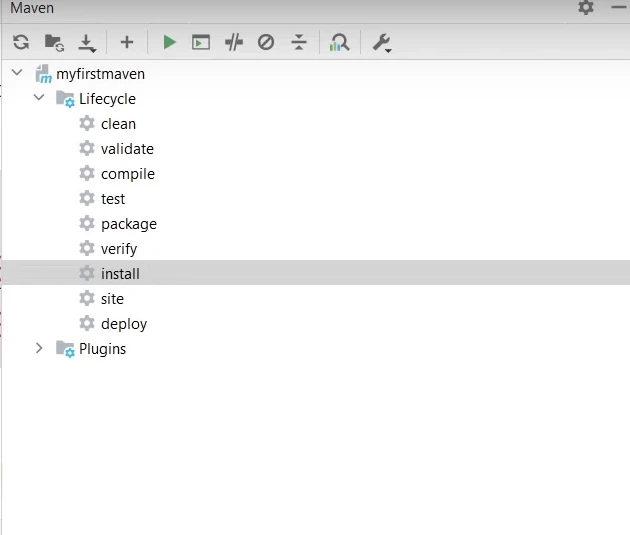 Hedefler
Bir Maven hedefine kadar:
Maven projeniz kurulduktan ve temel Maven hedefleri anlaşıldıktan sonra, projenizi derlemeye ve çalıştırmaya geçelim.
Maven'ın compile hedefi, Java dosyalarınızı (.java), Java Sanal Makinesi (JVM) tarafından yürütülebilecek bir biçime dönüştürmekten sorumludur (.class dosyaları). İşte nasıl yapılacağı:
.class dosyalarına derleyecek ve target/classes dizininde depolayacaktır.Proje derlendikten sonra, onu çalıştırabiliriz:
Not: Main seçeneği, proje yapınıza bağlı olarak değişebilir. Bu, uygulamanızın giriş noktası olarak hizmet veren ana sınıfa işaret eder.
Maven projeleri ile çalışırken, pom.xml dosyasını değiştirmek, örneğin bağımlılık eklemek veya kaldırmak yaygındır. Bu tür değişiklikler yaptığınızda, IntelliJ IDEA sizi değişiklikleri içe aktarmaya yönlendirecektir. Ayrıca, her şeyin senkronize olması için IDE'nizi değişiklikleri otomatik olarak içe aktarmak üzere ayarlayabilirsiniz.
Projenizin değişiklikleri yansıtmasının zamanı üzerinde manuel denetimi tercih ediyorsanız, şunları yapabilirsiniz:
Değişikliklerinizin otomatik olarak yansıtılmasını tercih ederseniz:
Otomatik içe aktarma etkinleştirildiğinde, her pom.xml değişikliğiniz bir otomatik içe aktarma ile karşılanır, projenizi güncel tutar. Bu özellik, özellikle büyük projelerde, tutarlılığı sağlamaya ve el ile yapılan tekrar eden görevlerden kaçınmaya yardımcı olabilir.
Makale şimdi, IntelliJ IDEA'da Maven projeleriyle çalışmanın temel bilgilerini kapsamıştır. Maven, Java projenizin yapısını, bağımlılıklarını ve derleme sürecini yönetmek için güçlü bir araçtır. Bunu IntelliJ IDEA ile birleştirirseniz, karmaşık uygulamaları kolaylıkla yönetebilen sağlam bir ortama sahip olursunuz.
IronPDF'i kullanmakla ilgileniyorsanız, ücretsiz bir deneme sunduklarını bilmek faydalıdır. Bu sayede, bir satın alma kararı vermeden önce özelliklerini detaylıca keşfedebilir ve anlayabilirsiniz. Eğer devam etmeye karar verirseniz, lisanslar $999 ile başlıyor.

Curtis Chau, Bilgisayar Bilimleri alanında Lisans Derecesine (Carleton Üniversitesi) sahip ve Node.js, TypeScript, JavaScript ve React konularında uzmanlaşmış ön uç geliştirmeyle ilgileniyor. Sezgisel ve estetik açıdan hoş kullanıcı arayüzleri oluşturma tutkunu, Curtis modern çerçevelerle çalışmayı ve iyi yapılandırılmış, görsel olarak çekici kılavuzlar oluşturmayı seviyor.



IronPDF, IRONSUITE'in bir parçasıdır
Ofis belgeleriniz için 10 .NET API ürünü











PDF'nizin HTML gibi görünmesine ihtiyaç duyduğunuzda, hızlı.

