



已更新 2026年4月23日
deepstream io(開發人員的工作原理)
在這篇文章中,我們將學習如何使用開放即時伺服器 deepstream 和 IronPDF 生成 PDF。
閱讀更多

現實中最接近超能力"千里眼"的東西是什麼? 這是基於圖結構化資料進行預測的能力。其核心涉及將資訊解釋為節點與邊,其中圖中的關係與互動提供了寶貴的見解。 與傳統方法側重於表格或順序資料表示不同,圖機器學習工作流程利用這些連接來發現隱藏的模式。
這就是為什麼圖卷積神經網路(GCN)和基於圖注意力的方法已經適應於圖資料,使機器學習模型能夠處理諸如節點分類、序列預測、連結預測和圖分類等任務。 這些技術在需要對複雜關係進行細緻理解的領域中特別有益,賦予系統做出精確預測或獲得深刻見解的能力,尤其是在社交網路和推薦系統等領域。
在這篇文章中,我們將使用StellarGraph生成一個圖,然後藉助IronPDF將其轉換為PDF文件。
StellarGraph 是一個針對圖結構化資料進行機器學習的Python程式庫。 它提供了一整套建立、操作和可視化圖的工具。此外,StellarGraph提供了針對學習和分析複雜圖資料的高階圖基機器學習算法,包括知識圖完成。
StellarGraph支持通過其實現的模型(如圖卷積網路和圖注意網路)進行節點分類、連結預測和圖分類任務。
它還整合了多個流行的圖機器學習工作流程,如TensorFlow和Keras,使其成為大多數領域中對複雜網路進行分析和尋找見解的良好解決方案,如社交網路、生物資訊學和推薦系統。
要使用StellarGraph生成一個圖,您將被引導完成程式庫的安裝、圖的建立、節點和邊特徵的定義,最終設置機器學習模型。 以下是開始使用的逐步指南:
您首先需要確保以下程式庫已正確安裝,下面也顯示了如果尚未安裝則用於安裝它們的命令:
pip install stellargraph
pip install tensorflow
pip install pandas
pip install numpy一個簡單的例子:定義圖、新增邊和節點特性,使用StellarGraph中包含的多種類算法的幫助。
import pandas as pd
import numpy as np
from stellargraph import StellarGraph
import matplotlib.pyplot as plt
import networkx as nx

# Step 1: Create Sample Graph Data
# Generating random feature values for 5 nodes
nodes = pd.DataFrame({
    "feature1": np.random.randn(5),
    "feature2": np.random.randn(5)
}, index=[f"node{i}" for i in range(5)])

# Defining edges in the graph
edges = pd.DataFrame({
    "source": ["node0", "node1", "node2", "node3"],
    "target": ["node1", "node2", "node3", "node4"]
})

# Step 2: Create StellarGraph Object
G = StellarGraph(nodes=nodes, edges=edges)

# Step 3: Define and Visualize the Graph
# Plot the graph
fig, ax = plt.subplots(figsize=(8, 6))

# Compute positions for each node in a circular layout
pos = {node: (np.co/s(2 * np.pi * i / len(G.nodes())), np.sin(2 * np.pi * i / len(G.nodes())))
       for i, node in enumerate(G.nodes())}

# Draw the graph using NetworkX
nx.draw(G.to_networkx(), pos, with_labels=True, node_color='lightblue', edge_color='grey', node_size=500, font_size=10, ax=ax)

# Add a title for the graph
plt.title('StellarGraph Visualization')

# Save the visualization as an image
plt.savefig('graph.png')
plt.close()所展示的例子說明了如何利用StellarGraph程式庫與Matplotlib和NetworkX程式庫一起構建一個圖及其簡單的可視化。 例子開始於導入必要的程式庫:pandas和Numpy用於資料處理; StellarGraph用於建立圖結構; 以及Matplotlib和NetworkX用於可視化。
首先,生成樣本圖資料。 在這個例子中,我們擁有隨機特性值的五個節點(節點0至節點4)的節點DataFrame。邊DataFrame描述邊; 它包含描述連接節點的源-目標對。
然後,建立一個包含節點和邊資料的StellarGraph類實例,該實例儲存此圖中資料結構的結構。
最終,對該圖進行可視化。 它提供了一個函式來計算節點位置的圓形佈局,其中每個節點根據極坐標被放置。 然後NetworkX程式庫將此StellarGraph物件轉換為NetworkX圖,最後由Matplotlib繪製。 節點為淺藍色,邊為灰色,圖被標記,最終在大小和字體方面自定義。 最終,圖表被保存為名為graph.png的圖像文件,且繪圖窗口被關閉。
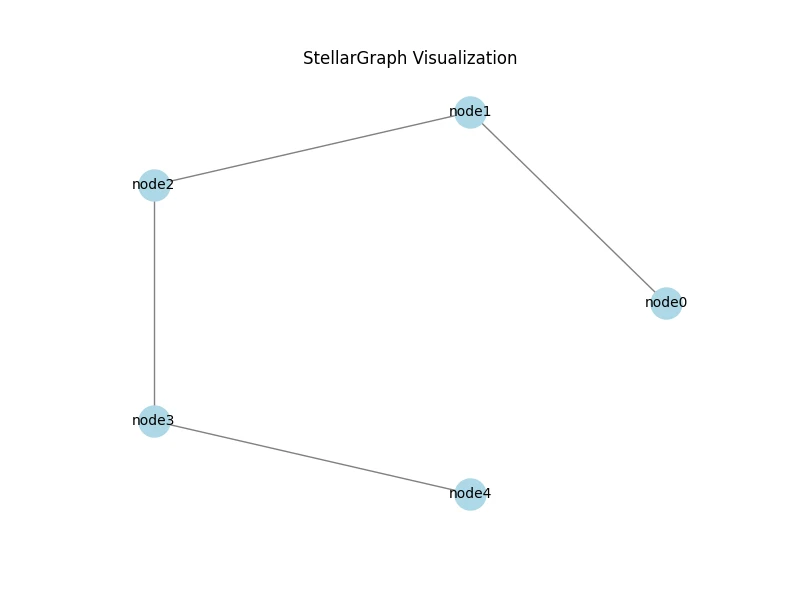
該工作流程允許圖的建立、表示學習和可視化。 這使得進行基於圖表的分析和呈現資料更加容易。
IronPDF for Python模組允許程式化生成和編輯PDFs。 您將能夠從HTML生成PDF、多個PDF文件合併為一個,甚至利用現有PDF,新增文字、照片和註釋。 相比之下,IronPDF允許從任何HTML撰寫的網站生成優質PDFs或其他被建立的互聯網內容,生成報告、發票或其他先前設置樣式的文件。
其某些高階功能包括頁面布局編輯、文件加密、從PDF中提取內容等。 改善您產品處理PDF的方式將使開發者更好地改善其整體效用。
以下是包安裝程式命令,可使Python在您的專案中啟用IronPDF:
以下是從StellarGraph建立的圖像生成PDF的程式碼。
import pandas as pd
import numpy as np
from stellargraph import StellarGraph
import matplotlib.pyplot as plt
import networkx as nx
from ironpdf import ImageToPdfConverter, License

import warnings
warnings.filterwarnings('ignore')

# Replace "YOUR LICENSE KEY GOES HERE" with your IronPDF license key
License.LicenseKey = "YOUR LICENSE KEY GOES HERE"

# Step 1: Create Sample Graph Data
nodes = pd.DataFrame({
    "feature1": np.random.randn(5),
    "feature2": np.random.randn(5)
}, index=[f"node{i}" for i in range(5)])

edges = pd.DataFrame({
    "source": ["node0", "node1", "node2", "node3"],
    "target": ["node1", "node2", "node3", "node4"]
})

# Step 2: Create StellarGraph Object
G = StellarGraph(nodes=nodes, edges=edges)

# Step 3: Define and Visualize the Graph
fig, ax = plt.subplots(figsize=(8, 6))
pos = {node: (np.co/s(2 * np.pi * i / len(G.nodes())), np.sin(2 * np.pi * i / len(G.nodes())))
       for i, node in enumerate(G.nodes())}

nx.draw(G.to_networkx(), pos, with_labels=True, node_color='lightblue', edge_color='grey', node_size=500, font_size=10, ax=ax)
plt.title('StellarGraph Visualization')
plt.savefig('graph.png')
plt.close()

# Step 4: Convert the image to PDF using IronPDF
ImageToPdfConverter.ImageToPdf('graph.png').SaveAs("result.pdf")這是一個程式碼段,用於通過StellarGraph程式庫建立和可視化圖形,然後使用IronPDF將所繪製的可視化轉換為PDF。 開始於導入必要程式庫並設置IronPDF授權金鑰。 用節點的隨機特性和指定邊生成樣本圖資料。 使用這些資料建立StellarGraph物件。 NetworkX程式庫在圓形佈局中可視化圖形並保存為PNG圖像。 隨後,這個PNG圖像被IronPDF的ImageToPdfConverter轉換為PDF文件。
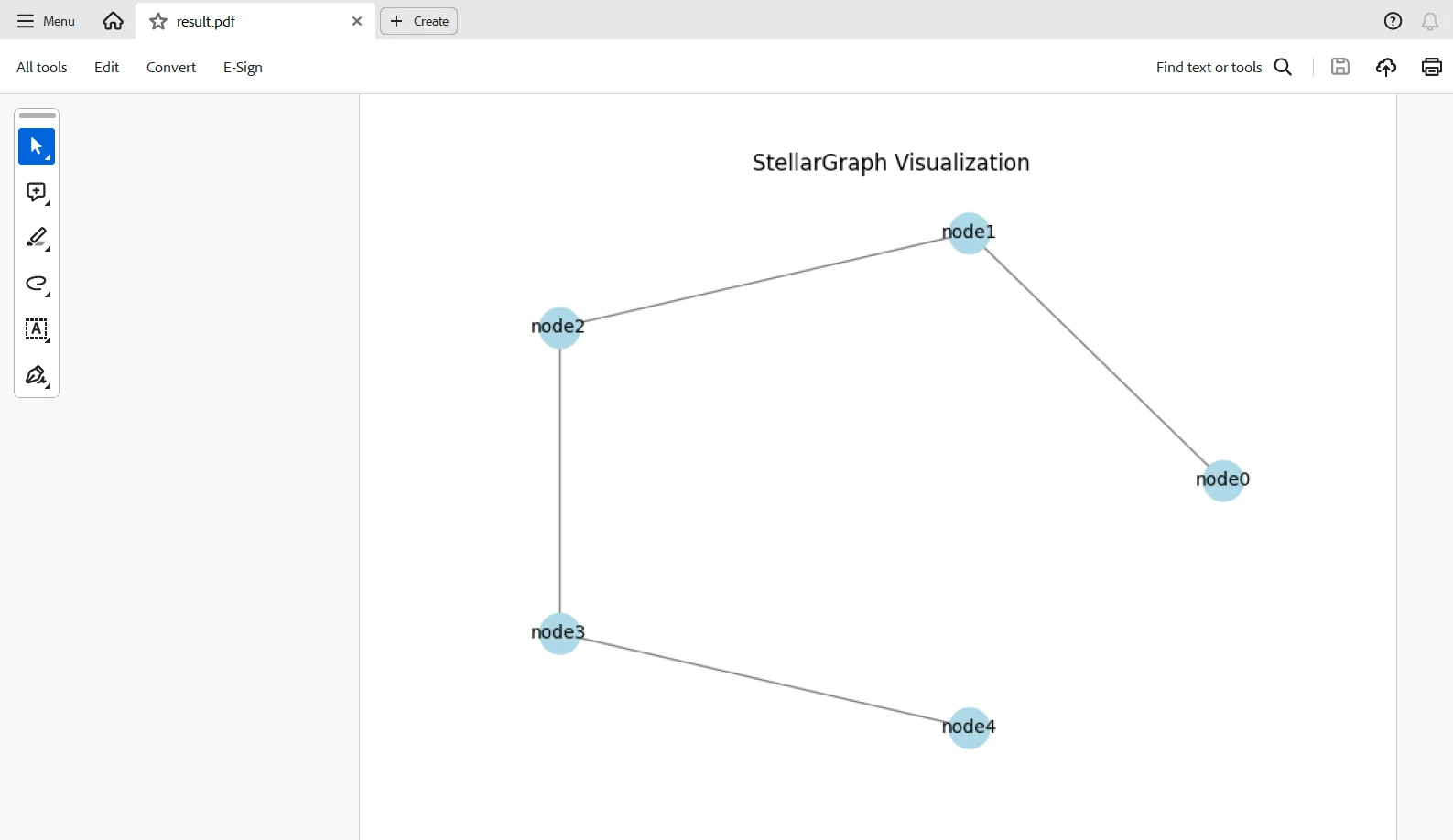
需要授權金鑰以便讓程式碼在沒有水印的情況下運行。 您可以在此連結註冊免費試用授權。 請注意,我們可以註冊帳號而無需透露身份。 我們只需要輸入您的電子郵件地址即可註冊並獲得免費試用版。
將StellarGraph與IronPDF整合開闢了高級和強大的途徑來評估資料和處理文件。 StellarGraph將為互聯資料的分析提供強大的圖機器學習技術,而IronPDF將提供完善的PDF文件處理和操作工具。 這些相互作用將使您能夠從PDF文件中的複雜資料結構中提取有意義的見解。
它們的結合賦予企業將基於圖的分析與複雜文件處理的力量合併,從而建立更高效且更具啟發性資料處理工作流程。 這種整合進一步向充分利用PDF格式中包含的資料邁進了一大步,並在相當不同的領域中開啟了新的創新和優化之路。 Iron Software 也可以通過使用許多程式庫實現,建立於Windows、Android、MAC和Linux等多個平台和操作系統上的應用程式。

Curtis Chau擁有Carleton大學的電腦科學學士學位,專精於前端開發,擁有Node.js、TypeScript、JavaScript和React的專業知識。Curtis熱衷於建立直觀且美觀的使用者介面,喜愛使用現代框架並建立結構良好、視覺吸引力的手冊。



IronPDF 是 IRONSUITE 的一部分
10 款適用於辦公室文件的 .NET API 產品

當您需要您的PDF看起來像HTML一樣快速。











