import {PdfDocument} from "@ironsoftware/ironpdf";

(async () => {
    // Create a PDF from an HTML string
    const pdf = await PdfDocument.fromHtml("<h1>Hello World</h1>");

    // Export the PDF to a file
    await pdf.saveAs("output.pdf");

    // Advanced Example with HTML Assets
    // Load external HTML assets: Images, CSS, and JavaScript.
    const htmlContentWithAssets = "<img src='icons/iron.png'>";
    const advancedPdf = await PdfDocument.fromHtml(htmlContentWithAssets);

    // Save the PDF with loaded assets
    await advancedPdf.saveAs("html-with-assets.pdf");
})();
import {PdfDocument} from "@ironsoftware/ironpdf";(async () => { // Create a PDF from an HTML string const pdf = awaitPdfDocument.fromHtml("<h1>Hello World</h1>"); // Export the PDF to a file await pdf.saveAs("output.pdf"); // Advanced Example with HTML Assets // Load external HTML assets: Images, CSS, and JavaScript. const htmlContentWithAssets = "<img src='icons/iron.png'>"; const advancedPdf = awaitPdfDocument.fromHtml(htmlContentWithAssets); // Save the PDF with loaded assets await advancedPdf.saveAs("html-with-assets.pdf");})();
NODE-HILFE
JavaScript Wait 5 Seconds (Wie es für Entwickler funktioniert)
In JavaScript ist das Warten auf eine bestimmte Dauer, wie z. B. 5 Sekunden, eine häufige Anforderung. Egal ob Sie eine Aktion verzögern oder einen Ladezustand simulieren möchten, das Verständnis für die Implementierung einer Verzögerung in JavaScript ist bei synchronem Code unerlässlich. In diesem Artikel werden wir verschiedene Methoden zum [Warten auf 5 Sekunden in JavaScript](https://byby.dev/js-wait-n-seconds) untersuchen, zusammen mit Beispielen für jede Methode, um die Ausführung von JavaScript zu pausieren. Außerdem erstellen wir PDF-Dateien mithilfe von [IronPDF for Node.js](/nodejs/) unter Verwendung von asynchronen Funktionen und Timeout-Funktionen.
## 1. Verwendung von setTimeout()
Die **`setTimeout()`**-Funktion ist eine eingebaute JavaScript-Funktion, die eine angegebene Funktion oder Code-Snippet nach einer bestimmten zeitlichen Verzögerung in Millisekunden ausführt.
### Beispiel
```javascript
console.log("Start");

// Schedules a function to be executed after 5000 milliseconds (5 seconds)
setTimeout(() => {
    console.log("Waited for 5 seconds");
}, 5000);

console.log("End");
```
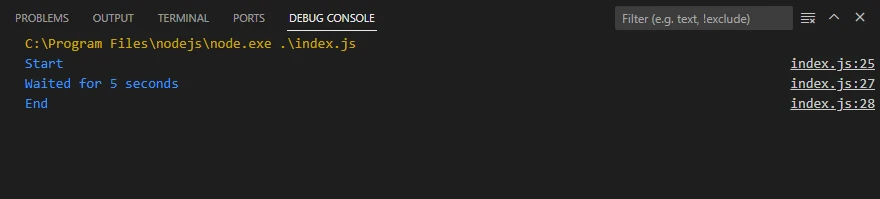
In diesem Beispiel wird der Code innerhalb der **`setTimeout()`**-Funktion nach einer Verzögerung von 5000 Millisekunden (oder 5 Sekunden) ausgeführt.
## 2. Verwendung von Promises und async/await
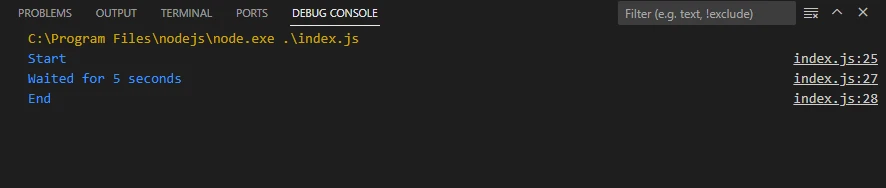
Sie können auch Promises zusammen mit **async/await** verwenden, um eine Verzögerung in JavaScript zu erzeugen, auch bekannt als asynchroner Code.
### Beispiel
```javascript
async function delay() {
console.log("Start");
// Creates a promise that resolves after 5000 milliseconds (5 seconds)
await new Promise(resolve => setTimeout(resolve, 5000));
console.log("Waited for 5 seconds");
console.log("End");
}
// Call the async function
delay();
```
In diesem Beispiel verwendet die **delay()**-Funktion **async/await**, um die Ausführung mittels eines Promise für 5 Sekunden zu pausieren.
## 3. Verwendung von setInterval()
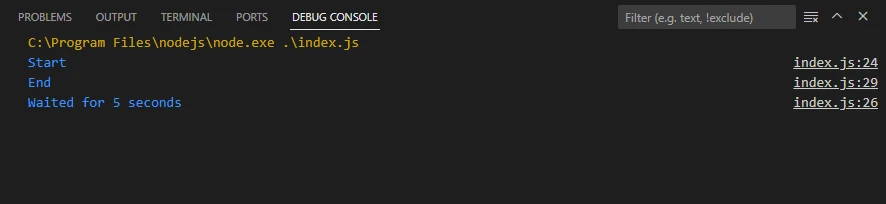
Während die **`setInterval()`**-Funktion im Allgemeinen für wiederholte Aktionen verwendet wird, können Sie sie auch verwenden, um eine einmalige Verzögerung zu erzeugen, indem Sie das Intervall nach der gewünschten Zeit löschen.
### Beispiel
```javascript
console.log("Start");
let timer = setInterval(() => {
console.log("Waited for 5 seconds");
// Clear the interval after the desired delay
clearInterval(timer);
}, 5000);
console.log("End");
```
Hier wiederholt die **`setInterval()`**-Funktion die bereitgestellte Funktion alle 5 Sekunden, bis wir das Intervall mit der **`clearInterval()`**-Funktion löschen.
## 4. Verwendung von new Promise()
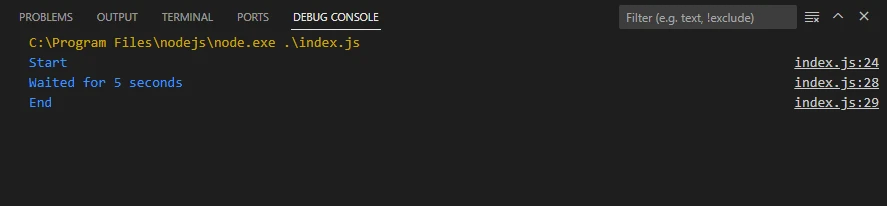
Sie können ein Promise erstellen, das sich nach einer bestimmten Verzögerung mit **new Promise()** auflöst.
### Beispiel
```javascript
console.log("Start");
// Delay function that returns a promise which resolves after `ms` milliseconds
const delay = (ms) => new Promise(resolve => setTimeout(resolve, ms));
// Use the delay function
delay(5000).then(() => {
console.log("Waited for 5 seconds");
console.log("End");
});
```
In diesem Beispiel gibt die **delay()**-Funktion ein Promise zurück, das sich nach 5 Sekunden auflöst, und wir verwenden **.then()**, um den Code nach der Verzögerung auszuführen.
## 5. Einführung in IronPDF JS
[**IronPDF** JavaScript-Bibliothek für die PDF-Erstellung](/nodejs/) bietet eine JavaScript-Bibliothek, die es Entwicklern ermöglicht, PDF-Dokumente direkt aus clientseitigem JavaScript zu manipulieren und zu erstellen. Es bietet eine Reihe von Funktionen zum Erstellen, Bearbeiten und Konvertieren von PDF-Dateien mit JavaScript.
### Installation von IronPDF JS
Um IronPDF JS zu verwenden, müssen Sie die IronPDF-JavaScript-Bibliothek in Ihr Projekt einbinden. Sie können es über CDN einbinden oder direkt von der IronPDF-Website herunterladen.
```shell
:ProductInstall
```
## 6. Verwendung von JavaScript Warten auf 5 Sekunden mit IronPDF
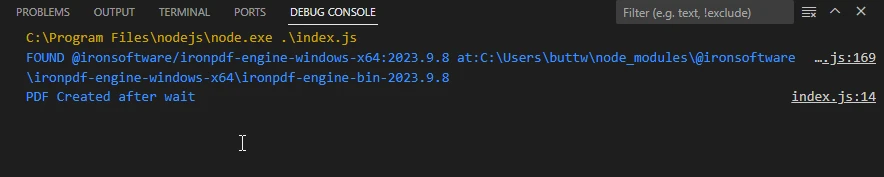
Lassen Sie uns nun sehen, wie wir die JavaScript-Code-Verzögerungstechniken mit IronPDF kombinieren können, um ein PDF-Dokument nach 5 Sekunden Wartezeit mit einem asynchronen JavaScript-Interpreter im folgenden Code-Snippet zu erstellen.
### Codebeispiel
```javascript
import { PdfDocument } from "@ironsoftware/ironpdf";
(async () => {
const html = `<html><body><h1>Hello, IronPDF!</h1></body></html>`;
// Wait for 5 seconds
await new Promise(resolve => setTimeout(resolve, 5000));
// Create PDF from the HTML content
const pdfDocument = await PdfDocument.fromHtml(html);
// Save the PDF file
await pdfDocument.saveAs("Waited.pdf");
console.log("PDF Created after wait");
})();
```
In diesem Code-Snippet wartet die **async**-Funktion 5 Sekunden unter Verwendung von **async/await** und **`setTimeout()`**. Nach der Verzögerung wird ein neues PDF-Dokument mithilfe der **`PdfDocument.fromHtml()`**-Methode von IronPDF mit einem einfachen HTML-Inhalt erstellt. Sie können den PDF-Generierungscode mit Ihren spezifischen Anforderungen ersetzen oder die generierten PDF-Daten für weitere Verarbeitung verwenden.
## Abschluss
Das Warten auf eine bestimmte Dauer in JavaScript ist eine häufige Aufgabe, mit der Entwickler oft konfrontiert sind. In diesem Artikel haben wir verschiedene Methoden untersucht, um 5 Sekunden in JavaScript zu warten, einschließlich Verwendung von **`setTimeout()`**, Promises mit **async/await**, **`setInterval()`** und **new Promise()** sowie der JavaScript-Schlaffunktion.
Außerdem haben wir [IronPDF JS](/nodejs/) zur Verwaltung von PDF-Dateien mit JavaScript eingeführt. Für weitere Codebeispiele besuchen Sie die [IronPDF Node.js Beispiele](/nodejs/examples/using-html-to-create-a-pdf/).
Durch das Verständnis dieser Techniken und Werkzeuge können Sie effektiv Verzögerungen in Ihren JavaScript-Anwendungen implementieren und sie in komplexeren Aufgaben nutzen, wie zum Beispiel der Erstellung von PDF-Dokumenten oder der Durchführung asynchroner Operationen. Egal, ob Sie ein Anfänger oder ein erfahrener Entwickler sind, ein solides Verständnis dieser Grundlagen wird Ihre Programmierfähigkeiten verbessern und Ihnen ermöglichen, effizientere und robuster JavaScript-Anwendungen zu schreiben.
In JavaScript ist das Warten auf eine bestimmte Dauer, wie z. B. 5 Sekunden, eine häufige Anforderung. Egal ob Sie eine Aktion verzögern oder einen Ladezustand simulieren möchten, das Verständnis für die Implementierung einer Verzögerung in JavaScript ist bei synchronem Code unerlässlich. In diesem Artikel werden wir verschiedene Methoden zum Warten auf 5 Sekunden in JavaScript untersuchen, zusammen mit Beispielen für jede Methode, um die Ausführung von JavaScript zu pausieren. Außerdem erstellen wir PDF-Dateien mithilfe von IronPDF for Node.js unter Verwendung von asynchronen Funktionen und Timeout-Funktionen.
1. Verwendung von setTimeout()
Die setTimeout()-Funktion ist eine eingebaute JavaScript-Funktion, die eine angegebene Funktion oder Code-Snippet nach einer bestimmten zeitlichen Verzögerung in Millisekunden ausführt.
Beispiel
console.log("Start");// Schedules a function to be executed after 5000 milliseconds (5 seconds)setTimeout(() => { console.log("Waited for 5 seconds");}, 5000);console.log("End");
console.log("Start");

// Schedules a function to be executed after 5000 milliseconds (5 seconds)
setTimeout(() => {
    console.log("Waited for 5 seconds");
}, 5000);

console.log("End");
JavaScript
In diesem Beispiel wird der Code innerhalb der setTimeout()-Funktion nach einer Verzögerung von 5000 Millisekunden (oder 5 Sekunden) ausgeführt.
2. Verwendung von Promises und async/await
Sie können auch Promises zusammen mit async/await verwenden, um eine Verzögerung in JavaScript zu erzeugen, auch bekannt als asynchroner Code.
Beispiel
async function delay() { console.log("Start"); // Creates a promise that resolves after 5000 milliseconds (5 seconds) await new Promise(resolve => setTimeout(resolve, 5000)); console.log("Waited for 5 seconds"); console.log("End");}// Call the async functiondelay();
async function delay() {
    console.log("Start");
    // Creates a promise that resolves after 5000 milliseconds (5 seconds)
    await new Promise(resolve => setTimeout(resolve, 5000));
    console.log("Waited for 5 seconds");
    console.log("End");
}

// Call the async function
delay();
JavaScript
In diesem Beispiel verwendet die delay()-Funktion async/await, um die Ausführung mittels eines Promise für 5 Sekunden zu pausieren.
3. Verwendung von setInterval()
Während die setInterval()-Funktion im Allgemeinen für wiederholte Aktionen verwendet wird, können Sie sie auch verwenden, um eine einmalige Verzögerung zu erzeugen, indem Sie das Intervall nach der gewünschten Zeit löschen.
Beispiel
console.log("Start");let timer = setInterval(() => { console.log("Waited for 5 seconds"); // Clear the interval after the desired delay clearInterval(timer);}, 5000);console.log("End");
console.log("Start");

let timer = setInterval(() => {
    console.log("Waited for 5 seconds");
    // Clear the interval after the desired delay
    clearInterval(timer);
}, 5000);

console.log("End");
JavaScript
Hier wiederholt die setInterval()-Funktion die bereitgestellte Funktion alle 5 Sekunden, bis wir das Intervall mit der clearInterval()-Funktion löschen.
4. Verwendung von new Promise()
Sie können ein Promise erstellen, das sich nach einer bestimmten Verzögerung mit new Promise() auflöst.
Beispiel
console.log("Start");// Delay function that returns a promise which resolves after `ms` millisecondsconst delay = (ms) => new Promise(resolve => setTimeout(resolve, ms));// Use the delay functiondelay(5000).then(() => { console.log("Waited for 5 seconds"); console.log("End");});
console.log("Start");

// Delay function that returns a promise which resolves after `ms` milliseconds
const delay = (ms) => new Promise(resolve => setTimeout(resolve, ms));

// Use the delay function
delay(5000).then(() => {
    console.log("Waited for 5 seconds");
    console.log("End");
});
JavaScript
In diesem Beispiel gibt die delay()-Funktion ein Promise zurück, das sich nach 5 Sekunden auflöst, und wir verwenden .then(), um den Code nach der Verzögerung auszuführen.
5. Einführung in IronPDF JS
IronPDF JavaScript-Bibliothek für die PDF-Erstellung bietet eine JavaScript-Bibliothek, die es Entwicklern ermöglicht, PDF-Dokumente direkt aus clientseitigem JavaScript zu manipulieren und zu erstellen. Es bietet eine Reihe von Funktionen zum Erstellen, Bearbeiten und Konvertieren von PDF-Dateien mit JavaScript.
Installation von IronPDF JS
Um IronPDF JS zu verwenden, müssen Sie die IronPDF-JavaScript-Bibliothek in Ihr Projekt einbinden. Sie können es über CDN einbinden oder direkt von der IronPDF-Website herunterladen.
> npm i @ironsoftware/ironpdf
npm i @ironsoftware/ironpdf
6. Verwendung von JavaScript Warten auf 5 Sekunden mit IronPDF
Lassen Sie uns nun sehen, wie wir die JavaScript-Code-Verzögerungstechniken mit IronPDF kombinieren können, um ein PDF-Dokument nach 5 Sekunden Wartezeit mit einem asynchronen JavaScript-Interpreter im folgenden Code-Snippet zu erstellen.
Codebeispiel
import { PdfDocument } from "@ironsoftware/ironpdf";(async () => { const html = `<html><body><h1>Hello, IronPDF!</h1></body></html>`; // Wait for 5 seconds await new Promise(resolve => setTimeout(resolve, 5000)); // Create PDF from the HTML content const pdfDocument = awaitPdfDocument.fromHtml(html); // Save the PDF file await pdfDocument.saveAs("Waited.pdf"); console.log("PDF Created after wait");})();
import { PdfDocument } from "@ironsoftware/ironpdf";

(async () => {
    const html = `<html><body><h1>Hello, IronPDF!</h1></body></html>`;
    // Wait for 5 seconds
    await new Promise(resolve => setTimeout(resolve, 5000));
    // Create PDF from the HTML content
    const pdfDocument = await PdfDocument.fromHtml(html);
    // Save the PDF file
    await pdfDocument.saveAs("Waited.pdf");
    console.log("PDF Created after wait");
})();
JavaScript
In diesem Code-Snippet wartet die async-Funktion 5 Sekunden unter Verwendung von async/await und setTimeout(). Nach der Verzögerung wird ein neues PDF-Dokument mithilfe der PdfDocument.fromHtml()-Methode von IronPDF mit einem einfachen HTML-Inhalt erstellt. Sie können den PDF-Generierungscode mit Ihren spezifischen Anforderungen ersetzen oder die generierten PDF-Daten für weitere Verarbeitung verwenden.
Abschluss
Das Warten auf eine bestimmte Dauer in JavaScript ist eine häufige Aufgabe, mit der Entwickler oft konfrontiert sind. In diesem Artikel haben wir verschiedene Methoden untersucht, um 5 Sekunden in JavaScript zu warten, einschließlich Verwendung von setTimeout(), Promises mit async/await, setInterval() und new Promise() sowie der JavaScript-Schlaffunktion.
Außerdem haben wir IronPDF JS zur Verwaltung von PDF-Dateien mit JavaScript eingeführt. Für weitere Codebeispiele besuchen Sie die IronPDF Node.js Beispiele.
Durch das Verständnis dieser Techniken und Werkzeuge können Sie effektiv Verzögerungen in Ihren JavaScript-Anwendungen implementieren und sie in komplexeren Aufgaben nutzen, wie zum Beispiel der Erstellung von PDF-Dokumenten oder der Durchführung asynchroner Operationen. Egal, ob Sie ein Anfänger oder ein erfahrener Entwickler sind, ein solides Verständnis dieser Grundlagen wird Ihre Programmierfähigkeiten verbessern und Ihnen ermöglichen, effizientere und robuster JavaScript-Anwendungen zu schreiben.
Curtis Chau hat einen Bachelor-Abschluss in Informatik von der Carleton University und ist spezialisiert auf Frontend-Entwicklung mit Expertise in Node.js, TypeScript, JavaScript und React. Leidenschaftlich widmet er sich der Erstellung intuitiver und ästhetisch ansprechender Benutzerschnittstellen und arbeitet gerne mit modernen Frameworks sowie der Erstellung gut strukturierter, optisch ansprechender Handbücher.