


更新日 2026年4月21日
linkify-react(そのしくみ:開発者向けガイド)
Linkify React は、URL を含むプレインテキストの変換を自動化する軽量で使いやすい npm パッケージです。
詳しく読む

JavaScriptでは、5秒のような特定の期間待つことが一般的な要件です。 アクションを遅らせたり、読み込み状態をシミュレートしたりしたい場合でも、JavaScriptでの遅延の実装方法を理解することは、同期コードにおいて重要です。 この記事では、JavaScriptで5秒待つさまざまな方法を探り、それぞれのメソッドによるJavaScript実行の一時停止の例を示します。 また、非同期関数とタイムアウト関数を使用してIronPDF Node.js 向けの助けを借りてPDFファイルを作成します。
**setTimeout()**関数は、JavaScriptに組み込まれた関数で、指定された遅延時間(ミリ秒)後に指定された関数またはコードスニペットを実行します。
console.log("Start");

// Schedules a function to be executed after 5000 milliseconds (5 seconds)
setTimeout(() => {
    console.log("Waited for 5 seconds");
}, 5000);

console.log("End");この例では、**setTimeout()**関数内のコードは5000ミリ秒(5秒)の遅延の後に実行されます。
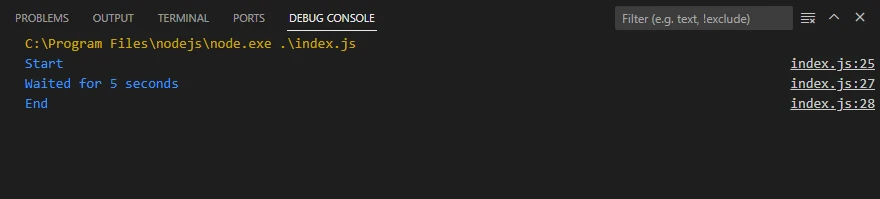 ](/static-assets/pdf/blog/javascript-wait-5-seconds/javascript-wait-5-seconds-1.webp)
Promisesとasync/awaitを使用してJavaScriptで遅延を作成することもできます。これは非同期コードとしても知られています。
また、async/awaitとともにPromiseを使用し、JavaScriptで非同期遅延を作成できます。
async function delay() {
    console.log("Start");
    // Creates a promise that resolves after 5000 milliseconds (5 seconds)
    await new Promise(resolve => setTimeout(resolve, 5000));
    console.log("Waited for 5 seconds");
    console.log("End");
}

// Call the async function
delay();この例では、delay()関数がasync/awaitを使用して5秒の間実行を一時停止します、Promiseを使用しています。
**setInterval()**関数は一般的に繰り返しアクションに使用されますが、所望の時間経過後にインターバルをクリアすることで、一度限りの遅延を作成するためにも使用できます。
console.log("Start");

let timer = setInterval(() => {
    console.log("Waited for 5 seconds");
    // Clear the interval after the desired delay
    clearInterval(timer);
}, 5000);

console.log("End");ここでは、**setInterval()関数が指定された関数を5秒ごとに繰り返し、clearInterval()**関数でインターバルをクリアするまで続けます。
console.log("Start");

// Delay function that returns a promise which resolves after `ms` milliseconds
const delay = (ms) => new Promise(resolve => setTimeout(resolve, ms));

// Use the delay function
delay(5000).then(() => {
    console.log("Waited for 5 seconds");
    console.log("End");
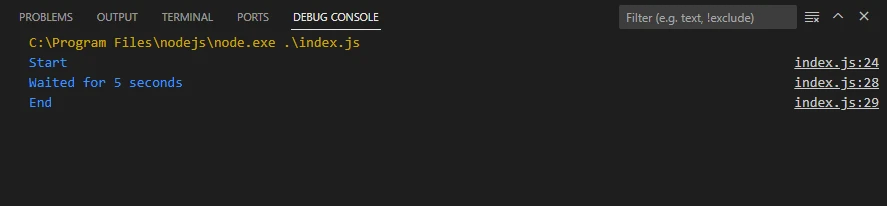
});この例では、**delay()関数は5秒後に解決されるPromiseを返し、私たちは.then()**を使用して遅延の後にコードを実行します。
それはJavaScriptを使用してPDFファイルを作成、編集、変換するための多くの機能を提供します。
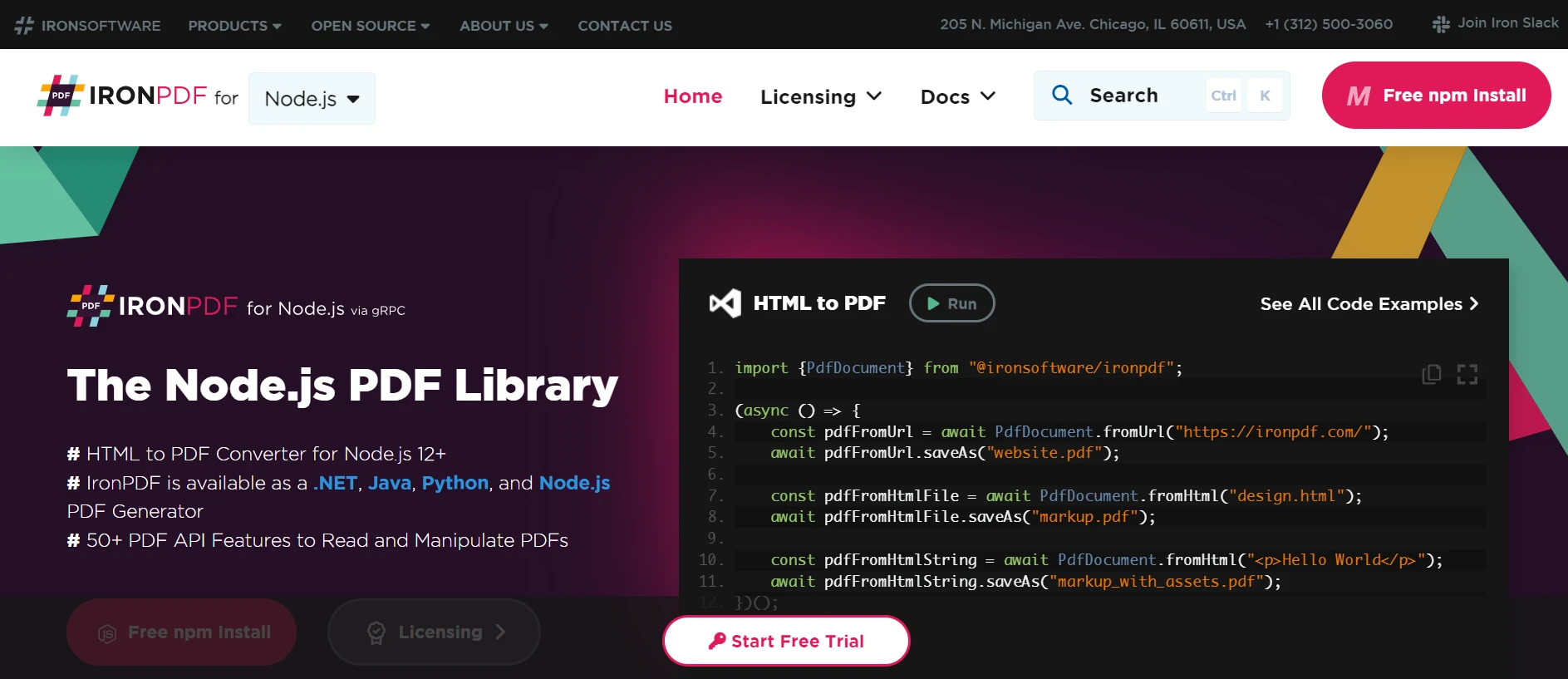
IronPDF for JavaScriptライブラリはPDF生成のための、開発者がクライアントサイド for JavaScriptからPDFドキュメントを直接操作および生成できるようにします。 それはJavaScriptを使用してPDFファイルを作成、編集、変換するための多くの機能を提供します。
IronPDF JSを使用し始めるには、プロジェクトにIronPDF JavaScriptライブラリを含める必要があります。 CDNを介してまたはIronPDFのウェブサイトから直接ダウンロードして含めることができます。
次に、JavaScriptコードの遅延技術をIronPDFと組み合わせて、非同期JavaScriptインタープリターを使用して5秒間待った後にPDFドキュメントを作成する方法を以下のコードスニペットで示します。
import { PdfDocument } from "@ironsoftware/ironpdf";

(async () => {
    const html = `<html><body><h1>Hello, IronPDF!</h1></body></html>`;
    // Wait for 5 seconds
    await new Promise(resolve => setTimeout(resolve, 5000));
    // Create PDF from the HTML content
    const pdfDocument = await PdfDocument.fromHtml(html);
    // Save the PDF file
    await pdfDocument.saveAs("Waited.pdf");
    console.log("PDF Created after wait");
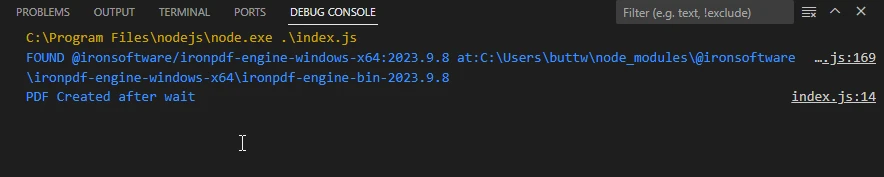
})();このコードスニペットでは、async関数がasync/awaitと**setTimeout()を使用して5秒間待機します。 遅延の後、IronPDFのPdfDocument.fromHtml()**メソッドを使用してシンプルなHTMLコンテンツで新しいPDF文書を作成します。 PDF生成コードを特定の要件に置き換えることも、生成されたPDFデータをさらなる処理のために使用することもできます。
JavaScriptで特定の期間待機することは、開発者が頻繁に遭遇する一般的な作業です。 この記事では、setTimeout()、async/await を使用した Promise、setInterval()、new Promise() および JavaScript のスリープ関数を含む、JavaScript で 5 秒間待機するさまざまな方法について説明します。
さらに、JavaScript を使用して PDF ファイルを管理するためのIronPDF JSを紹介しました。 さらなるコード例については、IronPDF Node.js の例を訪れてください。
これらのテクニックやツールを理解することで、JavaScriptアプリケーションに遅延を効果的に実装したり、PDFドキュメントの生成や非同期処理の実行など、より複雑なタスクに活用することができます。 初心者であろうと経験豊富な開発者であろうと、これらの基礎知識をしっかりと把握することで、コーディングスキルが向上し、より効率的で堅牢なJavaScriptアプリケーションを書くことができるようになります。

Curtis Chauは、カールトン大学でコンピュータサイエンスの学士号を取得し、Node.js、TypeScript、JavaScript、およびReactに精通したフロントエンド開発を専門としています。直感的で美しいユーザーインターフェースを作成することに情熱を持ち、Curtisは現代のフレームワークを用いた開発や、構造の良い視覚的に魅力的なマニュアルの作成を楽しんでいます。

IronPDF はIRONSUITEの一部です
オフィス文書向けの.NET API製品10個

PDFがHTMLのように見える必要があるとき、迅速に。











