



更新日 2026年4月21日
linkify-react(そのしくみ:開発者向けガイド)
Linkify React は、URL を含むプレインテキストの変換を自動化する軽量で使いやすい npm パッケージです。
詳しく読む

バンドルは、モダンなNode.jsアプリケーションのツールキットにおいて重要なツールになりました。 バンドラー - Webpack、Rollup、Vite - は、コードとアセットを処理しパッケージ化します。 それらは多くの異なるファイルを一つまたはいくつかの最適化されたバンドルに統合し、ネットワークリクエストの数を減らし、コードを効果的に読み込むことでパフォーマンスを向上させます。 さらに、ほとんどのバンドルは既に、コード分割やホットモジュールリプレースメント、ツリーシェイキングといったエクストラを備えており、開発者やエンドユーザーとしての体験を向上させます。
バンドラーは、リソースの配送を最適化し、スムーズなデプロイメントワークフローを提供するために、ビルドツールとの統合を通じてスケーラブルでメンテナブルなアプリケーションをサポートする上で重要な要素です。 この記事では、IronPDF Node.jsライブラリを使用したバンドラーのベンチマーク例としてNPM FuseBoxを使用します。
The FuseBox NPMパッケージは、最速でコンテキスト駆動型かつ最も未来指向のバンドラーであり、モダンウェブアプリケーションのアセットを楽に管理しバンドルすることを可能にします。 開発者の効率性に関しては、FuseBoxモジュールローダーは簡単な設定を提供し、開発者が迅速にプロジェクトを構築開始するのを支援します。 ライブリロード、コード分割、ツリーシェイキングなど、すべての望ましい機能をサポートし、開発を容易にし最終的な出力を高度に最適化します。

FuseBoxは、JavaScript、TypeScript、CSS、画像など、多くのファイルタイプをサポートしています。 FuseBoxモジュールローダーは、人気のフレームワークやライブラリときれいに統合されます。 さらに、統合プラグインシステムを特色とし、プロジェクトのニーズに応じてFuseBoxをさらに拡張しカスタマイズします。 パフォーマンスと使いやすさのバランスを取りながら、FuseBoxは開発ワークフローを大幅に加速させ、本番向けに最適化されたバンドルを実現します。 FuseBoxはそれを全く新しいレベルに引き上げています。
FuseBoxプロジェクトを作成し設定するには、次の手順に従ってください。
プロジェクト用のディレクトリを作成し、それをNode.jsで開きます。
mkdir fusebox-project
cd fusebox-project
npm init -yfuse-boxおよびTypeScriptなどの他の依存関係をインストールします。
npm install fuse-box typescript --save-devFuseBoxを構成するためのfuse.jsファイルを作成してください。
const { fusebox, sparky } = require('fuse-box');

class Context {
  // Method to return the FuseBox configuration
  getConfig() {
    return fusebox({
      target: 'browser',
      entry: 'src/index.ts',
      webIndex: {
        template: 'src/index.html',
      },
      devServer: true,
      hmr: true,
      cache: true,
      logging: {
        level: 'succinct',
      },
      sourceMap: true,
    });
  }
}

const { task, exec, rm } = sparky(Context);

// Define development task
task('default', async (ctx) => {
  rm('dist');
  const fuse = ctx.getConfig();
  await fuse.runDev();
});

// Define production build task
task('dist', async (ctx) => {
  rm('dist');
  const fuse = ctx.getConfig();
  await fuse.runProd();
});この単純な例は、Node.js環境でのバンドルおよび開発タスクを実行するためのFuseBoxの設定と使用法です。 例では最初に'fusebox'と'sparky'を'fuse-box'パッケージからインポートし、次にクラスgetConfigがあります。 次の設定を構成します:ブラウザをターゲットとし、エントリーポイントとしてsrc/index.htmlを使用します。 最後に、開発サーバーの設定には、以下の最小限の設定オプションが付随します: HMR、キャッシング、ソースマップ、及び迅速なログ。
次のステップは、sparkyユーティリティを使用してタスクを定義することです。 task('default')はdistディレクトリをクリーンし、FuseBoxの設定を取得して、開発サーバーを実行します。 同様にtask('dist')はdistディレクトリをクリーンしますが、設定はゼロで、代わりに本番ビルドを実行します。 このセットアップは、ビルドとサーブを自動化することで、開発と本番を効率的に管理するのに非常に役立ちます。
<!DOCTYPE html>
<html lang="en">
<head>
  <meta charset="UTF-8">
  <meta name="viewport" content="width=device-width, initial-scale=1.0">
  <title>FuseBox App</title>
</head>
<body>
  $bundles
</body>
</html>上記のHTMLテンプレートは、FuseBoxプロジェクト用の簡単なページをセットアップします。 それは文字コードとレスポンシブデザインのメタデータを含んでいます。 プレースホルダー$bundlesは、FuseBoxによって正しいスクリプトとスタイルのタグに動的に置き換えられ、バンドルされたアセットが正しくロードされるようにします。これにより、JavaScriptとCSSが最適化された方法でロードされます。
// Set the HTML content of the body element
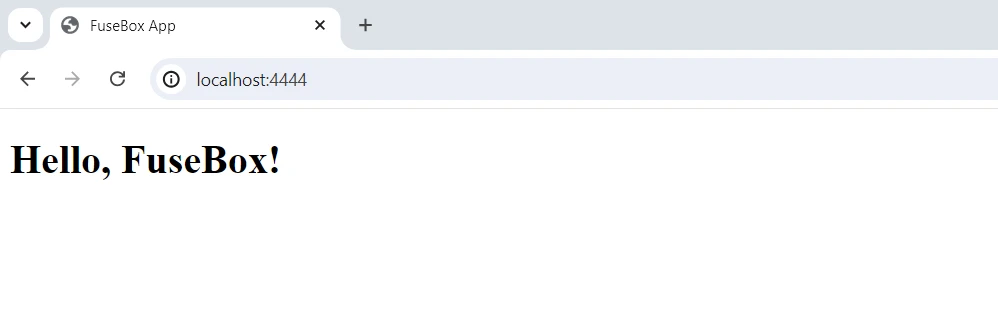
document.body.innerHTML = '<h1>Hello, FuseBox!</h1>';こ for JavaScriptの行は、現在のウェブページのbody要素のHTMLコンテンツを設定します。 <h1>見出し要素に置き換えます。 見出しのテキストは"Hello, FuseBox!"を表示します。 本質的に、JavaScriptを使用してウェブページ上のコンテンツを動的に追加または更新する非常に簡単な方法です。
TypeScript設定の追加コンフィグが入るtsconfig.jsonファイルを生成してください。
{
  "compilerOptions": {
    "target": "es5",
    "module": "commonjs",
    "strict": true,
    "esModuleInterop": true,
    "skipLibCheck": true,
    "forceConsistentCasingInFileNames": true
  },
  "include": ["src/**/*"]
}完了後、コードを実行します。 localhost:4444にアプリケーションをホストします。
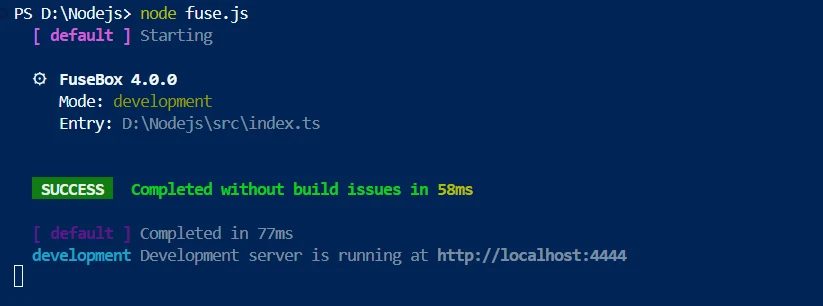
与えられたlocalhostポートからページを表示することができます。 以下のスクリーンショットのように表示されます。
PDF文書の作成、修正、変換、編集には、強力なNode.jsパッケージIronPDFを利用します。 それは、HTMLからPDFへの変換や既存のPDFの編集など、PDFに関連する多くのプログラミングベースの操作に使用されます。 IronPDFは、動的にPDFを生成および処理する必要があるプログラムにとって非常に役立つツールです。 それは、高品質のPDF文書を作成するためのシンプルで適応性のあるソリューションを提供します。
Node.jsでIronPDF機能を有効にするためのパッケージをNPMでインストールします。
IronPDFを使用するNode.jsバックエンドと接続し、FuseBoxをフロントエンドアセット用に設定する方法です。
const { fusebox } = require('fuse-box');

const fuse = fusebox({
  target: 'server',
  entry: 'src/index.ts',
  dependencies: {
    ignoreAllExternal: false,
  },
  watch: true,
  cache: false,
});

// Run the development server
fuse.runDev();このスクリプトはサーバーサイドスクリプトをグループ化するためのFuseBoxインスタンスを確立します。最初にfuse-boxパッケージからfusebox関数をインポートし、特定の設定でFuseBoxをカスタマイズします。 "サーバー"設定は、出力がウェブブラウザではなくNode.js環境用であることを示しています。 entry: 'src/index.ts'はバンドル処理を開始するための主なTypeScriptファイルを指します。
dependencies: { ignoreAllExternal: false }は外部依存性が見逃されないことを保証します。必要に応じてこれらはバンドルに追加されます。 watch: true機能により、ソースファイルが更新されるたびにバンドルが自動的に再構築され、開発プロセスを助けます。 最後に、cache: falseによりキャッシュをオフにし、常に最新の更新がビルドに含まれることを保証します。 fuse.runDev()コマンドはこれらの設定で開発サーバーを起動します。
const express = require("express");
const IronPdf = require("@ironsoftware/ironpdf");

var config = IronPdf.IronPdfGlobalConfig;
config.setConfig({
  licenseKey: "", // Add your license key here
});

const htmlContent = `
<html>
<head>
  <style>
    body { font-family: Arial, sans-serif; }
    h1 { color: navy; }
    p { font-size: 14px; }
  </style>
</head>
<body>
  <h1>User Details</h1>
  <p><strong>ID:</strong> 1</p>
  <p><strong>Name:</strong> Hendry</p>
</body>
</html>
`;

// Express setup for handling requests
const app = express();
app.get("/generate-pdf", async (req, res) => {
  const document = IronPdf.PdfDocument;
  console.log("Requesting: generate-pdf");

  // Generate PDF document
  try {
    let result = await document.fromHtml(htmlContent);
    const pdfBuffer = await result.saveAsBuffer();
    res.setHeader("Content-Type", "application/pdf");
    res.send(pdfBuffer);
  } catch (error) {
    console.error("PDF generation error:", error);
    res.status(500).send("PDF generation error");
  }
});

const PORT = process.env.PORT || 3000;
app.listen(PORT, () => {
  console.log(`Server running on port ${PORT}`);
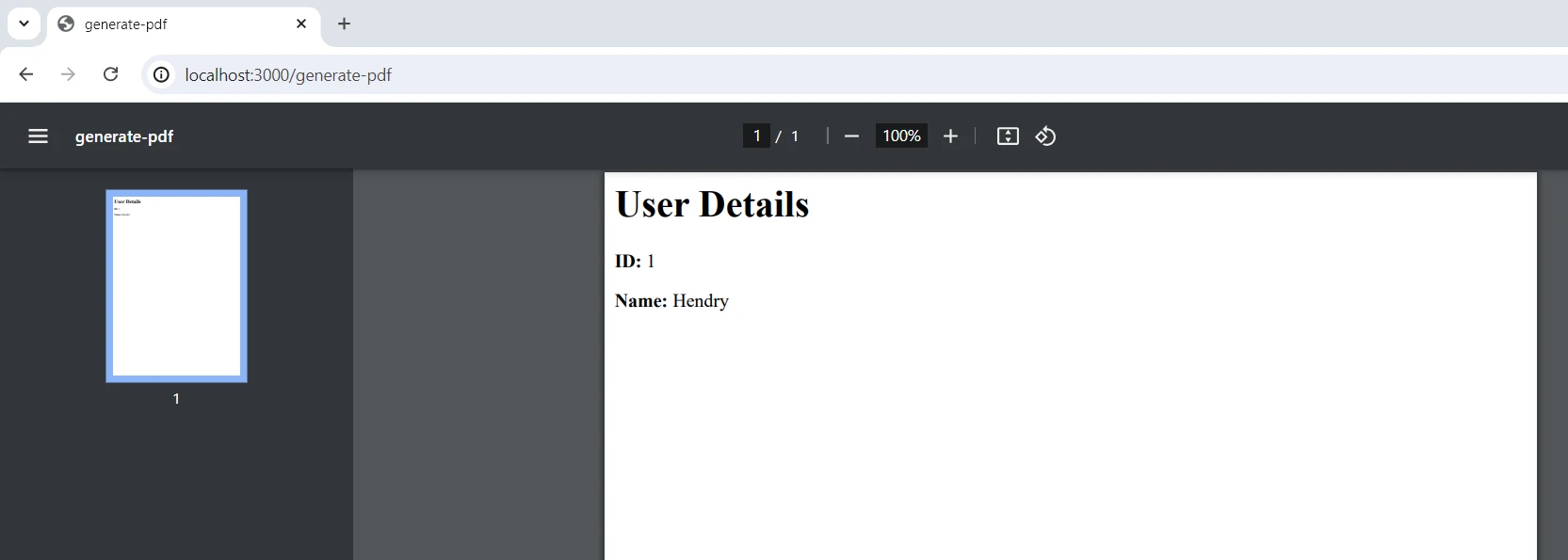
});このスクリプトは、IronPDFライブラリを使用してPDFを生成するために、Expressフレームワークを利用したNode.jsサーバーを確立します。 最初に必要なモジュールを含めます:サーバーの操作のためのExpress、PDFタスクを処理するための@ironsoftware/ironpdf。 PDFの作成にはライセンスキーが必要で、HTMLは基礎的なスタイリングとユーザーの詳細を含む文字列として宣言されます。 PDF 用の HTML は文字列として宣言され、ユーザーのための基本的なスタイリングと詳細が組み込まれています。
次に、Expressアプリケーションを開発し、URLパス/generate-pdfを確立します。 このパスへのリクエストが受信されるたびに、サーバーはIronPDFのPdfDocumentクラスを使用して、与えられたHTMLコンテンツからPDFを生成します。 この PDF はバッファに保存され、正しいコンテンツタイプでクライアントに返されます。 この手順中にエラーが発生した場合、サーバーは 500 ステータスコードとエラーメッセージで応答します。 最終的に、サーバーはデフォルトで指定されたポート、3000でリッスンするように設定されており、サーバーの稼働状況を確認するメッセージを記録します。
これで、fuse boxバンドリングスクリプトを実行できます。
さあ、ヒューズボックスのバンドルスクリプトを実行できます。
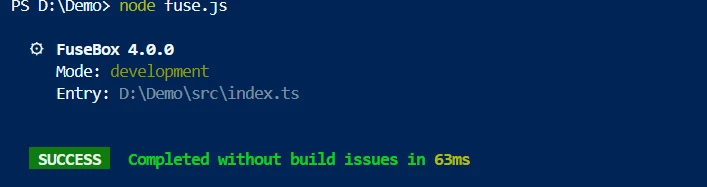
ファイルを別のファイルにバンドル/ミニファイします。生成されたファイルを使用してスクリプトを実行できます。
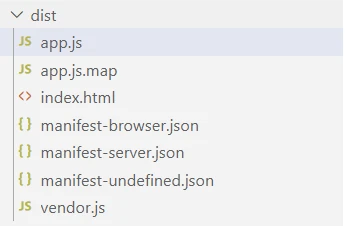
上記は、ヒューズボックスの助けを借りて生成されたミニファイされたファイルです。
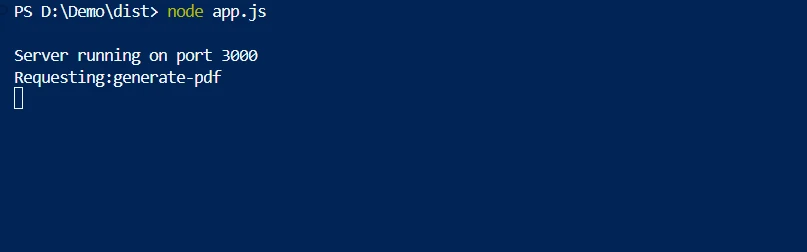
ミニファイされたファイルを通常 for Node.jsファイルとして実行できます。
開発者はここで試用ライセンスを取得するためにサインアップできます。 開発者はここで試用ライセンスにサインアップできます。 1つ取得するのにクレジットカードを提供する必要はありません。 FuseBoxとIronPDFの組み合わせは、サーバー上で強力なPDFを作成し、フロントエンドでアセットをパッケージ化する上で重要な影響を持ちます。
FuseBoxはウェブリソースをグループ化し改善することで、ウェブアプリの構築と起動を容易にします。 一方で、IronPDFはHTMLコードから直接ドキュメントを作成し、PDFの作成に優れています。 これらのツールを組み合わせて使用することで、オンラインアプリの動作が良くなり、開発プロセスが迅速化されます。
アセット管理とPDF作成が連携して機能するようにすることで、開発者は優れた機能を持ち、早く動作し、ドキュメントをより多様に利用できるアプリケーションを構築し発行できます。 彼らは、資産の管理とPDFの作成が協力して機能することを確認することでこれを行います。 IronPDFを使用してPDFを作成し、FuseBoxを使用してパッケージ化することで、開発者はクールな機能を持ち、より速く動作し、ドキュメントでより多くのことができるアプリを作成し、提供することができます。
ソフトウェアは、Windows、Android、MAC、Linuxなど、さまざまな環境でアプリケーションを簡単に構築できるよう、さまざまな種類のライブラリを提供しています。

Curtis Chauは、カールトン大学でコンピュータサイエンスの学士号を取得し、Node.js、TypeScript、JavaScript、およびReactに精通したフロントエンド開発を専門としています。直感的で美しいユーザーインターフェースを作成することに情熱を持ち、Curtisは現代のフレームワークを用いた開発や、構造の良い視覚的に魅力的なマニュアルの作成を楽しんでいます。


IronPDF はIRONSUITEの一部です
オフィス文書向けの.NET API製品10個

PDFがHTMLのように見える必要があるとき、迅速に。











