



Güncellendi 21 Nisan 2026
linkify-react (Nasıl Çalışır: Geliştiriciler İçin Bir Kılavuz)
Linkify React, URL içeren düz metin dönüştürmesini otomatikleştiren hafif ve kullanımı kolay bir npm paketidir
Daha Fazla Oku

Bir paket, herhangi bir modern Node.js uygulamasının araç kitinde kritik bir araç haline gelmiştir. Paketleyiciler — Webpack, Rollup, Vite — kod ve varlıkları işler ve paketler. Birden çok farklı dosyayı bir veya birkaç optimize edilmiş pakete birleştirerek, ağ taleplerinin sayısını azaltarak ve kodun etkili bir şekilde yüklenmesini sağlayarak performansı artırır. Ayrıca, çoğu paketleyicide zaten kod ayırma, modül değiştirme ve ağaç sallama gibi ekstra özellikler vardır, bu da geliştirici ve son kullanıcı deneyimini artırır.
Paketleyiciler, kaynakların teslimini optimize ettiği ve sorunsuz dağıtım iş akışları sağladığı için yapı araçları ve modern JavaScript standartları ile entegrasyonları üzerinden ölçeklenebilir ve sürdürülebilir uygulamaların önemli etkinleştiricileridir. Bu makalede, bir paketleyici olarak NPM fuse box'u, IronPDF Node.js kütüphanesi ile bir benchmark örneği olarak kullanacağız.
FuseBox NPM paketi, modern web uygulamanızın varlıklarını yönetmenizi ve kolaylıkla paketlemenizi sağlayan en hızlı, bağlam odaklı ve en ileri düşünen paketleyicidir. Geliştirici verimliliği açısından, FuseBox modül yükleyicisi, geliştiricinin projeye başlamak için hızlı bir şekilde kurulum yapmasına yardımcı olan kolay bir yapılandırmaya sahiptir. Canlı yeniden yükleme, kod ayırma, ağaç sallama gibi istenen tüm özellikleri destekler, bu da geliştirmeyi kolaylaştırır ve nihai çıktıyı yüksek oranda optimize eder.

FuseBox birçok dosya türünü destekler: JavaScript, TypeScript, CSS ve resimler. FuseBox modül yükleyici, popüler framework'ler ve kütüphanelerle güzel bir şekilde entegre olur. Bunun üzerine, projenizin ihtiyaçlarına göre FuseBox'ı daha da genişletecek ve özelleştirecek bir entegre eklenti sistemine sahiptir. Kolay anlaşılır olması sayesinde yüksek performansı dengeleyerek, FuseBox geliştiricinin iş akışını önemli ölçüde hızlandırır ve prodüksiyon için optimize edilmiş bir paket sunar. FuseBox bunu tamamen yeni bir seviyeye taşıyor.
FuseBox projesi oluşturup yapılandırmak için şu adımları izleyin:
Projeniz için bir dizin oluşturun ve ardından Node.js'te açın.
mkdir fusebox-project
cd fusebox-project
npm init -yfuse-box ve TypeScript gibi diğer bağımlılıkları kurun.
npm install fuse-box typescript --save-devFuseBox'u yapılandırmak için bir fuse.js dosyası oluşturun.
const { fusebox, sparky } = require('fuse-box');

class Context {
  // Method to return the FuseBox configuration
  getConfig() {
    return fusebox({
      target: 'browser',
      entry: 'src/index.ts',
      webIndex: {
        template: 'src/index.html',
      },
      devServer: true,
      hmr: true,
      cache: true,
      logging: {
        level: 'succinct',
      },
      sourceMap: true,
    });
  }
}

const { task, exec, rm } = sparky(Context);

// Define development task
task('default', async (ctx) => {
  rm('dist');
  const fuse = ctx.getConfig();
  await fuse.runDev();
});

// Define production build task
task('dist', async (ctx) => {
  rm('dist');
  const fuse = ctx.getConfig();
  await fuse.runProd();
});Bu basit örnek, bir Node.js ortamında paketleme ve geliştirme görevlerini gerçekleştirmek için FuseBox'un yapılandırması ve kullanımını içerir. Örnek, önce 'fusebox' ve 'sparky'yi 'fuse-box' paketinden içe aktarır, ardından bir sınıf Context tanımlar ve bu sınıf bir getConfig yöntemiyle bir FuseBox yapılandırma nesnesi döndürür. Şu ayarları yapılandırır: tarayıcıyı hedefler, giriş noktası olarak src/index.ts alır ve web endeksi için src/index.html şablonu kullanır. Son olarak, geliştirme sunucusunun yapılandırması, şu minimal yapılandırma seçenekleri ile birlikte gelir: HMR, önbellekleme, kaynak haritaları ve günlükler çok hızlı.
Bir sonraki adım, sparky yardımcı programını kullanarak görevler tanımlamak olacaktır. task('default'), dist dizinini temizler, FuseBox yapılandırmasını alır ve geliştirme sunucusunu çalıştırır. Benzer şekilde, task('dist') dist dizinini temizler ancak yapılandırma yapmadan üretim oluşturmasını çalıştırır. Kurulum, inşa ve yayını otomatikleştirerek geliştirme ve prodüksiyonu verimli bir şekilde yönetmede oldukça yardımcıdır.
<!DOCTYPE html>
<html lang="en">
<head>
  <meta charset="UTF-8">
  <meta name="viewport" content="width=device-width, initial-scale=1.0">
  <title>FuseBox App</title>
</head>
<body>
  $bundles
</body>
</html>Yukarıdaki HTML şablonu, FaucetBox projesi için basit bir sayfa kurar. Karakter kodlaması ve duyarlı tasarım metadata içerecek şekilde ayarlanmıştır. Yer tutucu, $bundles, FuseBox tarafından dinamik olarak doğru script ve stil etiketleri ile değiştirilir, böylece demetlenen varlıklar doğru şekilde yüklenir ve JavaScript ile CSS optimize edilmiş şekilde yüklenir.
// Set the HTML content of the body element
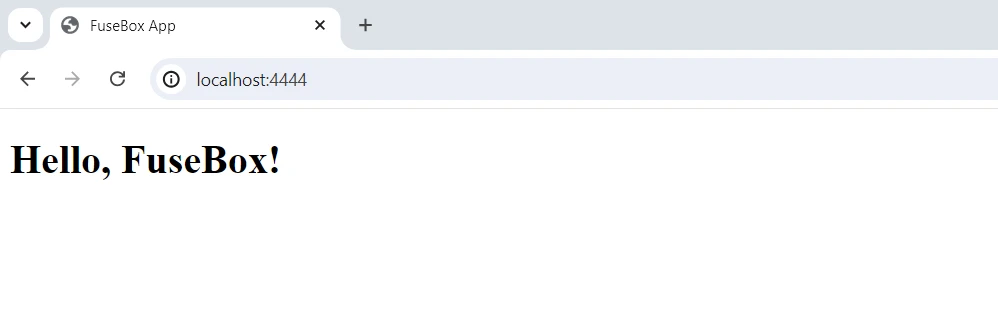
document.body.innerHTML = '<h1>Hello, FuseBox!</h1>';Bu JavaScript kod satırı, geçerli web sayfasının body elemanının HTML içeriğini ayarlamaktadır. İçeriği <body> etiketinin içindeki yeni bir <h1> başlık elemanıyla değiştirir. Başlıkta "Hello, FuseBox!" metni görüntülenir. Özünde, bir web sayfasında JavaScript kullanarak içerik eklemek veya güncellemek için çok basit bir yoldur.
TypeScript ayarlarının ek yapılandırmasını tutmak için bir tsconfig.json dosyası oluşturun.
{
  "compilerOptions": {
    "target": "es5",
    "module": "commonjs",
    "strict": true,
    "esModuleInterop": true,
    "skipLibCheck": true,
    "forceConsistentCasingInFileNames": true
  },
  "include": ["src/**/*"]
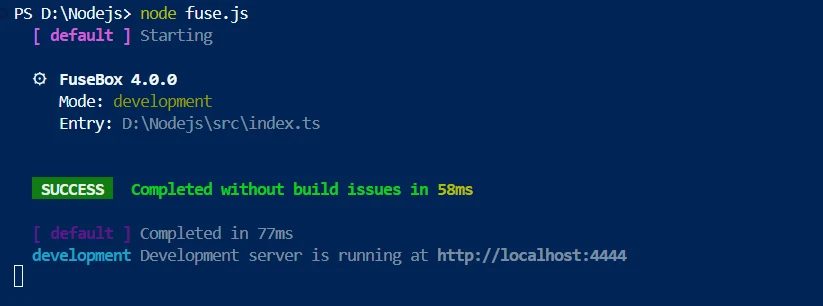
}Bitirdikten sonra kodu çalıştırın. Uygulamayı localhost:4444 üzerinde barındırır:
Sayfayı verilen localhost portundan görüntüleyebiliriz. Aşağıdaki ekran görüntüsüne benzeyen bir şekilde gösterilecektir.
PDF belgelerinin oluşturulması, değiştirilmesi, dönüştürülmesi ve düzenlenmesi için sağlam Node.js paketi IronPDF kullanın. HTML'yi PDF'ye dönüştürmek ve önceden var olan PDF'leri düzenlemek gibi PDF'lerle ilgili birçok programlama temelli işlemde kullanılmaktadır. IronPDF, PDF'leri dinamik olarak oluşturması ve işlemesi gereken programlar için oldukça kullanışlı bir araçtır. Yüksek kaliteli PDF belgeleri oluşturmak için basit ve uyarlanabilir bir çözüm sunar.
Node.js'e IronPDF yeteneklerini etkinleştiren paketleri kurmak için NPM kullanın.
IronPDF kullanan bir Node.js arka ucuna bağlanma ve ön uç varlıklarınızı FuseBox için yapılandırma:
const { fusebox } = require('fuse-box');

const fuse = fusebox({
  target: 'server',
  entry: 'src/index.ts',
  dependencies: {
    ignoreAllExternal: false,
  },
  watch: true,
  cache: false,
});

// Run the development server
fuse.runDev();Bu betik, sunucu tarafı betiklerini gruplamak için bir FuseBox örneği oluşturur. Önce fuse-box paketinden fusebox işlevini ithal eder ve ardından FuseBox'u belirli ayarlarla adapte eder. 'server' ayarı, çıktının bir web tarayıcısı için değil, bir Node.js ortamı için olduğunu belirtir. entry: 'src/index.ts', demetleme prosedürünü başlatmak için ana TypeScript dosyasını işaret eder.
dependencies: { ignoreAllExternal: false }, dış bağımlılıkların göz ardı edilmediğinden emin olur, yani gerektiğinde bunlar kümeye eklenir. watch: true özelliği, kaynak dosyalar güncellendiğinde demetin otomatik olarak yeniden oluşturulmasına olanak tanır, bu da geliştirme sürecine yardımcı olur. Son olarak, cache: false önbelleği kapatır, böylece en son güncellemelerin her zaman yapının bir parçası olmasını garanti eder. fuse.runDev() komutu bu ayarlarla geliştirme sunucusunu başlatır.
const express = require("express");
const IronPdf = require("@ironsoftware/ironpdf");

var config = IronPdf.IronPdfGlobalConfig;
config.setConfig({
  licenseKey: "", // Add your license key here
});

const htmlContent = `
<html>
<head>
  <style>
    body { font-family: Arial, sans-serif; }
    h1 { color: navy; }
    p { font-size: 14px; }
  </style>
</head>
<body>
  <h1>User Details</h1>
  <p><strong>ID:</strong> 1</p>
  <p><strong>Name:</strong> Hendry</p>
</body>
</html>
`;

// Express setup for handling requests
const app = express();
app.get("/generate-pdf", async (req, res) => {
  const document = IronPdf.PdfDocument;
  console.log("Requesting: generate-pdf");

  // Generate PDF document
  try {
    let result = await document.fromHtml(htmlContent);
    const pdfBuffer = await result.saveAsBuffer();
    res.setHeader("Content-Type", "application/pdf");
    res.send(pdfBuffer);
  } catch (error) {
    console.error("PDF generation error:", error);
    res.status(500).send("PDF generation error");
  }
});

const PORT = process.env.PORT || 3000;
app.listen(PORT, () => {
  console.log(`Server running on port ${PORT}`);
});Bu betik, Express framework'unu kullanarak bir Node.js sunucusu kurar ve IronPDF kütüphanesi ile PDF'ler oluşturur. Başlangıçta gerekli modülleri dahil eder: sunucunun işlemleri için Express ve PDF görevlerini yönetmek için @ironsoftware/ironpdf. PDF oluşturmak için gerekli olan bir lisans anahtarı ile IronPDF'i kurar. PDF için HTML, kullanıcı için temel stil ve detayları içeren bir metin olarak beyan edilir.
Bir Express uygulaması geliştirilir ve bir URL yolu /generate-pdf oluşturulur. Bu yol için bir istek alındığında, sunucu verilen HTML içeriğinden PDF üretmek için IronPDF'in PdfDocument sınıfını kullanır. Bu PDF daha sonra bir ara bellekte saklanır ve doğru içerik tipi ile istemciye geri gönderilir. Bu işlem sırasında bir hata oluşursa, sunucu 500 durum kodu ve bir hata mesajı ile cevap verecektir. Son olarak, sunucu varsayılan olarak 3000 portunda dinlemeye ayarlanır ve sunucunun çalışma durumunu doğrulamak için bir mesaj kaydeder.
Şimdi fuse box paketleme betiğini çalıştırabiliriz.
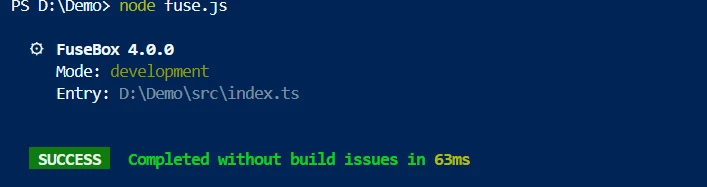
Dosyaları ayrı bir dosyada toplayacak/minimize edecek. Üretilen dosyanın yardımıyla betiği çalıştırabiliriz.
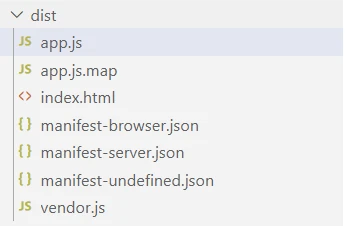
Üstte, fuse box yardımıyla oluşturulan minimize edilmiş dosyalar bulunmaktadır.
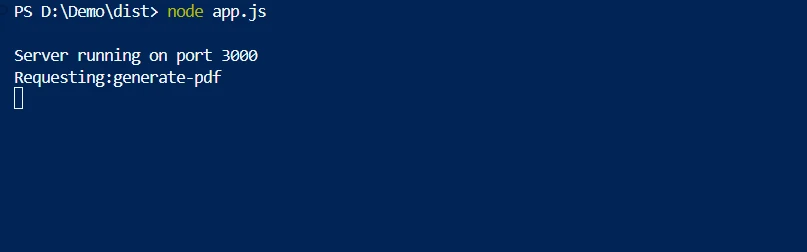
Minimize edilmiş dosyaları normal Node.js dosyaları olarak çalıştırabiliriz.
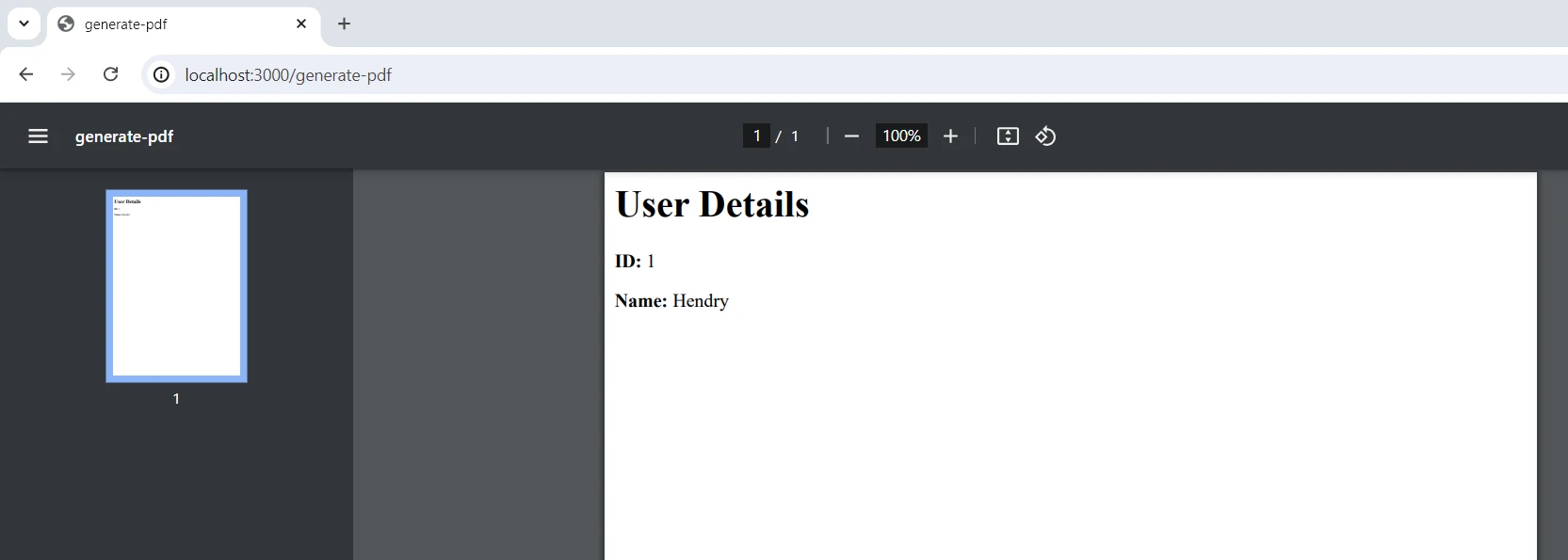
Kodu filigran olmadan çalıştırmak için bir lisans anahtarına ihtiyacımız var. Geliştiriciler, buradan bir deneme lisansı almak için kaydolabilirler. Bir tane almak için kredi kartı sağlamanız gerekmez. Ücretsiz bir deneme için kaydolduğunuzda, yalnızca e-posta adresinizi girmeniz yeterlidir.
FuseBox ve IronPDF birleşimi, sunucu üzerinde güçlü PDF'ler oluşturma ve ön uçta varlıkları paketleme konusunda önemli bir etkiye sahiptir. FuseBox, web kaynaklarını gruplandırarak ve iyileştirerek web uygulamaları oluşturmayı ve başlatmayı kolaylaştırır. Bu arada, IronPDF, HTML kodundan doğrudan belgeler oluşturmanıza olanak tanır ve PDF oluşturmada iyidir.
Birlikte kullanıldığında, bu araçlar çevrimiçi uygulamaların daha iyi çalışmasını sağlar ve geliştirme sürecini hızlandırır. Bunu, varlıkları yönetme ve PDF'ler oluşturma işlemlerinin bir arada çalışmasını sağlayarak yaparlar. IronPDF ile PDF'ler yaparak ve FuseBox ile şeyleri paketleyerek geliştiriciler, harika özelliklere sahip, daha hızlı çalışan ve belgelerle daha fazlasını yapabilen uygulamalar oluşturup sunabilirler.
Iron Software, Windows, Android, MAC, Linux vb. gibi çeşitli ortamlar için uygulamalar oluşturmamıza yardımcı olan çeşitli tipte kütüphaneler sunar.

Curtis Chau, Bilgisayar Bilimleri alanında Lisans Derecesine (Carleton Üniversitesi) sahip ve Node.js, TypeScript, JavaScript ve React konularında uzmanlaşmış ön uç geliştirmeyle ilgileniyor. Sezgisel ve estetik açıdan hoş kullanıcı arayüzleri oluşturma tutkunu, Curtis modern çerçevelerle çalışmayı ve iyi yapılandırılmış, görsel olarak çekici kılavuzlar oluşturmayı seviyor.


IronPDF, IRONSUITE'in bir parçasıdır
Ofis belgeleriniz için 10 .NET API ürünü











PDF'nizin HTML gibi görünmesine ihtiyaç duyduğunuzda, hızlı.

