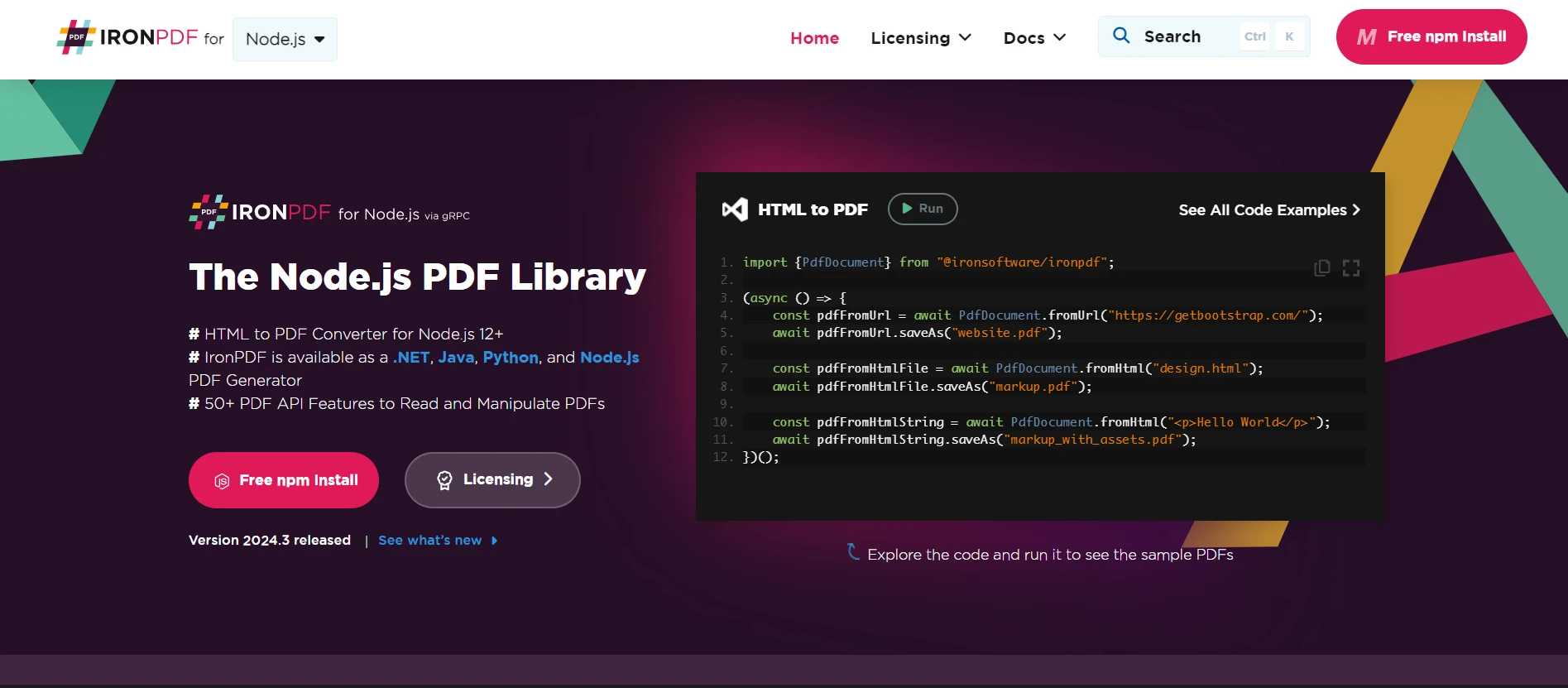
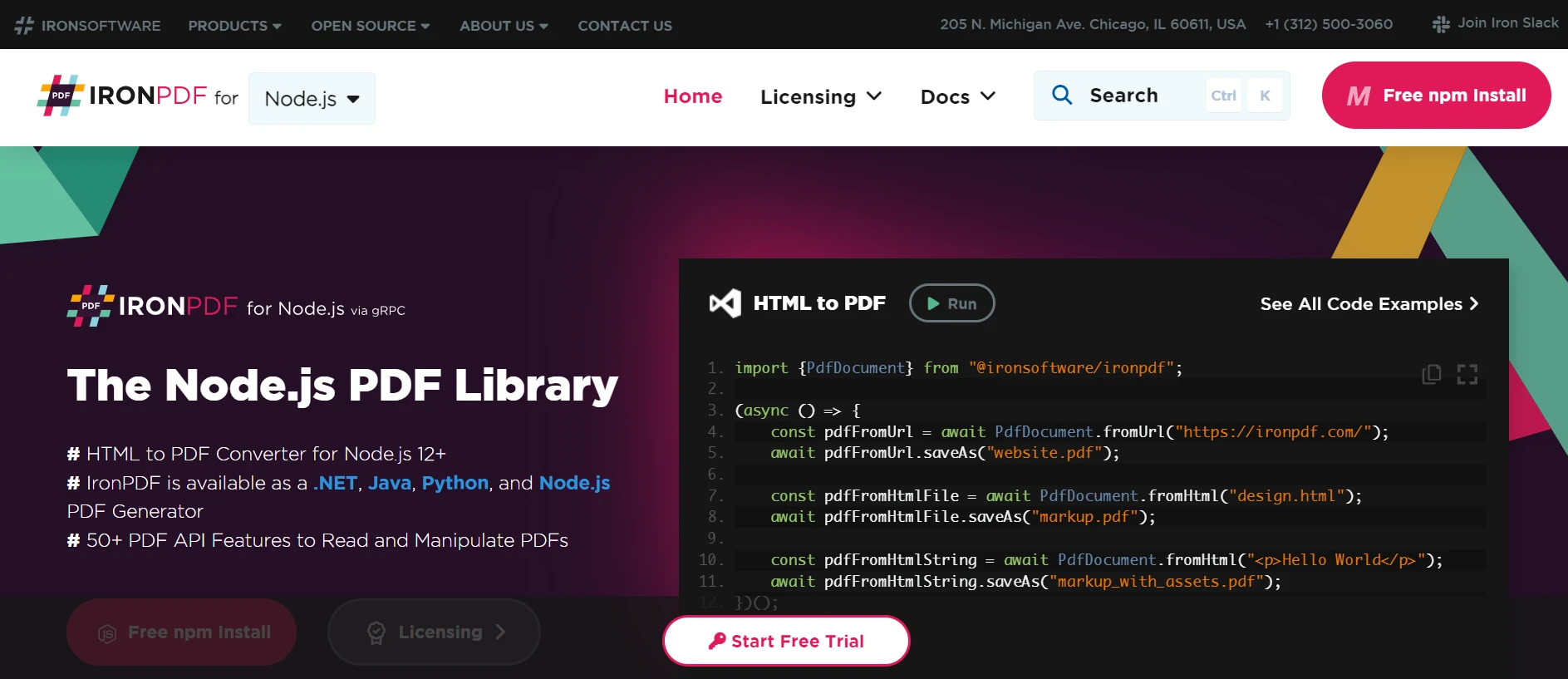
import {PdfDocument} from "@ironsoftware/ironpdf";

(async () => {
    // Create a PDF from an HTML string
    const pdf = await PdfDocument.fromHtml("<h1>Hello World</h1>");

    // Export the PDF to a file
    await pdf.saveAs("output.pdf");

    // Advanced Example with HTML Assets
    // Load external HTML assets: Images, CSS, and JavaScript.
    const htmlContentWithAssets = "<img src='icons/iron.png'>";
    const advancedPdf = await PdfDocument.fromHtml(htmlContentWithAssets);

    // Save the PDF with loaded assets
    await advancedPdf.saveAs("html-with-assets.pdf");
})();
import {PdfDocument} from "@ironsoftware/ironpdf";(async () => { // Create a PDF from an HTML string const pdf = awaitPdfDocument.fromHtml("<h1>Hello World</h1>"); // Export the PDF to a file await pdf.saveAs("output.pdf"); // Advanced Example with HTML Assets // Load external HTML assets: Images, CSS, and JavaScript. const htmlContentWithAssets = "<img src='icons/iron.png'>"; const advancedPdf = awaitPdfDocument.fromHtml(htmlContentWithAssets); // Save the PDF with loaded assets await advancedPdf.saveAs("html-with-assets.pdf");})();
NODE-HILFE
Node.js Fetch (Wie es für Entwickler funktioniert)
[**Node Fetch**](https://www.npmjs.com/package/node-fetch) ist ein beliebtes leichtgewichtiges Modul im Node.js-Ökosystem, das entwickelt wurde, um HTTP-Anfragen einfach und intuitiv zu gestalten. Es bietet eine leichte und vertraute Möglichkeit, mit Web-APIs zu interagieren, inspiriert von der Fetch-API, die in Browserumgebungen verfügbar ist. **Node-fetch** bietet Unterstützung für die Fetch-API in Node.js, was es Servicearbeitern ermöglicht, HTTP-Header zu verwalten und HTTPS-Anfragen effizient durchzuführen.
Dieser Artikel hilft Ihnen, die wichtigsten Funktionen und die Nutzung von **Node-fetch** zu erkunden und bietet einen umfassenden Leitfaden für Entwickler, die ihr HTTP-Anfrage-Handling in Node.js optimieren möchten. Wir werden auch [**IronPDF**](/nodejs/) nutzen, eine PDF-Bibliothek für Node.js, die Programmierern ermöglicht, PDFs zu erstellen und zu bearbeiten, HTML-Inhalte in PDFs zu konvertieren und vieles mehr.
## Was ist Node.js fetch?
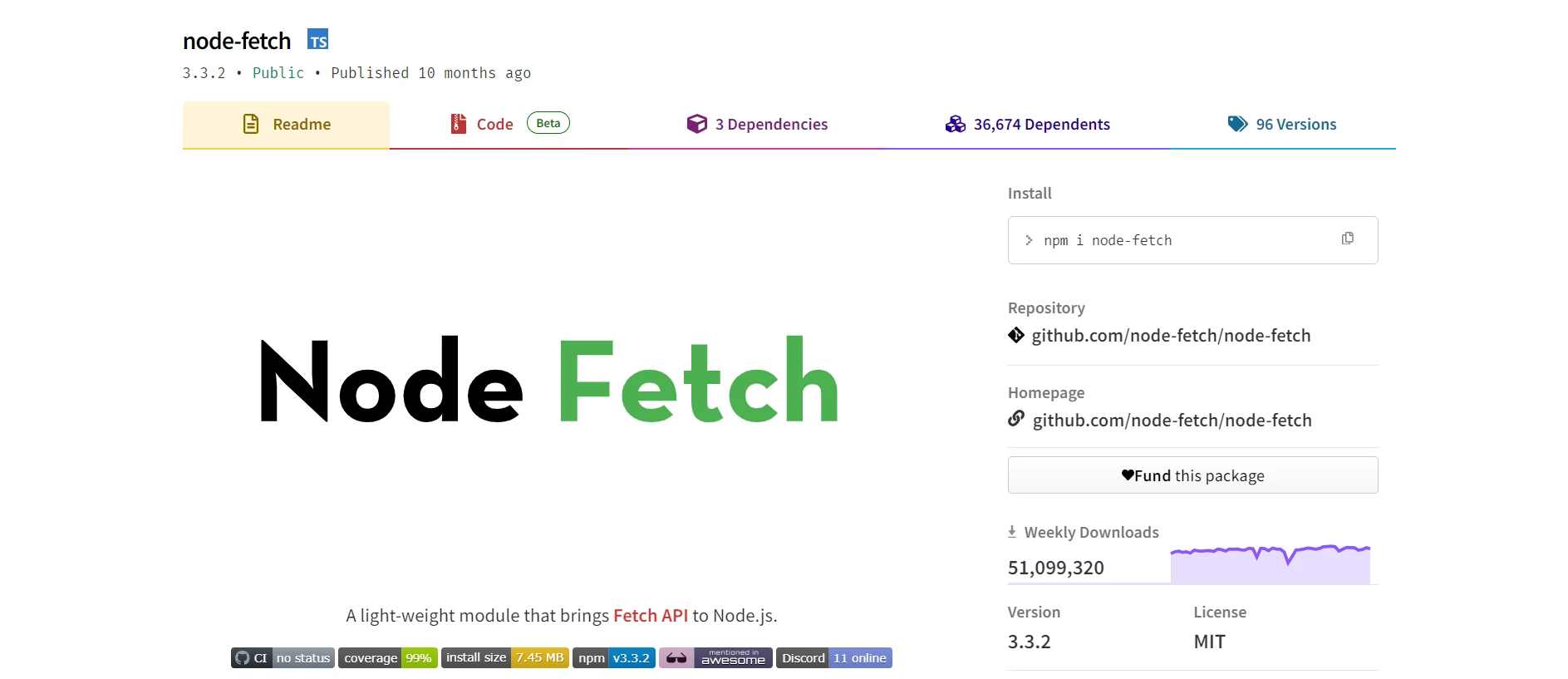
[**Node fetch**](https://www.npmjs.com/package/node-fetch) ist ein Modul, das die Fetch-API zu Node.js bringt. Die Fetch-API ist eine moderne Schnittstelle für die Durchführung von HTTP-Anfragen, die häufig in Webbrowsern verwendet wird. Node.js fetch repliziert diese Funktionalität und ermöglicht es Node.js-Anwendungen, HTTP-Anfragen mit derselben Leichtigkeit und Einfachheit durchzuführen. Dies macht es zu einer ausgezeichneten Wahl für Entwickler, die bereits mit der Fetch-API vertraut sind oder nach einer einfachen Möglichkeit suchen, HTTP-Anfragen in ihren Node.js-Anwendungen zu verwalten.
### Wichtige Funktionen von Node.js Fetch
#### **1. Einfachheit und Vertrautheit**
Node.js fetch imitiert die in Browsern gefundene Fetch-API und bietet Entwicklern eine einfache und vertraute Schnittstelle.
#### **2. Auf Versprechen basierend**
Genau wie die Fetch-API basiert Node.js fetch auf Versprechen, was es Entwicklern ermöglicht, asynchrone Code auf eine lesbare und handhabbare Weise zu schreiben.
#### **3. Leichtgewichtig**
Node.js fetch ist eine minimalistische Bibliothek, die es schnell und effizient macht. Es kommt nicht mit dem Overhead größerer HTTP-Bibliotheken, was Ihre Anwendung schlank hält.
#### **4. Kompatibilität**
Node.js fetch unterstützt eine breite Palette von HTTP-Methoden, -Headern und -Antworttypen, was es hochgradig vielseitig macht.
#### **5. Streaming**
Es unterstützt Streaming-Antworten, was nützlich ist, um große Datenmengen effizient zu verarbeiten.
## Installation von Node.js Fetch
Um mit [Node-fetch](https://www.npmjs.com/package/node-fetch) zu beginnen, müssen Sie es über NPM (Node Package Manager) installieren. Führen Sie den folgenden Befehl in Ihrem Projektverzeichnis aus:
```bash
npm install node-fetch
```
## Grundlegende Nutzung
Hier ist ein einfaches Beispiel dafür, wie man Node.js fetch verwendet, um eine GET-Anfrage zu machen:
```javascript
import fetch from 'node-fetch';

const url = 'https://jsonplaceholder.typicode.com/posts';

// Make a GET request to fetch data
fetch(url)
    .then(response => {
        // Check if the response status is OK
        if (!response.ok) {
            throw new Error('Network response was not ok');
        }
        // Parse the response as JSON
        return response.json();
    })
    .then(data => {
        // Process the JSON data
        console.log(data);
    })
    .catch(error => {
        // Handle any errors that occur during the fetch
        console.error('There has been a problem with your fetch operation:', error);
    });
```
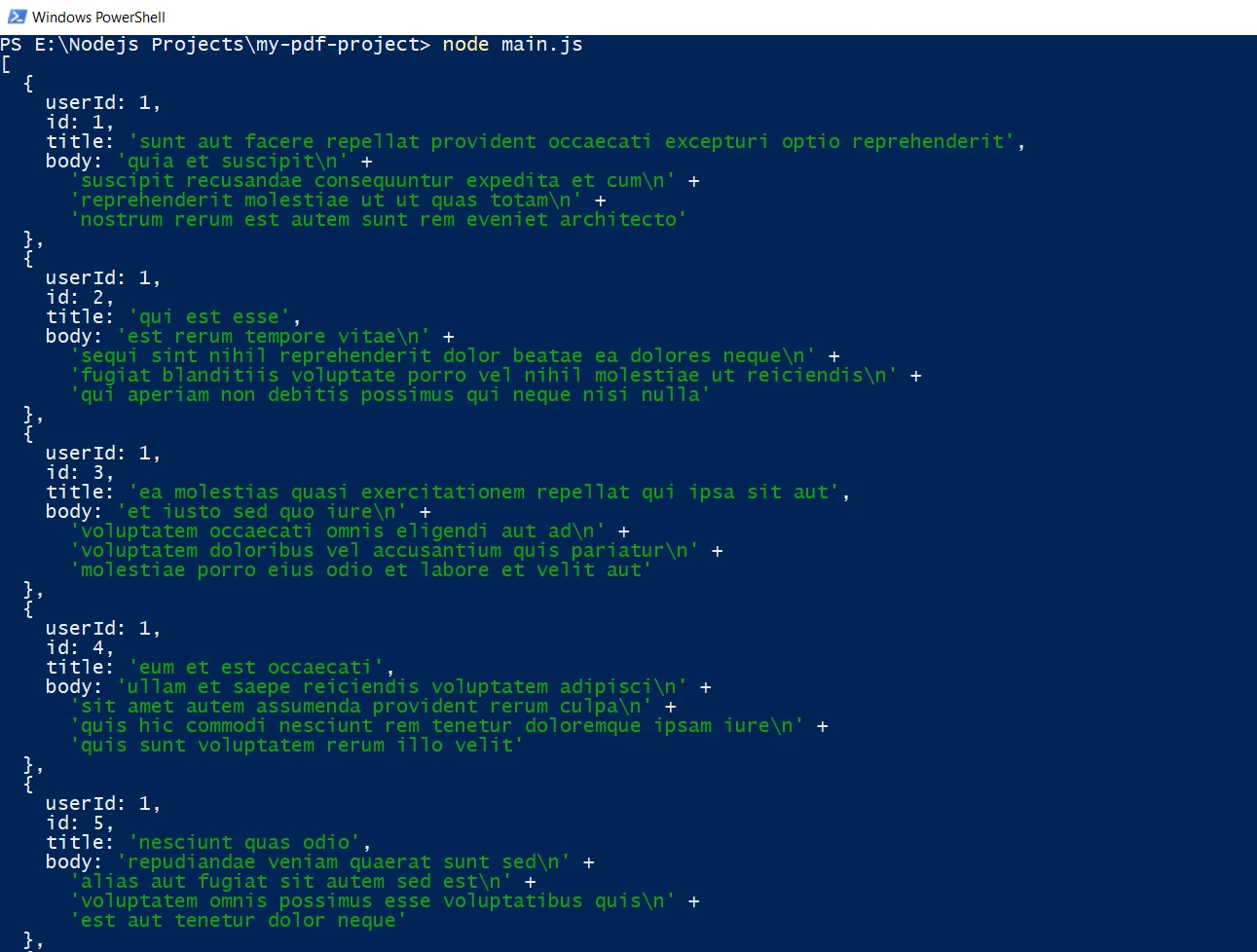
Dieses Codebeispiel zeigt eine einfache GET-Anfrage, um JSON-Daten von einer API abzurufen. Die **fetch**-Funktion gibt ein Versprechen zurück, das zum Antwortobjekt aufgelöst wird. Sie können dann Methoden aufrufen, die Antworten zurückgeben, wie **json()**, um den Antwortkörper zu analysieren.
#### Konsolenausgabe
## Erweiterte Nutzung
Node.js fetch unterstützt auch fortgeschrittenere Funktionen, wie das Erstellen von POST-Anfragen, das Setzen benutzerdefinierter Anfrage-Header und die Verwaltung verschiedener Antworttypen.
### **Erstellen einer POST-Anfrage**
```javascript
import fetch from 'node-fetch';
const url = 'https://jsonplaceholder.typicode.com/posts';
const data = { key: 'value' };
// Make a POST request with JSON payload
fetch(url, {
method: 'POST',
headers: {
// Specify content type as JSON
'Content-Type': 'application/json'
},
body: JSON.stringify(data)
})
.then(response => {
// Check if the response status is OK
if (!response.ok) {
throw new Error('Network response was not ok');
}
// Parse the response as JSON
return response.json();
})
.then(data => {
// Process the JSON data
console.log(data);
})
.catch(error => {
// Handle any errors that occur during the fetch
console.error('There has been a problem with your fetch operation:', error);
});
```
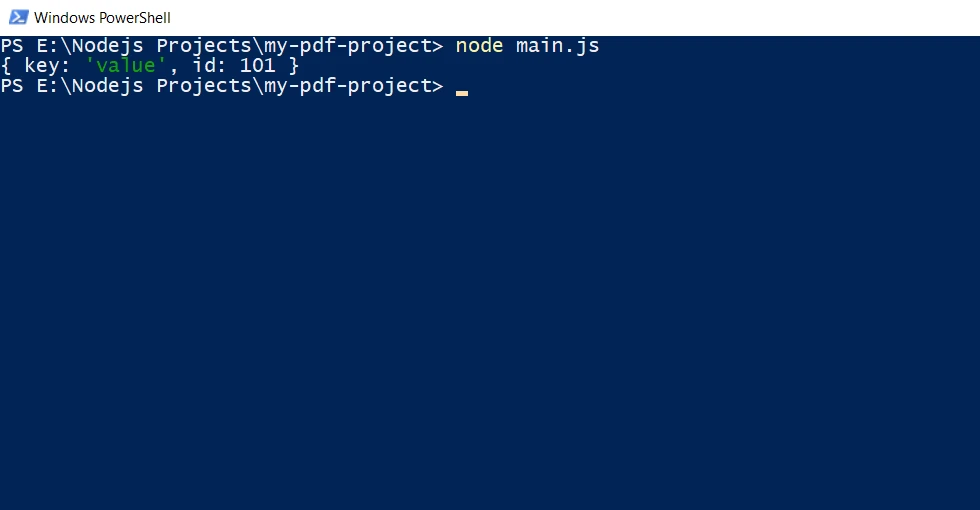
Dieses Beispiel zeigt, wie man eine POST-Anfrage mit einer JSON-Nutzlast sendet. Die Option **headers** wird verwendet, um den Inhaltstyp der Antwort zu spezifizieren, und die Option **body** enthält die serialisierten JSON-Daten.
#### Konsolenausgabe
### **Verwaltung von Streaming-Antworten**
```javascript
import fetch from 'node-fetch';
import fs from 'fs';
const url = 'https://jsonplaceholder.typicode.com/posts';
// Make a GET request to fetch data and stream it to a file
fetch(url)
.then(response => {
// Check if the response status is OK
if (!response.ok) {
throw new Error('Network response was not ok');
}
// Pipe the response body as a file stream to 'large-data.json'
const dest = fs.createWriteStream('./large-data.json');
response.body.pipe(dest);
})
.catch(error => {
// Handle any errors that occur during the fetch
console.error('There has been a problem with your fetch operation:', error);
});
```
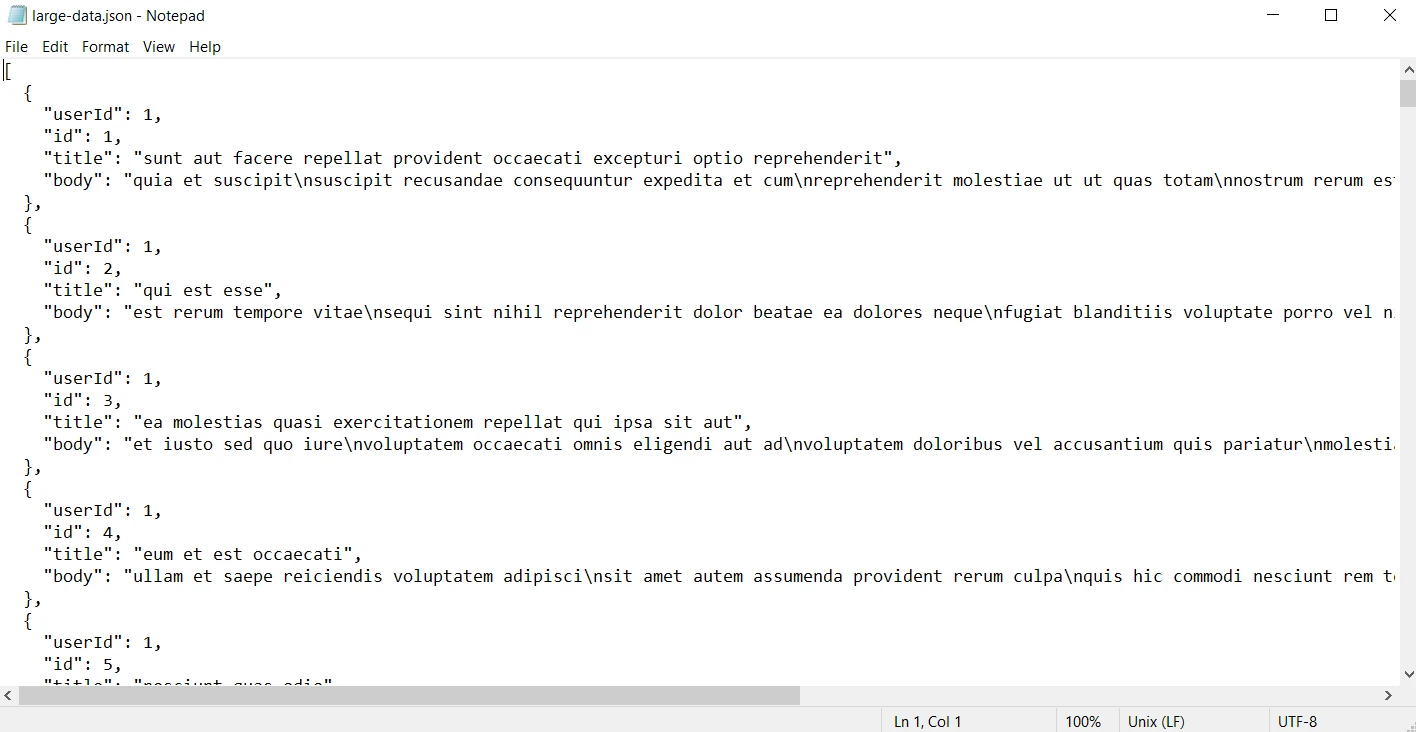
In diesem Beispiel wird der Antwortkörper als Dateistream auf den Server geleitet, was demonstriert, wie große Antworten effizient gehandhabt werden.
#### AUSGABE
### Fehlerbehandlung
Eine ordnungsgemäße Fehlerbehandlung ist entscheidend, wenn man mit HTTP-Anfragen arbeitet. Node.js fetch bietet eine einfache Möglichkeit, Fehler mit Hilfe von Versprechen abzufangen und zu behandeln.
```javascript
fetch(url)
.then(response => {
// Check if the response status is OK
if (!response.ok) {
throw new Error(`HTTP error! status: ${response.status}`);
}
// Parse the response as JSON
return response.json();
})
.then(data => {
// Process the JSON data
console.log(data);
})
.catch(error => {
// Handle any errors that occur during the fetch
console.error('Fetch error:', error);
});
```
Hier wird ein Fehler ausgelöst, wenn der Antwortstatus nicht im Bereich 200-299 liegt, und der catch-Block behandelt alle während der Anfrage auftretenden Fehler. Ansonsten wird die gültige JSON-Antwort zurückgegeben.
## Verwendung von Node.js fetch mit IronPDF zur PDF-Erzeugung in Node.js
[**Node fetch**](https://github.com/node-fetch/node-fetch) ist eine beliebte Bibliothek im Node.js-Ökosystem für das Erstellen von HTTP-Fetch-Anfragen. In Kombination mit [**IronPDF**](/nodejs/), einer leistungsstarken PDF-Generierungsbibliothek, wird es zu einem vielseitigen Werkzeug zur Erstellung von PDFs aus verschiedenen Webressourcen.
### Was ist IronPDF?
[**IronPDF**](/nodejs/) ist eine robuste Bibliothek, die Entwicklern ermöglicht, Inhalte aus PDFs einfach und effizient zu erstellen, bearbeiten und zu extrahieren. Verfügbar für C#, Python, Java und Node.js, macht IronPDF die PDF-Verarbeitung mit seiner intuitiven API einfach.
### Installation der IronPDF-Bibliothek
Zuerst müssen Sie [**IronPDF**](/nodejs/) in Ihrem Projekt installieren. Verwenden Sie den folgenden npm-Befehl, um die Bibliothek zu installieren:
```shell
:ProductInstall
```
Lassen Sie uns erkunden, wie man Node.js fetch mit IronPDF verwendet, um PDFs aus Webinhaltsquellen zu erstellen.
## Kombination von Node.js fetch und IronPDF
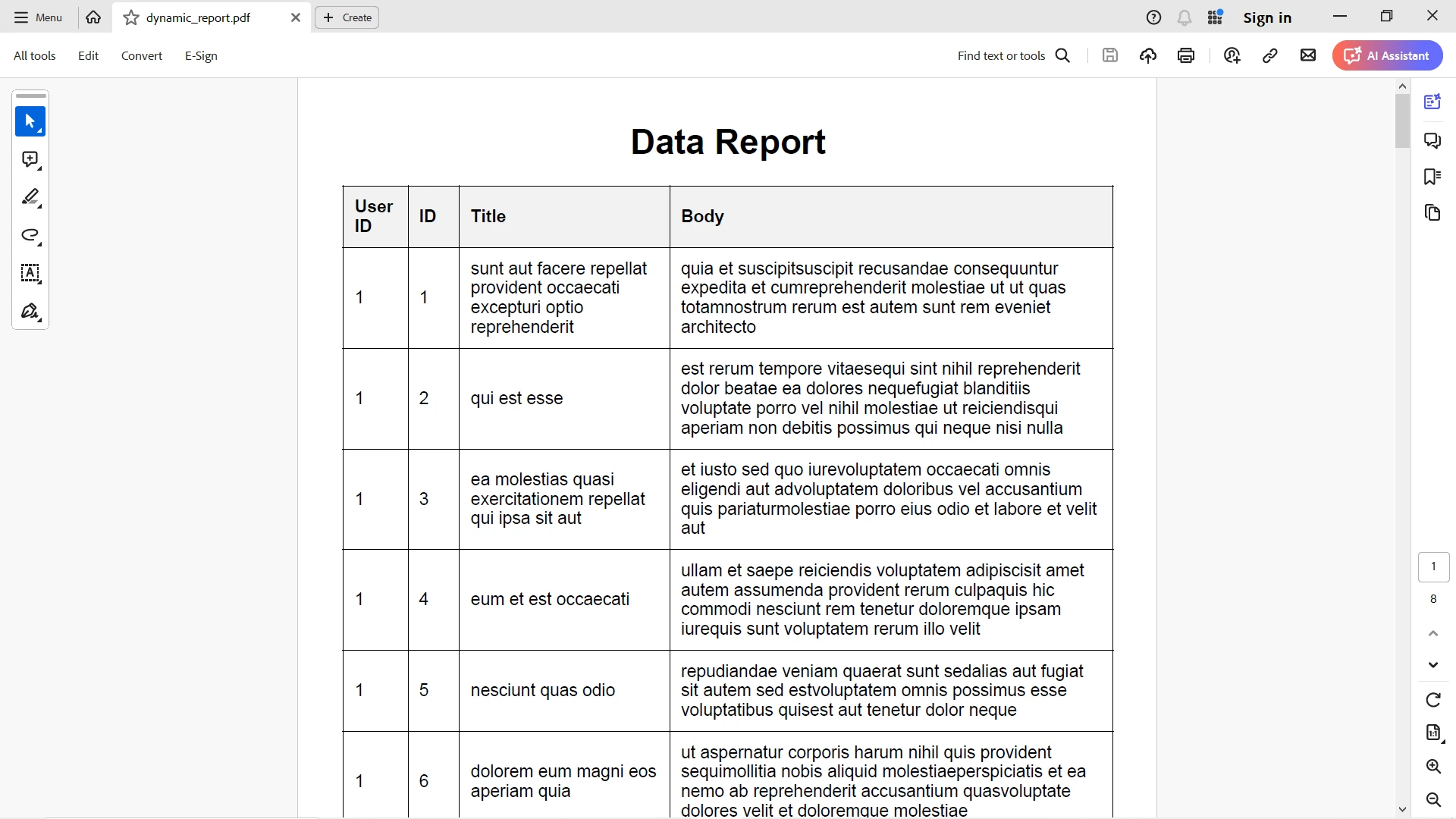
Sie können die Leistungsfähigkeit von sowohl Node.js fetch als auch IronPDF nutzen, um Webinhalte dynamisch abzurufen und PDFs zu erstellen. Zum Beispiel können Sie Daten von einem API-Endpunkt abrufen, dynamisches HTML generieren und [**es in ein PDF konvertieren**](/nodejs/examples/using-html-to-create-a-pdf/). Das folgende Beispiel demonstriert, wie Sie diese Aufgabe erreichen können:
```javascript
import fetch from 'node-fetch';
import { PdfDocument } from '@ironsoftware/ironpdf';
(async () => {
// Replace the apiUrl with the actual URL
const apiUrl = "https://jsonplaceholder.typicode.com/posts";
// Fetch data from API
const response = await fetch(apiUrl);
const data = await response.json();
// Create dynamic HTML content with a table
const htmlContent = `
<!DOCTYPE html>
<html>
<head>
<title>Data Report</title>
<style>
body {
font-family: Arial, sans-serif;
margin: 40px;
}
table {
width: 100%;
border-collapse: collapse;
}
table, th, td {
border: 1px solid black;
}
th, td {
padding: 10px;
text-align: left;
}
th {
background-color: #f2f2f2;
}
h1 {
text-align: center;
}
</style>
</head>
<body>
<h1>Data Report</h1>
<table>
<tr>
<th>User ID</th>
<th>ID</th>
<th>Title</th>
<th>Body</th>
</tr>
${data.map(item => `
<tr>
<td>${item.userId}</td>
<td>${item.id}</td>
<td>${item.title}</td>
<td>${item.body}</td>
</tr>
`).join('')}
</table>
</body>
</html>
`;
// Generate PDF from the HTML string
const pdfFromHtmlString = await PdfDocument.fromHtml(htmlContent);
await pdfFromHtmlString.saveAs("dynamic_report.pdf");
console.log("PDF generated from API data successfully!");
})();
```
#### PDF-Ausgabe
Die JSON-Antwortausgabe wird elegant zur HTML-Tabelle abgebildet und **IronPDF** konvertiert sie mit all ihrem Styling genau.
Für weitere Details zu [**IronPDF**](/nodejs/) und seinen Funktionen, lesen Sie bitte diese [**Dokumentationsseite**](/nodejs/docs/).
## Abschluss
[**Node fetch**](https://www.npmjs.com/package/node-fetch) ist ein leistungsstarkes, aber einfaches Werkzeug für die Durchführung von HTTP-Anfragen in Node.js. Seine vertraute API, versprechensbasierter Ansatz und leichte Natur machen es zu einer ausgezeichneten Wahl sowohl für Anfänger als auch für erfahrene Entwickler. Ob Sie grundlegende GET-Anfragen durchführen oder komplexe POST-Anfragen mit benutzerdefinierten Headern verarbeiten, **Node fetch** bietet eine saubere und effiziente Möglichkeit, mit Web-APIs zu interagieren.
Die Kombination von [**Node fetch**](https://github.com/node-fetch/node-fetch) mit [**IronPDF**](/nodejs/) bietet eine leistungsstarke und flexible Möglichkeit, PDFs aus verschiedenen Webinhaltsquellen in Node.js zu erstellen. Indem Sie diese beiden Bibliotheken integrieren, können Sie robuste Anwendungen erstellen, die Webdaten nutzen und professionelle PDFs mühelos generieren.
[**IronPDF**](licensing) starting at `$liteLicense`. Erleben Sie seine leistungsstarken PDF-Erzeugungsfunktionen risikofrei. Probieren Sie es noch heute aus und sehen Sie den Unterschied selbst!
Node Fetch ist ein beliebtes leichtgewichtiges Modul im Node.js-Ökosystem, das entwickelt wurde, um HTTP-Anfragen einfach und intuitiv zu gestalten. Es bietet eine leichte und vertraute Möglichkeit, mit Web-APIs zu interagieren, inspiriert von der Fetch-API, die in Browserumgebungen verfügbar ist. Node-fetch bietet Unterstützung für die Fetch-API in Node.js, was es Servicearbeitern ermöglicht, HTTP-Header zu verwalten und HTTPS-Anfragen effizient durchzuführen.
Dieser Artikel hilft Ihnen, die wichtigsten Funktionen und die Nutzung von Node-fetch zu erkunden und bietet einen umfassenden Leitfaden für Entwickler, die ihr HTTP-Anfrage-Handling in Node.js optimieren möchten. Wir werden auch IronPDF nutzen, eine PDF-Bibliothek für Node.js, die Programmierern ermöglicht, PDFs zu erstellen und zu bearbeiten, HTML-Inhalte in PDFs zu konvertieren und vieles mehr.
Was ist Node.js fetch?
Node fetch ist ein Modul, das die Fetch-API zu Node.js bringt. Die Fetch-API ist eine moderne Schnittstelle für die Durchführung von HTTP-Anfragen, die häufig in Webbrowsern verwendet wird. Node.js fetch repliziert diese Funktionalität und ermöglicht es Node.js-Anwendungen, HTTP-Anfragen mit derselben Leichtigkeit und Einfachheit durchzuführen. Dies macht es zu einer ausgezeichneten Wahl für Entwickler, die bereits mit der Fetch-API vertraut sind oder nach einer einfachen Möglichkeit suchen, HTTP-Anfragen in ihren Node.js-Anwendungen zu verwalten.
Wichtige Funktionen von Node.js Fetch
1. Einfachheit und Vertrautheit
Node.js fetch imitiert die in Browsern gefundene Fetch-API und bietet Entwicklern eine einfache und vertraute Schnittstelle.
2. Auf Versprechen basierend
Genau wie die Fetch-API basiert Node.js fetch auf Versprechen, was es Entwicklern ermöglicht, asynchrone Code auf eine lesbare und handhabbare Weise zu schreiben.
3. Leichtgewichtig
Node.js fetch ist eine minimalistische Bibliothek, die es schnell und effizient macht. Es kommt nicht mit dem Overhead größerer HTTP-Bibliotheken, was Ihre Anwendung schlank hält.
4. Kompatibilität
Node.js fetch unterstützt eine breite Palette von HTTP-Methoden, -Headern und -Antworttypen, was es hochgradig vielseitig macht.
5. Streaming
Es unterstützt Streaming-Antworten, was nützlich ist, um große Datenmengen effizient zu verarbeiten.
Installation von Node.js Fetch
Um mit Node-fetch zu beginnen, müssen Sie es über NPM (Node Package Manager) installieren. Führen Sie den folgenden Befehl in Ihrem Projektverzeichnis aus:
npm install node-fetch
npm install node-fetch
SHELL
Grundlegende Nutzung
Hier ist ein einfaches Beispiel dafür, wie man Node.js fetch verwendet, um eine GET-Anfrage zu machen:
import fetch from 'node-fetch';const url = 'https://jsonplaceholder.typicode.com/posts';// Make a GET request to fetch datafetch(url) .then(response => { // Check if the response status is OK if (!response.ok) { throw new Error('Network response was not ok'); } // Parse the response as JSON return response.json(); }) .then(data => { // Process the JSON data console.log(data); }) .catch(error => { // Handle any errors that occur during the fetch console.error('There has been a problem with your fetch operation:', error); });
import fetch from 'node-fetch';

const url = 'https://jsonplaceholder.typicode.com/posts';

// Make a GET request to fetch data
fetch(url)
    .then(response => {
        // Check if the response status is OK
        if (!response.ok) {
            throw new Error('Network response was not ok');
        }
        // Parse the response as JSON
        return response.json();
    })
    .then(data => {
        // Process the JSON data
        console.log(data);
    })
    .catch(error => {
        // Handle any errors that occur during the fetch
        console.error('There has been a problem with your fetch operation:', error);
    });
JavaScript
Dieses Codebeispiel zeigt eine einfache GET-Anfrage, um JSON-Daten von einer API abzurufen. Die fetch-Funktion gibt ein Versprechen zurück, das zum Antwortobjekt aufgelöst wird. Sie können dann Methoden aufrufen, die Antworten zurückgeben, wie json(), um den Antwortkörper zu analysieren.
Konsolenausgabe
Erweiterte Nutzung
Node.js fetch unterstützt auch fortgeschrittenere Funktionen, wie das Erstellen von POST-Anfragen, das Setzen benutzerdefinierter Anfrage-Header und die Verwaltung verschiedener Antworttypen.
Erstellen einer POST-Anfrage
import fetch from 'node-fetch';const url = 'https://jsonplaceholder.typicode.com/posts';const data = { key: 'value' };// Make a POST request with JSON payloadfetch(url, { method: 'POST', headers: { // Specify content type as JSON 'Content-Type': 'application/json' }, body: JSON.stringify(data)}) .then(response => { // Check if the response status is OK if (!response.ok) { throw new Error('Network response was not ok'); } // Parse the response as JSON return response.json(); }) .then(data => { // Process the JSON data console.log(data); }) .catch(error => { // Handle any errors that occur during the fetch console.error('There has been a problem with your fetch operation:', error); });
import fetch from 'node-fetch';

const url = 'https://jsonplaceholder.typicode.com/posts';
const data = { key: 'value' };

// Make a POST request with JSON payload
fetch(url, {
    method: 'POST',
    headers: {
        // Specify content type as JSON
        'Content-Type': 'application/json'
    },
    body: JSON.stringify(data)
})
    .then(response => {
        // Check if the response status is OK
        if (!response.ok) {
            throw new Error('Network response was not ok');
        }
        // Parse the response as JSON
        return response.json();
    })
    .then(data => {
        // Process the JSON data
        console.log(data);
    })
    .catch(error => {
        // Handle any errors that occur during the fetch
        console.error('There has been a problem with your fetch operation:', error);
    });
JavaScript
Dieses Beispiel zeigt, wie man eine POST-Anfrage mit einer JSON-Nutzlast sendet. Die Option headers wird verwendet, um den Inhaltstyp der Antwort zu spezifizieren, und die Option body enthält die serialisierten JSON-Daten.
Konsolenausgabe
Verwaltung von Streaming-Antworten
import fetch from 'node-fetch';import fs from 'fs';const url = 'https://jsonplaceholder.typicode.com/posts';// Make a GET request to fetch data and stream it to a filefetch(url) .then(response => { // Check if the response status is OK if (!response.ok) { throw new Error('Network response was not ok'); } // Pipe the response body as a file stream to 'large-data.json' const dest = fs.createWriteStream('./large-data.json'); response.body.pipe(dest); }) .catch(error => { // Handle any errors that occur during the fetch console.error('There has been a problem with your fetch operation:', error); });
import fetch from 'node-fetch';
import fs from 'fs';

const url = 'https://jsonplaceholder.typicode.com/posts';

// Make a GET request to fetch data and stream it to a file
fetch(url)
    .then(response => {
        // Check if the response status is OK
        if (!response.ok) {
            throw new Error('Network response was not ok');
        }
        // Pipe the response body as a file stream to 'large-data.json'
        const dest = fs.createWriteStream('./large-data.json');
        response.body.pipe(dest);
    })
    .catch(error => {
        // Handle any errors that occur during the fetch
        console.error('There has been a problem with your fetch operation:', error);
    });
JavaScript
In diesem Beispiel wird der Antwortkörper als Dateistream auf den Server geleitet, was demonstriert, wie große Antworten effizient gehandhabt werden.
AUSGABE
Fehlerbehandlung
Eine ordnungsgemäße Fehlerbehandlung ist entscheidend, wenn man mit HTTP-Anfragen arbeitet. Node.js fetch bietet eine einfache Möglichkeit, Fehler mit Hilfe von Versprechen abzufangen und zu behandeln.
fetch(url)
    .then(response => {
        // Check if the response status is OK
        if (!response.ok) {
            throw new Error(`HTTP error! status: ${response.status}`);
        }
        // Parse the response as JSON
        return response.json();
    })
    .then(data => {
        // Process the JSON data
        console.log(data);
    })
    .catch(error => {
        // Handle any errors that occur during the fetch
        console.error('Fetch error:', error);
    });
fetch(url)
    .then(response => {
        // Check if the response status is OK
        if (!response.ok) {
            throw new Error(`HTTP error! status: ${response.status}`);
        }
        // Parse the response as JSON
        return response.json();
    })
    .then(data => {
        // Process the JSON data
        console.log(data);
    })
    .catch(error => {
        // Handle any errors that occur during the fetch
        console.error('Fetch error:', error);
    });
JavaScript
Hier wird ein Fehler ausgelöst, wenn der Antwortstatus nicht im Bereich 200-299 liegt, und der catch-Block behandelt alle während der Anfrage auftretenden Fehler. Ansonsten wird die gültige JSON-Antwort zurückgegeben.
Verwendung von Node.js fetch mit IronPDF zur PDF-Erzeugung in Node.js
Node fetch ist eine beliebte Bibliothek im Node.js-Ökosystem für das Erstellen von HTTP-Fetch-Anfragen. In Kombination mit IronPDF, einer leistungsstarken PDF-Generierungsbibliothek, wird es zu einem vielseitigen Werkzeug zur Erstellung von PDFs aus verschiedenen Webressourcen.
Was ist IronPDF?
IronPDF ist eine robuste Bibliothek, die Entwicklern ermöglicht, Inhalte aus PDFs einfach und effizient zu erstellen, bearbeiten und zu extrahieren. Verfügbar für C#, Python, Java und Node.js, macht IronPDF die PDF-Verarbeitung mit seiner intuitiven API einfach.
Installation der IronPDF-Bibliothek
Zuerst müssen Sie IronPDF in Ihrem Projekt installieren. Verwenden Sie den folgenden npm-Befehl, um die Bibliothek zu installieren:
> npm i @ironsoftware/ironpdf
npm i @ironsoftware/ironpdf
Lassen Sie uns erkunden, wie man Node.js fetch mit IronPDF verwendet, um PDFs aus Webinhaltsquellen zu erstellen.
Kombination von Node.js fetch und IronPDF
Sie können die Leistungsfähigkeit von sowohl Node.js fetch als auch IronPDF nutzen, um Webinhalte dynamisch abzurufen und PDFs zu erstellen. Zum Beispiel können Sie Daten von einem API-Endpunkt abrufen, dynamisches HTML generieren und es in ein PDF konvertieren. Das folgende Beispiel demonstriert, wie Sie diese Aufgabe erreichen können:
import fetch from 'node-fetch';import { PdfDocument } from '@ironsoftware/ironpdf';(async () => { // Replace the apiUrl with the actual URL const apiUrl = "https://jsonplaceholder.typicode.com/posts"; // Fetch data from API const response = await fetch(apiUrl); const data = await response.json(); // Create dynamic HTML content with a table const htmlContent = ` <!DOCTYPE html> <html> <head> <title>Data Report</title> <style> body { font-family: Arial, sans-serif; margin: 40px; } table { width: 100%; border-collapse: collapse; } table, th, td { border: 1px solid black; } th, td { padding: 10px; text-align: left; } th { background-color: #f2f2f2; } h1 { text-align: center; } </style> </head> <body> <h1>Data Report</h1> <table> <tr> <th>User ID</th> <th>ID</th> <th>Title</th> <th>Body</th> </tr> ${data.map(item => ` <tr> <td>${item.userId}</td> <td>${item.id}</td> <td>${item.title}</td> <td>${item.body}</td> </tr> `).join('')} </table> </body> </html> `; // Generate PDF from the HTML string const pdfFromHtmlString = awaitPdfDocument.fromHtml(htmlContent); await pdfFromHtmlString.saveAs("dynamic_report.pdf"); console.log("PDF generated from API data successfully!");})();
import fetch from 'node-fetch';
import { PdfDocument } from '@ironsoftware/ironpdf';

(async () => {
    // Replace the apiUrl with the actual URL
    const apiUrl = "https://jsonplaceholder.typicode.com/posts";

    // Fetch data from API
    const response = await fetch(apiUrl);
    const data = await response.json();

    // Create dynamic HTML content with a table
    const htmlContent = `
        <!DOCTYPE html>
        <html>
        <head>
            <title>Data Report</title>
            <style>
                body {
                    font-family: Arial, sans-serif;
                    margin: 40px;
                }
                table {
                    width: 100%;
                    border-collapse: collapse;
                }
                table, th, td {
                    border: 1px solid black;
                }
                th, td {
                    padding: 10px;
                    text-align: left;
                }
                th {
                    background-color: #f2f2f2;
                }
                h1 {
                    text-align: center;
                }
            </style>
        </head>
        <body>
            <h1>Data Report</h1>
            <table>
                <tr>
                    <th>User ID</th>
                    <th>ID</th>
                    <th>Title</th>
                    <th>Body</th>
                </tr>
                ${data.map(item => `
                    <tr>
                        <td>${item.userId}</td>
                        <td>${item.id}</td>
                        <td>${item.title}</td>
                        <td>${item.body}</td>
                    </tr>
                `).join('')}
            </table>
        </body>
        </html>
    `;

    // Generate PDF from the HTML string
    const pdfFromHtmlString = await PdfDocument.fromHtml(htmlContent);
    await pdfFromHtmlString.saveAs("dynamic_report.pdf");
    console.log("PDF generated from API data successfully!");
})();
JavaScript
PDF-Ausgabe
Die JSON-Antwortausgabe wird elegant zur HTML-Tabelle abgebildet und IronPDF konvertiert sie mit all ihrem Styling genau.
Node fetch ist ein leistungsstarkes, aber einfaches Werkzeug für die Durchführung von HTTP-Anfragen in Node.js. Seine vertraute API, versprechensbasierter Ansatz und leichte Natur machen es zu einer ausgezeichneten Wahl sowohl für Anfänger als auch für erfahrene Entwickler. Ob Sie grundlegende GET-Anfragen durchführen oder komplexe POST-Anfragen mit benutzerdefinierten Headern verarbeiten, Node fetch bietet eine saubere und effiziente Möglichkeit, mit Web-APIs zu interagieren.
Die Kombination von Node fetch mit IronPDF bietet eine leistungsstarke und flexible Möglichkeit, PDFs aus verschiedenen Webinhaltsquellen in Node.js zu erstellen. Indem Sie diese beiden Bibliotheken integrieren, können Sie robuste Anwendungen erstellen, die Webdaten nutzen und professionelle PDFs mühelos generieren.
IronPDF starting at $999. Erleben Sie seine leistungsstarken PDF-Erzeugungsfunktionen risikofrei. Probieren Sie es noch heute aus und sehen Sie den Unterschied selbst!
Curtis Chau hat einen Bachelor-Abschluss in Informatik von der Carleton University und ist spezialisiert auf Frontend-Entwicklung mit Expertise in Node.js, TypeScript, JavaScript und React. Leidenschaftlich widmet er sich der Erstellung intuitiver und ästhetisch ansprechender Benutzerschnittstellen und arbeitet gerne mit modernen Frameworks sowie der Erstellung gut strukturierter, optisch ansprechender Handbücher.