from ironpdf import *

# Instantiate Renderer
renderer = ChromePdfRenderer()

# Create a PDF from a HTML string using Python
pdf = renderer.RenderHtmlAsPdf("<h1>Hello World</h1>")

# Export to a file or Stream
pdf.SaveAs("output.pdf")

# Advanced Example with HTML Assets
# Load external html assets: Images, CSS and JavaScript.
# An optional BasePath 'C:\site\assets\' is set as the file location to load assets from
myAdvancedPdf = renderer.RenderHtmlAsPdf("<img src='icons/iron.png'>", r"C:\site\assets")
myAdvancedPdf.SaveAs("html-with-assets.pdf")
from ironpdf import *# Instantiate Rendererrenderer = ChromePdfRenderer()# Create a PDF from a HTML string using Pythonpdf = renderer.RenderHtmlAsPdf("<h1>Hello World</h1>")# Export to a file or Streampdf.SaveAs("output.pdf")# Advanced Example with HTML Assets# Load external html assets: Images, CSS and JavaScript.# An optional BasePath 'C:\site\assets\' is set as the file location to load assets frommyAdvancedPdf = renderer.RenderHtmlAsPdf("<img src='icons/iron.png'>", r"C:\site\assets")myAdvancedPdf.SaveAs("html-with-assets.pdf")
VERWENDUNG VON IRONPDF FOR PYTHON
Wie man PDFs in Python mit IronPDF einfach annotiert
Wenn Sie daran interessiert sind zu erfahren, wie man mit der IronPDF for Python-Bibliothek Anmerkungen zu PDF-Dateien hinzufügt, lesen Sie weiter. Dieser Artikel führt Sie Schritt für Schritt durch den Prozess.
## PDF-Anmerkungen verstehen
PDF-Annotationen sind der Prozess, bei dem einem PDF-Dokument zusätzliche Informationen, Notizen, Hervorhebungen oder andere visuelle Elemente hinzugefügt werden. Anmerkungen dienen dazu, Kontext zu schaffen, die Zusammenarbeit an Dokumenten zu erleichtern und die Lesbarkeit des Inhalts zu verbessern. Gängige Arten von Anmerkungen sind Textkommentare, das Hinzufügen von Links über Linkanmerkungen, das Hinzufügen von Dateianhängen, Hervorhebungen, Unterstreichungen, Durchstreichungen, Formen und sogar das Hinzufügen von Bildern oder Stempeln.
## IronPDF – Eine Python-PDF-Bibliothek
[IronPDF](/python/) ist eine beliebte Python-Bibliothek, die es Entwicklern ermöglicht, nahtlos mit PDF-Dokumenten zu arbeiten. Es bietet eine umfassende Palette an Funktionen, darunter PDF-Erstellung, -Bearbeitung und -Annotation. Mit IronPDF können Sie Funktionen zur PDF-Erstellung und -Bearbeitung problemlos in Ihre Python-Anwendungen integrieren, wodurch Sie Aufgaben automatisieren und Dokumenten-Workflows optimieren können.
IronPDF unterstützt verschiedene Arten von Anmerkungen, sodass Sie ein ansprechendes und interaktives Leseerlebnis für Ihre PDF-Dokumente schaffen können. Egal ob Sie textuelle Erläuterungen mithilfe von Textanmerkungen hinzufügen, wichtige Abschnitte hervorheben, andere PDFs mit dem Dateianhangstyp anhängen oder sogar Stempel einfügen möchten, um Dokumente mithilfe von Stempelanmerkungen als "Genehmigt" oder "Vertraulich" zu kennzeichnen, IronPDF bietet Ihnen die passende Lösung.
### Voraussetzungen
Bevor Sie mit dem Kommentieren von PDFs mithilfe von IronPDF beginnen, stellen Sie sicher, dass die folgenden Voraussetzungen erfüllt sind:
1. **Python:** Stellen Sie sicher, dass Python auf Ihrem Computer installiert ist. Um die neueste Version herunterzuladen, besuchen Sie die offizielle Python-Website.
2. **Installieren Sie eine IDE:** Bevor Sie mit IronPDF an Ihren PDFs arbeiten können, müssen Sie eine IDE installieren. [PyCharm](https://www.jetbrains.com/pycharm/) wird als beliebte integrierte Entwicklungsumgebung (IDE) for Python empfohlen. Alternativ können Sie auch eine beliebige andere IDE Ihrer Wahl verwenden, wenn Sie PyCharm nicht nutzen möchten.
3. **IronPDF-Bibliothek:** Installieren Sie die IronPDF-Bibliothek mit folgendem Befehl im Terminal:
```bash
:ProductInstall
```
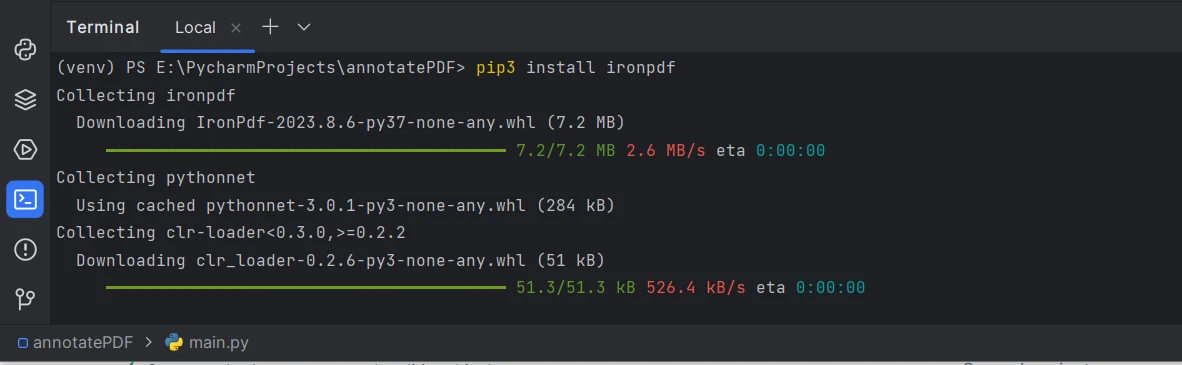
**Installieren Sie das IronPDF-Paket**
4. **.NET 6.0 Runtime:** IronPDF for Python benötigt die .NET 6.0-Technologie, um ordnungsgemäß zu funktionieren. Das bedeutet, dass Sie [die .NET 6.0-Laufzeitumgebung](https://dotnet.microsoft.com/en-us/download/dotnet/6.0) auf Ihrem Computer installiert haben müssen, um IronPDF for Python effektiv nutzen zu können. Höchstwahrscheinlich wird es bei der Projektausführung automatisch mit den IronPDF-Abhängigkeiten installiert.
**Hinweis:** Bei der Installation von IronPDF mit pip (Python Package Manager) ist es wichtig sicherzustellen, dass der Installationspfad von IronPDF in der **PATH-** Variablen des Systems enthalten ist. Dieser Schritt ist entscheidend, um sicherzustellen, dass pip das IronPDF-Paket und seine zugehörigen Komponenten während der Installation und Verwendung finden kann.
## Erstellen eines Projekts in PyCharm
Beginnen wir mit der Erstellung eines neuen Projekts in PyCharm:
1. Öffnen Sie PyCharm und klicken Sie auf "Neues Projekt erstellen".
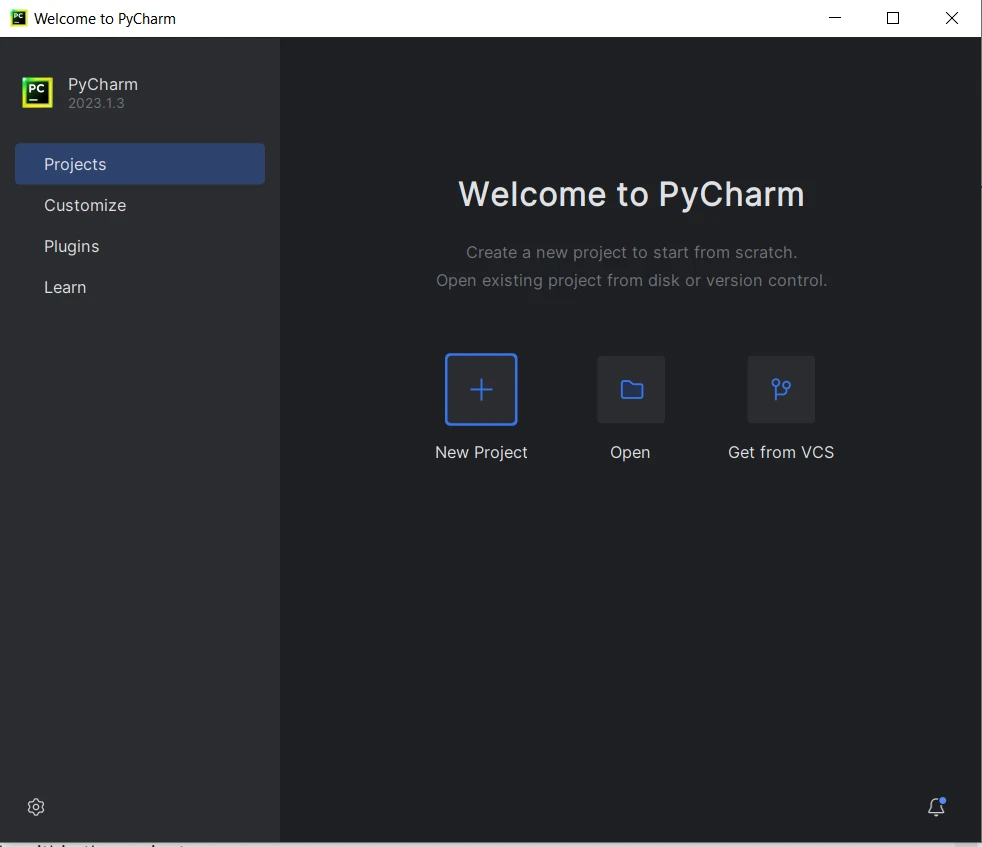
**PyCharm IDE**
2. Wählen Sie einen Speicherort für Ihr Projekt und den passenden Interpreter (Python).
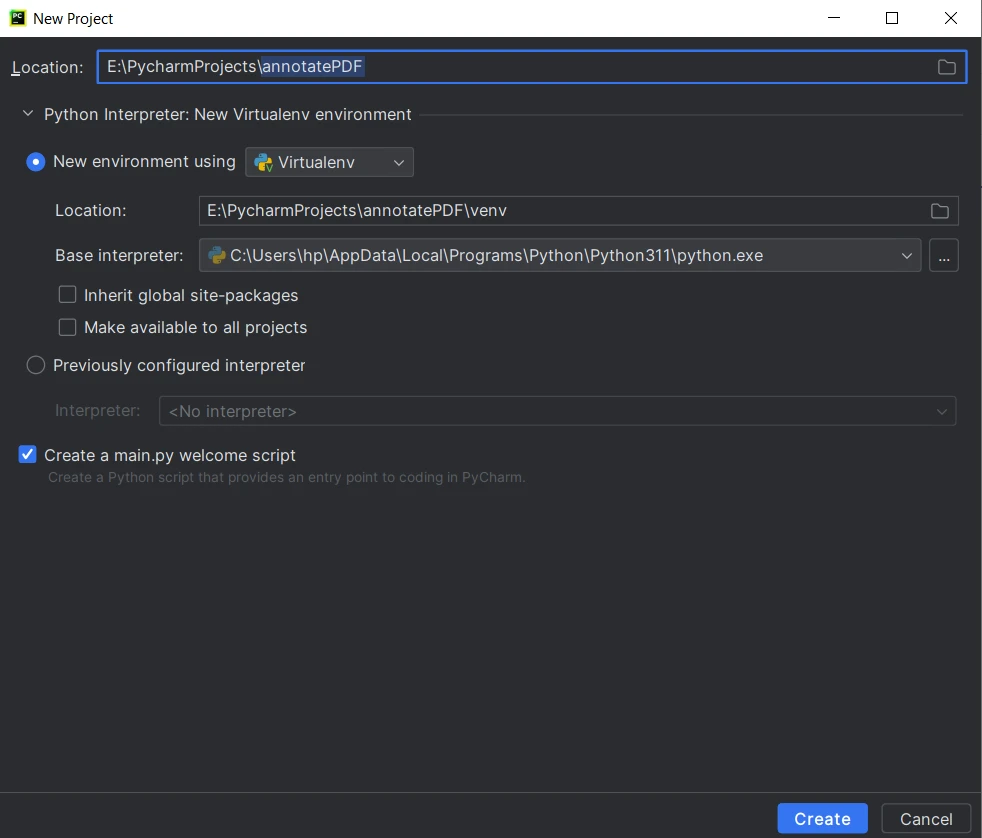
**Erstelle ein neues Python-Projekt**
3. Klicken Sie auf "Erstellen", und das Projekt wird erstellt. Zusätzlich wird die Datei main.py erstellt, in der der auszuführende Code geschrieben wird.
Nachdem das Demo-Projekt eingerichtet ist, fahren wir nun mit der Annotation einer PDF-Datei mithilfe von IronPDF fort.
## Schritte zum Kommentieren von PDF-Dokumenten in Python
### Schritt 1: Importieren der IronPDF-Bibliothek
Die erste Zeile importiert die benötigten Module aus der IronPDF-Bibliothek und ermöglicht so den Zugriff auf die notwendigen Klassen und Funktionen zur PDF-Manipulation und -Annotation.
```python
from ironpdf import PdfDocument, TextAnnotation
```
### Schritt 2: Laden eines vorhandenen PDF-Dokuments
In diesem Schritt wird eine vorhandene PDF-Datei mit dem Namen "existing.pdf" mithilfe der Klasse **PdfDocument** geladen. Dieses Dokument dient als Grundlage für das Hinzufügen von Anmerkungen. Legen Sie außerdem den Seitenindex fest, auf dem die unterstützten Annotationstypen hinzugefügt werden sollen.
```python
# Load the PDF document and set the target page index for annotation
pdf = PdfDocument("existing.pdf")
pageIndex = 0
```
### Schritt 3: Festlegen der Annotationsparameter
Die folgenden Codezeilen definieren verschiedene Eigenschaften für Textanmerkungen, die dem PDF hinzugefügt werden. Diese Eigenschaften liefern Informationen über das Erscheinungsbild und das Verhalten der Annotation:
```python
# Create a text annotation and configure its properties
annotation = TextAnnotation(pageIndex)
annotation.Title = "This is the major title"
annotation.Subject = "This is a subtitle"
annotation.Contents = "This is the long 'sticky note' comment content..."
annotation.Icon = TextAnnotation.AnnotationIcon.Help
annotation.X = 150
annotation.Y = 200
annotation.Width = 200
annotation.Height = 50
annotation.Opacity = 0.9
annotation.Printable = False
annotation.Hidden = False
annotation.OpenByDefault = True
annotation.ReadOnly = False
annotation.Rotatable = True
```
Hier ist die Bedeutung der einzelnen Eigenschaften:
* **Annotation:** Einrichten der Annotationsvariablen und Deklarieren des Annotationstyps.
* **Titel:** Der Haupttitel der neuen Annotation.
* **Betreff:** Ein Untertitel oder zusätzliche Informationen zur Annotation.
* **Inhalt:** Der Hauptinhalt der Anmerkung ähnelt einem Kommentar auf einem Haftzettel.
* **Symbol:** Das visuelle Symbol, das mit der Anmerkung verknüpft ist (in diesem Fall ein Hilfesymbol).
* **X** und **Y:** Die Koordinaten der oberen linken Ecke der Anmerkung auf der Seite.
* **Breite** und **Höhe:** Die Abmessungen des Begrenzungsrahmens der Anmerkung.
* **Deckkraft:** Der Deckkraftgrad der Annotation (zwischen 0 und 1).
* **Druckbar:** Gibt an, ob die Anmerkung gedruckt werden soll.
* **Versteckt:** Gibt an, ob die Annotation anfänglich ausgeblendet ist.
* **OpenByDefault:** Gibt an, ob die Annotation standardmäßig geöffnet sein soll.
* **ReadOnly:** Gibt an, ob die Annotation schreibgeschützt ist.
* **Drehbar:** Gibt an, ob die Annotation gedreht werden kann.
Weitere Annotationstypen und Eigenschaften finden Sie auf dieser [Codebeispielseite](/python/examples/annotations/) .
### Schritt 4: Hinzufügen der Anmerkung zum PDF
Die folgende Codezeile fügt die erstellte Textanmerkung einer bestimmten Seite innerhalb des PDF-Dokuments hinzu:
```python
# Add the text annotation to the specified page in the PDF document
pdf.Annotations.Add(annotation)
```
### Schritt 5: Speichern der kommentierten PDF-Datei
Abschließend wird das aktualisierte PDF-Dokument mit der hinzugefügten Anmerkung mithilfe der Methode **"Speichern unter"** gespeichert:
```python
# Save the PDF document with the new annotations
pdf.SaveAs("annotated.pdf")
```
### Schritt 6: Ausführen des Skripts
Jetzt fügen wir den gesamten Code zusammen und führen das Skript im zuvor erstellten PyCharm-Projekt aus.
1. Um das Skript in PyCharm auszuführen, klicken Sie mit der rechten Maustaste irgendwo in den Skripteditor und wählen Sie **"annotatePDF** ausführen".
2. PyCharm führt das Skript aus, und Sie sehen die Ausgabe sowie eventuelle Fehler in der Ausführungskonsole am unteren Rand der IDE.
3. Sobald das Skript fertiggestellt ist, finden Sie die kommentierte PDF-Datei ("annotated.pdf") im selben Verzeichnis wie Ihr Projekt.
**Ausgabe:**
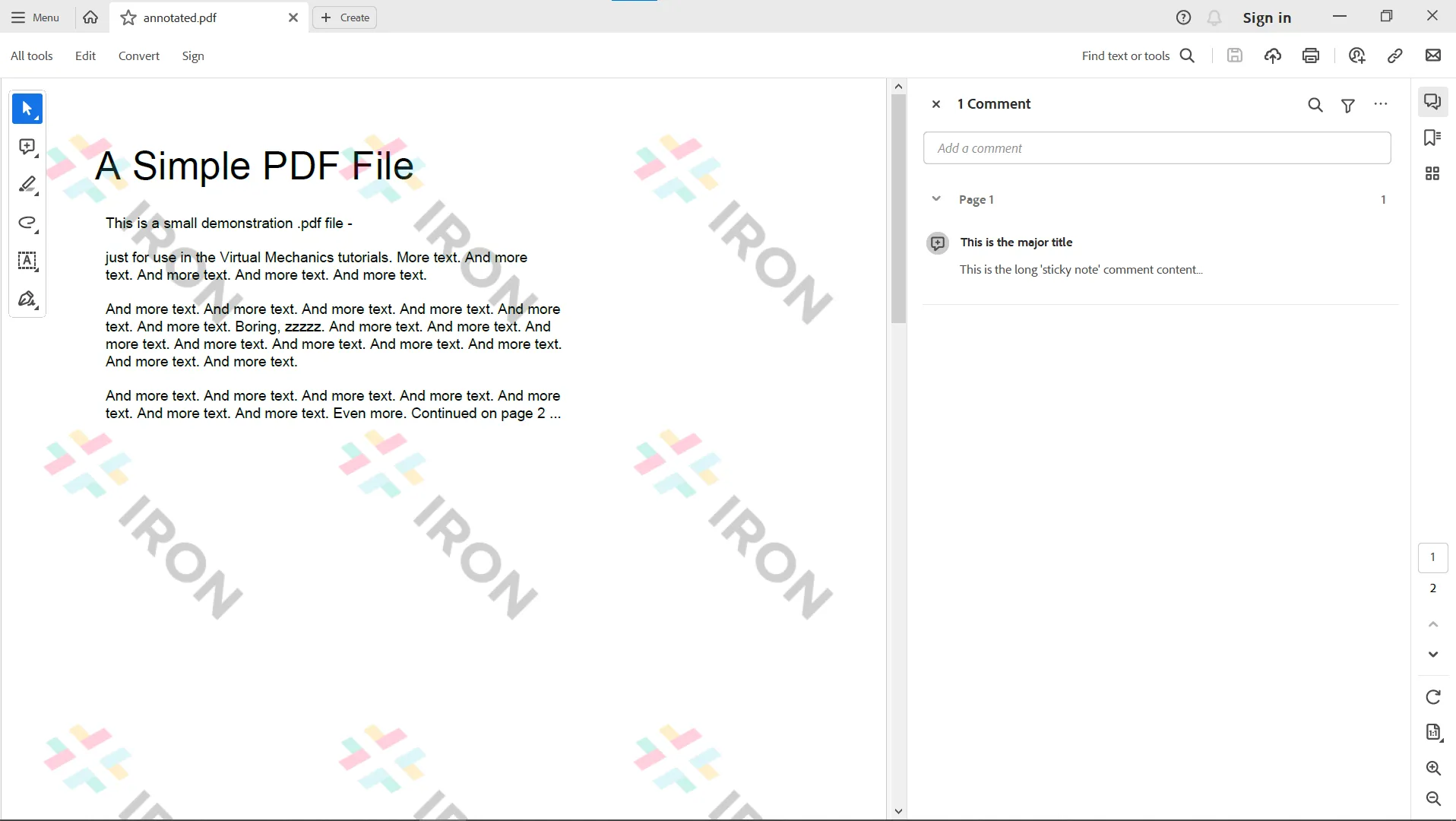
**Die Ausgabe-PDF-Datei**
## Abschluss
Indem Sie die in diesem Artikel beschriebenen Schritte befolgen, können Sie die Leistungsfähigkeit von IronPDF nutzen, um Ihre PDF-Anmerkungs-Workflows zu automatisieren und Ihre Dokumentenverwaltungsprozesse zu verbessern. IronPDF vereinfacht das Hinzufügen von Link-Anmerkungen und das Bearbeiten vorhandener Anmerkungen in PDF-Dokumenten, die sich entweder über verschiedene Seiten oder auf derselben Seite befinden, und bietet eine robuste Reihe von Werkzeugen zum programmgesteuerten Erstellen, Ändern und Kommentieren.
Darüber hinaus bietet IronPDF die Möglichkeit, interaktive PDF-Dokumente zu erstellen, [interaktive Formulare](/python/examples/form-data/) auszufüllen und zu versenden, PDF-Dateien [zu teilen](/python/blog/using-ironpdf-for-python/split-pdf-python-tutorial/) und [zusammenzuführen](/python/how-to/python-merge-pdf/) , [Text und Bilder aus PDF-Dateien zu extrahieren](/python/blog/using-ironpdf-for-python/extract-data-from-pdf-python-tutorial/) , nach bestimmten Wörtern in einer PDF-Datei zu suchen, [PDF-Seiten in Bilder zu rastern](/python/examples/rasterize-a-pdf-to-images/) , PDF in HTML zu konvertieren und [PDF-Dateien zu drucken](/python/how-to/python-print-pdf/) .
Beginnen Sie noch heute mit dem Experimentieren mit IronPDF und sehen Sie, wie es Ihre Dokumentenmanagementprozesse verändern kann. IronPDF bietet eine [kostenlose Testversion](trial-license) an, damit Sie den vollen Funktionsumfang vor dem Kauf einer Lizenz ausprobieren können. [Lizenzen](licensing) beginnen bei `$liteLicense`, mit der Möglichkeit, hilfreiche Extras hinzuzufügen. Laden Sie IronPDF for Python von der [offiziellen Website](/python/) herunter und beginnen Sie noch heute damit, Ihre PDF-Projekte auf ein neues Level zu heben.
Wenn Sie daran interessiert sind zu erfahren, wie man mit der IronPDF for Python-Bibliothek Anmerkungen zu PDF-Dateien hinzufügt, lesen Sie weiter. Dieser Artikel führt Sie Schritt für Schritt durch den Prozess.
PDF-Anmerkungen verstehen
PDF-Annotationen sind der Prozess, bei dem einem PDF-Dokument zusätzliche Informationen, Notizen, Hervorhebungen oder andere visuelle Elemente hinzugefügt werden. Anmerkungen dienen dazu, Kontext zu schaffen, die Zusammenarbeit an Dokumenten zu erleichtern und die Lesbarkeit des Inhalts zu verbessern. Gängige Arten von Anmerkungen sind Textkommentare, das Hinzufügen von Links über Linkanmerkungen, das Hinzufügen von Dateianhängen, Hervorhebungen, Unterstreichungen, Durchstreichungen, Formen und sogar das Hinzufügen von Bildern oder Stempeln.
IronPDF – Eine Python-PDF-Bibliothek
IronPDF ist eine beliebte Python-Bibliothek, die es Entwicklern ermöglicht, nahtlos mit PDF-Dokumenten zu arbeiten. Es bietet eine umfassende Palette an Funktionen, darunter PDF-Erstellung, -Bearbeitung und -Annotation. Mit IronPDF können Sie Funktionen zur PDF-Erstellung und -Bearbeitung problemlos in Ihre Python-Anwendungen integrieren, wodurch Sie Aufgaben automatisieren und Dokumenten-Workflows optimieren können.
IronPDF unterstützt verschiedene Arten von Anmerkungen, sodass Sie ein ansprechendes und interaktives Leseerlebnis für Ihre PDF-Dokumente schaffen können. Egal ob Sie textuelle Erläuterungen mithilfe von Textanmerkungen hinzufügen, wichtige Abschnitte hervorheben, andere PDFs mit dem Dateianhangstyp anhängen oder sogar Stempel einfügen möchten, um Dokumente mithilfe von Stempelanmerkungen als "Genehmigt" oder "Vertraulich" zu kennzeichnen, IronPDF bietet Ihnen die passende Lösung.
Voraussetzungen
Bevor Sie mit dem Kommentieren von PDFs mithilfe von IronPDF beginnen, stellen Sie sicher, dass die folgenden Voraussetzungen erfüllt sind:
Python: Stellen Sie sicher, dass Python auf Ihrem Computer installiert ist. Um die neueste Version herunterzuladen, besuchen Sie die offizielle Python-Website.
Installieren Sie eine IDE: Bevor Sie mit IronPDF an Ihren PDFs arbeiten können, müssen Sie eine IDE installieren. PyCharm wird als beliebte integrierte Entwicklungsumgebung (IDE) for Python empfohlen. Alternativ können Sie auch eine beliebige andere IDE Ihrer Wahl verwenden, wenn Sie PyCharm nicht nutzen möchten.
IronPDF-Bibliothek: Installieren Sie die IronPDF-Bibliothek mit folgendem Befehl im Terminal:
> pip install ironpdf
pip install ironpdf
Installieren Sie das IronPDF-Paket
.NET 6.0 Runtime: IronPDF for Python benötigt die .NET 6.0-Technologie, um ordnungsgemäß zu funktionieren. Das bedeutet, dass Sie die .NET 6.0-Laufzeitumgebung auf Ihrem Computer installiert haben müssen, um IronPDF for Python effektiv nutzen zu können. Höchstwahrscheinlich wird es bei der Projektausführung automatisch mit den IronPDF-Abhängigkeiten installiert.
Hinweis: Bei der Installation von IronPDF mit pip (Python Package Manager) ist es wichtig sicherzustellen, dass der Installationspfad von IronPDF in der PATH- Variablen des Systems enthalten ist. Dieser Schritt ist entscheidend, um sicherzustellen, dass pip das IronPDF-Paket und seine zugehörigen Komponenten während der Installation und Verwendung finden kann.
Erstellen eines Projekts in PyCharm
Beginnen wir mit der Erstellung eines neuen Projekts in PyCharm:
Öffnen Sie PyCharm und klicken Sie auf "Neues Projekt erstellen".
PyCharm IDE
Wählen Sie einen Speicherort für Ihr Projekt und den passenden Interpreter (Python).
Erstelle ein neues Python-Projekt
Klicken Sie auf "Erstellen", und das Projekt wird erstellt. Zusätzlich wird die Datei main.py erstellt, in der der auszuführende Code geschrieben wird.
Nachdem das Demo-Projekt eingerichtet ist, fahren wir nun mit der Annotation einer PDF-Datei mithilfe von IronPDF fort.
Schritte zum Kommentieren von PDF-Dokumenten in Python
Schritt 1: Importieren der IronPDF-Bibliothek
Die erste Zeile importiert die benötigten Module aus der IronPDF-Bibliothek und ermöglicht so den Zugriff auf die notwendigen Klassen und Funktionen zur PDF-Manipulation und -Annotation.
from ironpdf importPdfDocument, TextAnnotation
from ironpdf import PdfDocument, TextAnnotation
Python
Schritt 2: Laden eines vorhandenen PDF-Dokuments
In diesem Schritt wird eine vorhandene PDF-Datei mit dem Namen "existing.pdf" mithilfe der Klasse PdfDocument geladen. Dieses Dokument dient als Grundlage für das Hinzufügen von Anmerkungen. Legen Sie außerdem den Seitenindex fest, auf dem die unterstützten Annotationstypen hinzugefügt werden sollen.
# Load the PDF document and set the target page index for annotationpdf = PdfDocument("existing.pdf")pageIndex = 0
# Load the PDF document and set the target page index for annotation
pdf = PdfDocument("existing.pdf")
pageIndex = 0
Python
Schritt 3: Festlegen der Annotationsparameter
Die folgenden Codezeilen definieren verschiedene Eigenschaften für Textanmerkungen, die dem PDF hinzugefügt werden. Diese Eigenschaften liefern Informationen über das Erscheinungsbild und das Verhalten der Annotation:
# Create a text annotation and configure its propertiesannotation = TextAnnotation(pageIndex)annotation.Title = "This is the major title"annotation.Subject = "This is a subtitle"annotation.Contents = "This is the long 'sticky note' comment content..."annotation.Icon = TextAnnotation.AnnotationIcon.Helpannotation.X = 150annotation.Y = 200annotation.Width = 200annotation.Height = 50annotation.Opacity = 0.9annotation.Printable = Falseannotation.Hidden = Falseannotation.OpenByDefault = Trueannotation.ReadOnly = Falseannotation.Rotatable = True
# Create a text annotation and configure its properties
annotation = TextAnnotation(pageIndex)
annotation.Title = "This is the major title"
annotation.Subject = "This is a subtitle"
annotation.Contents = "This is the long 'sticky note' comment content..."
annotation.Icon = TextAnnotation.AnnotationIcon.Help
annotation.X = 150
annotation.Y = 200
annotation.Width = 200
annotation.Height = 50
annotation.Opacity = 0.9
annotation.Printable = False
annotation.Hidden = False
annotation.OpenByDefault = True
annotation.ReadOnly = False
annotation.Rotatable = True
Python
Hier ist die Bedeutung der einzelnen Eigenschaften:
Annotation: Einrichten der Annotationsvariablen und Deklarieren des Annotationstyps.
Titel: Der Haupttitel der neuen Annotation.
Betreff: Ein Untertitel oder zusätzliche Informationen zur Annotation.
Inhalt: Der Hauptinhalt der Anmerkung ähnelt einem Kommentar auf einem Haftzettel.
Symbol: Das visuelle Symbol, das mit der Anmerkung verknüpft ist (in diesem Fall ein Hilfesymbol).
X und Y: Die Koordinaten der oberen linken Ecke der Anmerkung auf der Seite.
Breite und Höhe: Die Abmessungen des Begrenzungsrahmens der Anmerkung.
Deckkraft: Der Deckkraftgrad der Annotation (zwischen 0 und 1).
Druckbar: Gibt an, ob die Anmerkung gedruckt werden soll.
Versteckt: Gibt an, ob die Annotation anfänglich ausgeblendet ist.
OpenByDefault: Gibt an, ob die Annotation standardmäßig geöffnet sein soll.
ReadOnly: Gibt an, ob die Annotation schreibgeschützt ist.
Drehbar: Gibt an, ob die Annotation gedreht werden kann.
Weitere Annotationstypen und Eigenschaften finden Sie auf dieser Codebeispielseite .
Schritt 4: Hinzufügen der Anmerkung zum PDF
Die folgende Codezeile fügt die erstellte Textanmerkung einer bestimmten Seite innerhalb des PDF-Dokuments hinzu:
# Add the text annotation to the specified page in the PDF documentpdf.Annotations.Add(annotation)
# Add the text annotation to the specified page in the PDF document
pdf.Annotations.Add(annotation)
Python
Schritt 5: Speichern der kommentierten PDF-Datei
Abschließend wird das aktualisierte PDF-Dokument mit der hinzugefügten Anmerkung mithilfe der Methode "Speichern unter" gespeichert:
# Save the PDF document with the new annotationspdf.SaveAs("annotated.pdf")
# Save the PDF document with the new annotations
pdf.SaveAs("annotated.pdf")
Python
Schritt 6: Ausführen des Skripts
Jetzt fügen wir den gesamten Code zusammen und führen das Skript im zuvor erstellten PyCharm-Projekt aus.
Um das Skript in PyCharm auszuführen, klicken Sie mit der rechten Maustaste irgendwo in den Skripteditor und wählen Sie "annotatePDF ausführen".
PyCharm führt das Skript aus, und Sie sehen die Ausgabe sowie eventuelle Fehler in der Ausführungskonsole am unteren Rand der IDE.
Sobald das Skript fertiggestellt ist, finden Sie die kommentierte PDF-Datei ("annotated.pdf") im selben Verzeichnis wie Ihr Projekt.
Ausgabe:
Die Ausgabe-PDF-Datei
Abschluss
Indem Sie die in diesem Artikel beschriebenen Schritte befolgen, können Sie die Leistungsfähigkeit von IronPDF nutzen, um Ihre PDF-Anmerkungs-Workflows zu automatisieren und Ihre Dokumentenverwaltungsprozesse zu verbessern. IronPDF vereinfacht das Hinzufügen von Link-Anmerkungen und das Bearbeiten vorhandener Anmerkungen in PDF-Dokumenten, die sich entweder über verschiedene Seiten oder auf derselben Seite befinden, und bietet eine robuste Reihe von Werkzeugen zum programmgesteuerten Erstellen, Ändern und Kommentieren.
Beginnen Sie noch heute mit dem Experimentieren mit IronPDF und sehen Sie, wie es Ihre Dokumentenmanagementprozesse verändern kann. IronPDF bietet eine kostenlose Testversion an, damit Sie den vollen Funktionsumfang vor dem Kauf einer Lizenz ausprobieren können. Lizenzen beginnen bei $999, mit der Möglichkeit, hilfreiche Extras hinzuzufügen. Laden Sie IronPDF for Python von der offiziellen Website herunter und beginnen Sie noch heute damit, Ihre PDF-Projekte auf ein neues Level zu heben.
Curtis Chau hat einen Bachelor-Abschluss in Informatik von der Carleton University und ist spezialisiert auf Frontend-Entwicklung mit Expertise in Node.js, TypeScript, JavaScript und React. Leidenschaftlich widmet er sich der Erstellung intuitiver und ästhetisch ansprechender Benutzerschnittstellen und arbeitet gerne mit modernen Frameworks sowie der Erstellung gut strukturierter, optisch ansprechender Handbücher.




 Installieren Sie das IronPDF-Paket
 PyCharm IDE
 Erstelle ein neues Python-Projekt
 Die Ausgabe-PDF-Datei
















