using IronPdf;

// Disable local disk access or cross-origin requests
Installation.EnableWebSecurity = true;

// Instantiate Renderer
var renderer = new ChromePdfRenderer();

// Create a PDF from a HTML string using C#
var pdf = renderer.RenderHtmlAsPdf("<h1>Hello World</h1>");

// Export to a file or Stream
pdf.SaveAs("output.pdf");

// Advanced Example with HTML Assets
// Load external html assets: Images, CSS and JavaScript.
// An optional BasePath 'C:\site\assets\' is set as the file location to load assets from
var myAdvancedPdf = renderer.RenderHtmlAsPdf("<img src='icons/iron.png'>", @"C:\site\assets\");
myAdvancedPdf.SaveAs("html-with-assets.pdf");
using IronPdf;// Disable local disk access or cross-origin requestsInstallation.EnableWebSecurity = true;// Instantiate Renderervar renderer = new ChromePdfRenderer();// Create a PDF from a HTML string using C#var pdf = renderer.RenderHtmlAsPdf("<h1>Hello World</h1>");// Export to a file or Streampdf.SaveAs("output.pdf");// Advanced Example with HTML Assets// Load external html assets: Images, CSS and JavaScript.// An optional BasePath 'C:\site\assets\' is set as the file location to load assets fromvar myAdvancedPdf = renderer.RenderHtmlAsPdf("<img src='icons/iron.png'>", @"C:\site\assets\");myAdvancedPdf.SaveAs("html-with-assets.pdf");
En el ámbito de la comunicación del servidor de correo electrónico, el objeto Protocolo de Acceso a Mensajes de Internet (IMAP) juega un papel crucial en facilitar el acceso fluido a los mensajes de correo electrónico almacenados en un servidor de correo. Integrar el soporte de .NET Framework para la nueva funcionalidad del servidor IMAP en aplicaciones C# permite a los desarrolladores construir clientes de correo electrónico robustos, automatizar tareas de procesamiento de correos electrónicos y aumentar la productividad. Esta guía completa explora los fundamentos de la integración del protocolo IMAP en C#, cubriendo conceptos clave, técnicas de implementación IMAP, extensión idle, y ejemplos de código prácticos para ayudar a los desarrolladores a aprovechar el poder de los clientes IMAP en sus aplicaciones. Esta guía también explora cómo crear archivos PDF usando [IronPDF - una robusta biblioteca C# para la generación y manipulación de PDF](/) y [la funcionalidad C# IMAP de Rebex](https://www.rebex.net/support/tutorial/imap/).
## 1. Entender el cliente IMAP
IMAP es un protocolo ampliamente utilizado para acceder y gestionar mensajes de correo electrónico almacenados en un servidor de correo remoto. A diferencia del protocolo POP3 más antiguo, que descarga correos electrónicos a un cliente de correo local y los elimina del servidor después, los servidores IMAP permiten a los usuarios ver, organizar y manipular correos electrónicos directamente en el servidor. Esto permite la sincronización de correos electrónicos a través de múltiples dispositivos y proporciona un enfoque más flexible para la gestión de correos electrónicos.
## 2. Características principales de IMAP
1. **Sincronización de Mensajes:** IMAP permite a los clientes sincronizar mensajes de correo electrónico, carpetas y el estado del buzón con el servidor, asegurando un acceso constante a los datos más recientes del correo electrónico desde cualquier dispositivo.
2. **Gestión de Carpetas:** IMAP respalda la creación, cambio de nombre, eliminación y organización de carpetas de correo electrónico en el servidor, permitiendo a los usuarios organizar sus correos electrónicos en categorías lógicas.
3. **Recuperación y Manipulación de Mensajes:** Con IMAP, los clientes pueden recuperar, buscar, leer, mover, copiar y eliminar mensajes de correo electrónico individuales o hilos completos directamente desde el servidor.
4. **Marcado y Actualización de Estado de Mensajes:** IMAP permite a los clientes marcar mensajes, marcarlos como leídos o no leídos, y gestionar las marcas de mensajes como "visto", "respondido" o "marcado", proporcionando un control mejorado sobre el estado del correo electrónico.
## 3. Implementing IMAP Server in C#
Para integrar la funcionalidad IMAP en aplicaciones C#, los desarrolladores pueden aprovechar bibliotecas de terceros como MailKit o OpenPop.NET, que proporcionan un soporte completo para las operaciones IMAP. Exploremos un ejemplo sencillo de cómo usar MailKit para conectar un usuario a un servidor IMAP, recuperar mensajes de correo electrónico y realizar operaciones básicas.
Antes de llegar al ejemplo de código, hay algunos pasos para obtener la contraseña de la aplicación que se requiere para usar el servidor IMAP para acceder a sus correos electrónicos.
1. Vaya a su cuenta de Gmail y haga clic en Configuración.
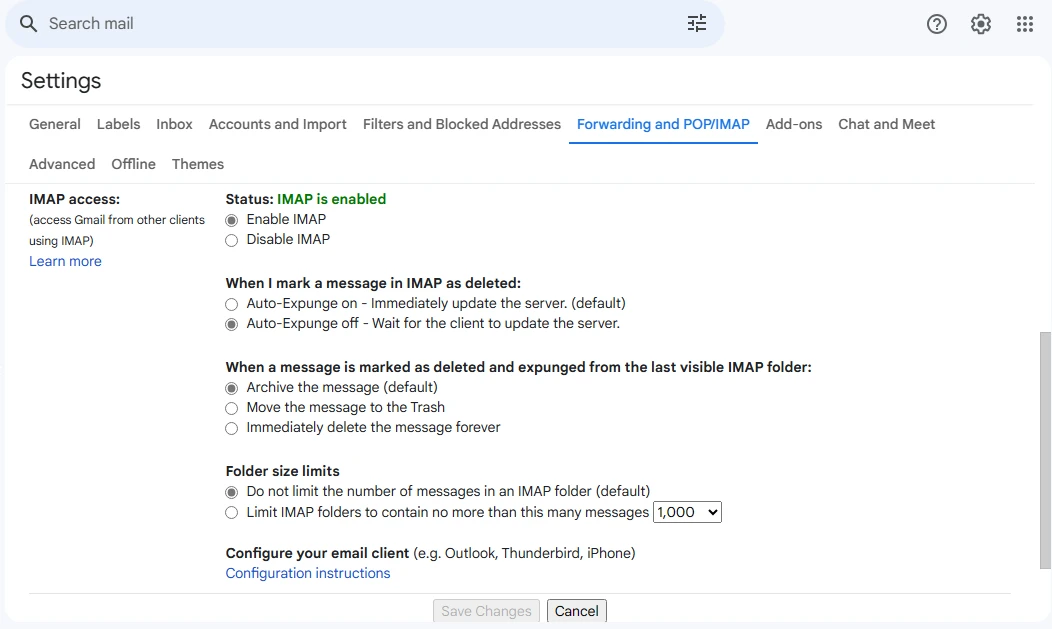
2. En la configuración, vaya a la sección IMAP y habilite las siguientes casillas de verificación.
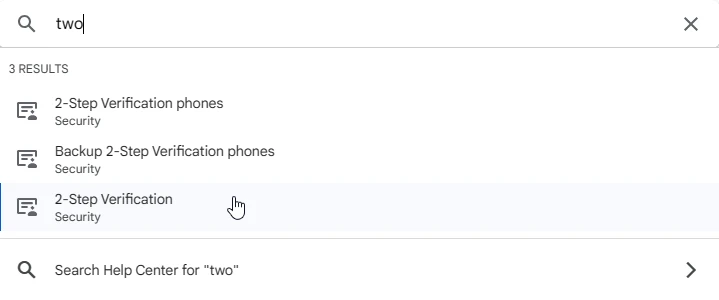
3. A continuación, vaya a su cuenta de Google y encuentre la verificación en dos pasos.
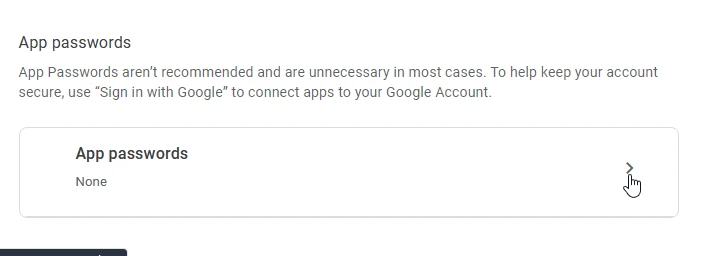
4. En la página de verificación en dos pasos, desplácese hasta el final y encuentre la Contraseña de la Aplicación.
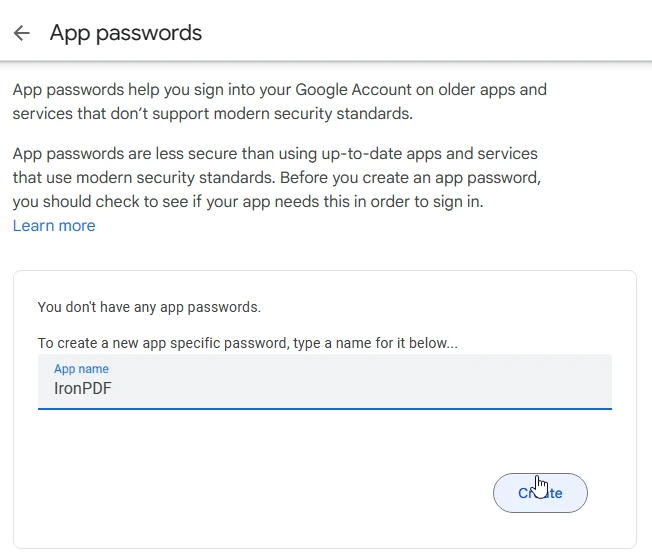
5. A continuación, escriba el nombre de su aplicación y haga clic en el botón Crear.
6. La contraseña de la aplicación se ha generado correctamente.
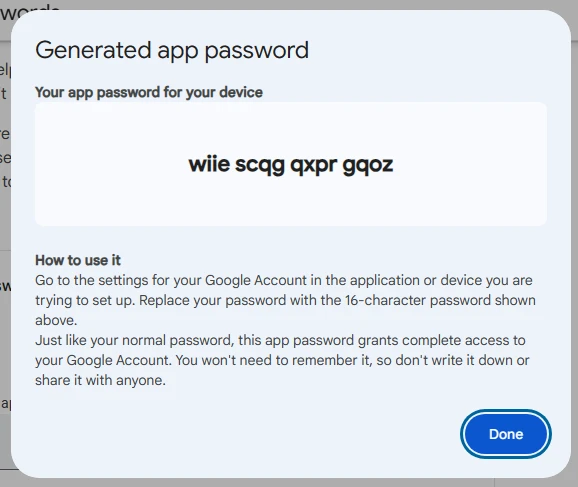
Una vez que las configuraciones están hechas y la contraseña de la aplicación está creada, profundicemos en el código.
```csharp
// This example demonstrates how to connect to an IMAP server using MailKit and retrieve unread email messages.
// Install the MailKit package using the following command:
// dotnet add package MailKit

using System;
using MailKit.Net.Imap;
using MailKit.Search;
using MimeKit;

class Program
{
    static void Main(string[] args)
    {
        // IMAP server settings
        string imapServer = "imap.gmail.com";
        int imapPort = 993;
        bool useSsl = true;

        // IMAP credentials
        string username = "your-email@gmail.com"; // Replace with your email address
        string password = "your-app-password"; // Replace with the generated app password

        try
        {
            using (var client = new ImapClient())
            {
                // Connect to the IMAP server
                client.Connect(imapServer, imapPort, useSsl);

                // Authenticate with the server
                client.Authenticate(username, password);

                // Select the INBOX folder or any special folder
                client.Inbox.Open(FolderAccess.ReadOnly);

                // Search for unread messages
                var searchQuery = SearchQuery.NotSeen;
                var uids = client.Inbox.Search(searchQuery);

                foreach (var uid in uids)
                {
                    // Retrieve the message by UID
                    var message = client.Inbox.GetMessage(uid);

                    // Display message details
                    Console.WriteLine($"From: {message.From}");
                    Console.WriteLine($"Subject: {message.Subject}");
                    Console.WriteLine($"Date: {message.Date}");
                    Console.WriteLine($"Body: {message.TextBody}");
                    Console.WriteLine();
                }

                // Disconnect from the server
                client.Disconnect(true);
            }
        }
        catch (Exception ex)
        {
            Console.WriteLine($"Error: {ex.Message}");
        }
    }
}
```
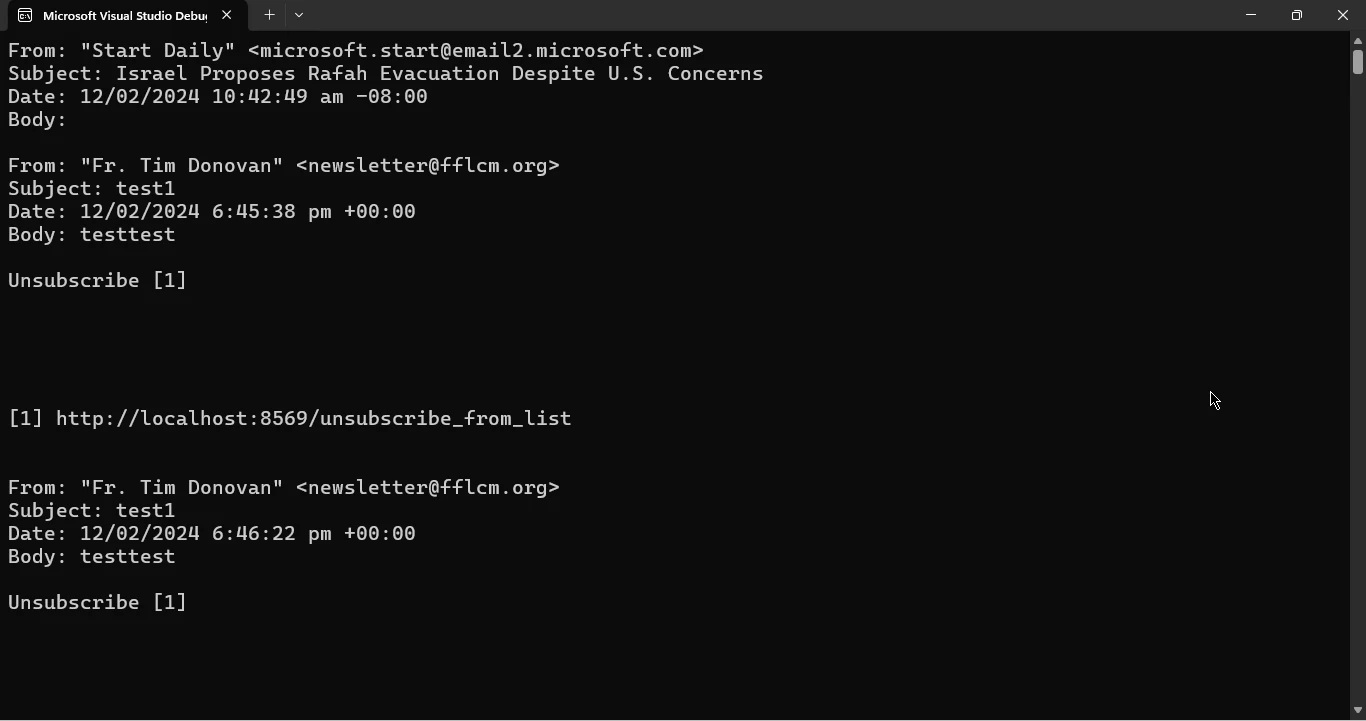
En este ejemplo de código, usamos MailKit para conectarnos a un servidor IMAP, autenticar nuestra conexión con el servidor usando las credenciales proporcionadas y recuperar mensajes de correo electrónico no leídos de la carpeta INBOX. Luego, iteramos a través de la lista de UIDs de mensajes no leídos, recuperamos cada mensaje por UID y mostramos sus detalles, incluyendo remitente, asunto, fecha y cuerpo.
### Resultado
## 4. IronPDF
IronPDF es una potente biblioteca C# diseñada para simplificar la creación, manipulación y renderización de documentos PDF dentro de aplicaciones .NET. Con su API intuitiva y amplio conjunto de características, IronPDF permite a los desarrolladores generar, editar y manipular archivos PDF de manera programática, aumentando la versatilidad y funcionalidad de sus aplicaciones. Ya sea que necesite generar informes dinámicos, convertir contenido HTML a PDF, extraer texto e imágenes de PDF existentes o firmar documentos digitalmente, IronPDF proporciona un conjunto de herramientas completo para satisfacer sus necesidades de procesamiento de PDF. Al aprovechar IronPDF, los desarrolladores pueden agilizar sus tareas relacionadas con PDF y ofrecer soluciones de documentos de alta calidad con facilidad.
IronPDF se destaca en la conversión de [HTML a PDF](/tutorials/html-to-pdf/), asegurando la preservación precisa de los diseños y estilos originales. Es perfecto para crear PDFs a partir de contenido basado en la web como informes, facturas y documentación. Con soporte para archivos HTML, URLs y cadenas HTML en bruto, IronPDF produce fácilmente documentos PDF de alta calidad.
```csharp
// This example demonstrates how to convert HTML content to a PDF using IronPDF.
// Install the IronPdf package using the following command:
// dotnet add package IronPdf
using IronPdf;
class Program
{
static void Main(string[] args)
{
var renderer = new ChromePdfRenderer();
// 1. Convert HTML String to PDF
var htmlContent = "<h1>Hello, IronPDF!</h1><p>This is a PDF from an HTML string.</p>";
var pdfFromHtmlString = renderer.RenderHtmlAsPdf(htmlContent);
pdfFromHtmlString.SaveAs("HTMLStringToPDF.pdf");
// 2. Convert HTML File to PDF
var htmlFilePath = "path_to_your_html_file.html"; // Specify the path to your HTML file
var pdfFromHtmlFile = renderer.RenderHtmlFileAsPdf(htmlFilePath);
pdfFromHtmlFile.SaveAs("HTMLFileToPDF.pdf");
// 3. Convert URL to PDF
var url = "http://ironpdf.com"; // Specify the URL
var pdfFromUrl = renderer.RenderUrlAsPdf(url);
pdfFromUrl.SaveAs("URLToPDF.pdf");
}
}
```
### 4.1. Instalar IronPDF
IronPDF se puede instalar usando el administrador de paquetes NuGet ejecutando el siguiente comando.
```shell
:ProductInstall
```
### 4.2. Crear PDF utilizando correos electrónicos del servidor IMAP
```csharp
// This example demonstrates how to connect to an IMAP server, retrieve unread email messages, and generate a PDF report using IronPDF.
using System;
using System.Collections.Generic;
using MailKit.Net.Imap;
using MailKit.Search;
using IronPdf;
class Program
{
static void Main(string[] args)
{
// IMAP server settings
string imapServer = "imap.gmail.com";
int imapPort = 993;
bool useSsl = true;
// IMAP credentials
string username = "your-email@gmail.com"; // Replace with your email address
string password = "your-app-password"; // Replace with the generated app password
try
{
using (var client = new ImapClient())
{
// Connect to the IMAP server
client.Connect(imapServer, imapPort, useSsl);
// Authenticate with the server
client.Authenticate(username, password);
// Select the INBOX folder
client.Inbox.Open(FolderAccess.ReadOnly);
// Search for unread messages
var searchQuery = SearchQuery.NotSeen;
var uids = client.Inbox.Search(searchQuery);
// Create a list to store message details
var messages = new List<string>();
// Retrieve details for the first 100 unread messages
for (int i = 0; i < Math.Min(uids.Count, 100); i++)
{
var uid = uids[i];
var message = client.Inbox.GetMessage(uid);
// Add message details to the list
messages.Add($"From: {message.From}");
messages.Add($"Subject: {message.Subject}");
messages.Add($"Date: {message.Date}");
messages.Add($"Body: {message.TextBody}");
messages.Add(""); // Add an empty line for separation
}
// Generate PDF report
GeneratePdfReport(messages);
// Disconnect from the server
client.Disconnect(true);
}
}
catch (Exception ex)
{
Console.WriteLine($"Error: {ex.Message}");
}
}
static void GeneratePdfReport(List<string> messages)
{
try
{
var pdf = new ChromePdfRenderer();
// Convert message details to HTML format
string htmlContent = "<h1>Not Seen Emails</h1><hr/>";
foreach (var message in messages)
{
htmlContent += $"<p style='padding-top:30px;'>{message}</p>";
}
// Render HTML content to PDF
var pdfOutput = pdf.RenderHtmlAsPdf(htmlContent);
// Save PDF to file
var outputPath = "Email_Report.pdf";
pdfOutput.SaveAs(outputPath);
Console.WriteLine($"PDF report generated successfully: {outputPath}");
}
catch (Exception ex)
{
Console.WriteLine($"Error generating PDF report: {ex.Message}");
}
}
}
```
1. Creamos una lista de **mensajes** para almacenar los detalles de los primeros 100 correos electrónicos no leídos.
2. Dentro del bucle para recuperar los detalles del correo electrónico, agregamos los detalles de cada mensaje a la lista de **mensajes**.
3. Después de recuperar los detalles de todos los correos electrónicos no leídos o de los primeros 100 correos electrónicos, llamamos al método **GeneratePdfReport** para crear un informe PDF con estos detalles.
4. En el método **GeneratePdfReport**, convertimos los detalles del mensaje al formato HTML y utilizamos IronPDF para renderizar este contenido HTML en un archivo PDF.
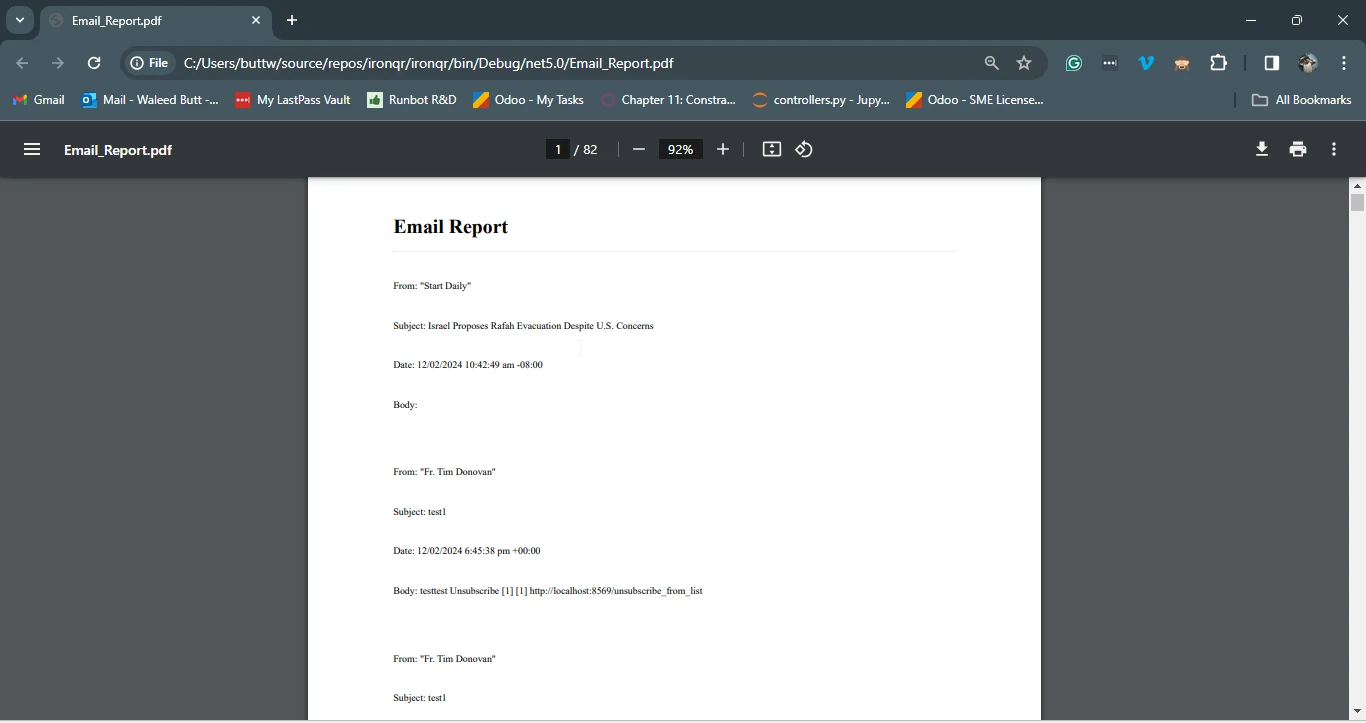
5. El informe PDF se guarda en un archivo llamado "Email_Report.pdf".
Puede probar este código reemplazando la configuración predeterminada del servidor IMAP y las credenciales con su información real del servidor y ejecutar el programa. Se conectará al servidor IMAP, recuperará los detalles de los primeros 100 correos electrónicos no leídos, generará un informe PDF con estos detalles y lo guardará en un archivo.
## 5. Conclusión
Integrar la funcionalidad IMAP en aplicaciones C# abre un mundo de posibilidades para la comunicación por correo electrónico, la automatización y el aumento de la productividad. Al comprender los fundamentos de IMAP y aprovechar bibliotecas potentes como MailKit .NET, los desarrolladores pueden construir clientes de correo electrónico ricos en características, automatizar tareas de procesamiento de correos electrónicos y racionalizar los flujos de trabajo de comunicación con facilidad.
Con el conocimiento práctico y los ejemplos de código proporcionados en esta guía, los desarrolladores están equipados para aprovechar el poder de la integración IMAP en sus aplicaciones C# y desbloquear nuevas oportunidades para la innovación y la eficiencia en la comunicación por correo electrónico. Con la ayuda de IronPDF, una biblioteca versátil para el procesamiento de PDF, puede guardar archivos adjuntos como PDFs, importar correos electrónicos como archivos PDF o almacenar correos electrónicos en documentos PDF.
Para aprender más sobre IronPDF y sus características, visite la página oficial de [documentación de IronPDF](/docs/).
En el ámbito de la comunicación del servidor de correo electrónico, el objeto Protocolo de Acceso a Mensajes de Internet (IMAP) juega un papel crucial en facilitar el acceso fluido a los mensajes de correo electrónico almacenados en un servidor de correo. Integrar el soporte de .NET Framework para la nueva funcionalidad del servidor IMAP en aplicaciones C# permite a los desarrolladores construir clientes de correo electrónico robustos, automatizar tareas de procesamiento de correos electrónicos y aumentar la productividad. Esta guía completa explora los fundamentos de la integración del protocolo IMAP en C#, cubriendo conceptos clave, técnicas de implementación IMAP, extensión idle, y ejemplos de código prácticos para ayudar a los desarrolladores a aprovechar el poder de los clientes IMAP en sus aplicaciones. Esta guía también explora cómo crear archivos PDF usando IronPDF - una robusta biblioteca C# para la generación y manipulación de PDF y la funcionalidad C# IMAP de Rebex.
1. Entender el cliente IMAP
IMAP es un protocolo ampliamente utilizado para acceder y gestionar mensajes de correo electrónico almacenados en un servidor de correo remoto. A diferencia del protocolo POP3 más antiguo, que descarga correos electrónicos a un cliente de correo local y los elimina del servidor después, los servidores IMAP permiten a los usuarios ver, organizar y manipular correos electrónicos directamente en el servidor. Esto permite la sincronización de correos electrónicos a través de múltiples dispositivos y proporciona un enfoque más flexible para la gestión de correos electrónicos.
2. Características principales de IMAP
Sincronización de Mensajes: IMAP permite a los clientes sincronizar mensajes de correo electrónico, carpetas y el estado del buzón con el servidor, asegurando un acceso constante a los datos más recientes del correo electrónico desde cualquier dispositivo.
Gestión de Carpetas: IMAP respalda la creación, cambio de nombre, eliminación y organización de carpetas de correo electrónico en el servidor, permitiendo a los usuarios organizar sus correos electrónicos en categorías lógicas.
Recuperación y Manipulación de Mensajes: Con IMAP, los clientes pueden recuperar, buscar, leer, mover, copiar y eliminar mensajes de correo electrónico individuales o hilos completos directamente desde el servidor.
Marcado y Actualización de Estado de Mensajes: IMAP permite a los clientes marcar mensajes, marcarlos como leídos o no leídos, y gestionar las marcas de mensajes como "visto", "respondido" o "marcado", proporcionando un control mejorado sobre el estado del correo electrónico.
3. Implementing IMAP Server in C#
Para integrar la funcionalidad IMAP en aplicaciones C#, los desarrolladores pueden aprovechar bibliotecas de terceros como MailKit o OpenPop.NET, que proporcionan un soporte completo para las operaciones IMAP. Exploremos un ejemplo sencillo de cómo usar MailKit para conectar un usuario a un servidor IMAP, recuperar mensajes de correo electrónico y realizar operaciones básicas.
Antes de llegar al ejemplo de código, hay algunos pasos para obtener la contraseña de la aplicación que se requiere para usar el servidor IMAP para acceder a sus correos electrónicos.
Vaya a su cuenta de Gmail y haga clic en Configuración.
En la configuración, vaya a la sección IMAP y habilite las siguientes casillas de verificación.
A continuación, vaya a su cuenta de Google y encuentre la verificación en dos pasos.
En la página de verificación en dos pasos, desplácese hasta el final y encuentre la Contraseña de la Aplicación.
A continuación, escriba el nombre de su aplicación y haga clic en el botón Crear.
La contraseña de la aplicación se ha generado correctamente.
Una vez que las configuraciones están hechas y la contraseña de la aplicación está creada, profundicemos en el código.
// This example demonstrates how to connect to an IMAP server using MailKit and retrieve unread email messages.// Install the MailKit package using the following command:// dotnet add package MailKitusing System;using MailKit.Net.Imap;using MailKit.Search;using MimeKit;class Program{ static voidMain(string[] args) { // IMAP server settings string imapServer = "imap.gmail.com"; int imapPort = 993; bool useSsl = true; // IMAP credentials string username = "your-email@gmail.com"; // Replace with your email address string password = "your-app-password"; // Replace with the generated app password try { using (var client = new ImapClient()) { // Connect to the IMAP server client.Connect(imapServer, imapPort, useSsl); // Authenticate with the server client.Authenticate(username, password); // Select the INBOX folder or any special folder client.Inbox.Open(FolderAccess.ReadOnly); // Search for unread messages var searchQuery = SearchQuery.NotSeen; var uids = client.Inbox.Search(searchQuery); foreach (var uid in uids) { // Retrieve the message by UID var message = client.Inbox.GetMessage(uid); // Display message detailsConsole.WriteLine($"From: {message.From}");Console.WriteLine($"Subject: {message.Subject}");Console.WriteLine($"Date: {message.Date}");Console.WriteLine($"Body: {message.TextBody}");Console.WriteLine(); } // Disconnect from the server client.Disconnect(true); } } catch (Exception ex) {Console.WriteLine($"Error: {ex.Message}"); } }}
// This example demonstrates how to connect to an IMAP server using MailKit and retrieve unread email messages.
// Install the MailKit package using the following command:
// dotnet add package MailKit

using System;
using MailKit.Net.Imap;
using MailKit.Search;
using MimeKit;

class Program
{
    static void Main(string[] args)
    {
        // IMAP server settings
        string imapServer = "imap.gmail.com";
        int imapPort = 993;
        bool useSsl = true;

        // IMAP credentials
        string username = "your-email@gmail.com"; // Replace with your email address
        string password = "your-app-password"; // Replace with the generated app password

        try
        {
            using (var client = new ImapClient())
            {
                // Connect to the IMAP server
                client.Connect(imapServer, imapPort, useSsl);

                // Authenticate with the server
                client.Authenticate(username, password);

                // Select the INBOX folder or any special folder
                client.Inbox.Open(FolderAccess.ReadOnly);

                // Search for unread messages
                var searchQuery = SearchQuery.NotSeen;
                var uids = client.Inbox.Search(searchQuery);

                foreach (var uid in uids)
                {
                    // Retrieve the message by UID
                    var message = client.Inbox.GetMessage(uid);

                    // Display message details
                    Console.WriteLine($"From: {message.From}");
                    Console.WriteLine($"Subject: {message.Subject}");
                    Console.WriteLine($"Date: {message.Date}");
                    Console.WriteLine($"Body: {message.TextBody}");
                    Console.WriteLine();
                }

                // Disconnect from the server
                client.Disconnect(true);
            }
        }
        catch (Exception ex)
        {
            Console.WriteLine($"Error: {ex.Message}");
        }
    }
}
' This example demonstrates how to connect to an IMAP server using MailKit and retrieve unread email messages.' Install the MailKit package using the following command:' dotnet add package MailKitImportsSystemImportsMailKit.Net.ImapImportsMailKit.SearchImportsMimeKitModuleProgram Sub Main(args AsString()) ' IMAP server settings Dim imapServer AsString = "imap.gmail.com" Dim imapPort AsInteger = 993 Dim useSsl AsBoolean = True ' IMAP credentials Dim username AsString = "your-email@gmail.com" ' Replace with your email address Dim password AsString = "your-app-password" ' Replace with the generated app passwordTryUsing client As New ImapClient() ' Connect to the IMAP server client.Connect(imapServer, imapPort, useSsl) ' Authenticate with the server client.Authenticate(username, password) ' Select the INBOX folder or any special folder client.Inbox.Open(FolderAccess.ReadOnly) ' Search for unread messages Dim searchQuery = SearchQuery.NotSeen Dim uids = client.Inbox.Search(searchQuery) For Each uid In uids ' Retrieve the message by UID Dim message = client.Inbox.GetMessage(uid) ' Display message detailsConsole.WriteLine($"From: {message.From}")Console.WriteLine($"Subject: {message.Subject}")Console.WriteLine($"Date: {message.Date}")Console.WriteLine($"Body: {message.TextBody}")Console.WriteLine() Next ' Disconnect from the server client.Disconnect(True)EndUsingCatch ex AsExceptionConsole.WriteLine($"Error: {ex.Message}")EndTry End SubEndModule
' This example demonstrates how to connect to an IMAP server using MailKit and retrieve unread email messages.
' Install the MailKit package using the following command:
' dotnet add package MailKit

Imports System
Imports MailKit.Net.Imap
Imports MailKit.Search
Imports MimeKit

Module Program
    Sub Main(args As String())
        ' IMAP server settings
        Dim imapServer As String = "imap.gmail.com"
        Dim imapPort As Integer = 993
        Dim useSsl As Boolean = True

        ' IMAP credentials
        Dim username As String = "your-email@gmail.com" ' Replace with your email address
        Dim password As String = "your-app-password" ' Replace with the generated app password

        Try
            Using client As New ImapClient()
                ' Connect to the IMAP server
                client.Connect(imapServer, imapPort, useSsl)

                ' Authenticate with the server
                client.Authenticate(username, password)

                ' Select the INBOX folder or any special folder
                client.Inbox.Open(FolderAccess.ReadOnly)

                ' Search for unread messages
                Dim searchQuery = SearchQuery.NotSeen
                Dim uids = client.Inbox.Search(searchQuery)

                For Each uid In uids
                    ' Retrieve the message by UID
                    Dim message = client.Inbox.GetMessage(uid)

                    ' Display message details
                    Console.WriteLine($"From: {message.From}")
                    Console.WriteLine($"Subject: {message.Subject}")
                    Console.WriteLine($"Date: {message.Date}")
                    Console.WriteLine($"Body: {message.TextBody}")
                    Console.WriteLine()
                Next

                ' Disconnect from the server
                client.Disconnect(True)
            End Using
        Catch ex As Exception
            Console.WriteLine($"Error: {ex.Message}")
        End Try
    End Sub
End Module
En este ejemplo de código, usamos MailKit para conectarnos a un servidor IMAP, autenticar nuestra conexión con el servidor usando las credenciales proporcionadas y recuperar mensajes de correo electrónico no leídos de la carpeta INBOX. Luego, iteramos a través de la lista de UIDs de mensajes no leídos, recuperamos cada mensaje por UID y mostramos sus detalles, incluyendo remitente, asunto, fecha y cuerpo.
Resultado
4. IronPDF
IronPDF es una potente biblioteca C# diseñada para simplificar la creación, manipulación y renderización de documentos PDF dentro de aplicaciones .NET. Con su API intuitiva y amplio conjunto de características, IronPDF permite a los desarrolladores generar, editar y manipular archivos PDF de manera programática, aumentando la versatilidad y funcionalidad de sus aplicaciones. Ya sea que necesite generar informes dinámicos, convertir contenido HTML a PDF, extraer texto e imágenes de PDF existentes o firmar documentos digitalmente, IronPDF proporciona un conjunto de herramientas completo para satisfacer sus necesidades de procesamiento de PDF. Al aprovechar IronPDF, los desarrolladores pueden agilizar sus tareas relacionadas con PDF y ofrecer soluciones de documentos de alta calidad con facilidad.
IronPDF se destaca en la conversión de HTML a PDF, asegurando la preservación precisa de los diseños y estilos originales. Es perfecto para crear PDFs a partir de contenido basado en la web como informes, facturas y documentación. Con soporte para archivos HTML, URLs y cadenas HTML en bruto, IronPDF produce fácilmente documentos PDF de alta calidad.
// This example demonstrates how to convert HTML content to a PDF using IronPDF.// Install the IronPdf package using the following command:// dotnet add package IronPdfusing IronPdf;class Program{ static voidMain(string[] args) { var renderer = new ChromePdfRenderer(); // 1. Convert HTML String to PDF var htmlContent = "<h1>Hello, IronPDF!</h1><p>This is a PDF from an HTML string.</p>"; var pdfFromHtmlString = renderer.RenderHtmlAsPdf(htmlContent); pdfFromHtmlString.SaveAs("HTMLStringToPDF.pdf"); // 2. Convert HTML File to PDF var htmlFilePath = "path_to_your_html_file.html"; // Specify the path to your HTML file var pdfFromHtmlFile = renderer.RenderHtmlFileAsPdf(htmlFilePath); pdfFromHtmlFile.SaveAs("HTMLFileToPDF.pdf"); // 3. Convert URL to PDF var url = "http://ironpdf.com"; // Specify the URL var pdfFromUrl = renderer.RenderUrlAsPdf(url); pdfFromUrl.SaveAs("URLToPDF.pdf"); }}
// This example demonstrates how to convert HTML content to a PDF using IronPDF.
// Install the IronPdf package using the following command:
// dotnet add package IronPdf

using IronPdf;

class Program
{
    static void Main(string[] args)
    {
        var renderer = new ChromePdfRenderer();

        // 1. Convert HTML String to PDF
        var htmlContent = "<h1>Hello, IronPDF!</h1><p>This is a PDF from an HTML string.</p>";
        var pdfFromHtmlString = renderer.RenderHtmlAsPdf(htmlContent);
        pdfFromHtmlString.SaveAs("HTMLStringToPDF.pdf");

        // 2. Convert HTML File to PDF
        var htmlFilePath = "path_to_your_html_file.html"; // Specify the path to your HTML file
        var pdfFromHtmlFile = renderer.RenderHtmlFileAsPdf(htmlFilePath);
        pdfFromHtmlFile.SaveAs("HTMLFileToPDF.pdf");

        // 3. Convert URL to PDF
        var url = "http://ironpdf.com"; // Specify the URL
        var pdfFromUrl = renderer.RenderUrlAsPdf(url);
        pdfFromUrl.SaveAs("URLToPDF.pdf");
    }
}
' This example demonstrates how to convert HTML content to a PDF using IronPDF.' Install the IronPdf package using the following command:' dotnet add package IronPdfImportsIronPdfFriend Class ProgramShared Sub Main(ByVal args() AsString) Dim renderer = New ChromePdfRenderer() ' 1. Convert HTML String to PDF Dim htmlContent = "<h1>Hello, IronPDF!</h1><p>This is a PDF from an HTML string.</p>" Dim pdfFromHtmlString = renderer.RenderHtmlAsPdf(htmlContent) pdfFromHtmlString.SaveAs("HTMLStringToPDF.pdf") ' 2. Convert HTML File to PDF Dim htmlFilePath = "path_to_your_html_file.html" ' Specify the path to your HTML file Dim pdfFromHtmlFile = renderer.RenderHtmlFileAsPdf(htmlFilePath) pdfFromHtmlFile.SaveAs("HTMLFileToPDF.pdf") ' 3. Convert URL to PDF Dim url = "http://ironpdf.com" ' Specify the URL Dim pdfFromUrl = renderer.RenderUrlAsPdf(url) pdfFromUrl.SaveAs("URLToPDF.pdf") End SubEnd Class
' This example demonstrates how to convert HTML content to a PDF using IronPDF.
' Install the IronPdf package using the following command:
' dotnet add package IronPdf

Imports IronPdf

Friend Class Program
	Shared Sub Main(ByVal args() As String)
		Dim renderer = New ChromePdfRenderer()

		' 1. Convert HTML String to PDF
		Dim htmlContent = "<h1>Hello, IronPDF!</h1><p>This is a PDF from an HTML string.</p>"
		Dim pdfFromHtmlString = renderer.RenderHtmlAsPdf(htmlContent)
		pdfFromHtmlString.SaveAs("HTMLStringToPDF.pdf")

		' 2. Convert HTML File to PDF
		Dim htmlFilePath = "path_to_your_html_file.html" ' Specify the path to your HTML file
		Dim pdfFromHtmlFile = renderer.RenderHtmlFileAsPdf(htmlFilePath)
		pdfFromHtmlFile.SaveAs("HTMLFileToPDF.pdf")

		' 3. Convert URL to PDF
		Dim url = "http://ironpdf.com" ' Specify the URL
		Dim pdfFromUrl = renderer.RenderUrlAsPdf(url)
		pdfFromUrl.SaveAs("URLToPDF.pdf")
	End Sub
End Class
4.1. Instalar IronPDF
IronPDF se puede instalar usando el administrador de paquetes NuGet ejecutando el siguiente comando.
PM > Install-Package IronPdf
Install-Package IronPdf
4.2. Crear PDF utilizando correos electrónicos del servidor IMAP
// This example demonstrates how to connect to an IMAP server, retrieve unread email messages, and generate a PDF report using IronPDF.using System;using System.Collections.Generic;using MailKit.Net.Imap;using MailKit.Search;using IronPdf;class Program{ static voidMain(string[] args) { // IMAP server settings string imapServer = "imap.gmail.com"; int imapPort = 993; bool useSsl = true; // IMAP credentials string username = "your-email@gmail.com"; // Replace with your email address string password = "your-app-password"; // Replace with the generated app password try { using (var client = new ImapClient()) { // Connect to the IMAP server client.Connect(imapServer, imapPort, useSsl); // Authenticate with the server client.Authenticate(username, password); // Select the INBOX folder client.Inbox.Open(FolderAccess.ReadOnly); // Search for unread messages var searchQuery = SearchQuery.NotSeen; var uids = client.Inbox.Search(searchQuery); // Create a list to store message details var messages = new List<string>(); // Retrieve details for the first 100 unread messages for (int i = 0; i < Math.Min(uids.Count, 100); i++) { var uid = uids[i]; var message = client.Inbox.GetMessage(uid); // Add message details to the list messages.Add($"From: {message.From}"); messages.Add($"Subject: {message.Subject}"); messages.Add($"Date: {message.Date}"); messages.Add($"Body: {message.TextBody}"); messages.Add(""); // Add an empty line for separation } // Generate PDF reportGeneratePdfReport(messages); // Disconnect from the server client.Disconnect(true); } } catch (Exception ex) {Console.WriteLine($"Error: {ex.Message}"); } } static voidGeneratePdfReport(List<string> messages) { try { var pdf = new ChromePdfRenderer(); // Convert message details to HTML format string htmlContent = "<h1>Not Seen Emails</h1><hr/>"; foreach (var message in messages) { htmlContent += $"<p style='padding-top:30px;'>{message}</p>"; } // Render HTML content to PDF var pdfOutput = pdf.RenderHtmlAsPdf(htmlContent); // Save PDF to file var outputPath = "Email_Report.pdf"; pdfOutput.SaveAs(outputPath);Console.WriteLine($"PDF report generated successfully: {outputPath}"); } catch (Exception ex) {Console.WriteLine($"Error generating PDF report: {ex.Message}"); } }}
// This example demonstrates how to connect to an IMAP server, retrieve unread email messages, and generate a PDF report using IronPDF.

using System;
using System.Collections.Generic;
using MailKit.Net.Imap;
using MailKit.Search;
using IronPdf;

class Program
{
    static void Main(string[] args)
    {
        // IMAP server settings
        string imapServer = "imap.gmail.com";
        int imapPort = 993;
        bool useSsl = true;

        // IMAP credentials
        string username = "your-email@gmail.com"; // Replace with your email address
        string password = "your-app-password"; // Replace with the generated app password

        try
        {
            using (var client = new ImapClient())
            {
                // Connect to the IMAP server
                client.Connect(imapServer, imapPort, useSsl);

                // Authenticate with the server
                client.Authenticate(username, password);

                // Select the INBOX folder
                client.Inbox.Open(FolderAccess.ReadOnly);

                // Search for unread messages
                var searchQuery = SearchQuery.NotSeen;
                var uids = client.Inbox.Search(searchQuery);

                // Create a list to store message details
                var messages = new List<string>();

                // Retrieve details for the first 100 unread messages
                for (int i = 0; i < Math.Min(uids.Count, 100); i++)
                {
                    var uid = uids[i];
                    var message = client.Inbox.GetMessage(uid);

                    // Add message details to the list
                    messages.Add($"From: {message.From}");
                    messages.Add($"Subject: {message.Subject}");
                    messages.Add($"Date: {message.Date}");
                    messages.Add($"Body: {message.TextBody}");
                    messages.Add(""); // Add an empty line for separation
                }

                // Generate PDF report
                GeneratePdfReport(messages);

                // Disconnect from the server
                client.Disconnect(true);
            }
        }
        catch (Exception ex)
        {
            Console.WriteLine($"Error: {ex.Message}");
        }
    }

    static void GeneratePdfReport(List<string> messages)
    {
        try
        {
            var pdf = new ChromePdfRenderer();

            // Convert message details to HTML format
            string htmlContent = "<h1>Not Seen Emails</h1><hr/>";
            foreach (var message in messages)
            {
                htmlContent += $"<p style='padding-top:30px;'>{message}</p>";
            }

            // Render HTML content to PDF
            var pdfOutput = pdf.RenderHtmlAsPdf(htmlContent);

            // Save PDF to file
            var outputPath = "Email_Report.pdf";
            pdfOutput.SaveAs(outputPath);

            Console.WriteLine($"PDF report generated successfully: {outputPath}");
        }
        catch (Exception ex)
        {
            Console.WriteLine($"Error generating PDF report: {ex.Message}");
        }
    }
}
' This example demonstrates how to connect to an IMAP server, retrieve unread email messages, and generate a PDF report using IronPDF.ImportsSystemImportsSystem.Collections.GenericImportsMailKit.Net.ImapImportsMailKit.SearchImportsIronPdfFriend Class ProgramShared Sub Main(ByVal args() AsString) ' IMAP server settings Dim imapServer AsString = "imap.gmail.com" Dim imapPort AsInteger = 993 Dim useSsl AsBoolean = True ' IMAP credentials Dim username AsString = "your-email@gmail.com" ' Replace with your email address Dim password AsString = "your-app-password" ' Replace with the generated app passwordTryUsing client = New ImapClient() ' Connect to the IMAP server client.Connect(imapServer, imapPort, useSsl) ' Authenticate with the server client.Authenticate(username, password) ' Select the INBOX folder client.Inbox.Open(FolderAccess.ReadOnly) ' Search for unread messages Dim searchQuery = SearchQuery.NotSeen Dim uids = client.Inbox.Search(searchQuery) ' Create a list to store message details Dim messages = New List(OfString)() ' Retrieve details for the first 100 unread messages For i AsInteger = 0 ToMath.Min(uids.Count, 100) - 1 Dim uid = uids(i) Dim message = client.Inbox.GetMessage(uid) ' Add message details to the list messages.Add($"From: {message.From}") messages.Add($"Subject: {message.Subject}") messages.Add($"Date: {message.Date}") messages.Add($"Body: {message.TextBody}") messages.Add("") ' Add an empty line for separation Next i ' Generate PDF reportGeneratePdfReport(messages) ' Disconnect from the server client.Disconnect(True)EndUsingCatch ex AsExceptionConsole.WriteLine($"Error: {ex.Message}")EndTry End Sub PrivateShared Sub GeneratePdfReport(ByVal messages AsList(OfString))Try Dim pdf = New ChromePdfRenderer() ' Convert message details to HTML format Dim htmlContent AsString = "<h1>Not Seen Emails</h1><hr/>" For Each message In messages htmlContent &= $"<p style='padding-top:30px;'>{message}</p>" Next message ' Render HTML content to PDF Dim pdfOutput = pdf.RenderHtmlAsPdf(htmlContent) ' Save PDF to file Dim outputPath = "Email_Report.pdf" pdfOutput.SaveAs(outputPath)Console.WriteLine($"PDF report generated successfully: {outputPath}")Catch ex AsExceptionConsole.WriteLine($"Error generating PDF report: {ex.Message}")EndTry End SubEnd Class
' This example demonstrates how to connect to an IMAP server, retrieve unread email messages, and generate a PDF report using IronPDF.

Imports System
Imports System.Collections.Generic
Imports MailKit.Net.Imap
Imports MailKit.Search
Imports IronPdf

Friend Class Program
	Shared Sub Main(ByVal args() As String)
		' IMAP server settings
		Dim imapServer As String = "imap.gmail.com"
		Dim imapPort As Integer = 993
		Dim useSsl As Boolean = True

		' IMAP credentials
		Dim username As String = "your-email@gmail.com" ' Replace with your email address
		Dim password As String = "your-app-password" ' Replace with the generated app password

		Try
			Using client = New ImapClient()
				' Connect to the IMAP server
				client.Connect(imapServer, imapPort, useSsl)

				' Authenticate with the server
				client.Authenticate(username, password)

				' Select the INBOX folder
				client.Inbox.Open(FolderAccess.ReadOnly)

				' Search for unread messages
				Dim searchQuery = SearchQuery.NotSeen
				Dim uids = client.Inbox.Search(searchQuery)

				' Create a list to store message details
				Dim messages = New List(Of String)()

				' Retrieve details for the first 100 unread messages
				For i As Integer = 0 To Math.Min(uids.Count, 100) - 1
					Dim uid = uids(i)
					Dim message = client.Inbox.GetMessage(uid)

					' Add message details to the list
					messages.Add($"From: {message.From}")
					messages.Add($"Subject: {message.Subject}")
					messages.Add($"Date: {message.Date}")
					messages.Add($"Body: {message.TextBody}")
					messages.Add("") ' Add an empty line for separation
				Next i

				' Generate PDF report
				GeneratePdfReport(messages)

				' Disconnect from the server
				client.Disconnect(True)
			End Using
		Catch ex As Exception
			Console.WriteLine($"Error: {ex.Message}")
		End Try
	End Sub

	Private Shared Sub GeneratePdfReport(ByVal messages As List(Of String))
		Try
			Dim pdf = New ChromePdfRenderer()

			' Convert message details to HTML format
			Dim htmlContent As String = "<h1>Not Seen Emails</h1><hr/>"
			For Each message In messages
				htmlContent &= $"<p style='padding-top:30px;'>{message}</p>"
			Next message

			' Render HTML content to PDF
			Dim pdfOutput = pdf.RenderHtmlAsPdf(htmlContent)

			' Save PDF to file
			Dim outputPath = "Email_Report.pdf"
			pdfOutput.SaveAs(outputPath)

			Console.WriteLine($"PDF report generated successfully: {outputPath}")
		Catch ex As Exception
			Console.WriteLine($"Error generating PDF report: {ex.Message}")
		End Try
	End Sub
End Class
Creamos una lista de mensajes para almacenar los detalles de los primeros 100 correos electrónicos no leídos.
Dentro del bucle para recuperar los detalles del correo electrónico, agregamos los detalles de cada mensaje a la lista de mensajes.
Después de recuperar los detalles de todos los correos electrónicos no leídos o de los primeros 100 correos electrónicos, llamamos al método GeneratePdfReport para crear un informe PDF con estos detalles.
En el método GeneratePdfReport, convertimos los detalles del mensaje al formato HTML y utilizamos IronPDF para renderizar este contenido HTML en un archivo PDF.
El informe PDF se guarda en un archivo llamado "Email_Report.pdf".
Puede probar este código reemplazando la configuración predeterminada del servidor IMAP y las credenciales con su información real del servidor y ejecutar el programa. Se conectará al servidor IMAP, recuperará los detalles de los primeros 100 correos electrónicos no leídos, generará un informe PDF con estos detalles y lo guardará en un archivo.
5. Conclusión
Integrar la funcionalidad IMAP en aplicaciones C# abre un mundo de posibilidades para la comunicación por correo electrónico, la automatización y el aumento de la productividad. Al comprender los fundamentos de IMAP y aprovechar bibliotecas potentes como MailKit .NET, los desarrolladores pueden construir clientes de correo electrónico ricos en características, automatizar tareas de procesamiento de correos electrónicos y racionalizar los flujos de trabajo de comunicación con facilidad.
Con el conocimiento práctico y los ejemplos de código proporcionados en esta guía, los desarrolladores están equipados para aprovechar el poder de la integración IMAP en sus aplicaciones C# y desbloquear nuevas oportunidades para la innovación y la eficiencia en la comunicación por correo electrónico. Con la ayuda de IronPDF, una biblioteca versátil para el procesamiento de PDF, puede guardar archivos adjuntos como PDFs, importar correos electrónicos como archivos PDF o almacenar correos electrónicos en documentos PDF.
Para aprender más sobre IronPDF y sus características, visite la página oficial de documentación de IronPDF.
Jacob Mellor es Director de Tecnología de Iron Software y un ingeniero visionario pionero en la tecnología C# PDF. Como desarrollador original de la base de código principal de Iron Software, ha dado forma a la arquitectura de productos de la empresa desde su creación, transformándola, junto con el director ejecutivo Cameron Rimington, en una empresa de más de 50 personas que presta servicios a la NASA, Tesla y organismos gubernamentales de todo el mundo.






























