using IronPdf;

// Disable local disk access or cross-origin requests
Installation.EnableWebSecurity = true;

// Instantiate Renderer
var renderer = new ChromePdfRenderer();

// Create a PDF from a HTML string using C#
var pdf = renderer.RenderHtmlAsPdf("<h1>Hello World</h1>");

// Export to a file or Stream
pdf.SaveAs("output.pdf");

// Advanced Example with HTML Assets
// Load external html assets: Images, CSS and JavaScript.
// An optional BasePath 'C:\site\assets\' is set as the file location to load assets from
var myAdvancedPdf = renderer.RenderHtmlAsPdf("<img src='icons/iron.png'>", @"C:\site\assets\");
myAdvancedPdf.SaveAs("html-with-assets.pdf");
using IronPdf;// Disable local disk access or cross-origin requestsInstallation.EnableWebSecurity = true;// Instantiate Renderervar renderer = new ChromePdfRenderer();// Create a PDF from a HTML string using C#var pdf = renderer.RenderHtmlAsPdf("<h1>Hello World</h1>");// Export to a file or Streampdf.SaveAs("output.pdf");// Advanced Example with HTML Assets// Load external html assets: Images, CSS and JavaScript.// An optional BasePath 'C:\site\assets\' is set as the file location to load assets fromvar myAdvancedPdf = renderer.RenderHtmlAsPdf("<img src='icons/iron.png'>", @"C:\site\assets\");myAdvancedPdf.SaveAs("html-with-assets.pdf");
El `params` es una característica poderosa de C# en .NET que permite a un método aceptar un número variable de argumentos. Esto puede simplificar significativamente la sintaxis al llamar métodos que requieren un número variable de parámetros. En esta guía integral, exploraremos el `params` en C#, su sintaxis, casos de uso y mejores prácticas. Más adelante en este artículo, presentaremos la biblioteca [**IronPDF**](/) de [Iron Software](https://ironsoftware.com/) y explicaremos cómo usar el `params` y IronPDF para generar PDFs.
## ¿Qué es el tipo de argumento Params en C#?
En el ámbito de C#, los métodos generalmente se adhieren a un conjunto predeterminado de parámetros. No obstante, existen situaciones donde uno podría encontrarse inseguro sobre el número preciso de argumentos destinados a un método. Aquí entra la palabra clave "params", una solución que permite la especificación de un parámetro de método capaz de acomodar un arreglo de argumentos. Esta funcionalidad resulta invaluable cuando el desarrollador no está seguro sobre el número exacto de argumentos de antemano, facilitando el paso de un número indeterminado u opcional de parámetros, todos del mismo tipo, dentro de una declaración de método.
```csharp
public class ParamsExample
{
    // Method accepting a variable number of string arguments using the params keyword
    public void PrintMessages(params string[] messages)
    {
        foreach (var message in messages)
        {
            Console.WriteLine(message);
        }
    }
}

// Usage
class Program
{
    public static void Main()
    {
        var example = new ParamsExample();
        example.PrintMessages("Hello", "World", "!");
    }

    // More examples
    public static void AddItemsToShoppingBasket(params string[] items)
    {
        // Implementation to add items to a shopping basket
    }

    public static void AddItemsSumToShoppingBasket(params int[] sum) // Using params with int
    {
        // Implementation to add sum of items to the shopping basket
    }
}
```
El método `AddItemsToShoppingBasket` se puede invocar con un número variable de argumentos de parámetros string. El `params` simplifica la sintaxis para la llamada al método al permitir que los desarrolladores pasen los parámetros opcionales directamente, sin crear explícitamente una entrada de matriz.
```csharp
class Program
{
public static void Main()
{
AddItemsToShoppingBasket("cake", "pizza", "cold drink");
AddItemsToShoppingBasket("snacks", "burger");
AddItemsToShoppingBasket(); // Valid even with zero parameters, using default value
}
}
```
## Consideraciones y buenas prácticas
- **Colocar los parámetros al final de la lista de parámetros:** Se recomienda colocar el parámetro params al final de la lista de parámetros del método. Esta práctica fomenta la claridad y reduce la confusión durante las llamadas a métodos. Los parámetros que requieren valores explícitos deben preceder a los params para una organización efectiva.
- **Especifique explícitamente los parámetros que no son params:** Al invocar un método con `params`, asegúrese de que se proporcionen explícitamente valores para los parámetros que no son `params`. Esta práctica previene ambigüedades y garantiza la invocación precisa del método con el número requerido de argumentos.
- **Ejercite la precaución para prevenir la ambigüedad:** La vigilancia es clave cuando se utiliza `params` en métodos con múltiples sobrecargas o parámetros del mismo tipo. El compilador puede tener dificultades para determinar el método apropiado a invocar, resultando potencialmente en errores de ambigüedad.
- **Explore enfoques alternativos:** Aunque `params` ofrece conveniencia, considere métodos alternativos en ciertos escenarios. Utilizar colecciones como `List<t>` podría ser preferible para una funcionalidad mejorada o cuando pasar parámetros nombrados se alinea con sus objetivos.
- **Aplique con juicio en escenarios relevantes:** Despliegue `params` juiciosamente en escenarios donde la cantidad de parámetros es variable y puede fluctuar entre distintas llamadas al método. Reservar su uso para situaciones donde el número de parámetros es impredecible, evitando su aplicación cuando el recuento de parámetros es fijo y conocido.
### Matriz unidimensional para el tipo de parámetro
`AddItemsToShoppingBasket` también puede ser usado llamándolo con una matriz unidimensional.
```csharp
class Program
{
public static void Main()
{
var items = new string[] { "cold drink", "snack", "roll" }; // 1D string array
AddItemsToShoppingBasket(items); // Works as expected
AddItemsToShoppingBasket("cold drink", "coke", "roll"); // Similar result to the above line
}
}
```
### Pasar una matriz separada por comas de argumentos del mismo tipo
`AddItemsToShoppingBasket` puede ser llamado pasando una lista/matriz de variables en la llamada al método de la siguiente manera.
```csharp
class Program
{
public static void Main()
{
// Example method signature
AddItemsToShoppingBasket("snacks", "burger", "snacks", "burger", "cold drink"); // Comma separated values
AddItemsToShoppingBasket("snacks");
}
}
```
### Pasar un array del tipo definido
El arreglo debe contener el mismo tipo definido en el método params; de lo contrario, se lanza un error.
```csharp
// Example that results in an error
AddItemsToShoppingBasket("snacks", 2, "burger"); // Error due to type mismatch
AddItemsToShoppingBasket(2, 3, 4); // Error since params type is string
```
Ocurre un error de sintaxis si hay una incompatibilidad de tipo en el `params` definido en el método.
### Siempre el último parámetro del método
No se permiten parámetros adicionales después del parámetro `params` en una firma de método. Solo se permite un argumento `params` en una declaración de parámetros de método. Definirlo incorrectamente conduce a errores de compilación.
```csharp
class Program
{
static void Main(string[] args)
{
// Example 1
public static void AddItemsToShoppingBasket(double total, params string[] items)
{
// Works fine as `params` is the last parameter
}
// Example 2, error scenario
public static void AddItemsToShoppingBasket(params string[] items, decimal total, int total)
{
// Error: `params` keyword must be the last parameter
}
}
}
```
### Solo una Palabra Clave `params`
Solo se permite un parámetro `params` en una firma de método. El compilador arroja un error si se encuentra más de una palabra clave `params` en la firma del método.
```csharp
class Program
{
static void Main(string[] args)
{
public static void AddItemsToShoppingBasket(params string[] items, params string[] quantity)
{
// Compiler Error: Only one params keyword is allowed in the method signature
}
}
}
```
### Sin argumentos
Si un método tiene un parámetro con la palabra clave `params`, puede ser llamado sin argumentos y el compilador no arrojará un error.
```csharp
AddItemsToShoppingBasket(); // Works as expected
```
Para cualquier parámetro con un argumento `params`, se considera un parámetro opcional y puede ser invocado sin pasar parámetros.
## Ejemplo de código
Crea una nueva aplicación de consola. Abre Visual Studio, crea un nuevo proyecto y selecciona el tipo de aplicación de consola.
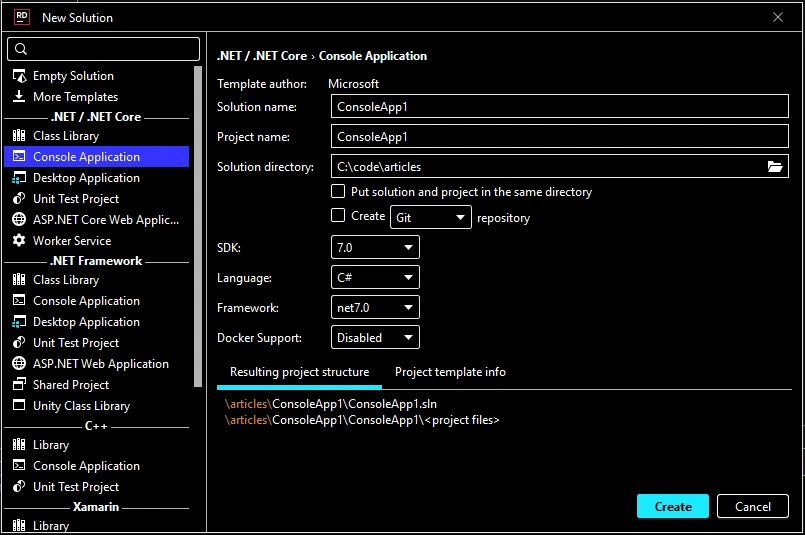
Ahora añade el siguiente código.
```csharp
using System;
using System.Collections.Generic;
class Program
{
static void Main(string[] args)
{
List<string> cart = new List<string>();
void AddItemsToShoppingBasket(params string[] samples)
{
for (int i = 0; i < samples.Length; i++)
{
cart.Add(samples[i]);
}
}
// Caller code
Console.WriteLine("Enter the cart items as comma separated values");
var itemsString = Console.ReadLine();
if (itemsString != null)
{
var items = itemsString.Split(",").ToArray();
AddItemsToShoppingBasket(items);
}
AddItemsToShoppingBasket("Sample1", "Sample2");
Console.WriteLine("-------------------------------------------------------");
Console.WriteLine("Display Cart");
foreach (var item in cart)
{
Console.WriteLine(item);
}
}
}
```
#### Resultado
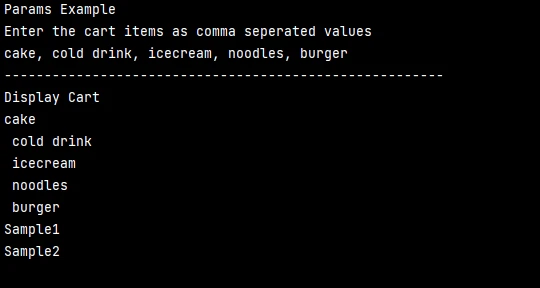
## Presentación de **IronPDF**
La biblioteca IronPDF C# PDF de Iron Software es una biblioteca versátil que puede leer, escribir y manejar documentos PDF en C#. Soporta todo tipo de desarrollo de aplicaciones modernas como Móvil, Sitio Web, Escritorio, Docker, etc. Y también soporta diferentes sistemas operativos como Windows, Linux, Unix, etc. No depende de métodos nativos de SO.
IronPDF se destaca en la conversión de [HTML a PDF](/tutorials/html-to-pdf/), asegurando la preservación precisa de los diseños y estilos originales. Es perfecto para crear PDFs a partir de contenido basado en la web como informes, facturas y documentación. Con soporte para archivos HTML, URLs y cadenas HTML en bruto, IronPDF produce fácilmente documentos PDF de alta calidad.
```csharp
using IronPdf;
class Program
{
static void Main(string[] args)
{
var renderer = new ChromePdfRenderer();
// 1. Convert HTML String to PDF
var htmlContent = "<h1>Hello, IronPDF!</h1><p>This is a PDF from an HTML string.</p>";
var pdfFromHtmlString = renderer.RenderHtmlAsPdf(htmlContent);
pdfFromHtmlString.SaveAs("HTMLStringToPDF.pdf");
// 2. Convert HTML File to PDF
var htmlFilePath = "path_to_your_html_file.html"; // Specify the path to your HTML file
var pdfFromHtmlFile = renderer.RenderHtmlFileAsPdf(htmlFilePath);
pdfFromHtmlFile.SaveAs("HTMLFileToPDF.pdf");
// 3. Convert URL to PDF
var url = "http://ironpdf.com"; // Specify the URL
var pdfFromUrl = renderer.RenderUrlAsPdf(url);
pdfFromUrl.SaveAs("URLToPDF.pdf");
}
}
```
### Instalación
La biblioteca IronPDF se puede instalar usando el gestor de paquetes [**NuGet**](https://www.nuget.org/packages/IronPdf/) con el siguiente comando o usando el gestor de paquetes de Visual Studio.
```shell
:ProductInstall
```
### Utilizar IronPDF para generar un PDF
Ahora usaremos IronPDF para generar el documento PDF desde el ejemplo anterior.
```csharp
using System;
using System.Collections.Generic;
using System.Linq;
using IronPdf;
class Program
{
public static void Main()
{
List<string> cart = new List<string>();
void AddItemsToShoppingBasket(params string[] items)
{
for (int i = 0; i < items.Length; i++)
{
cart.Add(items[i]);
}
}
// Take input from console
Console.WriteLine("Enter the cart items as comma separated values");
var itemsString = Console.ReadLine();
// Read the items
if (itemsString != null)
{
var items = itemsString.Split(",").ToArray();
AddItemsToShoppingBasket(items);
}
// Add to cart
AddItemsToShoppingBasket("Sample1", "Sample2");
Console.WriteLine("------------------------------------------------");
Console.WriteLine("Display Cart");
Console.WriteLine("------------------------------------------------");
string name = "Sam";
var count = cart.Count;
string content = $@"<!DOCTYPE html>
<html>
<body>
<h1>Hello, {name}!</h1>
<p>You have {count} items in the cart.</p>
" +
string.Join("\n", cart.Select(x => $"<p>{x}</p>"))
+ @"
</body>
</html>";
// Create a new PDF document
var pdfDoc = new ChromePdfRenderer();
pdfDoc.RenderHtmlAsPdf(content).SaveAs("cart.pdf");
}
}
```
En el código anterior, estamos generando un documento HTML para los ítems del carrito y luego guardándolo como un documento PDF usando [**IronPDF**](/).
### Resultado
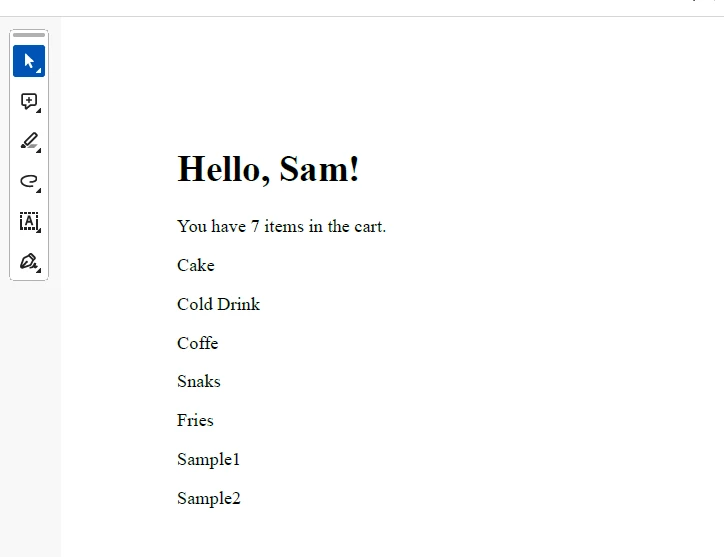
### Licencia (Prueba gratuita disponible)
IronPDF requiere una clave de licencia para funcionar en producción. Se puede obtener una clave de prueba desde la página de licencia [aquí](trial-license). Coloca la clave en appsettings.json.
```json
"IronPdf.LicenseKey": "your license key"
```
Proporciona tu correo electrónico para recibir una licencia de prueba.
## Conclusión
La palabra clave `params` en C# ofrece una forma flexible de manejar métodos que requieren un número variable de parámetros. Simplifica las llamadas a métodos y hace que el código sea más legible y mantenible. Junto con [**IronPDF**](/), es una gran combinación de habilidades para cualquier programador que quiera escribir código limpio.
El params es una característica poderosa de C# en .NET que permite a un método aceptar un número variable de argumentos. Esto puede simplificar significativamente la sintaxis al llamar métodos que requieren un número variable de parámetros. En esta guía integral, exploraremos el params en C#, su sintaxis, casos de uso y mejores prácticas. Más adelante en este artículo, presentaremos la biblioteca IronPDF de Iron Software y explicaremos cómo usar el params y IronPDF para generar PDFs.
¿Qué es el tipo de argumento Params en C#?
En el ámbito de C#, los métodos generalmente se adhieren a un conjunto predeterminado de parámetros. No obstante, existen situaciones donde uno podría encontrarse inseguro sobre el número preciso de argumentos destinados a un método. Aquí entra la palabra clave "params", una solución que permite la especificación de un parámetro de método capaz de acomodar un arreglo de argumentos. Esta funcionalidad resulta invaluable cuando el desarrollador no está seguro sobre el número exacto de argumentos de antemano, facilitando el paso de un número indeterminado u opcional de parámetros, todos del mismo tipo, dentro de una declaración de método.
public class ParamsExample{ // Method accepting a variable number of string arguments using the params keyword public voidPrintMessages(params string[] messages) { foreach (var message in messages) {Console.WriteLine(message); } }}// Usageclass Program{ public static voidMain() { var example = new ParamsExample(); example.PrintMessages("Hello", "World", "!"); } // More examples public static voidAddItemsToShoppingBasket(params string[] items) { // Implementation to add items to a shopping basket } public static voidAddItemsSumToShoppingBasket(params int[] sum) // Using params with int { // Implementation to add sum of items to the shopping basket }}
public class ParamsExample
{
    // Method accepting a variable number of string arguments using the params keyword
    public void PrintMessages(params string[] messages)
    {
        foreach (var message in messages)
        {
            Console.WriteLine(message);
        }
    }
}

// Usage
class Program
{
    public static void Main()
    {
        var example = new ParamsExample();
        example.PrintMessages("Hello", "World", "!");
    }

    // More examples
    public static void AddItemsToShoppingBasket(params string[] items)
    {
        // Implementation to add items to a shopping basket
    }

    public static void AddItemsSumToShoppingBasket(params int[] sum) // Using params with int
    {
        // Implementation to add sum of items to the shopping basket
    }
}
Public Class ParamsExample ' Method accepting a variable number of string arguments using the params keyword Public Sub PrintMessages(ParamArrayByVal messages() AsString) For Each message In messagesConsole.WriteLine(message) Next message End SubEnd Class' UsageFriend Class Program PublicShared Sub Main() Dim example = New ParamsExample() example.PrintMessages("Hello", "World", "!") End Sub ' More examples PublicShared Sub AddItemsToShoppingBasket(ParamArrayByVal items() AsString) ' Implementation to add items to a shopping basket End Sub PublicShared Sub AddItemsSumToShoppingBasket(ParamArrayByVal sum() AsInteger) ' Using params with int ' Implementation to add sum of items to the shopping basket End SubEnd Class
Public Class ParamsExample
	' Method accepting a variable number of string arguments using the params keyword
	Public Sub PrintMessages(ParamArray ByVal messages() As String)
		For Each message In messages
			Console.WriteLine(message)
		Next message
	End Sub
End Class

' Usage
Friend Class Program
	Public Shared Sub Main()
		Dim example = New ParamsExample()
		example.PrintMessages("Hello", "World", "!")
	End Sub

	' More examples
	Public Shared Sub AddItemsToShoppingBasket(ParamArray ByVal items() As String)
		' Implementation to add items to a shopping basket
	End Sub

	Public Shared Sub AddItemsSumToShoppingBasket(ParamArray ByVal sum() As Integer) ' Using params with int
		' Implementation to add sum of items to the shopping basket
	End Sub
End Class
El método AddItemsToShoppingBasket se puede invocar con un número variable de argumentos de parámetros string. El params simplifica la sintaxis para la llamada al método al permitir que los desarrolladores pasen los parámetros opcionales directamente, sin crear explícitamente una entrada de matriz.
class Program{ public static voidMain() {AddItemsToShoppingBasket("cake", "pizza", "cold drink");AddItemsToShoppingBasket("snacks", "burger");AddItemsToShoppingBasket(); // Valid even with zero parameters, using default value }}
class Program
{
    public static void Main()
    {
        AddItemsToShoppingBasket("cake", "pizza", "cold drink");
        AddItemsToShoppingBasket("snacks", "burger");
        AddItemsToShoppingBasket(); // Valid even with zero parameters, using default value
    }
}
Friend Class Program PublicShared Sub Main()AddItemsToShoppingBasket("cake", "pizza", "cold drink")AddItemsToShoppingBasket("snacks", "burger")AddItemsToShoppingBasket() ' Valid even with zero parameters, using default value End SubEnd Class
Friend Class Program
	Public Shared Sub Main()
		AddItemsToShoppingBasket("cake", "pizza", "cold drink")
		AddItemsToShoppingBasket("snacks", "burger")
		AddItemsToShoppingBasket() ' Valid even with zero parameters, using default value
	End Sub
End Class
Consideraciones y buenas prácticas
Colocar los parámetros al final de la lista de parámetros: Se recomienda colocar el parámetro params al final de la lista de parámetros del método. Esta práctica fomenta la claridad y reduce la confusión durante las llamadas a métodos. Los parámetros que requieren valores explícitos deben preceder a los params para una organización efectiva.
Especifique explícitamente los parámetros que no son params: Al invocar un método con params, asegúrese de que se proporcionen explícitamente valores para los parámetros que no son params. Esta práctica previene ambigüedades y garantiza la invocación precisa del método con el número requerido de argumentos.
Ejercite la precaución para prevenir la ambigüedad: La vigilancia es clave cuando se utiliza params en métodos con múltiples sobrecargas o parámetros del mismo tipo. El compilador puede tener dificultades para determinar el método apropiado a invocar, resultando potencialmente en errores de ambigüedad.
Explore enfoques alternativos: Aunque params ofrece conveniencia, considere métodos alternativos en ciertos escenarios. Utilizar colecciones como List<t> podría ser preferible para una funcionalidad mejorada o cuando pasar parámetros nombrados se alinea con sus objetivos.
Aplique con juicio en escenarios relevantes: Despliegue params juiciosamente en escenarios donde la cantidad de parámetros es variable y puede fluctuar entre distintas llamadas al método. Reservar su uso para situaciones donde el número de parámetros es impredecible, evitando su aplicación cuando el recuento de parámetros es fijo y conocido.
Matriz unidimensional para el tipo de parámetro
AddItemsToShoppingBasket también puede ser usado llamándolo con una matriz unidimensional.
class Program{ public static voidMain() { var items = new string[] { "cold drink", "snack", "roll" }; // 1D string arrayAddItemsToShoppingBasket(items); // Works as expectedAddItemsToShoppingBasket("cold drink", "coke", "roll"); // Similar result to the above line }}
class Program
{
    public static void Main()
    {
        var items = new string[] { "cold drink", "snack", "roll" }; // 1D string array
        AddItemsToShoppingBasket(items); // Works as expected
        AddItemsToShoppingBasket("cold drink", "coke", "roll"); // Similar result to the above line
    }
}
Friend Class Program PublicShared Sub Main() Dim items = New String() { "cold drink", "snack", "roll" } ' 1D string arrayAddItemsToShoppingBasket(items) ' Works as expectedAddItemsToShoppingBasket("cold drink", "coke", "roll") ' Similar result to the above line End SubEnd Class
Friend Class Program
	Public Shared Sub Main()
		Dim items = New String() { "cold drink", "snack", "roll" } ' 1D string array
		AddItemsToShoppingBasket(items) ' Works as expected
		AddItemsToShoppingBasket("cold drink", "coke", "roll") ' Similar result to the above line
	End Sub
End Class
Pasar una matriz separada por comas de argumentos del mismo tipo
AddItemsToShoppingBasket puede ser llamado pasando una lista/matriz de variables en la llamada al método de la siguiente manera.
class Program{ public static voidMain() { // Example method signatureAddItemsToShoppingBasket("snacks", "burger", "snacks", "burger", "cold drink"); // Comma separated valuesAddItemsToShoppingBasket("snacks"); }}
class Program
{
    public static void Main()
    {
        // Example method signature
        AddItemsToShoppingBasket("snacks", "burger", "snacks", "burger", "cold drink"); // Comma separated values
        AddItemsToShoppingBasket("snacks");
    }
}
Friend Class Program PublicShared Sub Main() ' Example method signatureAddItemsToShoppingBasket("snacks", "burger", "snacks", "burger", "cold drink") ' Comma separated valuesAddItemsToShoppingBasket("snacks") End SubEnd Class
Friend Class Program
	Public Shared Sub Main()
		' Example method signature
		AddItemsToShoppingBasket("snacks", "burger", "snacks", "burger", "cold drink") ' Comma separated values
		AddItemsToShoppingBasket("snacks")
	End Sub
End Class
Pasar un array del tipo definido
El arreglo debe contener el mismo tipo definido en el método params; de lo contrario, se lanza un error.
// Example that results in an errorAddItemsToShoppingBasket("snacks", 2, "burger"); // Error due to type mismatchAddItemsToShoppingBasket(2, 3, 4); // Error since params type is string
// Example that results in an error
AddItemsToShoppingBasket("snacks", 2, "burger"); // Error due to type mismatch
AddItemsToShoppingBasket(2, 3, 4); // Error since params type is string
' Example that results in an errorAddItemsToShoppingBasket("snacks", 2, "burger") ' Error due to type mismatchAddItemsToShoppingBasket(2, 3, 4) ' Error since params type is string
' Example that results in an error
AddItemsToShoppingBasket("snacks", 2, "burger") ' Error due to type mismatch
AddItemsToShoppingBasket(2, 3, 4) ' Error since params type is string
Ocurre un error de sintaxis si hay una incompatibilidad de tipo en el params definido en el método.
Siempre el último parámetro del método
No se permiten parámetros adicionales después del parámetro params en una firma de método. Solo se permite un argumento params en una declaración de parámetros de método. Definirlo incorrectamente conduce a errores de compilación.
class Program{ static voidMain(string[] args) { // Example 1 public static voidAddItemsToShoppingBasket(double total, params string[] items) { // Works fine as `params` is the last parameter } // Example 2, error scenario public static voidAddItemsToShoppingBasket(params string[] items, decimal total, int total) { // Error: `params` keyword must be the last parameter } }}
class Program
{
    static void Main(string[] args)
    {
        // Example 1
        public static void AddItemsToShoppingBasket(double total, params string[] items)
        {
            // Works fine as `params` is the last parameter
        }

        // Example 2, error scenario
        public static void AddItemsToShoppingBasket(params string[] items, decimal total, int total)
        {
            // Error: `params` keyword must be the last parameter
        }
    }
}
ModuleProgram Sub Main(args AsString()) ' Example 1 Public Sub AddItemsToShoppingBasket(total AsDouble, ParamArray items AsString()) ' Works fine as `ParamArray` is the last parameter End Sub ' Example 2, error scenario ' Public Sub AddItemsToShoppingBasket(ParamArray items As String(), total As Decimal, total As Integer) ' Error: `ParamArray` keyword must be the last parameter ' End Sub End SubEndModule
Module Program
    Sub Main(args As String())
        ' Example 1
        Public Sub AddItemsToShoppingBasket(total As Double, ParamArray items As String())
            ' Works fine as `ParamArray` is the last parameter
        End Sub

        ' Example 2, error scenario
        ' Public Sub AddItemsToShoppingBasket(ParamArray items As String(), total As Decimal, total As Integer)
        ' Error: `ParamArray` keyword must be the last parameter
        ' End Sub
    End Sub
End Module
Solo una Palabra Clave params
Solo se permite un parámetro params en una firma de método. El compilador arroja un error si se encuentra más de una palabra clave params en la firma del método.
class Program{ static voidMain(string[] args) { public static voidAddItemsToShoppingBasket(params string[] items, params string[] quantity) { // Compiler Error: Only one params keyword is allowed in the method signature } }}
class Program
{
    static void Main(string[] args)
    {
        public static void AddItemsToShoppingBasket(params string[] items, params string[] quantity)
        {
            // Compiler Error: Only one params keyword is allowed in the method signature
        }
    }
}
Friend Class ProgramShared Sub Main(ByVal args() AsString)'INSTANT VB TODO TASK: Local functions are not converted by Instant VB:' public static void AddItemsToShoppingBasket(params string[] items, params string[] quantity)' {' ' Compiler Error: Only one params keyword is allowed in the method signature' } End SubEnd Class
Friend Class Program
	Shared Sub Main(ByVal args() As String)
'INSTANT VB TODO TASK: Local functions are not converted by Instant VB:
'		public static void AddItemsToShoppingBasket(params string[] items, params string[] quantity)
'		{
'			' Compiler Error: Only one params keyword is allowed in the method signature
'		}
	End Sub
End Class
Sin argumentos
Si un método tiene un parámetro con la palabra clave params, puede ser llamado sin argumentos y el compilador no arrojará un error.
AddItemsToShoppingBasket(); // Works as expected
AddItemsToShoppingBasket(); // Works as expected
AddItemsToShoppingBasket() ' Works as expected
AddItemsToShoppingBasket() ' Works as expected
Para cualquier parámetro con un argumento params, se considera un parámetro opcional y puede ser invocado sin pasar parámetros.
Ejemplo de código
Crea una nueva aplicación de consola. Abre Visual Studio, crea un nuevo proyecto y selecciona el tipo de aplicación de consola.
Ahora añade el siguiente código.
using System;using System.Collections.Generic;class Program{ static voidMain(string[] args) { List<string> cart = new List<string>(); voidAddItemsToShoppingBasket(params string[] samples) { for (int i = 0; i < samples.Length; i++) { cart.Add(samples[i]); } } // Caller codeConsole.WriteLine("Enter the cart items as comma separated values"); var itemsString = Console.ReadLine(); if (itemsString != null) { var items = itemsString.Split(",").ToArray();AddItemsToShoppingBasket(items); }AddItemsToShoppingBasket("Sample1", "Sample2");Console.WriteLine("-------------------------------------------------------");Console.WriteLine("Display Cart"); foreach (var item in cart) {Console.WriteLine(item); } }}
using System;
using System.Collections.Generic;

class Program
{
    static void Main(string[] args)
    {
        List<string> cart = new List<string>();

        void AddItemsToShoppingBasket(params string[] samples)
        {
            for (int i = 0; i < samples.Length; i++)
            {
                cart.Add(samples[i]);
            }
        }

        // Caller code
        Console.WriteLine("Enter the cart items as comma separated values");
        var itemsString = Console.ReadLine();
        if (itemsString != null)
        {
            var items = itemsString.Split(",").ToArray();
            AddItemsToShoppingBasket(items);
        }
        AddItemsToShoppingBasket("Sample1", "Sample2");

        Console.WriteLine("-------------------------------------------------------");
        Console.WriteLine("Display Cart");

        foreach (var item in cart)
        {
            Console.WriteLine(item);
        }
    }
}
ImportsSystemImportsSystem.Collections.GenericModuleProgram Sub Main(args AsString()) Dim cart As New List(OfString)() Sub AddItemsToShoppingBasket(ParamArray samples AsString()) For i AsInteger = 0 To samples.Length - 1 cart.Add(samples(i)) Next End Sub ' Caller codeConsole.WriteLine("Enter the cart items as comma separated values") Dim itemsString = Console.ReadLine() If itemsString IsNot Nothing Then Dim items = itemsString.Split(","c)AddItemsToShoppingBasket(items) End IfAddItemsToShoppingBasket("Sample1", "Sample2")Console.WriteLine("-------------------------------------------------------")Console.WriteLine("Display Cart") For Each item In cartConsole.WriteLine(item) Next End SubEndModule
Imports System
Imports System.Collections.Generic

Module Program
    Sub Main(args As String())
        Dim cart As New List(Of String)()

        Sub AddItemsToShoppingBasket(ParamArray samples As String())
            For i As Integer = 0 To samples.Length - 1
                cart.Add(samples(i))
            Next
        End Sub

        ' Caller code
        Console.WriteLine("Enter the cart items as comma separated values")
        Dim itemsString = Console.ReadLine()
        If itemsString IsNot Nothing Then
            Dim items = itemsString.Split(","c)
            AddItemsToShoppingBasket(items)
        End If
        AddItemsToShoppingBasket("Sample1", "Sample2")

        Console.WriteLine("-------------------------------------------------------")
        Console.WriteLine("Display Cart")

        For Each item In cart
            Console.WriteLine(item)
        Next
    End Sub
End Module
Resultado
Presentación de IronPDF
La biblioteca IronPDF C# PDF de Iron Software es una biblioteca versátil que puede leer, escribir y manejar documentos PDF en C#. Soporta todo tipo de desarrollo de aplicaciones modernas como Móvil, Sitio Web, Escritorio, Docker, etc. Y también soporta diferentes sistemas operativos como Windows, Linux, Unix, etc. No depende de métodos nativos de SO.
IronPDF se destaca en la conversión de HTML a PDF, asegurando la preservación precisa de los diseños y estilos originales. Es perfecto para crear PDFs a partir de contenido basado en la web como informes, facturas y documentación. Con soporte para archivos HTML, URLs y cadenas HTML en bruto, IronPDF produce fácilmente documentos PDF de alta calidad.
using IronPdf;class Program{ static voidMain(string[] args) { var renderer = new ChromePdfRenderer(); // 1. Convert HTML String to PDF var htmlContent = "<h1>Hello, IronPDF!</h1><p>This is a PDF from an HTML string.</p>"; var pdfFromHtmlString = renderer.RenderHtmlAsPdf(htmlContent); pdfFromHtmlString.SaveAs("HTMLStringToPDF.pdf"); // 2. Convert HTML File to PDF var htmlFilePath = "path_to_your_html_file.html"; // Specify the path to your HTML file var pdfFromHtmlFile = renderer.RenderHtmlFileAsPdf(htmlFilePath); pdfFromHtmlFile.SaveAs("HTMLFileToPDF.pdf"); // 3. Convert URL to PDF var url = "http://ironpdf.com"; // Specify the URL var pdfFromUrl = renderer.RenderUrlAsPdf(url); pdfFromUrl.SaveAs("URLToPDF.pdf"); }}
using IronPdf;

class Program
{
    static void Main(string[] args)
    {
        var renderer = new ChromePdfRenderer();

        // 1. Convert HTML String to PDF
        var htmlContent = "<h1>Hello, IronPDF!</h1><p>This is a PDF from an HTML string.</p>";
        var pdfFromHtmlString = renderer.RenderHtmlAsPdf(htmlContent);
        pdfFromHtmlString.SaveAs("HTMLStringToPDF.pdf");

        // 2. Convert HTML File to PDF
        var htmlFilePath = "path_to_your_html_file.html"; // Specify the path to your HTML file
        var pdfFromHtmlFile = renderer.RenderHtmlFileAsPdf(htmlFilePath);
        pdfFromHtmlFile.SaveAs("HTMLFileToPDF.pdf");

        // 3. Convert URL to PDF
        var url = "http://ironpdf.com"; // Specify the URL
        var pdfFromUrl = renderer.RenderUrlAsPdf(url);
        pdfFromUrl.SaveAs("URLToPDF.pdf");
    }
}
ImportsIronPdfFriend Class ProgramShared Sub Main(ByVal args() AsString) Dim renderer = New ChromePdfRenderer() ' 1. Convert HTML String to PDF Dim htmlContent = "<h1>Hello, IronPDF!</h1><p>This is a PDF from an HTML string.</p>" Dim pdfFromHtmlString = renderer.RenderHtmlAsPdf(htmlContent) pdfFromHtmlString.SaveAs("HTMLStringToPDF.pdf") ' 2. Convert HTML File to PDF Dim htmlFilePath = "path_to_your_html_file.html" ' Specify the path to your HTML file Dim pdfFromHtmlFile = renderer.RenderHtmlFileAsPdf(htmlFilePath) pdfFromHtmlFile.SaveAs("HTMLFileToPDF.pdf") ' 3. Convert URL to PDF Dim url = "http://ironpdf.com" ' Specify the URL Dim pdfFromUrl = renderer.RenderUrlAsPdf(url) pdfFromUrl.SaveAs("URLToPDF.pdf") End SubEnd Class
Imports IronPdf

Friend Class Program
	Shared Sub Main(ByVal args() As String)
		Dim renderer = New ChromePdfRenderer()

		' 1. Convert HTML String to PDF
		Dim htmlContent = "<h1>Hello, IronPDF!</h1><p>This is a PDF from an HTML string.</p>"
		Dim pdfFromHtmlString = renderer.RenderHtmlAsPdf(htmlContent)
		pdfFromHtmlString.SaveAs("HTMLStringToPDF.pdf")

		' 2. Convert HTML File to PDF
		Dim htmlFilePath = "path_to_your_html_file.html" ' Specify the path to your HTML file
		Dim pdfFromHtmlFile = renderer.RenderHtmlFileAsPdf(htmlFilePath)
		pdfFromHtmlFile.SaveAs("HTMLFileToPDF.pdf")

		' 3. Convert URL to PDF
		Dim url = "http://ironpdf.com" ' Specify the URL
		Dim pdfFromUrl = renderer.RenderUrlAsPdf(url)
		pdfFromUrl.SaveAs("URLToPDF.pdf")
	End Sub
End Class
Instalación
La biblioteca IronPDF se puede instalar usando el gestor de paquetes NuGet con el siguiente comando o usando el gestor de paquetes de Visual Studio.
PM > Install-Package IronPdf
Install-Package IronPdf
Utilizar IronPDF para generar un PDF
Ahora usaremos IronPDF para generar el documento PDF desde el ejemplo anterior.
using System;using System.Collections.Generic;using System.Linq;using IronPdf;class Program{ public static voidMain() { List<string> cart = new List<string>(); voidAddItemsToShoppingBasket(params string[] items) { for (int i = 0; i < items.Length; i++) { cart.Add(items[i]); } } // Take input from consoleConsole.WriteLine("Enter the cart items as comma separated values"); var itemsString = Console.ReadLine(); // Read the items if (itemsString != null) { var items = itemsString.Split(",").ToArray();AddItemsToShoppingBasket(items); } // Add to cartAddItemsToShoppingBasket("Sample1", "Sample2");Console.WriteLine("------------------------------------------------");Console.WriteLine("Display Cart");Console.WriteLine("------------------------------------------------"); string name = "Sam"; var count = cart.Count; string content = $@"<!DOCTYPE html><html><body><h1>Hello, {name}!</h1><p>You have {count} items in the cart.</p>" + string.Join("\n", cart.Select(x => $"<p>{x}</p>")) + @"</body></html>"; // Create a new PDF document var pdfDoc = new ChromePdfRenderer(); pdfDoc.RenderHtmlAsPdf(content).SaveAs("cart.pdf"); }}
using System;
using System.Collections.Generic;
using System.Linq;
using IronPdf;

class Program
{
    public static void Main()
    {
        List<string> cart = new List<string>();

        void AddItemsToShoppingBasket(params string[] items)
        {
            for (int i = 0; i < items.Length; i++)
            {
                cart.Add(items[i]);
            }
        }

        // Take input from console
        Console.WriteLine("Enter the cart items as comma separated values");
        var itemsString = Console.ReadLine();

        // Read the items
        if (itemsString != null)
        {
            var items = itemsString.Split(",").ToArray();
            AddItemsToShoppingBasket(items);
        }

        // Add to cart
        AddItemsToShoppingBasket("Sample1", "Sample2");

        Console.WriteLine("------------------------------------------------");
        Console.WriteLine("Display Cart");
        Console.WriteLine("------------------------------------------------");

        string name = "Sam";
        var count = cart.Count;
        string content = $@"<!DOCTYPE html>
<html>
<body>
<h1>Hello, {name}!</h1>
<p>You have {count} items in the cart.</p>
" +
        string.Join("\n", cart.Select(x => $"<p>{x}</p>"))
        + @"
</body>
</html>";

        // Create a new PDF document
        var pdfDoc = new ChromePdfRenderer();
        pdfDoc.RenderHtmlAsPdf(content).SaveAs("cart.pdf");
    }
}
ImportsMicrosoft.VisualBasicImportsSystemImportsSystem.Collections.GenericImportsSystem.LinqImportsIronPdfFriend Class Program PublicShared Sub Main() Dim cart As New List(OfString)()'INSTANT VB TODO TASK: Local functions are not converted by Instant VB:' void AddItemsToShoppingBasket(params string[] items)' {' for (int i = 0; i < items.Length; i++)' {' cart.Add(items[i]);' }' } ' Take input from consoleConsole.WriteLine("Enter the cart items as comma separated values") Dim itemsString = Console.ReadLine() ' Read the items If itemsString IsNot Nothing Then Dim items = itemsString.Split(",").ToArray()AddItemsToShoppingBasket(items) End If ' Add to cartAddItemsToShoppingBasket("Sample1", "Sample2")Console.WriteLine("------------------------------------------------")Console.WriteLine("Display Cart")Console.WriteLine("------------------------------------------------") Dim name AsString = "Sam" Dim count = cart.Count Dim content AsString = $"<!DOCTYPE html><html><body><h1>Hello, {name}!</h1><p>You have {count} items in the cart.</p>" & String.Join(vbLf, cart.Select(Function(x) $"<p>{x}</p>")) & "</body></html>" ' Create a new PDF document Dim pdfDoc = New ChromePdfRenderer() pdfDoc.RenderHtmlAsPdf(content).SaveAs("cart.pdf") End SubEnd Class
Imports Microsoft.VisualBasic
Imports System
Imports System.Collections.Generic
Imports System.Linq
Imports IronPdf

Friend Class Program
	Public Shared Sub Main()
		Dim cart As New List(Of String)()

'INSTANT VB TODO TASK: Local functions are not converted by Instant VB:
'		void AddItemsToShoppingBasket(params string[] items)
'		{
'			for (int i = 0; i < items.Length; i++)
'			{
'				cart.Add(items[i]);
'			}
'		}

		' Take input from console
		Console.WriteLine("Enter the cart items as comma separated values")
		Dim itemsString = Console.ReadLine()

		' Read the items
		If itemsString IsNot Nothing Then
			Dim items = itemsString.Split(",").ToArray()
			AddItemsToShoppingBasket(items)
		End If

		' Add to cart
		AddItemsToShoppingBasket("Sample1", "Sample2")

		Console.WriteLine("------------------------------------------------")
		Console.WriteLine("Display Cart")
		Console.WriteLine("------------------------------------------------")

		Dim name As String = "Sam"
		Dim count = cart.Count
		Dim content As String = $"<!DOCTYPE html>
<html>
<body>
<h1>Hello, {name}!</h1>
<p>You have {count} items in the cart.</p>
" & String.Join(vbLf, cart.Select(Function(x) $"<p>{x}</p>")) & "
</body>
</html>"

		' Create a new PDF document
		Dim pdfDoc = New ChromePdfRenderer()
		pdfDoc.RenderHtmlAsPdf(content).SaveAs("cart.pdf")
	End Sub
End Class
En el código anterior, estamos generando un documento HTML para los ítems del carrito y luego guardándolo como un documento PDF usando IronPDF.
Resultado
Licencia (Prueba gratuita disponible)
IronPDF requiere una clave de licencia para funcionar en producción. Se puede obtener una clave de prueba desde la página de licencia aquí. Coloca la clave en appsettings.json.
"IronPdf.LicenseKey": "your license key"
"IronPdf.LicenseKey": "your license key"
JSON
Proporciona tu correo electrónico para recibir una licencia de prueba.
Conclusión
La palabra clave params en C# ofrece una forma flexible de manejar métodos que requieren un número variable de parámetros. Simplifica las llamadas a métodos y hace que el código sea más legible y mantenible. Junto con IronPDF, es una gran combinación de habilidades para cualquier programador que quiera escribir código limpio.
Jacob Mellor es Director de Tecnología de Iron Software y un ingeniero visionario pionero en la tecnología C# PDF. Como desarrollador original de la base de código principal de Iron Software, ha dado forma a la arquitectura de productos de la empresa desde su creación, transformándola, junto con el director ejecutivo Cameron Rimington, en una empresa de más de 50 personas que presta servicios a la NASA, Tesla y organismos gubernamentales de todo el mundo.


























