using IronPdf;

// Disable local disk access or cross-origin requests
Installation.EnableWebSecurity = true;

// Instantiate Renderer
var renderer = new ChromePdfRenderer();

// Create a PDF from a HTML string using C#
var pdf = renderer.RenderHtmlAsPdf("<h1>Hello World</h1>");

// Export to a file or Stream
pdf.SaveAs("output.pdf");

// Advanced Example with HTML Assets
// Load external html assets: Images, CSS and JavaScript.
// An optional BasePath 'C:\site\assets\' is set as the file location to load assets from
var myAdvancedPdf = renderer.RenderHtmlAsPdf("<img src='icons/iron.png'>", @"C:\site\assets\");
myAdvancedPdf.SaveAs("html-with-assets.pdf");
using IronPdf;// Disable local disk access or cross-origin requestsInstallation.EnableWebSecurity = true;// Instantiate Renderervar renderer = new ChromePdfRenderer();// Create a PDF from a HTML string using C#var pdf = renderer.RenderHtmlAsPdf("<h1>Hello World</h1>");// Export to a file or Streampdf.SaveAs("output.pdf");// Advanced Example with HTML Assets// Load external html assets: Images, CSS and JavaScript.// An optional BasePath 'C:\site\assets\' is set as the file location to load assets fromvar myAdvancedPdf = renderer.RenderHtmlAsPdf("<img src='icons/iron.png'>", @"C:\site\assets\");myAdvancedPdf.SaveAs("html-with-assets.pdf");
PM >Install-Package IronPdf
Install-Package IronPdf
ACTUALIZACIONES PARA DESARROLLADORES
C# PostgreSQL (Cómo Funciona para Desarrolladores)
Bienvenido a este tutorial diseñado para principiantes interesados en integrar aplicaciones de C# con [PostgreSQL](https://www.npgsql.org/). PostgreSQL es una de las bases de datos relacionales más utilizadas en el mundo, conocida por su fiabilidad y compatibilidad con una amplia gama de entornos de programación, incluyendo C#. Esta guía le guiará a través de los conceptos básicos de la conexión de una aplicación C# a una base de datos PostgreSQL, la ejecución de consultas de declaración SQL y el manejo de datos. Usaremos herramientas como Visual Studio, el Administrador de Paquetes NuGet y el proveedor de datos Npgsql para crear un proyecto sencillo que se comunique con un servidor PostgreSQL. También aprenderemos sobre la biblioteca IronPDF con la integración de PostgreSQL.
## Configuración de su entorno
Antes de sumergirse en la codificación, asegúrese de tener instalado Visual Studio en su computadora. Visual Studio es un entorno de desarrollo integrado (IDE) popular que admite C# entre otros lenguajes de programación. Para la gestión de bases de datos, instale PostgreSQL en su máquina local o configure una base de datos PostgreSQL en un entorno en la nube como Azure Database.
Después de configurar Visual Studio y su servidor PostgreSQL, cree un nuevo proyecto de C#. Puede hacer esto abriendo Visual Studio, yendo al menú Archivo, seleccionando Nuevo y luego Proyecto. Elija una aplicación de consola (.NET Core) como tipo de proyecto para mantener las cosas simples.
## Integrating PostgreSQL with C#
Para conectar su aplicación de C# a una base de datos PostgreSQL, necesita el proveedor de datos Npgsql. Npgsql actúa como un puente entre las aplicaciones de C# y las bases de datos PostgreSQL, permitiendo que su código ejecute comandos SQL y gestione datos.
### Instalación de Npgsql
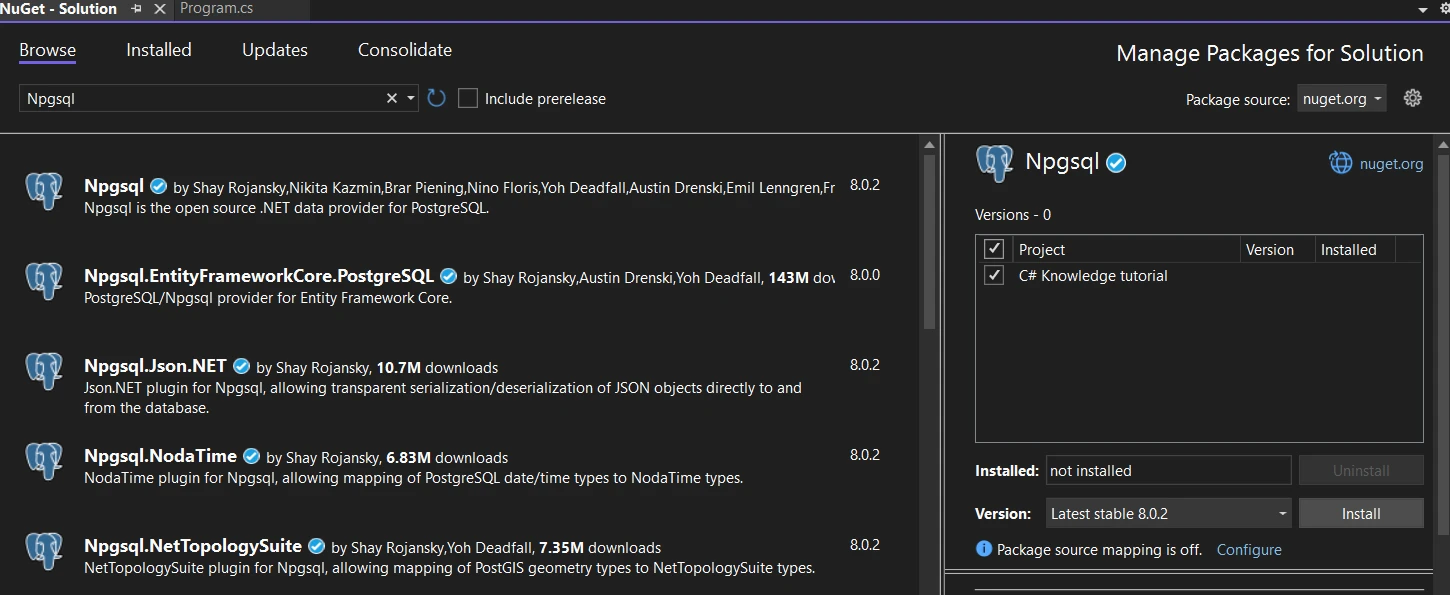
Abra su proyecto recién creado en Visual Studio. Haga clic derecho sobre su proyecto en el Explorador de Soluciones, seleccione "Administrar Paquetes NuGet" y busque el paquete Npgsql. Instálelo haciendo clic en el botón de instalación junto al nombre del paquete. Esta acción agrega el proveedor de datos Npgsql a su proyecto, permitiendo que su aplicación se comunique con PostgreSQL. También puede instalarlo usando la consola del administrador de paquetes.
### Configuración de la conexión a la base de datos
El primer paso para interactuar con una base de datos PostgreSQL desde C# es establecer una conexión. Esto requiere una cadena de conexión, que incluye detalles como el nombre del servidor, puerto, nombre de usuario y contraseña. Aquí hay una plantilla básica para una cadena de conexión PostgreSQL:
```csharp
string connectionString = "Host=localhost; Port=5432; Username=postgres; Password=yourpassword; Database=mydatabase";
```
Reemplace **localhost**, **yourpassword**, y **mydatabase** con los detalles de su servidor PostgreSQL.
### Definición del modelo de empleado
Definimos un modelo de entidad **Empleado** que representará nuestros datos en la base de datos PostgreSQL. Este modelo incluye propiedades que corresponden a las columnas en la tabla de la base de datos.
```csharp
public class Employee
{
    public int Id { get; set; } // Automatically becomes the primary key
    public string LastName { get; set; }
}
```
Este fragmento de código define una clase **Empleado** sencilla con dos propiedades: **Id** y **Apellido**. Entity Framework Core usa convenciones para inferir que la propiedad de clave principal serial **Id** debe tratarse como la clave principal.
### Configuración del DbContext de la aplicación
La clase **AppDbContext** extiende **DbContext** de Entity Framework Core, actuando como un puente entre su aplicación C# y la base de datos PostgreSQL. Incluye detalles de configuración como la cadena de conexión y las propiedades **DbSet** que representan tablas en la base de datos.
```csharp
public class AppDbContext : DbContext
{
public DbSet<Employee> Employees { get; set; } // Represents the Employees table
protected override void OnConfiguring(DbContextOptionsBuilder optionsBuilder)
{
string connectionString = "Host=localhost; Port=5432; Username=postgres; Password=your_password; Database=your_database";
optionsBuilder.UseNpgsql(connectionString);
}
protected override void OnModelCreating(ModelBuilder modelBuilder)
{
modelBuilder.Entity<Employee>().ToTable("Employees");
}
}
```
- **Propiedad DbSet:**** DbSet `público<Employee>` Empleados `{ obtener; set; }`** declara un conjunto de **Employee** entidades que están mapeadas a la tabla de empleados en la base de datos PostgreSQL.
- **Método OnConfiguring:** este método configura **DbContext** con la cadena de conexión de base de datos necesaria. Reemplace **your_password** y **your_database** con los detalles reales de su servidor PostgreSQL.
- **Método OnModelCreating:** aquí, puede utilizar la API Fluent para configurar aún más los comportamientos de las entidades. En este ejemplo, especificamos el nombre de la tabla explícitamente, aunque es opcional si el nombre de la tabla coincide con el nombre de la propiedad **DbSet**.
### Lógica principal del programa
En el método **Main** de la clase **Program**, aseguramos que la base de datos se cree, la rellenamos con datos iniciales si está vacía, y luego realizamos una consulta para recuperar y mostrar datos de empleados.
```csharp
class Program
{
static void Main(string[] args)
{
using (var context = new AppDbContext())
{
context.Database.EnsureCreated(); // Ensure the database and schema are created
if (!context.Employees.Any()) // Check if the Employees table is empty
{
context.Employees.Add(new Employee { LastName = "Software" });
context.SaveChanges(); // Save changes to the database
}
var employees = context.Employees.Where(e => e.LastName == "Software").ToList();
foreach (var employee in employees)
{
Console.WriteLine($"Employee ID: {employee.Id}, Last Name: {employee.LastName}");
}
}
}
}
```
El código anterior verifica si la base de datos existe y la crea junto con el esquema si no existe. Es una forma sencilla de iniciar una nueva base de datos durante el desarrollo. Esta instrucción SQL verifica que si la tabla **Employees** está vacía, el programa añade un nuevo **Employee** con el apellido "Software" y guarda los cambios en la base de datos. El programa consulta la tabla **Employees** para las entradas con el apellido "Software" y imprime sus detalles en la consola.
### Resultado
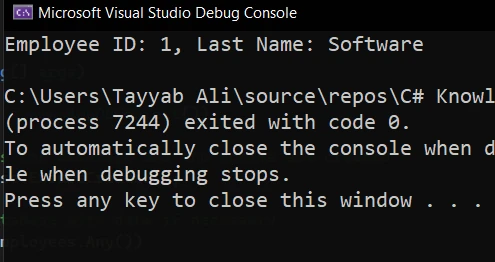
Aquí está la salida de la consola cuando ejecutas el programa:
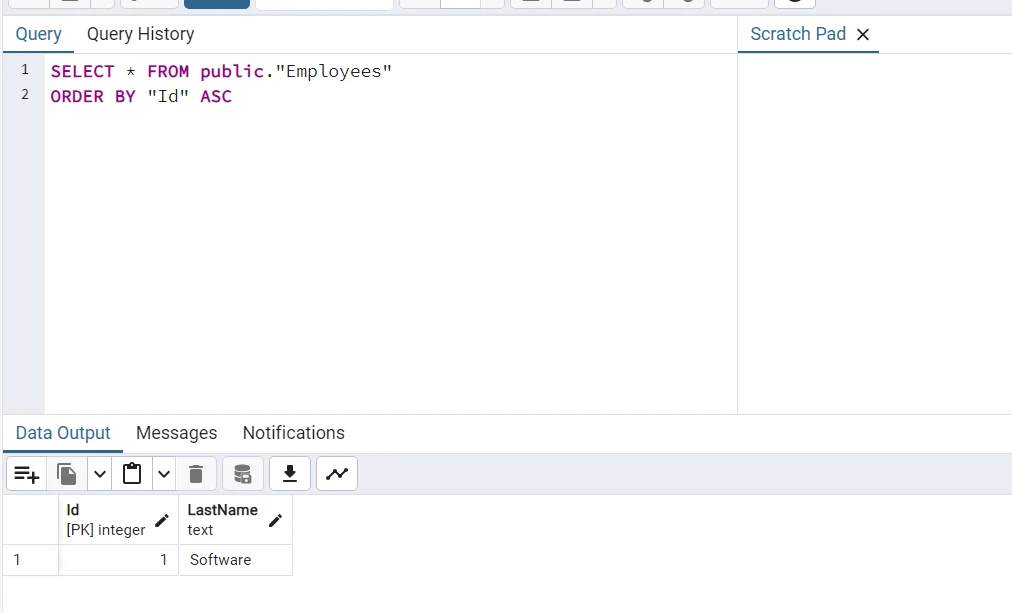
Y estos son los datos de la tabla en PgAdmin:
## Introducción a IronPDF
[Explore las capacidades de la Biblioteca IronPDF](https://ironpdf.com) para entender cómo esta biblioteca integral para C# permite a los desarrolladores crear, editar y manipular documentos PDF dentro de aplicaciones .NET. Esta poderosa herramienta simplifica [la generación de PDFs desde HTML](/examples/using-html-to-create-a-pdf/), URL e imágenes. También proporciona operaciones PDF esenciales como la edición de texto e imágenes, y la adición de funciones de seguridad como cifrado y firmas digitales. IronPDF se destaca por su facilidad de uso, permitiendo a los desarrolladores implementar funcionalidades PDF complejas con un código mínimo.
IronPDF ofrece la capacidad de convertir [HTML a PDF sin esfuerzo](/tutorials/html-to-pdf/), manteniendo intactos los diseños y estilos. Esta función es perfecta para generar PDFs a partir de contenido basado en la web como informes, facturas y documentación. Convierte archivos HTML, URLs y cadenas HTML en archivos PDF.
```csharp
using IronPdf;
class Program
{
static void Main(string[] args)
{
var renderer = new ChromePdfRenderer();
// 1. Convert HTML String to PDF
var htmlContent = "<h1>Hello, IronPDF!</h1><p>This is a PDF from an HTML string.</p>";
var pdfFromHtmlString = renderer.RenderHtmlAsPdf(htmlContent);
pdfFromHtmlString.SaveAs("HTMLStringToPDF.pdf");
// 2. Convert HTML File to PDF
var htmlFilePath = "path_to_your_html_file.html"; // Specify the path to your HTML file
var pdfFromHtmlFile = renderer.RenderHtmlFileAsPdf(htmlFilePath);
pdfFromHtmlFile.SaveAs("HTMLFileToPDF.pdf");
// 3. Convert URL to PDF
var url = "http://ironpdf.com"; // Specify the URL
var pdfFromUrl = renderer.RenderUrlAsPdf(url);
pdfFromUrl.SaveAs("URLToPDF.pdf");
}
}
```
Integrar IronPDF con una base de datos PostgreSQL puede ser increíblemente útil en escenarios donde necesita generar informes o documentos PDF basados en datos dinámicos almacenados en su base de datos. Esto podría ir desde la generación de facturas, informes, estados de cuenta de clientes y más, directamente desde los datos persistidos en una base de datos PostgreSQL.
### Instalación de IronPDF
Antes de poder usar IronPDF, debe agregarlo a su proyecto. Esto se hace fácilmente a través del Administrador de Paquetes NuGet:
```shell
:ProductInstall
```
### Generación de un PDF a partir de datos PostgreSQL
En este ejemplo, generaremos un informe PDF sencillo que enumera a los empleados de nuestra base de datos PostgreSQL. Asumiremos que tiene configurados el **AppDbContext** y el modelo **Employee** como se describe en las secciones anteriores.
Primero, asegúrese de tener instalada la biblioteca IronPDF en su proyecto. Luego, puede usar el siguiente código para obtener datos de la base de datos PostgreSQL y generar un informe PDF:
```csharp
class Program
{
static void Main(string[] args)
{
IronPdf.License.LicenseKey = "Key";
// Initialize the database context
using (var context = new AppDbContext())
{
// Fetch employees from the database
var employees = context.Employees.ToList();
// Generate HTML content for the PDF
var htmlContent = "<h1>Employee Report</h1>";
htmlContent += "<table><tr><th>ID</th><th>Last Name</th></tr>";
foreach (var employee in employees)
{
htmlContent += $"<tr><td>{employee.Id}</td><td>{employee.LastName}</td></tr>";
}
htmlContent += "</table>";
// Instantiate the IronPDF HtmlToPdf converter
var renderer = new ChromePdfRenderer();
// Generate the PDF document from the HTML content
var pdf = renderer.RenderHtmlAsPdf(htmlContent);
// Save the generated PDF to a file
var outputPath = "f:\\EmployeeReport.pdf";
pdf.SaveAs(outputPath);
Console.WriteLine($"PDF report generated: {outputPath}");
}
}
}
```
### Resultado
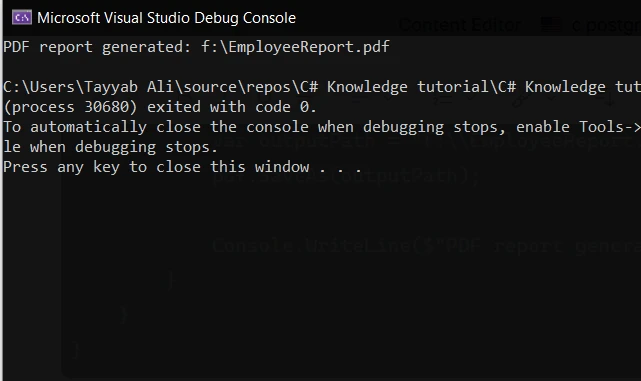
Cuando ejecute el código, esta salida de consola mostrará:
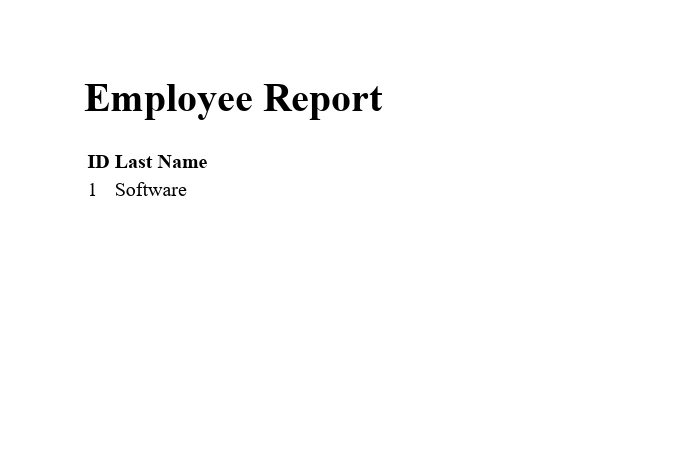
Este PDF se genera:
## Conclusión
Acaba de dar un paso significativo en el mundo de la gestión de bases de datos con C# y PostgreSQL. Siguiendo las instrucciones de este tutorial, ha aprendido a configurar un proyecto en Visual Studio, a instalar los paquetes necesarios y a ejecutar operaciones básicas de bases de datos. A medida que se familiarice más con estos conceptos, descubrirá el poder y la flexibilidad de combinar C# con uno de los sistemas de bases de datos relacionales más importantes. Siga experimentando con diferentes consultas y configuraciones de entidades para profundizar en su comprensión de cómo interactúa C# con PostgreSQL.
IronPDF proporciona una [prueba gratuita de las funciones de IronPDF](trial-license) que permite a los desarrolladores explorar sus características y capacidades sin ninguna inversión inicial. Esta prueba es particularmente útil para evaluar cuán bien IronPDF cumple con los requisitos de su proyecto para generar, editar y convertir documentos PDF en aplicaciones .NET. Después del período de prueba o para uso en producción, es necesario adquirir una licencia. Las licencias para IronPDF comienzan en `$liteLicense`, ofreciendo una gama de características y opciones de soporte adecuadas para diferentes necesidades de desarrollo.
Bienvenido a este tutorial diseñado para principiantes interesados en integrar aplicaciones de C# con PostgreSQL. PostgreSQL es una de las bases de datos relacionales más utilizadas en el mundo, conocida por su fiabilidad y compatibilidad con una amplia gama de entornos de programación, incluyendo C#. Esta guía le guiará a través de los conceptos básicos de la conexión de una aplicación C# a una base de datos PostgreSQL, la ejecución de consultas de declaración SQL y el manejo de datos. Usaremos herramientas como Visual Studio, el Administrador de Paquetes NuGet y el proveedor de datos Npgsql para crear un proyecto sencillo que se comunique con un servidor PostgreSQL. También aprenderemos sobre la biblioteca IronPDF con la integración de PostgreSQL.
Configuración de su entorno
Antes de sumergirse en la codificación, asegúrese de tener instalado Visual Studio en su computadora. Visual Studio es un entorno de desarrollo integrado (IDE) popular que admite C# entre otros lenguajes de programación. Para la gestión de bases de datos, instale PostgreSQL en su máquina local o configure una base de datos PostgreSQL en un entorno en la nube como Azure Database.
Después de configurar Visual Studio y su servidor PostgreSQL, cree un nuevo proyecto de C#. Puede hacer esto abriendo Visual Studio, yendo al menú Archivo, seleccionando Nuevo y luego Proyecto. Elija una aplicación de consola (.NET Core) como tipo de proyecto para mantener las cosas simples.
Integrating PostgreSQL with C#
Para conectar su aplicación de C# a una base de datos PostgreSQL, necesita el proveedor de datos Npgsql. Npgsql actúa como un puente entre las aplicaciones de C# y las bases de datos PostgreSQL, permitiendo que su código ejecute comandos SQL y gestione datos.
Instalación de Npgsql
Abra su proyecto recién creado en Visual Studio. Haga clic derecho sobre su proyecto en el Explorador de Soluciones, seleccione "Administrar Paquetes NuGet" y busque el paquete Npgsql. Instálelo haciendo clic en el botón de instalación junto al nombre del paquete. Esta acción agrega el proveedor de datos Npgsql a su proyecto, permitiendo que su aplicación se comunique con PostgreSQL. También puede instalarlo usando la consola del administrador de paquetes.
Configuración de la conexión a la base de datos
El primer paso para interactuar con una base de datos PostgreSQL desde C# es establecer una conexión. Esto requiere una cadena de conexión, que incluye detalles como el nombre del servidor, puerto, nombre de usuario y contraseña. Aquí hay una plantilla básica para una cadena de conexión PostgreSQL:
Dim connectionString AsString = "Host=localhost; Port=5432; Username=postgres; Password=yourpassword; Database=mydatabase"
Dim connectionString As String = "Host=localhost; Port=5432; Username=postgres; Password=yourpassword; Database=mydatabase"
Reemplace localhost, yourpassword, y mydatabase con los detalles de su servidor PostgreSQL.
Definición del modelo de empleado
Definimos un modelo de entidad Empleado que representará nuestros datos en la base de datos PostgreSQL. Este modelo incluye propiedades que corresponden a las columnas en la tabla de la base de datos.
public class Employee{ public intId { get; set; } // Automatically becomes the primary key public stringLastName { get; set; }}
public class Employee
{
    public int Id { get; set; } // Automatically becomes the primary key
    public string LastName { get; set; }
}
Public Class Employee Public Property Id() AsInteger ' - Automatically becomes the primary key Public Property LastName() AsStringEnd Class
Public Class Employee
	Public Property Id() As Integer ' -  Automatically becomes the primary key
	Public Property LastName() As String
End Class
Este fragmento de código define una clase Empleado sencilla con dos propiedades: Id y Apellido. Entity Framework Core usa convenciones para inferir que la propiedad de clave principal serial Id debe tratarse como la clave principal.
Configuración del DbContext de la aplicación
La clase AppDbContext extiende DbContext de Entity Framework Core, actuando como un puente entre su aplicación C# y la base de datos PostgreSQL. Incluye detalles de configuración como la cadena de conexión y las propiedades DbSet que representan tablas en la base de datos.
public class AppDbContext : DbContext{ public DbSet<Employee> Employees { get; set; } // Represents the Employees table protected override voidOnConfiguring(DbContextOptionsBuilder optionsBuilder) { string connectionString = "Host=localhost; Port=5432; Username=postgres; Password=your_password; Database=your_database"; optionsBuilder.UseNpgsql(connectionString); } protected override voidOnModelCreating(ModelBuilder modelBuilder) { modelBuilder.Entity<Employee>().ToTable("Employees"); }}
Public Class AppDbContextInheritsDbContext Public Property EmployeesAsDbSet(OfEmployee) ' Represents the Employees tableProtectedOverrides Sub OnConfiguring(optionsBuilder AsDbContextOptionsBuilder) Dim connectionString AsString = "Host=localhost; Port=5432; Username=postgres; Password=your_password; Database=your_database" optionsBuilder.UseNpgsql(connectionString) End SubProtectedOverrides Sub OnModelCreating(modelBuilder AsModelBuilder) modelBuilder.Entity(OfEmployee)().ToTable("Employees") End SubEnd Class
Public Class AppDbContext
    Inherits DbContext

    Public Property Employees As DbSet(Of Employee) ' Represents the Employees table

    Protected Overrides Sub OnConfiguring(optionsBuilder As DbContextOptionsBuilder)
        Dim connectionString As String = "Host=localhost; Port=5432; Username=postgres; Password=your_password; Database=your_database"
        optionsBuilder.UseNpgsql(connectionString)
    End Sub

    Protected Overrides Sub OnModelCreating(modelBuilder As ModelBuilder)
        modelBuilder.Entity(Of Employee)().ToTable("Employees")
    End Sub
End Class
Propiedad DbSet:** DbSet público<Employee> Empleados { obtener; set; }** declara un conjunto de Employee entidades que están mapeadas a la tabla de empleados en la base de datos PostgreSQL.
Método OnConfiguring: este método configura DbContext con la cadena de conexión de base de datos necesaria. Reemplace your_password y your_database con los detalles reales de su servidor PostgreSQL.
Método OnModelCreating: aquí, puede utilizar la API Fluent para configurar aún más los comportamientos de las entidades. En este ejemplo, especificamos el nombre de la tabla explícitamente, aunque es opcional si el nombre de la tabla coincide con el nombre de la propiedad DbSet.
Lógica principal del programa
En el método Main de la clase Program, aseguramos que la base de datos se cree, la rellenamos con datos iniciales si está vacía, y luego realizamos una consulta para recuperar y mostrar datos de empleados.
class Program{ static voidMain(string[] args) { using (var context = new AppDbContext()) { context.Database.EnsureCreated(); // Ensure the database and schema are created if (!context.Employees.Any()) // Check if the Employees table is empty { context.Employees.Add(new Employee { LastName = "Software" }); context.SaveChanges(); // Save changes to the database } var employees = context.Employees.Where(e => e.LastName == "Software").ToList(); foreach (var employee in employees) {Console.WriteLine($"Employee ID: {employee.Id}, Last Name: {employee.LastName}"); } } }}
class Program
{
    static void Main(string[] args)
    {
        using (var context = new AppDbContext())
        {
            context.Database.EnsureCreated();  // Ensure the database and schema are created
            if (!context.Employees.Any())  // Check if the Employees table is empty
            {
                context.Employees.Add(new Employee { LastName = "Software" });
                context.SaveChanges();  // Save changes to the database
            }
            var employees = context.Employees.Where(e => e.LastName == "Software").ToList();
            foreach (var employee in employees)
            {
                Console.WriteLine($"Employee ID: {employee.Id}, Last Name: {employee.LastName}");
            }
        }
    }
}
Friend Class ProgramShared Sub Main(ByVal args() AsString)Using context = New AppDbContext() context.Database.EnsureCreated() ' Ensure the database and schema are created IfNot context.Employees.Any() Then ' Check if the Employees table is empty context.Employees.Add(New EmployeeWith {.LastName = "Software"}) context.SaveChanges() ' Save changes to the database End If Dim employees = context.Employees.Where(Function(e) e.LastName = "Software").ToList() For Each employee In employeesConsole.WriteLine($"Employee ID: {employee.Id}, Last Name: {employee.LastName}") Next employeeEndUsing End SubEnd Class
Friend Class Program
	Shared Sub Main(ByVal args() As String)
		Using context = New AppDbContext()
			context.Database.EnsureCreated() ' Ensure the database and schema are created
			If Not context.Employees.Any() Then ' Check if the Employees table is empty
				context.Employees.Add(New Employee With {.LastName = "Software"})
				context.SaveChanges() ' Save changes to the database
			End If
			Dim employees = context.Employees.Where(Function(e) e.LastName = "Software").ToList()
			For Each employee In employees
				Console.WriteLine($"Employee ID: {employee.Id}, Last Name: {employee.LastName}")
			Next employee
		End Using
	End Sub
End Class
El código anterior verifica si la base de datos existe y la crea junto con el esquema si no existe. Es una forma sencilla de iniciar una nueva base de datos durante el desarrollo. Esta instrucción SQL verifica que si la tabla Employees está vacía, el programa añade un nuevo Employee con el apellido "Software" y guarda los cambios en la base de datos. El programa consulta la tabla Employees para las entradas con el apellido "Software" y imprime sus detalles en la consola.
Resultado
Aquí está la salida de la consola cuando ejecutas el programa:
Y estos son los datos de la tabla en PgAdmin:
Introducción a IronPDF
Explore las capacidades de la Biblioteca IronPDF para entender cómo esta biblioteca integral para C# permite a los desarrolladores crear, editar y manipular documentos PDF dentro de aplicaciones .NET. Esta poderosa herramienta simplifica la generación de PDFs desde HTML, URL e imágenes. También proporciona operaciones PDF esenciales como la edición de texto e imágenes, y la adición de funciones de seguridad como cifrado y firmas digitales. IronPDF se destaca por su facilidad de uso, permitiendo a los desarrolladores implementar funcionalidades PDF complejas con un código mínimo.
IronPDF ofrece la capacidad de convertir HTML a PDF sin esfuerzo, manteniendo intactos los diseños y estilos. Esta función es perfecta para generar PDFs a partir de contenido basado en la web como informes, facturas y documentación. Convierte archivos HTML, URLs y cadenas HTML en archivos PDF.
using IronPdf;class Program{ static voidMain(string[] args) { var renderer = new ChromePdfRenderer(); // 1. Convert HTML String to PDF var htmlContent = "<h1>Hello, IronPDF!</h1><p>This is a PDF from an HTML string.</p>"; var pdfFromHtmlString = renderer.RenderHtmlAsPdf(htmlContent); pdfFromHtmlString.SaveAs("HTMLStringToPDF.pdf"); // 2. Convert HTML File to PDF var htmlFilePath = "path_to_your_html_file.html"; // Specify the path to your HTML file var pdfFromHtmlFile = renderer.RenderHtmlFileAsPdf(htmlFilePath); pdfFromHtmlFile.SaveAs("HTMLFileToPDF.pdf"); // 3. Convert URL to PDF var url = "http://ironpdf.com"; // Specify the URL var pdfFromUrl = renderer.RenderUrlAsPdf(url); pdfFromUrl.SaveAs("URLToPDF.pdf"); }}
using IronPdf;

class Program
{
    static void Main(string[] args)
    {
        var renderer = new ChromePdfRenderer();

        // 1. Convert HTML String to PDF
        var htmlContent = "<h1>Hello, IronPDF!</h1><p>This is a PDF from an HTML string.</p>";
        var pdfFromHtmlString = renderer.RenderHtmlAsPdf(htmlContent);
        pdfFromHtmlString.SaveAs("HTMLStringToPDF.pdf");

        // 2. Convert HTML File to PDF
        var htmlFilePath = "path_to_your_html_file.html"; // Specify the path to your HTML file
        var pdfFromHtmlFile = renderer.RenderHtmlFileAsPdf(htmlFilePath);
        pdfFromHtmlFile.SaveAs("HTMLFileToPDF.pdf");

        // 3. Convert URL to PDF
        var url = "http://ironpdf.com"; // Specify the URL
        var pdfFromUrl = renderer.RenderUrlAsPdf(url);
        pdfFromUrl.SaveAs("URLToPDF.pdf");
    }
}
ImportsIronPdfModuleProgram Sub Main(args AsString()) Dim renderer = New ChromePdfRenderer() ' 1. Convert HTML String to PDF Dim htmlContent = "<h1>Hello, IronPDF!</h1><p>This is a PDF from an HTML string.</p>" Dim pdfFromHtmlString = renderer.RenderHtmlAsPdf(htmlContent) pdfFromHtmlString.SaveAs("HTMLStringToPDF.pdf") ' 2. Convert HTML File to PDF Dim htmlFilePath = "path_to_your_html_file.html" ' Specify the path to your HTML file Dim pdfFromHtmlFile = renderer.RenderHtmlFileAsPdf(htmlFilePath) pdfFromHtmlFile.SaveAs("HTMLFileToPDF.pdf") ' 3. Convert URL to PDF Dim url = "http://ironpdf.com" ' Specify the URL Dim pdfFromUrl = renderer.RenderUrlAsPdf(url) pdfFromUrl.SaveAs("URLToPDF.pdf") End SubEndModule
Imports IronPdf

Module Program
    Sub Main(args As String())
        Dim renderer = New ChromePdfRenderer()

        ' 1. Convert HTML String to PDF
        Dim htmlContent = "<h1>Hello, IronPDF!</h1><p>This is a PDF from an HTML string.</p>"
        Dim pdfFromHtmlString = renderer.RenderHtmlAsPdf(htmlContent)
        pdfFromHtmlString.SaveAs("HTMLStringToPDF.pdf")

        ' 2. Convert HTML File to PDF
        Dim htmlFilePath = "path_to_your_html_file.html" ' Specify the path to your HTML file
        Dim pdfFromHtmlFile = renderer.RenderHtmlFileAsPdf(htmlFilePath)
        pdfFromHtmlFile.SaveAs("HTMLFileToPDF.pdf")

        ' 3. Convert URL to PDF
        Dim url = "http://ironpdf.com" ' Specify the URL
        Dim pdfFromUrl = renderer.RenderUrlAsPdf(url)
        pdfFromUrl.SaveAs("URLToPDF.pdf")
    End Sub
End Module
Integrar IronPDF con una base de datos PostgreSQL puede ser increíblemente útil en escenarios donde necesita generar informes o documentos PDF basados en datos dinámicos almacenados en su base de datos. Esto podría ir desde la generación de facturas, informes, estados de cuenta de clientes y más, directamente desde los datos persistidos en una base de datos PostgreSQL.
Instalación de IronPDF
Antes de poder usar IronPDF, debe agregarlo a su proyecto. Esto se hace fácilmente a través del Administrador de Paquetes NuGet:
PM > Install-Package IronPdf
Install-Package IronPdf
Generación de un PDF a partir de datos PostgreSQL
En este ejemplo, generaremos un informe PDF sencillo que enumera a los empleados de nuestra base de datos PostgreSQL. Asumiremos que tiene configurados el AppDbContext y el modelo Employee como se describe en las secciones anteriores.
Primero, asegúrese de tener instalada la biblioteca IronPDF en su proyecto. Luego, puede usar el siguiente código para obtener datos de la base de datos PostgreSQL y generar un informe PDF:
class Program{ static voidMain(string[] args) {IronPdf.License.LicenseKey = "Key"; // Initialize the database context using (var context = new AppDbContext()) { // Fetch employees from the database var employees = context.Employees.ToList(); // Generate HTML content for the PDF var htmlContent = "<h1>Employee Report</h1>"; htmlContent += "<table><tr><th>ID</th><th>Last Name</th></tr>"; foreach (var employee in employees) { htmlContent += $"<tr><td>{employee.Id}</td><td>{employee.LastName}</td></tr>"; } htmlContent += "</table>"; // Instantiate the IronPDF HtmlToPdf converter var renderer = new ChromePdfRenderer(); // Generate the PDF document from the HTML content var pdf = renderer.RenderHtmlAsPdf(htmlContent); // Save the generated PDF to a file var outputPath = "f:\\EmployeeReport.pdf"; pdf.SaveAs(outputPath);Console.WriteLine($"PDF report generated: {outputPath}"); } }}
class Program
{
    static void Main(string[] args)
    {
        IronPdf.License.LicenseKey = "Key";
        // Initialize the database context
        using (var context = new AppDbContext())
        {
            // Fetch employees from the database
            var employees = context.Employees.ToList();
            // Generate HTML content for the PDF
            var htmlContent = "<h1>Employee Report</h1>";
            htmlContent += "<table><tr><th>ID</th><th>Last Name</th></tr>";
            foreach (var employee in employees)
            {
                htmlContent += $"<tr><td>{employee.Id}</td><td>{employee.LastName}</td></tr>";
            }
            htmlContent += "</table>";
            // Instantiate the IronPDF HtmlToPdf converter
            var renderer = new ChromePdfRenderer();
            // Generate the PDF document from the HTML content
            var pdf = renderer.RenderHtmlAsPdf(htmlContent);
            // Save the generated PDF to a file
            var outputPath = "f:\\EmployeeReport.pdf";
            pdf.SaveAs(outputPath);
            Console.WriteLine($"PDF report generated: {outputPath}");
        }
    }
}
Friend Class ProgramShared Sub Main(ByVal args() AsString)IronPdf.License.LicenseKey = "Key" ' Initialize the database contextUsing context = New AppDbContext() ' Fetch employees from the database Dim employees = context.Employees.ToList() ' Generate HTML content for the PDF Dim htmlContent = "<h1>Employee Report</h1>" htmlContent &= "<table><tr><th>ID</th><th>Last Name</th></tr>" For Each employee In employees htmlContent &= $"<tr><td>{employee.Id}</td><td>{employee.LastName}</td></tr>" Next employee htmlContent &= "</table>" ' Instantiate the IronPDF HtmlToPdf converter Dim renderer = New ChromePdfRenderer() ' Generate the PDF document from the HTML content Dim pdf = renderer.RenderHtmlAsPdf(htmlContent) ' Save the generated PDF to a file Dim outputPath = "f:\EmployeeReport.pdf" pdf.SaveAs(outputPath)Console.WriteLine($"PDF report generated: {outputPath}")EndUsing End SubEnd Class
Friend Class Program
	Shared Sub Main(ByVal args() As String)
		IronPdf.License.LicenseKey = "Key"
		' Initialize the database context
		Using context = New AppDbContext()
			' Fetch employees from the database
			Dim employees = context.Employees.ToList()
			' Generate HTML content for the PDF
			Dim htmlContent = "<h1>Employee Report</h1>"
			htmlContent &= "<table><tr><th>ID</th><th>Last Name</th></tr>"
			For Each employee In employees
				htmlContent &= $"<tr><td>{employee.Id}</td><td>{employee.LastName}</td></tr>"
			Next employee
			htmlContent &= "</table>"
			' Instantiate the IronPDF HtmlToPdf converter
			Dim renderer = New ChromePdfRenderer()
			' Generate the PDF document from the HTML content
			Dim pdf = renderer.RenderHtmlAsPdf(htmlContent)
			' Save the generated PDF to a file
			Dim outputPath = "f:\EmployeeReport.pdf"
			pdf.SaveAs(outputPath)
			Console.WriteLine($"PDF report generated: {outputPath}")
		End Using
	End Sub
End Class
Resultado
Cuando ejecute el código, esta salida de consola mostrará:
Este PDF se genera:
Conclusión
Acaba de dar un paso significativo en el mundo de la gestión de bases de datos con C# y PostgreSQL. Siguiendo las instrucciones de este tutorial, ha aprendido a configurar un proyecto en Visual Studio, a instalar los paquetes necesarios y a ejecutar operaciones básicas de bases de datos. A medida que se familiarice más con estos conceptos, descubrirá el poder y la flexibilidad de combinar C# con uno de los sistemas de bases de datos relacionales más importantes. Siga experimentando con diferentes consultas y configuraciones de entidades para profundizar en su comprensión de cómo interactúa C# con PostgreSQL.
IronPDF proporciona una prueba gratuita de las funciones de IronPDF que permite a los desarrolladores explorar sus características y capacidades sin ninguna inversión inicial. Esta prueba es particularmente útil para evaluar cuán bien IronPDF cumple con los requisitos de su proyecto para generar, editar y convertir documentos PDF en aplicaciones .NET. Después del período de prueba o para uso en producción, es necesario adquirir una licencia. Las licencias para IronPDF comienzan en $999, ofreciendo una gama de características y opciones de soporte adecuadas para diferentes necesidades de desarrollo.
Jacob Mellor es Director de Tecnología de Iron Software y un ingeniero visionario pionero en la tecnología C# PDF. Como desarrollador original de la base de código principal de Iron Software, ha dado forma a la arquitectura de productos de la empresa desde su creación, transformándola, junto con el director ejecutivo Cameron Rimington, en una empresa de más de 50 personas que presta servicios a la NASA, Tesla y organismos gubernamentales de todo el mundo.




























