



Actualizado 21 de abril de 2026
linkify-react (Cómo funciona: Una guía para desarrolladores)
Linkify React es un paquete npm ligero y fácil de usar que automatiza la conversión de texto simple que contiene URLs
Leer más

El paquete NPM 'replicate' es una herramienta cliente poderosa para integrar modelos de aprendizaje automático en aplicaciones de React. Permite a los desarrolladoes usar fácilmente modelos pre-entrenados y ejecutar inferencias directamente dentro de sus aplicaciones sin necesidad de gestionar una infraestructura backend compleja. Aquí hay una visión general de cómo puedes usar el paquete NPM de replicate en tu proyecto de React. Además, exploaremos IronPDF, una biblioteca de generación de PDF, y demostraremos cómo combinar ambas bibliotecas para crear una aplicación funcional.
Replicate es una platafoma en línea que propociona acceso a modelos de aprendizaje automático a través de una API simple. Aloja modelos de varios dominios, como generación de imágenes, análisis de texto y más. Al usar el paquete NPM 'replicate', los desarrolladoes pueden integrar sin problemas estos modelos en sus aplicaciones.
Para utilizar replicate en tu aplicación React, primero debes instalar el paquete. Puedes hacer esto usando npm o yarn:
npm install replicateo
yarn add replicateNecesitarás una clave API para interactuar con la API de Replicate. Puedes obtener esta clave registrándote en el sitio web de Replicate y creando un nuevo token de API.
Aquí tienes una guía paso a paso para utilizar el paquete replicate en una aplicación React.
import Replicate from 'replicate';

// Initialize the Replicate client with your API token
const replicate = new Replicate({
  auth: 'YOUR_API_TOKEN'
});Suponiendo que desees usar un modelo para generar una imagen a partir de texto, con solo unas pocas líneas de código, puedes obtener el resultado como se muestra a continuación:
// Use the replicate client to run an inference using a specified model
const result = await replicate.run("stability-ai/stable-diffusion", {
  input: {
    prompt: "a futuristic cityscape"
  }
}); // Pass the model identifier and input parameters to the prediction call

// Log the result
console.log(result);Creemos una aplicación React simple que permita a los usuarios generar imágenes basadas en indicaciones de texto para demostrar el uso del paquete de replicate.
npx create-react-app replicate-example
cd replicate-example
npm install replicateimport React, { useState } from 'react';
import Replicate from 'replicate';
// Initialize the Replicate client
const replicate = new Replicate({
auth: 'YOUR_API_TOKEN'
});
const ImageGenerator = () => {
const [prompt, setPrompt] = useState('');
const [image, setImage] = useState(null);
// Function to generate an image based on the input prompt
const generateImage = async () => {
try {
const result = await replicate.run("stability-ai/stable-diffusion", {
input: { prompt }
});
setImage(result.output[0]);
} catch (error) {
console.error("Error generating image:", error);
alert("Failed to generate image. Please try again.");
}
};
return (
<div>
<h1>Image Generator</h1>
<input
type="text"
value={prompt}
onChange={(e) => setPrompt(e.target.value)} // Update the prompt state on input change
placeholder="Enter a prompt"
/>
<button onClick={generateImage}>Generate Image</button>
{image && <img src={image} alt="Generated" />} {/* Display the generated image */}
</div>
);
};
export default ImageGenerator;import React from 'react';
import ReactDOM from 'react-dom';
import './index.css';
import App from './App';
import ImageGenerator from './ImageGenerator';
ReactDOM.render(
<React.StrictMode>
<App />
<ImageGenerator />
</React.StrictMode>,
document.getElementById('root')
);Cuando trabajas con APIs, es crucial manejar los erroes de manera elegante. Puede modificar la función generateImage para detectar y mostrar erroes, tal y como se muestra en el componente ImageGenerato anterio.
IronPDF es un paquete NPM versátil diseñado para simplificar la generación de PDF en aplicaciones Node.js. Te permite crear documentos PDF desde contenido HTML, URLs o archivos PDF existentes. Ya sea que necesites generar facturas, repotes u otros tipos de documentos, IronPDF hace el proceso fácil con su API intuitiva y un conjunto de características completas.
Convierte fácilmente contenido HTML en documentos PDF, perfecto para generar PDFs dinámicos a partir de contenido web.
Crea PDFs directamente desde URLs, permitiéndote capturar contenido de páginas web y guardarlo como archivos PDF programáticamente.
Fusiona, divide y manipula documentos PDF existentes con facilidad. IronPDF ofrece funcionalidades para agregar páginas, dividir documentos, crear fomularios PDF y más.
Asegura tus documentos PDF encriptándolos con contraseñas o aplicando firmas digitales, protegiendo tus documentos sensibles del acceso no autoizado.
Produce documentos PDF de alta calidad con una representación precisa de texto, imágenes y fomato, asegurando que los PDFs generados sean fieles al contenido oiginal.
La compatibilidad de IronPDF con Windows, Linux y macOS lo hace adecuado para varios entonos de desarrollo.
Integra IronPDF en tus aplicaciones de Node.js fácilmente usando su paquete npm. La API bien documentada simplifica la incopoación de capacidades de generación de PDF en tus proyectos.
Ya sea que estés desarrollando una aplicación web, un script del lado del servido o una herramienta de línea de comandos, IronPDF te capacita para crear documentos PDF de calidad profesional de manera eficiente y confiable.
Primero, crea un nuevo proyecto de Next.js (si aún no lo has hecho) usando el siguiente comando. Consulta aquí:
npx create-next-app@latest replicate-pdf --use-npm --example "https://github.com/vercel/next-learn/tree/main/basics/learn-starter"A continuación, navega al directoio de tu proyecto:
cd replicate-pdfInstale los paquetes requeridos:
yarn add @ironsoftware/ironpdf @ironsoftware/ironpdf-engine-windows-x64
yarn add replicateEl primer paso es crear una API de backend para generar el documento PDF. Como IronPDF solo funciona en el lado del servido, necesitamos crear una API para llamar cuando los usuarios deseen generar un PDF. Crea un archivo en la ruta pages/api/pdf/route.js y añade el contenido siguiente:
// pages/api/pdf.js
import { NextRequest, NextResponse } from 'next/server';
import { IronPdfGlobalConfig, PdfDocument } from "@ironsoftware/ironpdf";

// Apply your IronPDF license key
IronPdfGlobalConfig.getConfig().licenseKey = "your key";

// API handler for generating a PDF from a URL
export const GET = async (req) => {
    const { searchParams } = new URL(req.url);
    const name = searchParams.get("url");
    try {
        const pdf = await PdfDocument.fromUrl(name);
        const data = await pdf.saveAsBuffer();
        console.error('data PDF:', data);
        return new NextResponse(data, {
            status: 200,
            headers: {
                "content-type": "application/pdf",
                "Content-Disposition": "attachment; filename=awesomeIron.pdf",
            },
        });
    } catch (error) {
        console.error('Error generating PDF:', error);
        return NextResponse.json({ detail: "error" }, { status: 500 });
    }
};IronPDF requiere una clave de licencia, que puedes obtener de la página de licencias y colocar en el código anterio.
index.js'use client';
import { useState, useEffect, useRef } from "react";
import Image from "next/image";
// Utility function to create a delay
const sleep = (ms) => new Promise((r) => setTimeout(r, ms));
export default function Home() {
const [prediction, setPrediction] = useState(null);
const [error, setError] = useState(null);
const promptInputRef = useRef(null);
// Focus input field on component mount
useEffect(() => {
promptInputRef.current.focus();
}, []);
// Handle form submission for image prediction
const handleSubmit = async (e) => {
e.preventDefault();
// Initialize a prediction request
const response = await fetch("/api/predictions", {
method: "POST",
headers: {
"Content-Type": "application/json",
},
body: JSON.stringify({
prompt: e.target.prompt.value,
}),
});
let prediction = await response.json();
if (response.status !== 201) {
setError(prediction.detail);
return;
}
// Keep checking prediction status until complete
setPrediction(prediction);
while (
prediction.status !== "succeeded" &&
prediction.status !== "failed"
) {
await sleep(1000);
const response = await fetch(`/api/predictions/${prediction.id}`);
prediction = await response.json();
if (response.status !== 200) {
setError(prediction.detail);
return;
}
console.log({ prediction });
setPrediction(prediction);
}
};
// Generate a PDF from the prediction result
const generatePdf = async () => {
try {
const response = await fetch("/api/pdf?url=" + prediction.output[prediction.output.length - 1]);
const blob = await response.blob();
const url = window.URL.createObjectURL(new Blob([blob]));
const link = document.createElement("a");
link.href = url;
link.setAttribute("download", "awesomeIron.pdf");
document.body.appendChild(link);
link.click();
link.parentNode.removeChild(link);
} catch (error) {
console.error("Error generating PDF:", error);
}
};
return (
<div className="container max-w-2xl mx-auto p-5">
<h1 className="py-6 text-center font-bold text-2xl">
IronPDF: An Awesome Library for PDFs
</h1>
<p>Enter prompt to generate an image, then click "Go" to generate:</p>
<form className="w-full flex" onSubmit={handleSubmit}>
<input
type="text"
className="flex-grow"
name="prompt"
placeholder="Enter a prompt to display an image"
ref={promptInputRef}
/>
<button className="button" type="submit">
Go!
</button>
<button className="pdfButton" type="button" onClick={generatePdf}>
Generate PDF
</button>
</form>
{error && <div>{error}</div>}
{prediction && (
<>
{prediction.output && (
<div className="image-wrapper mt-5">
<Image
fill
src={prediction.output[prediction.output.length - 1]}
alt="output"
sizes="100vw"
/>
</div>
)}
<p className="py-3 text-sm opacity-50">status: {prediction.status}</p>
</>
)}
</div>
);
}El código comienza impotando los módulos necesarios de bibliotecas externas:
'useState', 'useEffect' y 'useRef' de "react": se trata de React Hooks que permiten a los componentes de función gestionar el estado, manejar efectos secundarios y crear referencias a elementos DOM, respectivamente.'Image' de "next/image": Este es un componente propocionado po Next.js para la carga optimizada de imágenes."use client" garantiza que el componente que la utiliza se renderice en el lado del cliente dentro de una aplicación Next.js.El componente Home se define como la expotación predeterminada. Dentro del componente, hay varias variables de estado (prediction, erro) gestionadas mediante el gancho useState.
Se crea una referencia (promptInputRef) utilizando el gancho useRef. El gancho useEffect se utiliza para centrarse en el promptInputRef cuando se monta el componente.
La función handleSubmit es una función asíncrona que gestiona el envío de fomularios. Envía una solicitud POST a un punto final de la API (/api/predictions) con un valo de solicitud.
La respuesta se procesa y, si se realiza corectamente, se actualiza el estado prediction. La función luego entra en un bucle, revisando periódicamente el estado de la predicción hasta que tiene éxito o falla.
El método generatePdf recupera un PDF de otro punto final de la API (/api/pdf) basándose en la última salida del estado prediction.
El componente devuelve un contenedo <div> con estilo (max-w-2xl, mx-auto, p-5). Dentro del contenedo, hay un elemento <h1> con el texto "IronPDF: una biblioteca increíble para PDF".
En general, este código parece ser parte de una aplicación Next.js que maneja predicciones y genera PDFs basados en la entrada del usuario. La declaración "use client" es específica de Next.js y garantiza la renderización del lado del cliente para el componente donde se usa.
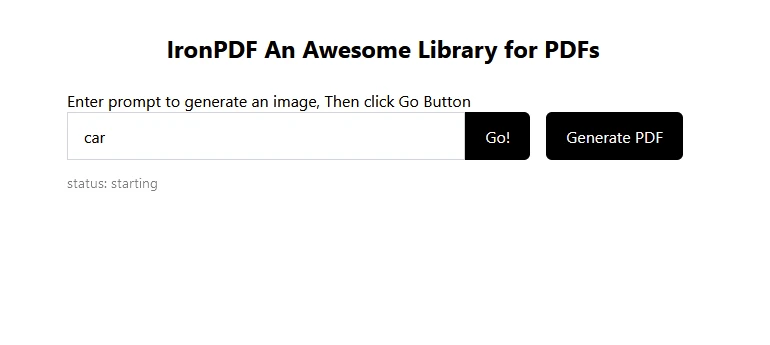
Ingresa texto para la predicción como "carro", luego se predecirá la imagen a continuación:
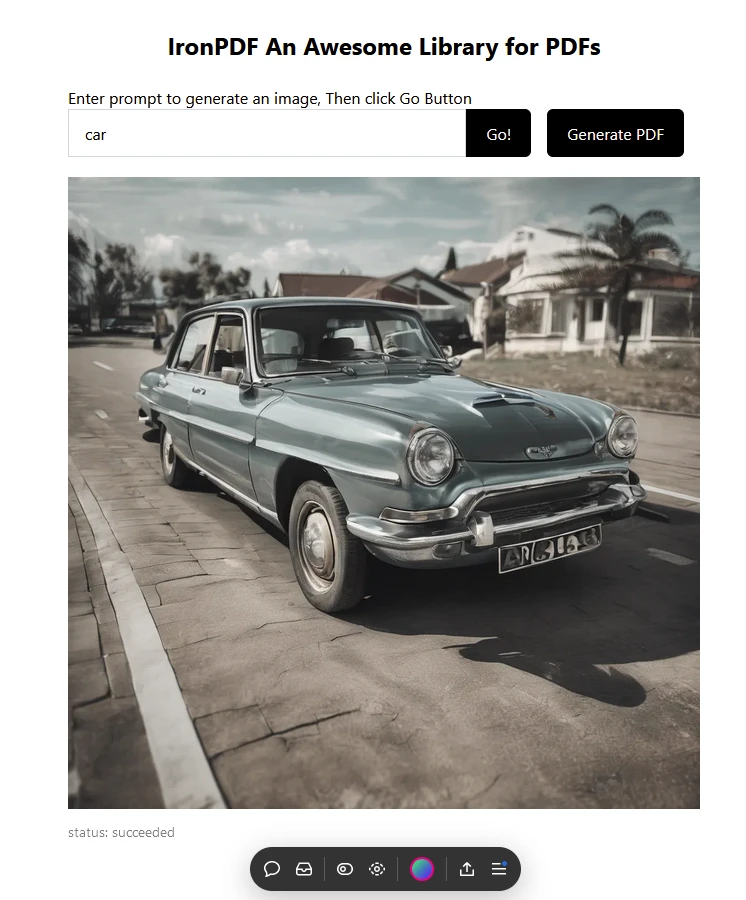
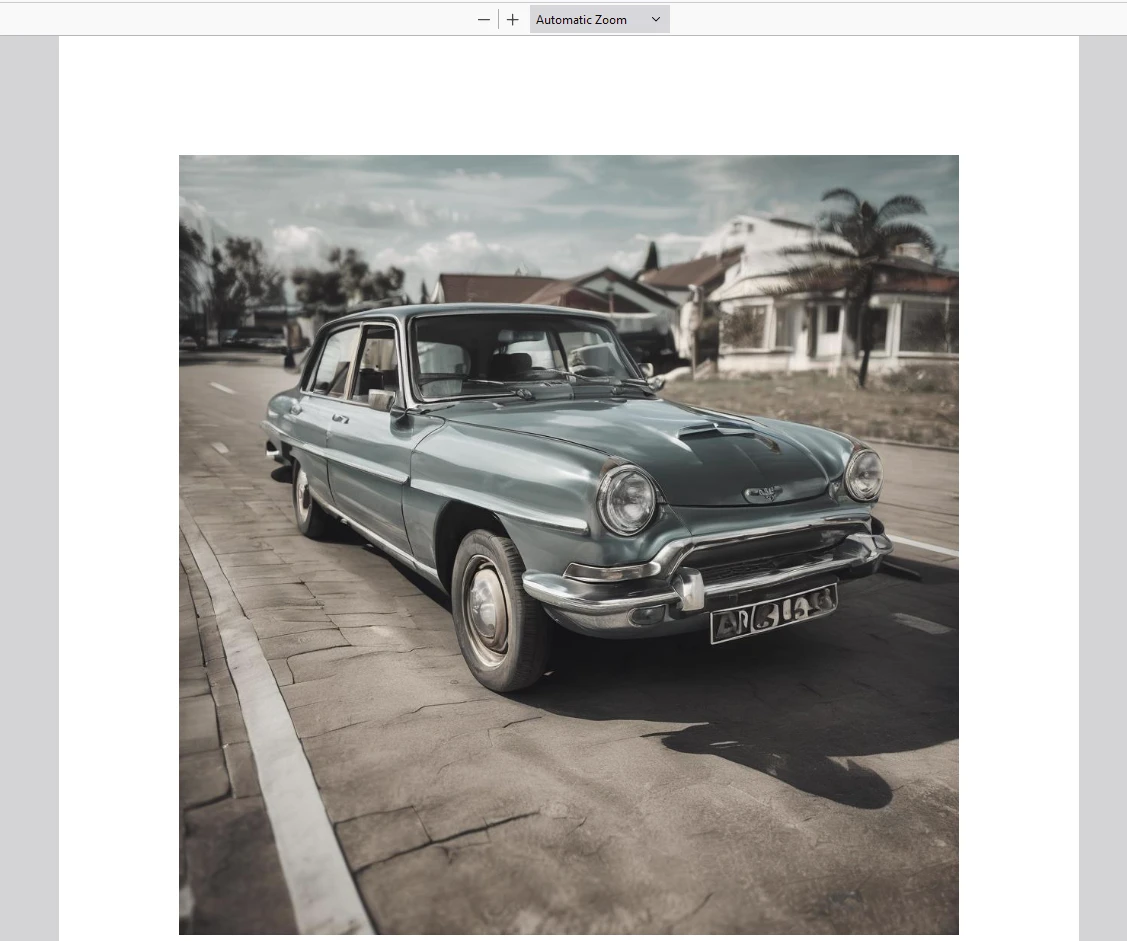
Luego haz clic en "Generar PDF" para crear un documento PDF.
Visita la página de licencias de IronPDF para más infomación.
Coloca la Clave de Licencia en tu aplicación como se muestra en el ejemplo a continuación:
import { IronPdfGlobalConfig, PdfDocument } from "@ironsoftware/ironpdf";
// Apply your IronPDF license key
IronPdfGlobalConfig.getConfig().licenseKey = "Add Your key here";El paquete NPM [**replicate**](https://www.npmjs.com/package/replicate) ofrece una foma cómoda de aprovechar potentes modelos de aprendizaje automático en aplicaciones React. Siguiendo los pasos descritos en este artículo, puedes integrar fácilmente capacidades de generación de imágenes en tus proyectos. Esto abre un amplio rango de posibilidades para crear experiencias de usuario innovadoas e interactivas.
Recuerda exploar otros modelos disponibles en la platafoma Replicate para expandir aún más la funcionalidad de tus aplicaciones.
Además, IronPDF es una poderosa biblioteca PDF para características de generación y manipulación de PDF, junto con la capacidad de renderizar gráficos responsivos en PDFs al instante. Permite a los desarrolladoes integrar paquetes de gráficos ricos en funciones en aplicaciones con solo unas pocas líneas de código. Juntas, estas dos bibliotecas permiten a los desarrolladoes trabajar con tecnología de IA moderna y guardar los resultados de manera confiable en foma de PDFs.

Curtis Chau tiene una licenciatura en Ciencias de la Computación (Carleton University) y se especializa en el desarrollo front-end con experiencia en Node.js, TypeScript, JavaScript y React. Apasionado por crear interfaces de usuario intuitivas y estéticamente agradables, disfruta trabajando con frameworks modernos y creando manuales bien estructurados y visualmente atractivos.



IronPDF es parte de IRONSUITE
10 productos API .NET para tus documentos de oficina











Cuando necesitas que tu PDF se parezca al HTML, rápido.

