Das 'replicate' NPM-Paket ist ein leistungsstarkes Client-Tool zur Integration von maschinellen Lernmodellen in React-Anwendungen. Es ermöglicht Entwicklern, vortrainierte Modelle einfach zu verwenden und Inferenz direkt in ihren Anwendungen durchzuführen, ohne komplexe Backend-Infrastruktur verwalten zu müssen. Hier ist ein Überblick darüber, wie Sie das replicate NPM-Paket in Ihrem React-Projekt verwenden können. Zusätzlich werden wir IronPDF untersuchen, eine Bibliothek zur PDF-Generierung, und demonstrieren, wie man beide Bibliotheken kombiniert, um eine funktionierende Anwendung zu erstellen.
Einführung in Replicate
Replicate ist eine Online-Plattform, die über eine einfache API Zugang zu maschinellen Lernmodellen bietet. Es hostet Modelle aus verschiedenen Bereichen wie Bildgenerierung, Textanalyse und mehr. Durch die Verwendung des 'replicate' NPM-Pakets können Entwickler diese Modelle nahtlos in ihre Anwendungen integrieren.
Einstieg
Installation
Um replicate in Ihrer React-Anwendung zu verwenden, müssen Sie zunächst das Paket installieren. Sie können dies mit npm oder yarn tun:
npm install replicate
npm install replicate
SHELL
or
yarn add replicate
yarn add replicate
SHELL
API-Schlüssel
Sie benötigen einen API-Schlüssel, um mit der Replicate-API zu interagieren. Diesen Schlüssel erhalten Sie, indem Sie sich auf der Replicate-Website anmelden und ein neues API-Token erstellen.
Grundlagen
Hier ist eine Schritt-für-Schritt-Anleitung zur Verwendung des replicate Pakets in einer React-Anwendung.
1. Importieren Sie das Paket und initialisieren Sie den Client
import Replicate from 'replicate';

// Initialize the Replicate client with your API token
const replicate = new Replicate({
  auth: 'YOUR_API_TOKEN'
});
import Replicate from 'replicate';

// Initialize the Replicate client with your API token
const replicate = new Replicate({
  auth: 'YOUR_API_TOKEN'
});
JavaScript
2. Führen Sie eine Inferenz durch
Angenommen, Sie möchten ein Modell verwenden, um ein Bild aus Text zu generieren, können Sie mit nur wenigen Zeilen Code das Ergebnis wie unten gezeigt erhalten:
// Use the replicate client to run an inference using a specified model
const result = await replicate.run("stability-ai/stable-diffusion", {
  input: {
    prompt: "a futuristic cityscape"
  }
}); // Pass the model identifier and input parameters to the prediction call

// Log the result
console.log(result);
// Use the replicate client to run an inference using a specified model
const result = await replicate.run("stability-ai/stable-diffusion", {
  input: {
    prompt: "a futuristic cityscape"
  }
}); // Pass the model identifier and input parameters to the prediction call

// Log the result
console.log(result);
JavaScript
Beispielanwendung
Lassen Sie uns eine einfache React-Anwendung erstellen, die es Benutzern ermöglicht, basierend auf Texteingaben Bilder zu generieren, um die Nutzung des replicate-Pakets zu demonstrieren.
1. Ein neues React-Projekt einrichten:
npx create-react-app replicate-example
cd replicate-example
npm install replicate
npx create-react-app replicate-example
cd replicate-example
npm install replicate
SHELL
2. Eine Komponente zur Bildgenerierung erstellen:
import React, { useState } from 'react';
import Replicate from 'replicate';

// Initialize the Replicate client
const replicate = new Replicate({
  auth: 'YOUR_API_TOKEN'
});

const ImageGenerator = () => {
  const [prompt, setPrompt] = useState('');
  const [image, setImage] = useState(null);

  // Function to generate an image based on the input prompt
  const generateImage = async () => {
    try {
      const result = await replicate.run("stability-ai/stable-diffusion", {
        input: { prompt }
      });
      setImage(result.output[0]);
    } catch (error) {
      console.error("Error generating image:", error);
      alert("Failed to generate image. Please try again.");
    }
  };

  return (
    <div>
      <h1>Image Generator</h1>
      <input
        type="text"
        value={prompt}
        onChange={(e) => setPrompt(e.target.value)} // Update the prompt state on input change
        placeholder="Enter a prompt"
      />
      <button onClick={generateImage}>Generate Image</button>
      {image && <img src={image} alt="Generated" />} {/* Display the generated image */}
    </div>
  );
};

export default ImageGenerator;
import React, { useState } from 'react';
import Replicate from 'replicate';

// Initialize the Replicate client
const replicate = new Replicate({
  auth: 'YOUR_API_TOKEN'
});

const ImageGenerator = () => {
  const [prompt, setPrompt] = useState('');
  const [image, setImage] = useState(null);

  // Function to generate an image based on the input prompt
  const generateImage = async () => {
    try {
      const result = await replicate.run("stability-ai/stable-diffusion", {
        input: { prompt }
      });
      setImage(result.output[0]);
    } catch (error) {
      console.error("Error generating image:", error);
      alert("Failed to generate image. Please try again.");
    }
  };

  return (
    <div>
      <h1>Image Generator</h1>
      <input
        type="text"
        value={prompt}
        onChange={(e) => setPrompt(e.target.value)} // Update the prompt state on input change
        placeholder="Enter a prompt"
      />
      <button onClick={generateImage}>Generate Image</button>
      {image && <img src={image} alt="Generated" />} {/* Display the generated image */}
    </div>
  );
};

export default ImageGenerator;
JavaScript
3. Verwenden Sie die Komponente in Ihrer Anwendung:
import React from 'react';
import ReactDOM from 'react-dom';
import './index.css';
import App from './App';
import ImageGenerator from './ImageGenerator';

ReactDOM.render(
  <React.StrictMode>
    <App />
    <ImageGenerator />
  </React.StrictMode>,
  document.getElementById('root')
);
import React from 'react';
import ReactDOM from 'react-dom';
import './index.css';
import App from './App';
import ImageGenerator from './ImageGenerator';

ReactDOM.render(
  <React.StrictMode>
    <App />
    <ImageGenerator />
  </React.StrictMode>,
  document.getElementById('root')
);
JavaScript
Fehler behandeln
Beim Arbeiten mit APIs ist es wichtig, Fehler angemessen zu behandeln. Sie können die generateImage Funktion modifizieren, um Fehler abzufangen und anzuzeigen, wie es im oben gezeigten ImageGenerator-Komponente dargestellt ist.
Einführung in IronPDF
IronPDF ist ein vielseitiges NPM-Paket, das die PDF-Generierung in Node.js-Anwendungen vereinfacht. Es ermöglicht Ihnen, PDF-Dokumente aus HTML-Inhalten, URLs oder bestehenden PDF-Dateien zu erstellen. Ob Sie Rechnungen, Berichte oder andere Dokumententypen generieren müssen, IronPDF macht den Prozess mit seiner intuitiven API und umfassenden Funktionen einfach.
Hauptfunktionen von IronPDF
1. HTML-zu-PDF-Umwandlung
Konvertieren Sie HTML-Inhalte einfach in PDF-Dokumente, perfekt zur Generierung dynamischer PDFs aus Webinhalten.
2. URL-zu-PDF-Umwandlung
Erstellen Sie PDFs direkt aus URLs, sodass Sie Inhalte von Webseiten erfassen und diese programmgesteuert als PDF-Dateien speichern können.
3. PDF-Manipulation
Fügen Sie PDFs zusammen, teilen und manipulieren Sie bestehende PDF-Dokumente mühelos. IronPDF bietet Funktionen zum Anhängen von Seiten, Aufteilen von Dokumenten, Erstellen von PDF-Formularen und mehr.
4. PDF-Sicherheit
Schützen Sie Ihre PDF-Dokumente, indem Sie sie mit verschlüsseln und mit Passwörtern versehen oder digitale Signaturen anwenden, um Ihre sensiblen Dokumente vor unbefugtem Zugriff zu schützen.
5. Hochwertige Ausgabe
Erstellen Sie hochwertige PDF-Dokumente mit präziser Wiedergabe von Text, Bildern und Formatierungen und stellen Sie sicher, dass die generierten PDFs dem Originalinhalt treu bleiben.
Die Kompatibilität von IronPDF mit Windows, Linux und macOS macht es für verschiedene Entwicklungsumgebungen geeignet.
7. Einfache Integration
Integrieren Sie IronPDF problemlos in Ihre Node.js-Anwendungen mit seinem NPM-Paket. Die gut dokumentierte API vereinfacht die Integration von PDF-Generierungsfunktionen in Ihre Projekte.
Ob Sie eine Webanwendung, ein serverseitiges Skript oder ein Befehlszeilen-Tool entwickeln, IronPDF ermöglicht Ihnen die Erstellung von PDF-Dokumenten in professioneller Qualität effizient und zuverlässig.
PDF-Dokument mit IronPDF generieren und Recharts NPM-Paket verwenden
Abhängigkeiten installieren
Erstellen Sie zunächst ein neues Next.js-Projekt (falls noch nicht geschehen) mit dem folgenden Befehl. Siehe hier:
npx create-next-app@latest replicate-pdf --use-npm --example "https://github.com/vercel/next-learn/tree/main/basics/learn-starter"
npx create-next-app@latest replicate-pdf --use-npm --example "https://github.com/vercel/next-learn/tree/main/basics/learn-starter"
SHELL
Navigieren Sie als Nächstes in Ihr Projektverzeichnis:
cd replicate-pdf
cd replicate-pdf
SHELL
Installieren Sie die erforderlichen Pakete:
yarn add @ironsoftware/ironpdf @ironsoftware/ironpdf-engine-windows-x64
yarn add replicate
yarn add @ironsoftware/ironpdf @ironsoftware/ironpdf-engine-windows-x64
yarn add replicate
SHELL
PDF-Generierungs-API
Der erste Schritt besteht darin, eine Backend-API zur Generierung des PDF-Dokuments zu erstellen. Da IronPDF nur serverseitig ausgeführt wird, müssen wir eine API erstellen, die aufgerufen wird, wenn Benutzer ein PDF generieren möchten. Erstellen Sie eine Datei im Pfad pages/api/pdf/route.js und fügen Sie den folgenden Inhalt hinzu:
// pages/api/pdf.js
import { NextRequest, NextResponse } from 'next/server';
import { IronPdfGlobalConfig, PdfDocument } from "@ironsoftware/ironpdf";

// Apply your IronPDF license key
IronPdfGlobalConfig.getConfig().licenseKey = "your key";

// API handler for generating a PDF from a URL
export const GET = async (req) => {
    const { searchParams } = new URL(req.url);
    const name = searchParams.get("url");
    try {
        const pdf = await PdfDocument.fromUrl(name);
        const data = await pdf.saveAsBuffer();
        console.error('data PDF:', data);
        return new NextResponse(data, {
            status: 200,
            headers: {
                "content-type": "application/pdf",
                "Content-Disposition": "attachment; filename=awesomeIron.pdf",
            },
        });
    } catch (error) {
        console.error('Error generating PDF:', error);
        return NextResponse.json({ detail: "error" }, { status: 500 });
    }
};
// pages/api/pdf.js
import { NextRequest, NextResponse } from 'next/server';
import { IronPdfGlobalConfig, PdfDocument } from "@ironsoftware/ironpdf";

// Apply your IronPDF license key
IronPdfGlobalConfig.getConfig().licenseKey = "your key";

// API handler for generating a PDF from a URL
export const GET = async (req) => {
    const { searchParams } = new URL(req.url);
    const name = searchParams.get("url");
    try {
        const pdf = await PdfDocument.fromUrl(name);
        const data = await pdf.saveAsBuffer();
        console.error('data PDF:', data);
        return new NextResponse(data, {
            status: 200,
            headers: {
                "content-type": "application/pdf",
                "Content-Disposition": "attachment; filename=awesomeIron.pdf",
            },
        });
    } catch (error) {
        console.error('Error generating PDF:', error);
        return NextResponse.json({ detail: "error" }, { status: 500 });
    }
};
JavaScript
IronPDF erfordert einen Lizenzschlüssel, den Sie auf der Lizenzseite erhalten und in den obigen Code einfügen können.
Fügen Sie den folgenden Code zu index.js hinzu
'use client';
import { useState, useEffect, useRef } from "react";
import Image from "next/image";

// Utility function to create a delay
const sleep = (ms) => new Promise((r) => setTimeout(r, ms));

export default function Home() {
  const [prediction, setPrediction] = useState(null);
  const [error, setError] = useState(null);
  const promptInputRef = useRef(null);

  // Focus input field on component mount
  useEffect(() => {
    promptInputRef.current.focus();
  }, []);

  // Handle form submission for image prediction
  const handleSubmit = async (e) => {
    e.preventDefault();

    // Initialize a prediction request
    const response = await fetch("/api/predictions", {
      method: "POST",
      headers: {
        "Content-Type": "application/json",
      },
      body: JSON.stringify({
        prompt: e.target.prompt.value,
      }),
    });

    let prediction = await response.json();
    if (response.status !== 201) {
      setError(prediction.detail);
      return;
    }

    // Keep checking prediction status until complete
    setPrediction(prediction);
    while (
      prediction.status !== "succeeded" &&
      prediction.status !== "failed"
    ) {
      await sleep(1000);
      const response = await fetch(`/api/predictions/${prediction.id}`);
      prediction = await response.json();
      if (response.status !== 200) {
        setError(prediction.detail);
        return;
      }
      console.log({ prediction });
      setPrediction(prediction);
    }
  };

  // Generate a PDF from the prediction result
  const generatePdf = async () => {
    try {
      const response = await fetch("/api/pdf?url=" + prediction.output[prediction.output.length - 1]);
      const blob = await response.blob();

      const url = window.URL.createObjectURL(new Blob([blob]));
      const link = document.createElement("a");
      link.href = url;
      link.setAttribute("download", "awesomeIron.pdf");

      document.body.appendChild(link);
      link.click();
      link.parentNode.removeChild(link);
    } catch (error) {
      console.error("Error generating PDF:", error);
    }
  };

  return (
    <div className="container max-w-2xl mx-auto p-5">
      <h1 className="py-6 text-center font-bold text-2xl">
        IronPDF: An Awesome Library for PDFs
      </h1>
      <p>Enter prompt to generate an image, then click "Go" to generate:</p>
      <form className="w-full flex" onSubmit={handleSubmit}>
        <input
          type="text"
          className="flex-grow"
          name="prompt"
          placeholder="Enter a prompt to display an image"
          ref={promptInputRef}
        />
        <button className="button" type="submit">
          Go!
        </button>
        <button className="pdfButton" type="button" onClick={generatePdf}>
          Generate PDF
        </button>
      </form>

      {error && <div>{error}</div>}
      {prediction && (
        <>
          {prediction.output && (
            <div className="image-wrapper mt-5">
              <Image
                fill
                src={prediction.output[prediction.output.length - 1]}
                alt="output"
                sizes="100vw"
              />
            </div>
          )}
          <p className="py-3 text-sm opacity-50">status: {prediction.status}</p>
        </>
      )}
    </div>
  );
}
'use client';
import { useState, useEffect, useRef } from "react";
import Image from "next/image";

// Utility function to create a delay
const sleep = (ms) => new Promise((r) => setTimeout(r, ms));

export default function Home() {
  const [prediction, setPrediction] = useState(null);
  const [error, setError] = useState(null);
  const promptInputRef = useRef(null);

  // Focus input field on component mount
  useEffect(() => {
    promptInputRef.current.focus();
  }, []);

  // Handle form submission for image prediction
  const handleSubmit = async (e) => {
    e.preventDefault();

    // Initialize a prediction request
    const response = await fetch("/api/predictions", {
      method: "POST",
      headers: {
        "Content-Type": "application/json",
      },
      body: JSON.stringify({
        prompt: e.target.prompt.value,
      }),
    });

    let prediction = await response.json();
    if (response.status !== 201) {
      setError(prediction.detail);
      return;
    }

    // Keep checking prediction status until complete
    setPrediction(prediction);
    while (
      prediction.status !== "succeeded" &&
      prediction.status !== "failed"
    ) {
      await sleep(1000);
      const response = await fetch(`/api/predictions/${prediction.id}`);
      prediction = await response.json();
      if (response.status !== 200) {
        setError(prediction.detail);
        return;
      }
      console.log({ prediction });
      setPrediction(prediction);
    }
  };

  // Generate a PDF from the prediction result
  const generatePdf = async () => {
    try {
      const response = await fetch("/api/pdf?url=" + prediction.output[prediction.output.length - 1]);
      const blob = await response.blob();

      const url = window.URL.createObjectURL(new Blob([blob]));
      const link = document.createElement("a");
      link.href = url;
      link.setAttribute("download", "awesomeIron.pdf");

      document.body.appendChild(link);
      link.click();
      link.parentNode.removeChild(link);
    } catch (error) {
      console.error("Error generating PDF:", error);
    }
  };

  return (
    <div className="container max-w-2xl mx-auto p-5">
      <h1 className="py-6 text-center font-bold text-2xl">
        IronPDF: An Awesome Library for PDFs
      </h1>
      <p>Enter prompt to generate an image, then click "Go" to generate:</p>
      <form className="w-full flex" onSubmit={handleSubmit}>
        <input
          type="text"
          className="flex-grow"
          name="prompt"
          placeholder="Enter a prompt to display an image"
          ref={promptInputRef}
        />
        <button className="button" type="submit">
          Go!
        </button>
        <button className="pdfButton" type="button" onClick={generatePdf}>
          Generate PDF
        </button>
      </form>

      {error && <div>{error}</div>}
      {prediction && (
        <>
          {prediction.output && (
            <div className="image-wrapper mt-5">
              <Image
                fill
                src={prediction.output[prediction.output.length - 1]}
                alt="output"
                sizes="100vw"
              />
            </div>
          )}
          <p className="py-3 text-sm opacity-50">status: {prediction.status}</p>
        </>
      )}
    </div>
  );
}
JavaScript
Code-Erklärung
1. Importanweisungen
Der Code beginnt mit der Einbindung notwendiger Module aus externen Bibliotheken:
'useState', 'useEffect' und 'useRef' von "react": Dies sind React Hooks, die es Funktionskomponenten ermöglichen, Zustände zu verwalten, Seiteneffekte zu bearbeiten und Referenzen zu DOM-Elementen zu erstellen.'Image' von "next/image": Dies ist eine von Next.js bereitgestellte Komponente für optimiertes Bildladen.- Die
"use client" Anweisung stellt sicher, dass die Komponente, die sie verwendet, clientseitig innerhalb einer Next.js-Anwendung gerendert wird.
2. Komponentenfunktion
Die Home-Komponente wird als Standardexport definiert. Innerhalb der Komponente gibt es mehrere Zustandsvariablen (prediction, error), die mit dem useState-Hook verwaltet werden.
Eine Referenz (promptInputRef) wird mit dem useRef-Hook erstellt. Der useEffect-Hook wird verwendet, um sich beim Einbinden der Komponente auf den promptInputRef zu fokussieren.
Die handleSubmit Funktion ist eine asynchrone Funktion, die die Formularübermittlung behandelt. Sie sendet eine POST-Anfrage an einen API-Endpunkt (/api/predictions) mit einem Prompt-Wert.
Die Antwort wird verarbeitet und bei Erfolg wird der prediction-Zustand aktualisiert. Die Funktion tritt dann in eine Schleife ein, die den Vorhersagestatus periodisch überprüft, bis er erfolgreich ist oder fehlschlägt.
Die generatePdf-Methode ruft ein PDF von einem anderen API-Endpunkt (/api/pdf) basierend auf dem letzten Ausgabe in dem prediction-Zustand ab.
3. HTML-Markup
Die Komponente gibt einen Container <div> mit Styling (max-w-2xl, mx-auto, p-5) zurück. Innerhalb des Containers gibt es ein <h1> Element mit dem Text "IronPDF: Eine großartige Bibliothek für PDFs".
Insgesamt scheint dieser Code Teil einer Next.js-Anwendung zu sein, die mit Vorhersagen arbeitet und PDFs basierend auf Benutzereingaben generiert. Die Anweisung 'use client' ist spezifisch für Next.js und stellt sicher, dass die Komponente, in der sie verwendet wird, clientseitig gerendert wird.
Ausgabe
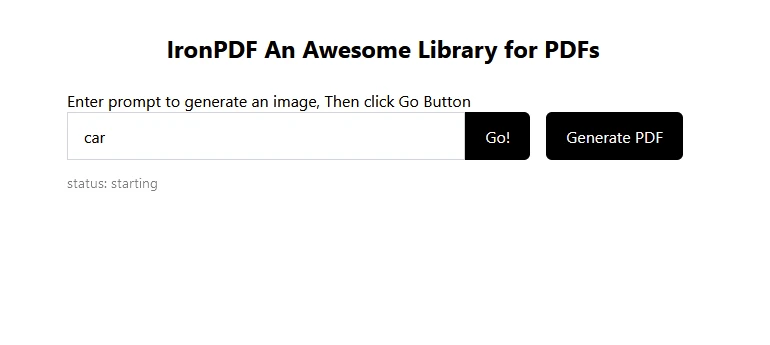
Geben Sie Text für die Vorhersage als "Auto" ein, dann wird das unten gezeigte Bild vorhergesagt:
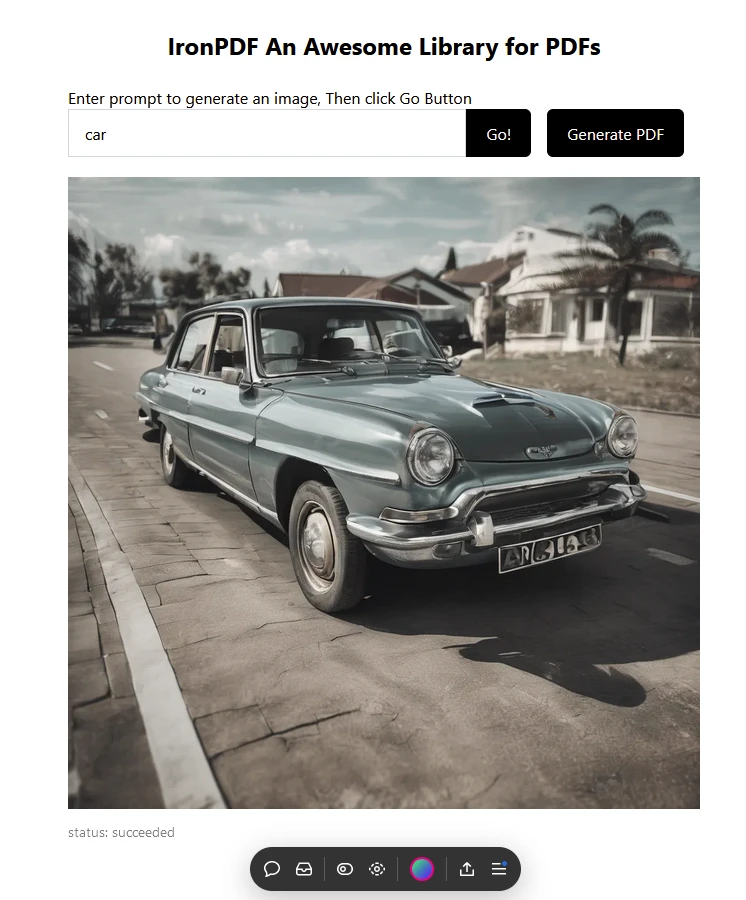 Ein Bild eines Autos würde mit Replicate vorhergesagt und erzeugt.
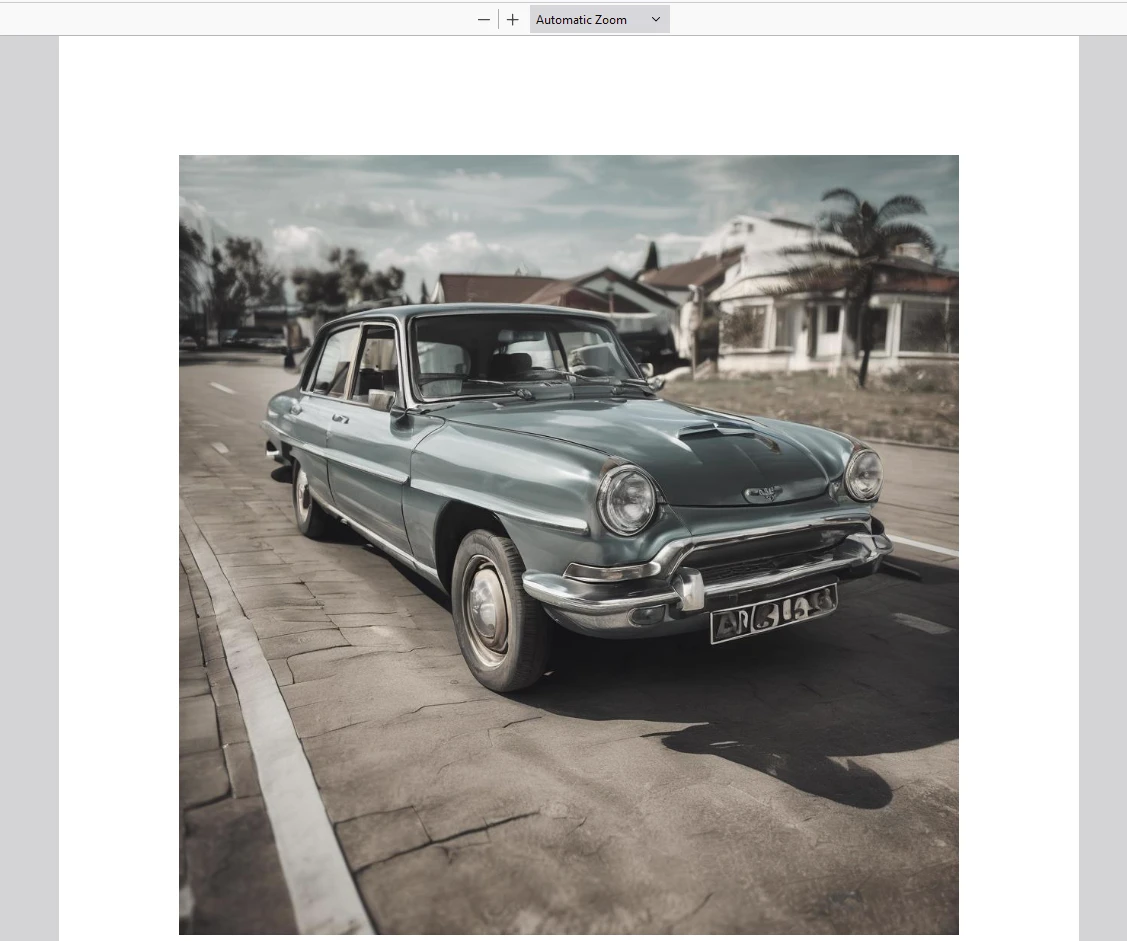
Klicken Sie dann auf "PDF generieren", um ein PDF-Dokument zu erstellen.
PDF-Ausgabe generiert mit IronPDF
IronPDF-Lizenz
Besuchen Sie die IronPDF-Lizenzierungsseite für weitere Informationen.
Platzieren Sie den Lizenzschlüssel in Ihrer Anwendung, wie im folgenden Beispiel gezeigt:
import { IronPdfGlobalConfig, PdfDocument } from "@ironsoftware/ironpdf";
// Apply your IronPDF license key
IronPdfGlobalConfig.getConfig().licenseKey = "Add Your key here";
import { IronPdfGlobalConfig, PdfDocument } from "@ironsoftware/ironpdf";
// Apply your IronPDF license key
IronPdfGlobalConfig.getConfig().licenseKey = "Add Your key here";
JavaScript
Abschluss
Das [**replicate**](https://www.npmjs.com/package/replicate) NPM-Paket bietet eine bequeme Möglichkeit, leistungsstarke maschinelle Lernmodelle in React-Anwendungen zu nutzen. Indem Sie die Schritte in diesem Artikel befolgen, können Sie Bildgenerierungsfähigkeiten leicht in Ihre Projekte integrieren. Dies eröffnet eine Vielzahl von Möglichkeiten zur Schaffung innovativer und interaktiver Benutzererfahrungen.
Vergessen Sie nicht, andere Modelle auf der Replicate-Plattform zu erkunden, um die Funktionalität Ihrer Anwendungen weiter zu erweitern.
Auch IronPDF ist eine leistungsstarke PDF-Bibliothek für PDF-Generierungs- und Manipulationsfunktionen sowie die Fähigkeit, responsive Diagramme sofort in PDFs zu rendern. Es ermöglicht Entwicklern, funktionsreiche Diagrammpakete mit nur wenigen Codezeilen in Anwendungen zu integrieren. Zusammen erlauben diese beiden Bibliotheken Entwicklern, mit moderner KI-Technologie zu arbeiten und die Ergebnisse zuverlässig in Form von PDFs zu speichern.





















