Generador de PDF para Blazor
- Crear, importar y exportar documentos PDF usando C# y .NET
- Admite todas las tecnologías .NET 10, incluyendo Blazor
- Agregue la biblioteca IronPDF a su Blazor Server App y comience a usarlo ahora
Prueba la Biblioteca PDF de IronPDF for .NET
@using IronPdf;
public void ExportData()
{
try
{
string fileName = "Demo.pdf";
var Renderer = new IronPdf.ChromePdfRenderer();
var pdf = Renderer.RenderUrlAsPdf("https://localhost:7018/fetchdata");
JSRuntime.InvokeVoidAsync("saveAsFile", fileName, Convert.ToBase64String(pdf.Stream.ToArray()));
}
catch (Exception ex)
{
}
}
Imports IronPdf
Public Sub ExportData()
Try
Dim fileName As String = "Demo.pdf"
Dim Renderer = New IronPdf.ChromePdfRenderer()
Dim pdf = Renderer.RenderUrlAsPdf("https://localhost:7018/fetchdata")
JSRuntime.InvokeVoidAsync("saveAsFile", fileName, Convert.ToBase64String(pdf.Stream.ToArray()))
Catch ex As Exception
End Try
End SubIronPDF permite a los desarrolladores crear documentos PDF fácilmente en C#, F# y VB.NET for .NET Core y .NET Framework.

En este ejemplo, mostramos que un documento PDF puede renderizarse desde cualquier HTML. Esto nos permite crear PDFs que coinciden estrechamente con la marca de los sitios web existentes.
Puede elegir HTML simple como el anterior o incorporar CSS, imágenes y JavaScript.
Este proceso de conversión de HTML a PDF también permite que el diseño de PDF sea delegado a diseñadores web, en lugar de ser tarea de los programadores de back-end.
IronPDF utiliza un motor de renderizado de Chrome de alta precisión para convertir tu HTML5 con soporte de CSS3 y JavaScript en documentos PDF. Esto puede tomar la forma de cadenas, archivos externos, o URLs externas, todos los cuales pueden renderizarse a PDF fácilmente usando IronPDF.
using IronPdf;
// Disable local disk access or cross-origin requests
Installation.EnableWebSecurity = true;
// Instantiate Renderer
var renderer = new ChromePdfRenderer();
// Create a PDF from a HTML string using C#
var pdf = renderer.RenderHtmlAsPdf("<h1>Hello World</h1>");
// Export to a file or Stream
pdf.SaveAs("output.pdf");
// Advanced Example with HTML Assets
// Load external html assets: Images, CSS and JavaScript.
// An optional BasePath 'C:\site\assets\' is set as the file location to load assets from
var myAdvancedPdf = renderer.RenderHtmlAsPdf("<img src='icons/iron.png'>", @"C:\site\assets\");
myAdvancedPdf.SaveAs("html-with-assets.pdf");
Imports IronPdf
' Disable local disk access or cross-origin requests
Installation.EnableWebSecurity = True
' Instantiate Renderer
Dim renderer As New ChromePdfRenderer()
' Create a PDF from a HTML string using C#
Dim pdf = renderer.RenderHtmlAsPdf("<h1>Hello World</h1>")
' Export to a file or Stream
pdf.SaveAs("output.pdf")
' Advanced Example with HTML Assets
' Load external html assets: Images, CSS and JavaScript.
' An optional BasePath 'C:\site\assets\' is set as the file location to load assets from
Dim myAdvancedPdf = renderer.RenderHtmlAsPdf("<img src='icons/iron.png'>", "C:\site\assets\")
myAdvancedPdf.SaveAs("html-with-assets.pdf")Con IronPDF, puedes crear nuevos documentos PDF a partir de cadenas HTML simples dentro de tu proyecto .NET, y IronPDF puede ser utilizado en C#, F# y VB.NET. Gracias al uso de la clase ChromePdfRenderer, puede estar seguro de que cualquier documento PDF que genere a partir de cadenas HTML saldrá pixel-perfect. Con las potentes características de conversión de HTML a PDF de IronPDF, creas archivos PDF de alta calidad adaptados a tus necesidades personales.
Los 4 pasos para convertir una cadena HTML a PDF
- Importe la biblioteca IronPDF.
- Inicialice un nuevo objeto
ChromePdfRenderer. - Utilice el método
RenderHtmlAsPdf. - Guarde el PDF utilizando
PdfDocument.SaveAs.
Consulta el siguiente ejemplo de código para obtener más detalles:
El primer paso para convertir una cadena HTML a PDF en C# es asegurar que tienes la biblioteca de IronPDF configurada correctamente y funcionando dentro de tu proyecto. Al incluir using IronPdf, nos aseguramos de poder acceder a las clases necesarias de la biblioteca IronPDF para realizar la conversión de HTML a PDF. La siguiente línea, Installation.EnableWebSecurity = true, se utiliza conceptualmente para desactivar el acceso al disco local o las solicitudes de origen cruzado, asegurando operaciones seguras. (Note: This line was missing from the example but usually pertains to configuration settings to secure PDF rendering operations.)
El ejemplo demuestra cómo crear una instancia de ChromePdfRenderer que maneja la conversión de HTML a PDF. The RenderHtmlAsPdf method is used to convert a simple HTML string ("<h1>Hello World</h1>") into a PDF document. Este documento se guarda en el disco utilizando el método SaveAs.
En el ejemplo avanzado, se muestra que IronPDF maneja contenido HTML que contiene activos externos como imágenes, CSS y JavaScript. Para cargar estos activos, se utiliza el parámetro opcional BasePath, especificando el directorio que contiene los archivos requeridos. El PDF resultante, que incluye los activos externos, se guarda utilizando el mismo método SaveAs. Este ejemplo de código destaca la capacidad de IronPDF de manejar contenido HTML tanto básico como complejo, haciéndolo una herramienta eficiente para generar PDFs mediante programación.
using IronPdf;
// Instantiate Renderer
var renderer = new ChromePdfRenderer();
// Create a PDF from a URL or local file path
var pdf = renderer.RenderUrlAsPdf("https://ironpdf.com/");
// Export to a file or Stream
pdf.SaveAs("url.pdf");
Imports IronPdf
' Instantiate Renderer
Dim renderer As New ChromePdfRenderer()
' Create a PDF from a URL or local file path
Dim pdf = renderer.RenderUrlAsPdf("https://ironpdf.com/")
' Export to a file or Stream
pdf.SaveAs("url.pdf")IronPDF hace que sea muy sencillo renderizar HTML desde URL existentes como documentos PDF. Hay un alto nivel de soporte for JavaScript, imágenes, formularios y CSS.
Renderizar PDFs desde URLs de ASP.NET que aceptan variables de cadena de consulta puede facilitar el desarrollo de PDFs como un esfuerzo colaborativo entre diseñadores y programadores.
En España, esta funcionalidad es especialmente valiosa para archivar páginas de confirmación de la sede electrónica de la AEAT, preservar acuses de recibo de envíos VeriFactu como PDF permanente, capturar recibos de presentación ante FACe, y archivar páginas del portal de la FNMT para justificación de certificados digitales.
Pasos para convertir URL a PDF en C#
- Descargue la Librería de conversión de URL a PDF IronPDF
- Instale la biblioteca con NuGet para probar sus características
- Renderizar PDFs desde URLs de ASP.NET que aceptan variables de cadena de consulta usando
IronPDF - Crea un documento PDF directamente desde una URL con
IronPDF - Visualice y valide fácilmente su documento PDF de salida.
using IronPdf;
using IronPdf.Engines.Chrome;
// Instantiate Renderer
var renderer = new ChromePdfRenderer();
// Many rendering options to use to customize!
renderer.RenderingOptions.SetCustomPaperSizeInInches(12.5, 20);
renderer.RenderingOptions.PrintHtmlBackgrounds = true;
renderer.RenderingOptions.PaperOrientation = IronPdf.Rendering.PdfPaperOrientation.Landscape;
renderer.RenderingOptions.Title = "My PDF Document Name";
renderer.RenderingOptions.EnableJavaScript = true;
renderer.RenderingOptions.WaitFor.RenderDelay(50); // in milliseconds
renderer.RenderingOptions.CssMediaType = IronPdf.Rendering.PdfCssMediaType.Screen;
renderer.RenderingOptions.FitToPaperMode = FitToPaperModes.Zoom;
renderer.RenderingOptions.Zoom = 100;
renderer.RenderingOptions.CreatePdfFormsFromHtml = true;
// Supports margin customization!
renderer.RenderingOptions.MarginTop = 40; //millimeters
renderer.RenderingOptions.MarginLeft = 20; //millimeters
renderer.RenderingOptions.MarginRight = 20; //millimeters
renderer.RenderingOptions.MarginBottom = 40; //millimeters
// Can set FirstPageNumber if you have a cover page
renderer.RenderingOptions.FirstPageNumber = 1; // use 2 if a cover page will be appended
// Settings have been set, we can render:
renderer.RenderHtmlFileAsPdf("assets/wikipedia.html").SaveAs("output/my-content.pdf");
Imports IronPdf
Imports IronPdf.Engines.Chrome
' Instantiate Renderer
Dim renderer = New ChromePdfRenderer()
' Many rendering options to use to customize!
renderer.RenderingOptions.SetCustomPaperSizeInInches(12.5, 20)
renderer.RenderingOptions.PrintHtmlBackgrounds = True
renderer.RenderingOptions.PaperOrientation = IronPdf.Rendering.PdfPaperOrientation.Landscape
renderer.RenderingOptions.Title = "My PDF Document Name"
renderer.RenderingOptions.EnableJavaScript = True
renderer.RenderingOptions.WaitFor.RenderDelay(50) ' in milliseconds
renderer.RenderingOptions.CssMediaType = IronPdf.Rendering.PdfCssMediaType.Screen
renderer.RenderingOptions.FitToPaperMode = FitToPaperModes.Zoom
renderer.RenderingOptions.Zoom = 100
renderer.RenderingOptions.CreatePdfFormsFromHtml = True
' Supports margin customization!
renderer.RenderingOptions.MarginTop = 40 'millimeters
renderer.RenderingOptions.MarginLeft = 20 'millimeters
renderer.RenderingOptions.MarginRight = 20 'millimeters
renderer.RenderingOptions.MarginBottom = 40 'millimeters
' Can set FirstPageNumber if you have a cover page
renderer.RenderingOptions.FirstPageNumber = 1 ' use 2 if a cover page will be appended
' Settings have been set, we can render:
renderer.RenderHtmlFileAsPdf("assets/wikipedia.html").SaveAs("output/my-content.pdf")IronPDF tiene como objetivo ser lo más flexible posible para el desarrollador.
En este Ejemplo de Tutorial de Generación de PDF en C#, mostramos el equilibrio entre proporcionar una API que automatice la funcionalidad interna y proporcionar una que te dé control.
IronPDF admite muchas personalizaciones para archivos PDF generados, incluyendo el tamaño de la página, márgenes de página, contenido de encabezado/pie de página, escala de contenido, conjuntos de reglas CSS y ejecución de JavaScript.
Queremos que los desarrolladores puedan controlar cómo Chrome convierte una página web en un PDF. El ChromePdfRenderer Descripción general de la clase hace esto posible.
Los ejemplos de configuraciones disponibles en la clase ChromePdfRenderer incluyen configuraciones para márgenes, encabezados, pies de página, tamaño de papel y creación de formularios.
- El ejemplo de código anterior demuestra cómo crear un documento PDF a partir de una página web usando la biblioteca IronPDF.
- Esto implica configurar un
renderercon opciones específicas como tamaño de papel, márgenes, encabezado y pie de página. - La clase
ChromePdfRendererse utiliza pararenderla URL a un PDF. - El documento PDF resultante se guarda luego en un archivo llamado "output.pdf".
using IronPdf;
private void Form1_Load(object sender, EventArgs e)
{
//Changes the ASPX output into a pdf instead of HTML
IronPdf.AspxToPdf.RenderThisPageAsPdf();
}
Imports IronPdf
Private Sub Form1_Load(sender As Object, e As EventArgs) Handles MyBase.Load
'Changes the ASPX output into a pdf instead of HTML
AspxToPdf.RenderThisPageAsPdf()
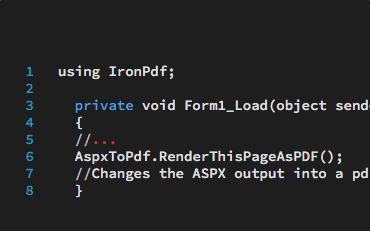
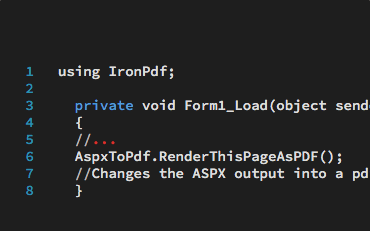
End SubUsando la biblioteca IronPDF, las páginas web ASP.NET se pueden renderizar a PDF en lugar de HTML al añadir una sola línea de código al evento Form_Load.
Este ejemplo muestra cómo IronPDF puede producir PDFs complejos y basados en datos que son diseñados y probados como HTML primero para mayor simplicidad.
La funcionalidad Conversión de ASPX a PDF de IronPDF te permite llamar a un único método dentro de una página ASPX y hacer que devuelva un PDF en lugar de HTML.
Puedes codificar el PDF para que se muestre "en el navegador," o se comporte como una descarga de archivo.
Aprenda a renderizar páginas ASPX como PDF con IronPDFusing IronPdf;
// Instantiate Renderer
var renderer = new ChromePdfRenderer();
// Create a PDF from an existing HTML file using C#
var pdf = renderer.RenderHtmlFileAsPdf("example.html");
// Export to a file or Stream
pdf.SaveAs("output.pdf");
Imports IronPdf
' Instantiate Renderer
Dim renderer As New ChromePdfRenderer()
' Create a PDF from an existing HTML file using VB
Dim pdf = renderer.RenderHtmlFileAsPdf("example.html")
' Export to a file or Stream
pdf.SaveAs("output.pdf")IronPDF es una poderosa biblioteca .NET capaz de convertir archivos HTML en archivos PDF de alta calidad. Con IronPDF, puedes renderizar archivos HTML a PDF en solo un par de líneas, y gracias a su soporte para estándares web modernos, los archivos PDF resultantes serán perfectamente fieles. Aprovechar la poderosa función de IronPDF de convertir archivos HTML a PDF es fácil gracias al uso de la clase ChromePdfRenderer, que maneja la conversión de HTML a PDF con facilidad.
En España, esta funcionalidad es clave para convertir plantillas de facturas HTML al formato Facturae exigido por la AEAT, así como para generar documentos PDF/A conformes con los requisitos de archivo a largo plazo establecidos por la ley Crea y Crece. La conversión de documentos de cumplimiento LOPDGDD a PDF garantiza su validez legal ante la Agencia Española de Protección de Datos (AEPD).
Pasos para convertir archivos HTML a PDF con IronPDF
- Instale la biblioteca IronPDF de C# para convertir HTML a PDF
using IronPDF;var renderer = new ChromePdfRenderer();var pdf = renderer.RenderHtmlFileAsPdf("ejemplo.html");pdf.SaveAs("salida.pdf");
Este código crea un nuevo archivo PDF que ha sido renderizado desde un archivo HTML. Para hacer esto, primero debemos asegurarnos de que la biblioteca IronPDF esté instalada e incluida en tu proyecto a través de la línea using IronPdf. A continuación, inicializa la clase ChromePdfRenderer, que proporciona la funcionalidad para renderizar contenido HTML como un PDF. Esta clase asegura que la calidad original del archivo HTML no se pierda en el proceso de conversión.
Una vez que se haya instanciado renderer, puedes convertir un archivo HTML existente en un PDF utilizando el método RenderHtmlFileAsPdf. En este ejemplo, el archivo HTML "example.html" se pasa al método, creando un objeto PDF. Finalmente, para guardar el PDF generado, utiliza el método SaveAs, especificando el nombre de archivo y la ubicación deseados. Este sencillo proceso te permite generar fácilmente PDFs a partir de archivos HTML en tus aplicaciones C#.
using IronPdf;
var PdfOptions = new IronPdf.ChromePdfRenderOptions()
{
CreatePdfFormsFromHtml = true,
EnableJavaScript = false,
Title = "My ASPX Page Rendered as a PDF"
//.. many more options available
};
AspxToPdf.RenderThisPageAsPdf(AspxToPdf.FileBehavior.Attachment, "MyPdfFile.pdf", PdfOptions);
Imports IronPdf
Dim PdfOptions = New IronPdf.ChromePdfRenderOptions() With {
.CreatePdfFormsFromHtml = True,
.EnableJavaScript = False,
.Title = "My ASPX Page Rendered as a PDF"
'.. many more options available
}
AspxToPdf.RenderThisPageAsPdf(AspxToPdf.FileBehavior.Attachment, "MyPdfFile.pdf", PdfOptions)Este ejemplo demuestra cómo el usuario puede cambiar las opciones de impresión PDF para convertir un formulario en HTML.
La funcionalidad de conversión de IronPDF ASPX a PDF tiene muchas opciones disponibles para renderizar HTML a PDF desde una cadena o un archivo.
Dos opciones de particular importancia son:
- Permitiendo a los desarrolladores especificar si los formularios
HTMLdeben renderizarse como formularios interactivosPDFdurante la conversión. - Permitiendo a los desarrolladores especificar si
PDFdebe mostrarse "en el navegador" o como una descarga de archivo.
Esta configuración resulta especialmente relevante para portales de facturación electrónica basados en ASP.NET que deben generar documentos conformes con VeriFactu para su remisión a la AEAT, así como para sistemas de emisión Facturae conectados a FACe en licitaciones del sector público español, donde las opciones de renderizado deben ajustarse con precisión para garantizar la validez legal del PDF generado bajo el Reglamento eIDAS.
Descubra cómo convertir ASPX a PDF con IronPDFusing IronPdf;
using System.IO;
using System.Linq;
// One or more images as IEnumerable. This example selects all JPEG images in a specific 'assets' folder.
var imageFiles = Directory.EnumerateFiles("assets").Where(f => f.EndsWith(".jpg") || f.EndsWith(".jpeg"));
// Converts the images to a PDF and save it.
ImageToPdfConverter.ImageToPdf(imageFiles).SaveAs("composite.pdf");
// Also see PdfDocument.RasterizeToImageFiles() method to flatten a PDF to images or thumbnails
Imports IronPdf
Imports System.IO
Imports System.Linq
' One or more images as IEnumerable. This example selects all JPEG images in a specific 'assets' folder.
Dim imageFiles = Directory.EnumerateFiles("assets").Where(Function(f) f.EndsWith(".jpg") OrElse f.EndsWith(".jpeg"))
' Converts the images to a PDF and save it.
ImageToPdfConverter.ImageToPdf(imageFiles).SaveAs("composite.pdf")
' Also see PdfDocument.RasterizeToImageFiles() method to flatten a PDF to images or thumbnailsDada una sola imagen ubicada en una computadora en C:\images\example.png, puede convertirla rápidamente en un documento PDF llamando al método IronPdf.ImageToPdfConverter.ImageToPdf con su ruta de archivo:
También puede convertir múltiples imágenes en un solo documento PDF usando CombineImagesIntoPdf junto con ImageToPdfConverter:
Para explorar más sobre cómo convertir imágenes a PDFs usando IronPDF para mejorar tus aplicaciones, o para descubrir toda la suite de herramientas para desarrolladores ofrecida por Iron Software, incluyendo IronBarcode, IronOCR y más, visita el sitio web de Iron Software.
Aprenda a convertir imágenes a PDF con IronPDFSystem.IO.Directory.EnumerateFiles
ImageToPdfConverter.ImageToPdf
using IronPdf;
using System;
// Instantiate Renderer
var renderer = new IronPdf.ChromePdfRenderer();
// Build a footer using html to style the text
// mergeable fields are:
// {page} {total-pages} {url} {date} {time} {html-title} & {pdf-title}
renderer.RenderingOptions.HtmlFooter = new HtmlHeaderFooter()
{
MaxHeight = 15, //millimeters
HtmlFragment = "<center><i>{page} of {total-pages}<i></center>",
DrawDividerLine = true
};
// Use sufficient MarginBottom to ensure that the HtmlFooter does not overlap with the main PDF page content.
renderer.RenderingOptions.MarginBottom = 25; //mm
// Build a header using an image asset
// Note the use of BaseUrl to set a relative path to the assets
renderer.RenderingOptions.HtmlHeader = new HtmlHeaderFooter()
{
MaxHeight = 20, //millimeters
HtmlFragment = "<img src='logo.png'>",
BaseUrl = new Uri(@"C:\assets\images\").AbsoluteUri
};
// Use sufficient MarginTop to ensure that the HtmlHeader does not overlap with the main PDF page content.
renderer.RenderingOptions.MarginTop = 25; //mm
Imports IronPdf
Imports System
' Instantiate Renderer
Dim renderer = New IronPdf.ChromePdfRenderer()
' Build a footer using html to style the text
' mergeable fields are:
' {page} {total-pages} {url} {date} {time} {html-title} & {pdf-title}
renderer.RenderingOptions.HtmlFooter = New HtmlHeaderFooter() With {
.MaxHeight = 15, 'millimeters
.HtmlFragment = "<center><i>{page} of {total-pages}<i></center>",
.DrawDividerLine = True
}
' Use sufficient MarginBottom to ensure that the HtmlFooter does not overlap with the main PDF page content.
renderer.RenderingOptions.MarginBottom = 25 'mm
' Build a header using an image asset
' Note the use of BaseUrl to set a relative path to the assets
renderer.RenderingOptions.HtmlHeader = New HtmlHeaderFooter() With {
.MaxHeight = 20, 'millimeters
.HtmlFragment = "<img src='logo.png'>",
.BaseUrl = New Uri("C:\assets\images\").AbsoluteUri
}
' Use sufficient MarginTop to ensure that the HtmlHeader does not overlap with the main PDF page content.
renderer.RenderingOptions.MarginTop = 25 'mmLos encabezados y pies de página en HTML proporcionan un método flexible para crear encabezados y pies de página dinámicos para sus documentos PDF. Al agregar encabezados y pies de página a través de este método, los desarrolladores tienen control total sobre cómo se ven sus encabezados y pies de página, ya que se representan como documentos HTML independientes capaces de contener sus propios recursos y hojas de estilo.
Pasos para añadir encabezados y pies de página HTML personalizados en un PDF con IronPDF
Para empezar, primero necesitas crear una instancia de la clase ChromePdfRenderer, que maneja la renderización de contenido HTML en un documento PDF con precisión de píxeles.
A continuación, define un pie de página usando la clase HtmlHeaderFooter, donde especificas el MaxHeight, contenido HTML para el pie de página (que en nuestro caso incluye la numeración de páginas) y la URL base para la resolución de imágenes. El pie de página está diseñado para mostrar la información de la página centrada.
Para evitar el solapamiento entre el pie de página y el contenido principal del PDF, establece un margen inferior usando la propiedad MarginBottom. De manera similar, crea un encabezado que incluya una imagen (como un logo) usando la clase HtmlHeaderFooter. Aquí hemos configurado un BaseUrl al directorio que contiene tu recurso de imagen, permitiendo una resolución adecuada de la imagen durante la renderización.
Finalmente, usa la propiedad MarginTop para establecer un margen superior que evite el solapamiento entre el encabezado y el contenido. Este ejemplo demuestra lo fácil que es implementar encabezados y pies de página HTML personalizados en sus documentos PDF con IronPDF.
using IronPdf;
// Initiate PDF Renderer
var renderer = new ChromePdfRenderer();
// Add a header to every page easily
renderer.RenderingOptions.FirstPageNumber = 1; // use 2 if a cover page will be appended
renderer.RenderingOptions.TextHeader.DrawDividerLine = true;
renderer.RenderingOptions.TextHeader.CenterText = "{url}";
renderer.RenderingOptions.TextHeader.Font = IronSoftware.Drawing.FontTypes.Helvetica;
renderer.RenderingOptions.TextHeader.FontSize = 12;
renderer.RenderingOptions.MarginTop = 25; //create 25mm space for header
// Add a footer too
renderer.RenderingOptions.TextFooter.DrawDividerLine = true;
renderer.RenderingOptions.TextFooter.Font = IronSoftware.Drawing.FontTypes.Arial;
renderer.RenderingOptions.TextFooter.FontSize = 10;
renderer.RenderingOptions.TextFooter.LeftText = "{date} {time}";
renderer.RenderingOptions.TextFooter.RightText = "{page} of {total-pages}";
renderer.RenderingOptions.MarginTop = 25; //create 25mm space for footer
// Mergeable fields are:
// {page} {total-pages} {url} {date} {time} {html-title} & {pdf-title}
Imports IronPdf
' Initiate PDF Renderer
Dim renderer = New ChromePdfRenderer()
' Add a header to every page easily
renderer.RenderingOptions.FirstPageNumber = 1 ' use 2 if a cover page will be appended
renderer.RenderingOptions.TextHeader.DrawDividerLine = True
renderer.RenderingOptions.TextHeader.CenterText = "{url}"
renderer.RenderingOptions.TextHeader.Font = IronSoftware.Drawing.FontTypes.Helvetica
renderer.RenderingOptions.TextHeader.FontSize = 12
renderer.RenderingOptions.MarginTop = 25 'create 25mm space for header
' Add a footer too
renderer.RenderingOptions.TextFooter.DrawDividerLine = True
renderer.RenderingOptions.TextFooter.Font = IronSoftware.Drawing.FontTypes.Arial
renderer.RenderingOptions.TextFooter.FontSize = 10
renderer.RenderingOptions.TextFooter.LeftText = "{date} {time}"
renderer.RenderingOptions.TextFooter.RightText = "{page} of {total-pages}"
renderer.RenderingOptions.MarginTop = 25 'create 25mm space for footer
' Mergeable fields are:
' {page} {total-pages} {url} {date} {time} {html-title} & {pdf-title}Existen dos métodos a través de los cuales se pueden agregar encabezados y pies de página a un documento PDF. Se pueden agregar en un formato de texto clásico, con la opción de fusionar datos dinámicos. O, pueden agregarse a través del formato HTML mucho más flexible, que permite a los desarrolladores renderizar encabezados y pies de página dinámicos a través de su contenido HTML.
Pasos para añadir encabezados y pies de página a archivos PDF con IronPDF
Hoy veremos cómo puede agregar encabezados y pies de página de texto clásico en sus documentos PDF en solo unos pocos pasos simples. El primer paso para añadir encabezados y pies de página personalizados en tus documentos PDF es asegurarte de que la biblioteca IronPdf esté incluida en tu proyecto con la instrucción using IronPdf;. Luego, instancia el ChromePdfRenderer, que proporciona la funcionalidad para renderizar tu contenido HTML en documentos PDF con píxeles perfectos.
A continuación, configure el encabezado. La propiedad FirstPageNumber te permite especificar el número de página inicial, acomodando una página de portada si es necesario. Las propiedades TextHeader te permiten personalizar la apariencia, como dibujar una línea divisoria, centrar el texto (en este caso, la URL del documento), seleccionar el tipo y tamaño de fuente, y crear un margen en la parte superior de la página para el encabezado.
Después de configurar el encabezado, configura el pie de página utilizando las propiedades TextFooter. Similar al encabezado, puede dibujar una línea divisoria, elegir el tipo y tamaño de fuente, e incluir contenido dinámico como la fecha, hora actuales y números de página con el total de páginas. Finalmente, se crea un margen en la parte inferior de la página para acomodar el pie de página.
Siguiendo estos pasos, puede mejorar sus documentos PDF con encabezados y pies de página informativos que mejoran su profesionalismo y legibilidad.
Descubra cómo añadir encabezados y pies de página con IronPDFusing IronPdf;
using System.Collections.Generic;
// Instantiate Renderer
var renderer = new ChromePdfRenderer();
// Join Multiple Existing PDFs into a single document
var pdfs = new List<PdfDocument>();
pdfs.Add(PdfDocument.FromFile("A.pdf"));
pdfs.Add(PdfDocument.FromFile("B.pdf"));
pdfs.Add(PdfDocument.FromFile("C.pdf"));
var pdf = PdfDocument.Merge(pdfs);
pdf.SaveAs("merged.pdf");
// Add a cover page
pdf.PrependPdf(renderer.RenderHtmlAsPdf("<h1>Cover Page</h1><hr>"));
// Remove the last page from the PDF and save again
pdf.RemovePage(pdf.PageCount - 1);
pdf.SaveAs("merged.pdf");
// Copy pages 5-7 and save them as a new document.
pdf.CopyPages(4, 6).SaveAs("excerpt.pdf");
foreach (var eachPdf in pdfs)
{
eachPdf.Dispose();
}
Imports IronPdf
Imports System.Collections.Generic
' Instantiate Renderer
Dim renderer = New ChromePdfRenderer()
' Join Multiple Existing PDFs into a single document
Dim pdfs = New List(Of PdfDocument)()
pdfs.Add(PdfDocument.FromFile("A.pdf"))
pdfs.Add(PdfDocument.FromFile("B.pdf"))
pdfs.Add(PdfDocument.FromFile("C.pdf"))
Dim pdf = PdfDocument.Merge(pdfs)
pdf.SaveAs("merged.pdf")
' Add a cover page
pdf.PrependPdf(renderer.RenderHtmlAsPdf("<h1>Cover Page</h1><hr>"))
' Remove the last page from the PDF and save again
pdf.RemovePage(pdf.PageCount - 1)
pdf.SaveAs("merged.pdf")
' Copy pages 5-7 and save them as a new document.
pdf.CopyPages(4, 6).SaveAs("excerpt.pdf")
For Each eachPdf In pdfs
eachPdf.Dispose()
NextIronPDF ofrece más de 50 características para leer y editar PDFs. Las más populares son fusionar PDFs, clonar páginas y extraer texto de contenido girado.
IronPDF también permite a sus usuarios añadir marcas de agua, rotar páginas, añadir anotaciones, firmar digitalmente páginas PDF, crear nuevos documentos PDF, adjuntar páginas de portada, personalizar tamaños de PDF y mucho más al generar y formatear archivos PDF. Además, admite la conversión de PDFs a todos los tipos de archivos de imagen convencionales, incluidos JPG, BMP, JPEG, GIF, PNG, TIFF, etc.
Lea el tutorial de edición de PDF en C# para aprender cómo aprovechar al máximo IronPDF para modificar documentos PDF y ajustarlos mejor a los requisitos del proyecto.
En el entorno empresarial español, las capacidades de edición de IronPDF resultan imprescindibles para corregir datos erróneos en facturas Facturae antes de su reenvío a la AEAT o FACe, así como para aplicar la redacción de datos personales exigida por la LOPDGDD en documentos archivados. Equipos que trabajan con VeriFactu o el SII (Sistema Inmediato de Información) pueden aprovechar estas funciones para fusionar y preparar expedientes fiscales de manera programática, garantizando el cumplimiento normativo antes de cada envío.
Cómo editar archivos PDF en C#
- Instale la biblioteca C# que puede editar archivos PDF
- Utilizar el método
FromFilepara importar varios archivos PDF - Acceso y modificación de archivos PDF mediante API intuitivas en C#
- Guardar la versión actualizada como un nuevo PDF utilizando C#
- Ver el documento PDF recién editado
using IronPdf;
// Open an Encrypted File, alternatively create a new PDF from Html
var pdf = PdfDocument.FromFile("encrypted.pdf", "password");
// Get file metadata
System.Collections.Generic.List<string> metadatakeys = pdf.MetaData.Keys(); // returns {"Title", "Creator", ...}
// Remove file metadata
pdf.MetaData.RemoveMetaDataKey("Title");
metadatakeys = pdf.MetaData.Keys(); // return {"Creator", ...} // title was deleted
// Edit file metadata
pdf.MetaData.Author = "Satoshi Nakamoto";
pdf.MetaData.Keywords = "SEO, Friendly";
pdf.MetaData.ModifiedDate = System.DateTime.Now;
// The following code makes a PDF read only and will disallow copy & paste and printing
pdf.SecuritySettings.RemovePasswordsAndEncryption();
pdf.SecuritySettings.MakePdfDocumentReadOnly("secret-key");
pdf.SecuritySettings.AllowUserAnnotations = false;
pdf.SecuritySettings.AllowUserCopyPasteContent = false;
pdf.SecuritySettings.AllowUserFormData = false;
pdf.SecuritySettings.AllowUserPrinting = IronPdf.Security.PdfPrintSecurity.FullPrintRights;
// Change or set the document encryption password
pdf.SecuritySettings.OwnerPassword = "top-secret"; // password to edit the pdf
pdf.SecuritySettings.UserPassword = "sharable"; // password to open the pdf
pdf.SaveAs("secured.pdf");
Imports IronPdf
' Open an Encrypted File, alternatively create a new PDF from Html
Dim pdf = PdfDocument.FromFile("encrypted.pdf", "password")
' Get file metadata
Dim metadatakeys As System.Collections.Generic.List(Of String) = pdf.MetaData.Keys() ' returns {"Title", "Creator", ...}
' Remove file metadata
pdf.MetaData.RemoveMetaDataKey("Title")
metadatakeys = pdf.MetaData.Keys() ' return {"Creator", ...} ' title was deleted
' Edit file metadata
pdf.MetaData.Author = "Satoshi Nakamoto"
pdf.MetaData.Keywords = "SEO, Friendly"
pdf.MetaData.ModifiedDate = System.DateTime.Now
' The following code makes a PDF read only and will disallow copy & paste and printing
pdf.SecuritySettings.RemovePasswordsAndEncryption()
pdf.SecuritySettings.MakePdfDocumentReadOnly("secret-key")
pdf.SecuritySettings.AllowUserAnnotations = False
pdf.SecuritySettings.AllowUserCopyPasteContent = False
pdf.SecuritySettings.AllowUserFormData = False
pdf.SecuritySettings.AllowUserPrinting = IronPdf.Security.PdfPrintSecurity.FullPrintRights
' Change or set the document encryption password
pdf.SecuritySettings.OwnerPassword = "top-secret" ' password to edit the pdf
pdf.SecuritySettings.UserPassword = "sharable" ' password to open the pdf
pdf.SaveAs("secured.pdf")IronPDF proporciona a los desarrolladores opciones fuertes de seguridad en PDF, permitiendo la personalización y configuración de metadatos, contraseñas, permisos del PDF, y más. Con las opciones de contraseñas, seguridad y metadatos de IronPDF, puedes crear permisos personalizados y niveles de seguridad para adaptarse a las necesidades de tu documento PDF. Esto se realiza gracias al uso de clases como la clase SecuritySettings y MetaData. Algunas opciones incluyen limitar los documentos PDF para que no se puedan imprimir, configurarlos como solo lectura, cifrado de 128 bits, y protección con contraseña de tus documentos PDF.
Configurar metadatos personalizados funciona implementando la clase MetaData para acceder a las diversas opciones de metadatos PDF y establecerlas con sus valores personalizados. Esto incluye cambiar el autor, las palabras clave, los datos modificados, y más. La configuración de ajustes de seguridad personalizados incluye la capacidad de establecer contraseñas de usuario y propietario personalizadas, permisos de impresión, modo de solo lectura, y más.
5 pasos para establecer contraseñas, metadatos y seguridad en PDF
var pdf = PdfDocument.FromFile("encrypted.pdf", "password");System.Collections.Generic.List<string> metadatakeys = pdf.MetaData.Keys;var metadatakeys = pdf.MetaData.Keys;pdf.MetaData.Author = "Satoshi Nakamoto";pdf.SecuritySettings.MakePdfDocumentReadOnly("clave secreta");
Para empezar a personalizar la seguridad de tus documentos PDF, primero debes cargar un PDF existente o crear uno nuevo. Aquí, hemos cargado un documento PDF protegido por contraseña existente, donde hemos ingresado la contraseña necesaria para abrir el documento PDF. Una vez cargado el PDF, usamos pdf.MetaData.Keys para obtener los metadatos actuales del PDF. Para eliminar los valores de metadatos existentes del PDF, use el método RemoveMetaDataKey. Para comenzar a establecer nuevos valores de metadatos, use pdf.MetaData.metadataField (por ejemplo, pdf.MetaData.Keywords), y luego simplemente asigne el nuevo valor. Los campos de metadatos como Title y Keywords toman valores de cadena, mientras que el campo ModifiedData toma valores de fecha y hora.
A continuación, hemos establecido nuevos ajustes de seguridad usando la clase SecuritySettings. Como puedes ver, hay una variedad de ajustes que puedes establecer aquí. Esto te da control total sobre los permisos y niveles de seguridad para cada documento PDF con el que trabajas. Para acceder a estos ajustes, solo necesita asegurarse de usar pdf.SecuritySettings, seguido del ajuste que desea modificar. Por ejemplo, el método MakePdfDocumentReadOnly configura el documento PDF como de solo lectura, encriptando el contenido a 128 bits. Otras opciones para SecuritySettings incluyen:
AllowUserAnnotations: Controls whether or not users can annotate the PDF.AllowUserPrinting: Controls printing permissions for the document.AllowUserFormData: Sets the permissions for whether users can fill in forms.OwnerPassword: Sets the owner password for the PDF, which is used to disable or enable the other security settings.UserPassword: Sets the user password for the PDF, which must be entered in order to open or print the document.
Una vez que haya establecido los metadatos personalizados, contraseñas y configuraciones de seguridad para su documento PDF, use el método pdf.SaveAs para guardar su PDF en una ubicación especificada.
using IronPdf;
// Stamps a Watermark onto a new or existing PDF
var renderer = new ChromePdfRenderer();
var pdf = renderer.RenderUrlAsPdf("https://www.nuget.org/packages/IronPdf");
pdf.ApplyWatermark("<h2 style='color:red'>SAMPLE</h2>", 30, IronPdf.Editing.VerticalAlignment.Middle, IronPdf.Editing.HorizontalAlignment.Center);
pdf.SaveAs("watermarked.pdf");
Imports IronPdf
' Stamps a Watermark onto a new or existing PDF
Dim renderer = New ChromePdfRenderer()
Dim pdf = renderer.RenderUrlAsPdf("https://www.nuget.org/packages/IronPdf")
pdf.ApplyWatermark("<h2 style='color:red'>SAMPLE</h2>", 30, IronPdf.Editing.VerticalAlignment.Middle, IronPdf.Editing.HorizontalAlignment.Center)
pdf.SaveAs("watermarked.pdf")IronPDF proporciona métodos para 'marcar con agua' documentos PDF con HTML.
Usando el método ApplyStamp, los desarrolladores pueden agregar una marca de agua basada en HTML a un archivo PDF. Como se muestra en el ejemplo anterior, el código HTML para la marca de agua se pasa como el primer argumento al método. Argumentos adicionales para ApplyStamp controlan la rotación, opacidad y posición de la marca de agua.
Utilice el método ApplyStamp en lugar del método ApplyWatermark para tener un control más granular sobre la ubicación de la marca de agua. Por ejemplo, use ApplyStamp para:
- Agregar marcas de agua
Text,Imageo basadas en HTML a PDFs - Aplicar la misma marca de agua a cada página del PDF
- Aplicar diferentes marcas de agua a páginas específicas del PDF
- Ajustar la colocación de las marcas de agua delante o detrás del contenido de la página
- Ajustar la opacidad, rotación y alineación de las marcas de agua con más precisión
Cómo añadir marcas de agua a archivos PDF en C#
- Descargue e instale la biblioteca IronPDF de NuGet.
- Cree un nuevo
PdfDocumento utilice un archivoPdfDocumentexistente. - Llame al método
ApplyStamppara añadir marcas de agua al PDF. - Exporte el archivo PDF llamando a
SaveAs.
Código de ejemplo C# para aplicar una marca de agua utilizando IronPDF
Asegúrese de haber instalado la biblioteca IronPDF en su proyecto. Puede encontrar instrucciones más detalladas en la página del paquete IronPDF NuGet.
Explicación del código:
- Comenzamos importando la biblioteca
IronPdf, que proporciona todas las clases y métodos necesarios para la manipulación de PDF. - Un documento PDF se crea o carga usando
PdfDocument.FromFile, especificando la ruta del archivo del PDF existente. - Se define el contenido HTML para la marca de agua. En este caso, la marca de agua muestra "Confidential" con un estilo específico.
- El método
ApplyStampse utiliza para superponer la marca de agua en el PDF. Este método permite una personalización detallada:rotationDegrees: Especifica la rotación, en grados, de la marca de agua.leftytop: Dictan la posición X e Y de la marca de agua, medida desde la esquina superior izquierda.opacity: Determina la transparencia de la marca de agua.pageRange: Especifica qué páginas deben recibir la marca de agua, permitiendo estrategias de ubicación diversas.
- Finalmente, el método
SaveAsexporta el PDF modificado a un nuevo archivo.
En conclusión, el método ApplyStamp de IronPDF permite un control preciso sobre el marcado de documentos PDF usando HTML. Este enfoque es flexible, acomodando varias necesidades de personalización para posicionar, estilizar y aplicar marcas de agua a páginas específicas.
using IronPdf;
// With IronPDF, we can easily merge 2 PDF files using one as a background or foreground
var renderer = new ChromePdfRenderer();
var pdf = renderer.RenderUrlAsPdf("https://www.nuget.org/packages/IronPdf");
pdf.AddBackgroundPdf(@"MyBackground.pdf");
pdf.AddForegroundOverlayPdfToPage(0, @"MyForeground.pdf", 0);
pdf.SaveAs("complete.pdf");
Imports IronPdf
' With IronPDF, we can easily merge 2 PDF files using one as a background or foreground
Dim renderer = New ChromePdfRenderer()
Dim pdf = renderer.RenderUrlAsPdf("https://www.nuget.org/packages/IronPdf")
pdf.AddBackgroundPdf("MyBackground.pdf")
pdf.AddForegroundOverlayPdfToPage(0, "MyForeground.pdf", 0)
pdf.SaveAs("complete.pdf")Es posible que desee utilizar un fondo y un primer plano específicos al crear y renderizar sus documentos PDF en IronPDF. En tal caso, puede usar un PDF existente o renderizado como fondo o primer plano para otro documento PDF. Esto es particularmente útil para la consistencia del diseño y la creación de plantillas.
Este ejemplo le muestra cómo usar un documento PDF como fondo o primer plano de otro documento PDF.
Puede hacer esto en C# cargando o creando un PDF de varias páginas como un objeto IronPdf.PdfDocument.
Puede agregar fondos usando PdfDocument.AddBackgroundPdf. Para más detalles sobre los métodos de inserción de fondos, consulte la documentación de fondos IronPdf.PdfDocument; describe varios métodos de inserción de fondos y sus anulaciones. Esto agrega un fondo a cada página de su PDF de trabajo. El fondo se copia de una página en otro documento PDF.
Puede agregar primeros planos, también conocidos como "Superposiciones," usando PdfDocument.AddForegroundOverlayPdfToPage. Para información detallada sobre los métodos de inserción de primeros planos, consulte la documentación de superposiciones IronPdf.PdfDocument.
Este código ilustra cómo integrar elementos de diseño adicionales sobre un PDF base usando IronPDF. Consulte siempre la documentación oficial para técnicas más avanzadas y opciones adicionales.
En el contexto de la facturación electrónica española, esta técnica se emplea habitualmente para aplicar plantillas corporativas Facturae como fondo de cada página y superponer en primer plano marcas de agua de confidencialidad conforme a la LOPDGDD, sellos de "BORRADOR - No válido para AEAT" en documentos en revisión, o la representación gráfica del código de verificación VeriFactu exigida por la normativa del SII y TicketBAI en el País Vasco.
Explore nuestra guía sobre cómo añadir fondos y primeros planosusing IronPdf;
using System;
// Step 1. Creating a PDF with editable forms from HTML using form and input tags
// Radio Button and Checkbox can also be implemented with input type 'radio' and 'checkbox'
const string formHtml = @"
<html>
<body>
<h2>Editable PDF Form</h2>
<form>
First name: <br> <input type='text' name='firstname' value=''> <br>
Last name: <br> <input type='text' name='lastname' value=''> <br>
<br>
<p>Please specify your gender:</p>
<input type='radio' id='female' name='gender' value= 'Female'>
<label for='female'>Female</label> <br>
<br>
<input type='radio' id='male' name='gender' value='Male'>
<label for='male'>Male</label> <br>
<br>
<input type='radio' id='non-binary/other' name='gender' value='Non-Binary / Other'>
<label for='non-binary/other'>Non-Binary / Other</label>
<br>
<p>Please select all medical conditions that apply:</p>
<input type='checkbox' id='condition1' name='Hypertension' value='Hypertension'>
<label for='condition1'> Hypertension</label><br>
<input type='checkbox' id='condition2' name='Heart Disease' value='Heart Disease'>
<label for='condition2'> Heart Disease</label><br>
<input type='checkbox' id='condition3' name='Stoke' value='Stoke'>
<label for='condition3'> Stoke</label><br>
<input type='checkbox' id='condition4' name='Diabetes' value='Diabetes'>
<label for='condition4'> Diabetes</label><br>
<input type='checkbox' id='condition5' name='Kidney Disease' value='Kidney Disease'>
<label for='condition5'> Kidney Disease</label><br>
</form>
</body>
</html>";
// Instantiate Renderer
var renderer = new ChromePdfRenderer();
renderer.RenderingOptions.CreatePdfFormsFromHtml = true;
renderer.RenderHtmlAsPdf(formHtml).SaveAs("BasicForm.pdf");
// Step 2. Reading and Writing PDF form values.
var FormDocument = PdfDocument.FromFile("BasicForm.pdf");
// Set and Read the value of the "firstname" field
var FirstNameField = FormDocument.Form.FindFormField("firstname");
FirstNameField.Value = "Minnie";
Console.WriteLine("FirstNameField value: {0}", FirstNameField.Value);
// Set and Read the value of the "lastname" field
var LastNameField = FormDocument.Form.FindFormField("lastname");
LastNameField.Value = "Mouse";
Console.WriteLine("LastNameField value: {0}", LastNameField.Value);
FormDocument.SaveAs("FilledForm.pdf");
Imports IronPdf
Imports System
' Step 1. Creating a PDF with editable forms from HTML using form and input tags
' Radio Button and Checkbox can also be implemented with input type 'radio' and 'checkbox'
Const formHtml As String = "
<html>
<body>
<h2>Editable PDF Form</h2>
<form>
First name: <br> <input type='text' name='firstname' value=''> <br>
Last name: <br> <input type='text' name='lastname' value=''> <br>
<br>
<p>Please specify your gender:</p>
<input type='radio' id='female' name='gender' value= 'Female'>
<label for='female'>Female</label> <br>
<br>
<input type='radio' id='male' name='gender' value='Male'>
<label for='male'>Male</label> <br>
<br>
<input type='radio' id='non-binary/other' name='gender' value='Non-Binary / Other'>
<label for='non-binary/other'>Non-Binary / Other</label>
<br>
<p>Please select all medical conditions that apply:</p>
<input type='checkbox' id='condition1' name='Hypertension' value='Hypertension'>
<label for='condition1'> Hypertension</label><br>
<input type='checkbox' id='condition2' name='Heart Disease' value='Heart Disease'>
<label for='condition2'> Heart Disease</label><br>
<input type='checkbox' id='condition3' name='Stoke' value='Stoke'>
<label for='condition3'> Stoke</label><br>
<input type='checkbox' id='condition4' name='Diabetes' value='Diabetes'>
<label for='condition4'> Diabetes</label><br>
<input type='checkbox' id='condition5' name='Kidney Disease' value='Kidney Disease'>
<label for='condition5'> Kidney Disease</label><br>
</form>
</body>
</html>"
' Instantiate Renderer
Dim renderer = New ChromePdfRenderer()
renderer.RenderingOptions.CreatePdfFormsFromHtml = True
renderer.RenderHtmlAsPdf(formHtml).SaveAs("BasicForm.pdf")
' Step 2. Reading and Writing PDF form values.
Dim FormDocument = PdfDocument.FromFile("BasicForm.pdf")
' Set and Read the value of the "firstname" field
Dim FirstNameField = FormDocument.Form.FindFormField("firstname")
FirstNameField.Value = "Minnie"
Console.WriteLine("FirstNameField value: {0}", FirstNameField.Value)
' Set and Read the value of the "lastname" field
Dim LastNameField = FormDocument.Form.FindFormField("lastname")
LastNameField.Value = "Mouse"
Console.WriteLine("LastNameField value: {0}", LastNameField.Value)
FormDocument.SaveAs("FilledForm.pdf")Tu negocio está gastando demasiado en suscripciones anuales para la seguridad y cumplimiento de PDF. Considera IronSecureDoc, una solución de seguridad PDF integral, que proporciona soluciones para gestionar servicios SaaS como firma digital, redacción, encriptación y protección, todo por un pago único. Explora la documentación de IronSecureDoc.
Puede crear documentos PDF editables con IronPDF tan fácilmente como un documento normal. La clase PdfForm es una colección de campos de formulario editables por el usuario dentro de un documento PDF. Se puede implementar en su renderizado de PDF para convertirlo en un formulario o un documento editable.
Este ejemplo le muestra cómo crear formularios PDF editables en IronPDF.
Los PDFs con formularios editables se pueden crear a partir de HTML simplemente añadiendo las etiquetas <form>, <input> y <textarea> a las partes del documento.
El método PdfDocument.Form.FindFormField se puede usar para leer y escribir el valor de cualquier campo de formulario. El atributo name del campo se le asigna a ese campo en tu HTML.
El objeto PdfDocument.Form se puede usar de dos maneras:
- Poblando Valores Predeterminados: Esto se puede usar para establecer un valor predeterminado para los campos de formulario que se mostrarán en visores de PDF como Adobe Reader.
- Leyendo Entrada de Usuario: Después de que el usuario complete el formulario, se puede acceder a los campos de formulario y los datos se pueden leer de nuevo en su aplicación.
En el ejemplo anterior, primero importamos la biblioteca IronPdf y definimos un método CreateEditablePdfDocument. Este método contiene la estructura HTML de un formulario simple con campos de entrada para nombre de usuario y comentarios. Usando el renderizador HtmlToPdf, convertimos este contenido HTML en un documento PDF.
Luego se usa el pdfDocument.Form para acceder y manipular los campos del formulario. Establecemos valores predeterminados que aparecerán cuando el documento se abra en un visor de PDF. Finalmente, el documento se guarda con el nombre "EditableForm.pdf", permitiendo que se almacene o comparta con campos editables incrustados.
En España, IronPDF se utiliza para el rellenado programático de formularios fiscales como el Modelo 303 (IVA trimestral) y el Modelo 390 (resumen anual IVA) exigidos por la AEAT, así como para automatizar campos en formularios de la plataforma FACe para la contratación pública. Esta capacidad también se aplica a formularios de consentimiento bajo la LOPDGDD, garantizando el cumplimiento de la normativa de protección de datos gestionada por la AEPD.
Aprenda a editar formularios PDF con la guía práctica de IronPDFusing IronPdf;
using IronSoftware.Drawing;
var pdf = PdfDocument.FromFile("Example.pdf");
// Extract all pages to a folder as image files
pdf.RasterizeToImageFiles(@"C:\image\folder\*.png");
// Dimensions and page ranges may be specified
pdf.RasterizeToImageFiles(@"C:\image\folder\example_pdf_image_*.jpg", 100, 80);
// Extract all pages as AnyBitmap objects
AnyBitmap[] pdfBitmaps = pdf.ToBitmap();
Imports IronPdf
Imports IronSoftware.Drawing
Dim pdf = PdfDocument.FromFile("Example.pdf")
' Extract all pages to a folder as image files
pdf.RasterizeToImageFiles("C:\image\folder\*.png")
' Dimensions and page ranges may be specified
pdf.RasterizeToImageFiles("C:\image\folder\example_pdf_image_*.jpg", 100, 80)
' Extract all pages as AnyBitmap objects
Dim pdfBitmaps As AnyBitmap() = pdf.ToBitmap()Para convertir un documento PDF en imágenes, llame al método RasterizeToImageFiles de IronPDF en un objeto PdfDocument. Un documento PDF puede cargarse utilizando el método PdfDocument.FromFile o uno de los métodos de generación de PDF disponibles para .NET Core.
RasterizeToImageFiles renderiza cada página del PDF como una imagen rasterizada. El primer argumento especifica el patrón de nomenclatura a utilizar para cada imagen. Se pueden utilizar argumentos opcionales para personalizar la calidad y las dimensiones de cada imagen. Otra opción permite que el método convierta páginas seleccionadas del PDF en imágenes.
La línea 24 del ejemplo de código destacado demuestra el método ToBitMap. Llame a este método en cualquier objeto PdfDocument para convertir rápidamente el PDF en objetos AnyBitmap que pueden ser guardados en archivos o manipulados según sea necesario.
Cómo convertir un PDF en imágenes en C#
- Instalar la librería PDF to image C#
- Importar un archivo PDF existente con el método
FromFile - Convertir PDF a imagen mediante el método
RasterizeToImageFiles - Especifique el directorio de almacenamiento y el tamaño de la imagen
- Compruebe las imágenes de salida
using IronPdf;
using IronPdf.Signing;
// Cryptographically sign an existing PDF in 1 line of code!
new IronPdf.Signing.PdfSignature("Iron.p12", "123456").SignPdfFile("any.pdf");
/***** Advanced example for more control *****/
// Step 1. Create a PDF
var renderer = new ChromePdfRenderer();
var doc = renderer.RenderHtmlAsPdf("<h1>Testing 2048 bit digital security</h1>");
// Step 2. Create a Signature.
// You may create a .pfx or .p12 PDF signing certificate using Adobe Acrobat Reader.
// Read: https://helpx.adobe.com/acrobat/using/digital-ids.html
var signature = new IronPdf.Signing.PdfSignature("Iron.pfx", "123456")
{
// Step 3. Optional signing options and a handwritten signature graphic
SigningContact = "support@ironsoftware.com",
SigningLocation = "Chicago, USA",
SigningReason = "To show how to sign a PDF"
};
//Step 3. Sign the PDF with the PdfSignature. Multiple signing certificates may be used
doc.Sign(signature);
//Step 4. The PDF is not signed until saved to file, steam or byte array.
doc.SaveAs("signed.pdf");
Imports IronPdf
Imports IronPdf.Signing
' Cryptographically sign an existing PDF in 1 line of code!
Call (New IronPdf.Signing.PdfSignature("Iron.p12", "123456")).SignPdfFile("any.pdf")
'/***** Advanced example for more control *****/
' Step 1. Create a PDF
Dim renderer = New ChromePdfRenderer()
Dim doc = renderer.RenderHtmlAsPdf("<h1>Testing 2048 bit digital security</h1>")
' Step 2. Create a Signature.
' You may create a .pfx or .p12 PDF signing certificate using Adobe Acrobat Reader.
' Read: https://helpx.adobe.com/acrobat/using/digital-ids.html
Dim signature = New IronPdf.Signing.PdfSignature("Iron.pfx", "123456") With {
' Step 3. Optional signing options and a handwritten signature graphic
.SigningContact = "support@ironsoftware.com",
.SigningLocation = "Chicago, USA",
.SigningReason = "To show how to sign a PDF"
}
'Step 3. Sign the PDF with the PdfSignature. Multiple signing certificates may be used
doc.Sign(signature)
'Step 4. The PDF is not signed until saved to file, steam or byte array.
doc.SaveAs("signed.pdf")Tu negocio está gastando demasiado en suscripciones anuales para la seguridad y cumplimiento de PDF. Considera IronSecureDoc, que proporciona soluciones para gestionar servicios SaaS como firma digital, redacción, encriptación y protección, todo por un pago único. Explora la documentación de IronSecureDoc.
Firmar digitalmente un documento PDF ayuda a asegurar la integridad del documento al proporcionar un método de autenticación al propio PDF. Con IronPDF, tiene varias opciones cuando se trata de firmar un archivo PDF nuevo o existente. Estas incluyen firmar digitalmente el documento PDF con un certificado, agregar una versión gráfica de su firma manuscrita al PDF, estampar una imagen del certificado en el PDF, o simplemente crear un campo de formulario de firma en el PDF para pedir la firma del usuario.
Pasos para firmar digitalmente un PDF con IronPDF
El primer paso en este proceso es cargar o crear el PDF que queremos firmar. Para este ejemplo, creamos una nueva instancia de ChromePdfRenderer. Este es el potente motor de renderizado de IronPDF que se utiliza para renderizar HTML, CSS y JavaScript en PDF sin perder calidad. Luego, utilizamos el método RenderHtmlAsPdf para renderizar nuestra cadena HTML en un documento PDF de alta calidad listo para ser firmado. El PDF resultante se almacena en la variable doc.
A continuación, necesitamos crear nuestra firma. Para este ejemplo, firmamos nuestro documento PDF con un certificado. PdfSignature representa el objeto de firma digital para firmar el PDF, y requiere la ruta al archivo .pfx que deseamos usar para la firma y la contraseña para acceder a este archivo. Hemos incluido tres propiedades opcionales: SigningContact añade un correo electrónico o información de contacto a los metadatos de la firma, SigningLocation representa dónde se firma el documento, y SigningReason proporciona la razón por la que se firma el documento.
A continuación, firmamos el documento PDF con el objeto PdfSignature que creamos. Al llamar al método Sign, aplicamos la firma al documento PDF de una manera sencilla. Se pueden aplicar múltiples certificados de firma al documento PDF usando este método.
Finalmente, guardamos el documento PDF firmado utilizando el método SaveAs, que guarda el PDF en la ubicación de archivo especificada.
En el contexto español, la firma digital de PDFs resulta especialmente relevante para contratos y facturas vinculantes conforme a eIDAS, que exige el uso de certificados cualificados emitidos por la FNMT a través de Cl@ve firma. Los desarrolladores que trabajan con Facturae o VeriFactu en el entorno de la AEAT pueden aplicar firmas PAdES para garantizar la validez legal de sus documentos bajo la normativa LOPDGDD, mientras que XAdES se reserva para la facturación electrónica en FACe.
Descubra cómo firmar archivos PDF de forma segura con IronPDF.
¿Qué es IronPDF?
IronPDF es una biblioteca PDF for .NET que permite a los programadores crear, editar y exportar archivos PDF fácilmente para .NET Core y .NET Framework en C#, F# y VB.NET. IronPDF automatiza la creación de PDFs a partir de documentos preparados. Los formularios web, las páginas HTML locales y otras páginas web pueden convertirse a PDF usando IronPDF. También puede crear contratos, informes, presupuestos, facturas y otros documentos como informes/documentos PDF. Funciona con formularios web, MVC, ASP.NET, ASP.NET Core y APIs web en .NET Framework y .NET Core.
Además de tener un potente motor de conversión HTML-a-PDF incorporado (que puede producir documentos PDF perfectos a partir de HTML5, JavaScript y CSS), IronPDF incluye numerosas funciones de manipulación de PDF. Crear documentos PDF interactivos, llenar y enviar formularios interactivos, fusionar y dividir archivos PDF, extraer texto e imágenes de archivos PDF, buscar texto en archivos PDF, rasterizar páginas PDF a imágenes y convertir archivos PDF son ejemplos de actividades que IronPDF puede realizar en documentos PDF.
¿Qué es Blazor?
Blazor puede ejecutar código C# del lado del cliente directamente en el navegador usando WebAssembly. Dado que WebAssembly admite tecnologías .NET, Blazor puede reutilizar código fuente y bibliotecas del backend en aplicaciones frontend desarrolladas con él. Blazor también puede ejecutar lógica de negocios del lado del cliente en el servidor. Usando SignalR, un marco de mensajería en tiempo real, los eventos de la UI del cliente se envían al servidor. Las actualizaciones necesarias de la UI se transmiten al cliente e incorporan en el DOM una vez que se completa la ejecución.
Usando Blazor Hybrid, los desarrolladores pueden crear aplicaciones cliente nativas, multiplataforma usando .NET MAUI y componentes UI de Blazor existentes. Los desarrolladores también pueden incorporar los mismos componentes de UI en entornos de escritorio, web y móviles sin perder acceso a las características nativas de cualquiera de las plataformas. Los desarrolladores también pueden usar Blazor Hybrid para actualizar aplicaciones existentes de WPF y Windows Forms.
Blazor utiliza estándares web abiertos sin depender del uso de complementos o traducción de código. Todos los navegadores web actuales, incluidos los dispositivos móviles, admiten la tecnología del servidor Blazor.

Cómo funciona IronPDF con Blazor
IronPDF para Blazor permite a los usuarios crear, importar y exportar documentos PDF usando C# y VB.NET. La biblioteca también admite .NET Framework, .NET Core y .NET Standard. IronPDF proporciona dos formas de editar un PDF: una que usa elementos PDF nativos y otra que permite la edición como un documento de flujo.
Rendimiento
La biblioteca IronPDF para Blazor proporciona un rendimiento inigualable y consumo de memoria óptimo; decodifica fotos según sea necesario, comprime contenido usando cifrado FlateDecode e incorpora subconjuntos de fuentes conteniendo solo los glifos más utilizados.
Formularios Interactivos
Use cuadros de texto, botones de radio, cajas de lista y otros controles similares para agregar interactividad a los documentos PDF. De esta manera, los usuarios pueden actualizar y completar datos en el documento PDF según sea necesario. Una vez que los formularios están completos, pueden aplanarse para eliminar los campos interactivos mientras se conservan sus contenidos. Esto es útil para prevenir alteraciones posteriores al documento.
Cifrado
Los documentos PDF pueden cifrarse con una contraseña para proteger información confidencial contra el acceso no autorizado.
Propiedades del Texto
Al producir o actualizar un documento PDF, puede personalizar la apariencia de los elementos textuales y gráficos gracias a una rica API. Los controles estilísticos, incluyendo relleno, texto, trazo, fuente, tamaño de texto y muchos más, pueden usarse para satisfacer cualquier requerimiento de diseño con facilidad.

Cómo IronPDF Crea y Muestra Documentos PDF
IronPDF puede convertir páginas web a PDFs con la ayuda del método RenderHtmlAsPdf . Este método puede aceptar una cadena que contenga el marcado HTML de una página web. De esta manera, el contenido puede ser estilizado en línea según sea deseado antes de ser introducido en el método. Código adicional puede permitir a los usuarios recibir el archivo PDF como una descarga en su computadora cliente.
Del mismo modo, el método RenderUrlAsPdf transforma el contenido HTML de una URL en contenido PDF, incluyendo cualquier referencia a cualquier JavaScript y CSS. IronPDF genera PDFs desde HTML con alta precisión, asegurando un 100 % de semejanza con la página web original. La biblioteca puede manejar diseños de páginas web complejas que contengan gráficos, imágenes, tablas, etc. Un método separado permite personalizaciones accesorias en el documento PDF. Las personalizaciones posibles incluyen cambios en los tamaños de página, tamaños de margen, contenido de cabecera/pie de página, etc.
Una vez que un documento PDF ha sido generado, JavaScript del lado cliente puede ser usado para mostrar el documento en el cliente del navegador.
Por qué Blazor Soporta IronPDF
IronPDF ha sido desarrollado usando la última tecnología .NET, permitiéndole trabajar dentro de Blazor sin necesidad de integraciones complejas.
IronPDF soporta muchos tipos de archivos, incluyendo HTML, ASPX, cshtml y Razor. Razor es un formato de archivo usado en Blazor para incrustar código fuente de .NET en páginas web. Su sintaxis consiste en marcado Razor, C# y HTML.

Prúebelo con NuGet Ahora
¡Los beneficios son claros! Con IronPDF, puedes hacer mucho más, con más facilidad. Nuestro producto es perfecto para cualquiera que necesite crear, gestionar y editar una biblioteca de PDFs, incluyendo negocios en bienes raíces, publicación, finanzas y empresas. Los precios de nuestra solución también son muy competitivos.¿Listo para ver lo que IronPDF puede hacer para tus proyectos y negocio? Pruébalo ahora
Soporta:

Licencias de IronPDF
Gratuito para propósitos de desarrollo. Licencias de despliegue desde $749.
Licenciamiento de IronPDF para DesplieguesTutoriales de PDF en C# / VB for .NET


Tutorial | CSharp y VB .NET HTML a PDF
Vamos a crear PDFs en .NET, sin la necesidad de diseño de programa complejo o APIs…
Ver el Tutorial de HTML a PDF de Jean
Tutorial | ASPX a PDF en ASP.NET
Mira lo fácil que es convertir páginas ASPX en documentos PDF usando C# o VB .NET…
Ver el Tutorial de ASPX a PDF de Jacob
Tutorial | Crear PDFs con VB.NET
Mira cómo uso IronPDF para crear documentos PDF dentro de mis proyectos de VB .NET…
Ver el Tutorial de VB .NET de VeronicaMiles de desarrolladores usan IronPDF para...
Sistemas de Contabilidad y Finanzas
- # Recibos
- # Informes
- # Impresión de Facturas

Digitalización de Negocios
- # Documentación
- # Pedidos y Etiquetado
- # Reemplazo de Papel

Gestión de Contenidos Empresariales
- # Producción de Contenidos
- # Gestión de Documentos
- # Distribución de Contenidos

Aplicaciones de Datos e Informes
- # Seguimiento del Rendimiento
- # Mapeo de Tendencias
- # Informes


Desarrolladores que trabajan dentro de empresas, departamentos gubernamentales y como freelancers usan IronPDF.
IronPDF es constantemente apoyado como una biblioteca líder de PDF for .NET








La solución de PDF para C# que has estado buscando.

Enlaces de productos
- - Crear, leer y editar PDFs. HTML a PDF para .NET.
- - Editar archivos Word DOCX. Sin Office Interop.

- - Editar archivos Excel y CSV. Sin Office Interop.
- - Crear, leer y editar presentaciones. Sin Office Interop.
- - OCR en 125 idiomas.

- - Leer y escribir Códigos QR y de Barras.

- - Leer y escribir códigos QR.
- - Comprimir y descomprimir archivos.
- - Imprimir documentos en .NET.

- - Extraer datos estructurados de sitios web.

¿Listo para empezar?
Nuget Downloads 20,389,208|Versión:2026.7recién publicada

Cuando necesitas que tu PDF se parezca al HTML, rápido.