using IronPdf;

// Disable local disk access or cross-origin requests
Installation.EnableWebSecurity = true;

// Instantiate Renderer
var renderer = new ChromePdfRenderer();

// Create a PDF from a HTML string using C#
var pdf = renderer.RenderHtmlAsPdf("<h1>Hello World</h1>");

// Export to a file or Stream
pdf.SaveAs("output.pdf");

// Advanced Example with HTML Assets
// Load external html assets: Images, CSS and JavaScript.
// An optional BasePath 'C:\site\assets\' is set as the file location to load assets from
var myAdvancedPdf = renderer.RenderHtmlAsPdf("<img src='icons/iron.png'>", @"C:\site\assets\");
myAdvancedPdf.SaveAs("html-with-assets.pdf");
using IronPdf;// Disable local disk access or cross-origin requestsInstallation.EnableWebSecurity = true;// Instantiate Renderervar renderer = new ChromePdfRenderer();// Create a PDF from a HTML string using C#var pdf = renderer.RenderHtmlAsPdf("<h1>Hello World</h1>");// Export to a file or Streampdf.SaveAs("output.pdf");// Advanced Example with HTML Assets// Load external html assets: Images, CSS and JavaScript.// An optional BasePath 'C:\site\assets\' is set as the file location to load assets fromvar myAdvancedPdf = renderer.RenderHtmlAsPdf("<img src='icons/iron.png'>", @"C:\site\assets\");myAdvancedPdf.SaveAs("html-with-assets.pdf");
PM >Install-Package IronPdf
Install-Package IronPdf
MISES À JOUR POUR LES DÉVELOPPEURS
Ocelot .NET (Comment ça fonctionne pour les développeurs)
[Ocelot API Gateway](https://learn.microsoft.com/en-us/dotnet/architecture/microservices/multi-container-microservice-net-applications/implement-api-gateways-with-ocelot) est une bibliothèque .NET qui implémente le modèle de passerelle API couramment utilisé dans les passerelles API pour gérer les demandes à travers plusieurs microservices. Il agit comme une passerelle API légère, routant les demandes des clients vers les services en aval. Cet article fournit un regard approfondi sur la façon dont la passerelle Ocelot API se situe entre les clients et les services en aval, couvrant son installation, sa configuration, ses principales caractéristiques et des exemples pratiques pour démontrer ses capacités. Nous explorerons également [Vue d'ensemble d'IronPDF](/) et Ocelot API combinés.
## Qu'est-ce qu'Ocelot .NET ?
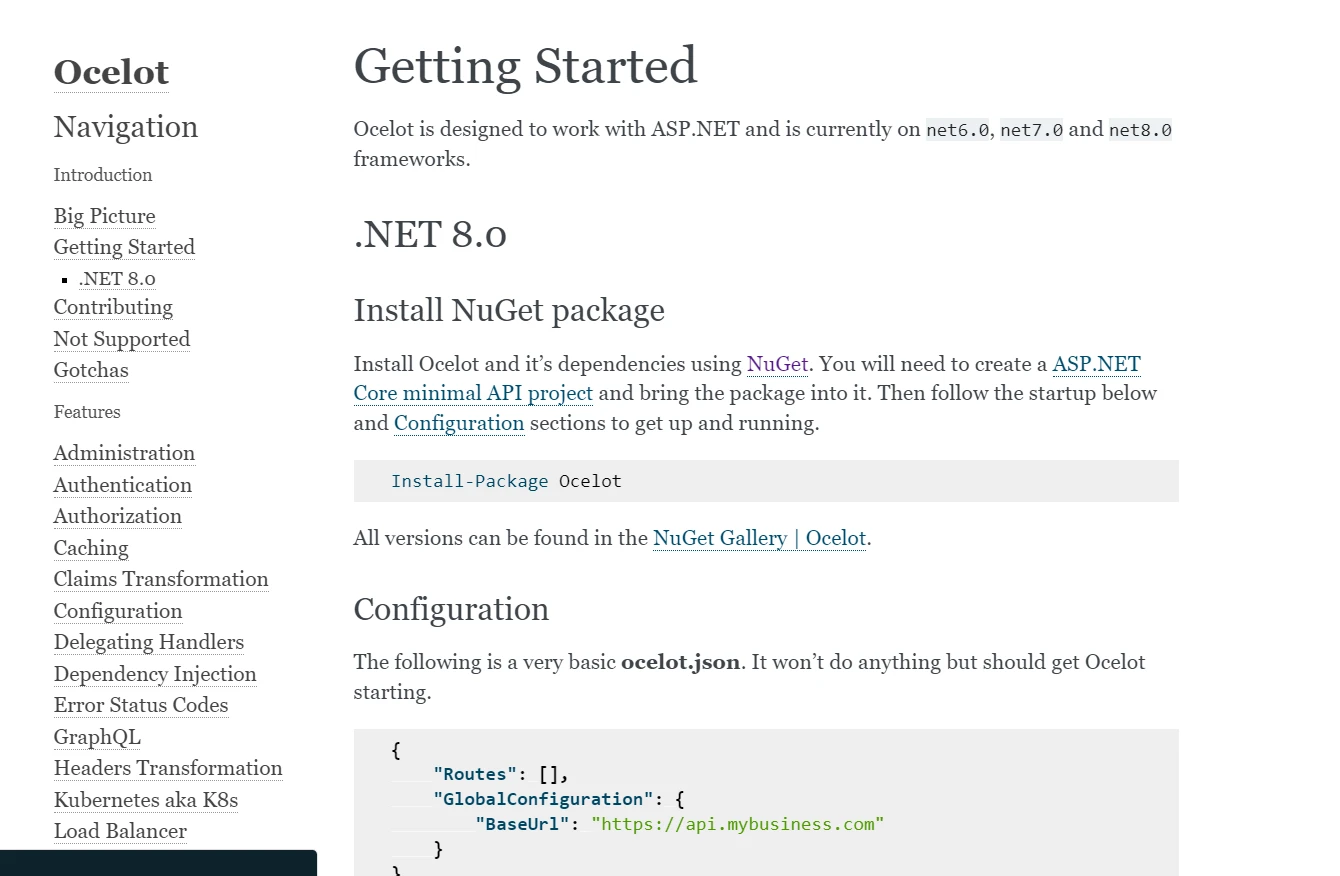
Ocelot est une solution de passerelle API open-source pour les applications .NET, conçue pour faciliter le routage des demandes à travers plusieurs microservices. Il agit comme un proxy inverse, gérant les requêtes HTTP des clients et les routant vers les services appropriés dans un environnement ASP.NET Core. Développé sur ASP.NET Core, Ocelot s'intègre parfaitement avec l'écosystème .NET, offrant un ensemble robuste de fonctionnalités qui sont cruciales pour les applications modernes.
## Caractéristiques clés d'Ocelot
### Routage
Au cœur de la fonctionnalité d'Ocelot se trouve sa capacité de routage. Il associe les requêtes entrantes aux routes de service appropriées en fonction de la configuration spécifiée par les développeurs, et peut être intégré avec des mécanismes de découverte de services. Cela inclut la prise en charge du routage par caractère générique, particulièrement utile lors de la gestion de versions API variables ou de nombreux points de terminaison de service.
### Middleware / Gestionnaires délégués
Ocelot permet aux développeurs d'injecter des middleware ou des gestionnaires personnalisés pouvant traiter les requêtes et réponses avant qu'elles n'atteignent le client ou le service. Cela est utile pour ajouter des en-têtes, consigner des requêtes ou même modifier la structure de la réponse selon les besoins.
### Équilibrage de charge
Ocelot prend en charge une variété de stratégies d'équilibrage de charge par défaut, comme le Round Robin, la connexion la moins utilisée, et un fournisseur personnalisé si aucune des stratégies prédéfinies ne répond à l'exigence. Cette fonctionnalité garantit que la charge est répartie de manière uniforme entre les services disponibles, améliorant la résilience et l'efficacité globales de l'application.
### Authentification et autorisation
Sécuriser les points de terminaison de l'API est crucial, et Ocelot offre un support pour l'intégration avec des fournisseurs d'authentification existants, tels que Identity Server. Il prend en charge les schémas d'authentification populaires, y compris JWT et OAuth2, et permet un contrôle granulé de l'accès utilisateur aux services.
### Limitation de vitesse et QoS
La limitation de vitesse est essentielle pour prévenir les abus et assurer une utilisation équitable des services en limitant le nombre de requêtes qu'un utilisateur peut faire dans une période donnée. Les options de Qualité de Service (QoS) comme la configuration des délais d'attente et des réessais assurent que les services restent disponibles et réactifs dans diverses conditions et charges réseau.
## Configuration d'Ocelot dans un projet .NET
Pour intégrer Ocelot dans votre projet, vous devez installer le package Ocelot via NuGet et le configurer dans la classe Program :
```shell
:InstallCmd dotnet add package Ocelot
```
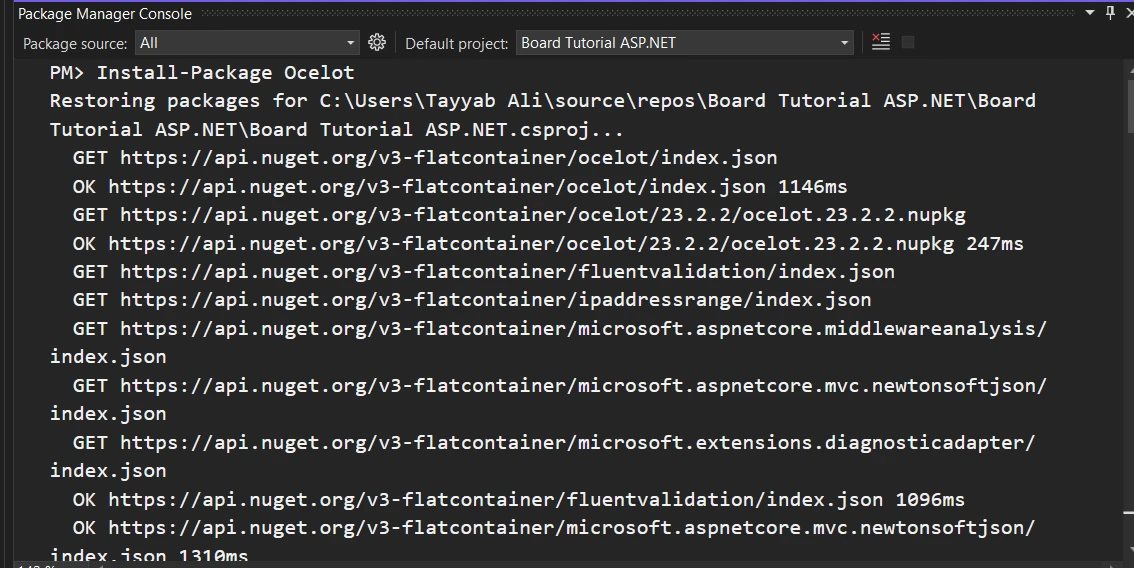
Configurez les services, y compris le middleware du générateur de requêtes, dans votre classe `Startup.cs` ou `Program.cs` pour configurer le conteneur de services :
```csharp
public void ConfigureServices(IServiceCollection services)
{
    // Add Ocelot services to the service collection
    services.AddOcelot();
}

public async void Configure(IApplicationBuilder app, IWebHostEnvironment env)
{
    // Use the developer exception page when in development mode
    if (env.IsDevelopment())
    {
        app.UseDeveloperExceptionPage();
    }

    // Start Ocelot middleware
    await app.UseOcelot();
}
```
## Configuration des routes dans Ocelot
Ocelot utilise un fichier de configuration, généralement **ocelot.json**, pour définir les règles de routage. Voici un exemple plus complexe qui illustre plusieurs configurations de routes :
```json
{
"ReRoutes": [
{
"DownstreamPathTemplate": "/api/users/{id}",
"DownstreamScheme": "https",
"DownstreamHostAndPorts": [
{
"Host": "userapi.com",
"Port": 443
}
],
"UpstreamPathTemplate": "/users/{id}",
"UpstreamHttpMethod": ["Get"]
},
{
"DownstreamPathTemplate": "/api/products/{id}",
"DownstreamScheme": "https",
"DownstreamHostAndPorts": [
{
"Host": "productapi.com",
"Port": 443
}
],
"UpstreamPathTemplate": "/products/{id}",
"UpstreamHttpMethod": ["Get"]
}
],
"GlobalConfiguration": {
"BaseUrl": "http://yourgateway.com"
}
}
```
Cette configuration précise comment les requêtes vers la passerelle API sont routées vers différents services en aval sur la base du chemin et de la méthode HTTP, en utilisant le fichier JSON pour la configuration.
## Utiliser IronPDF avec Ocelot .NET
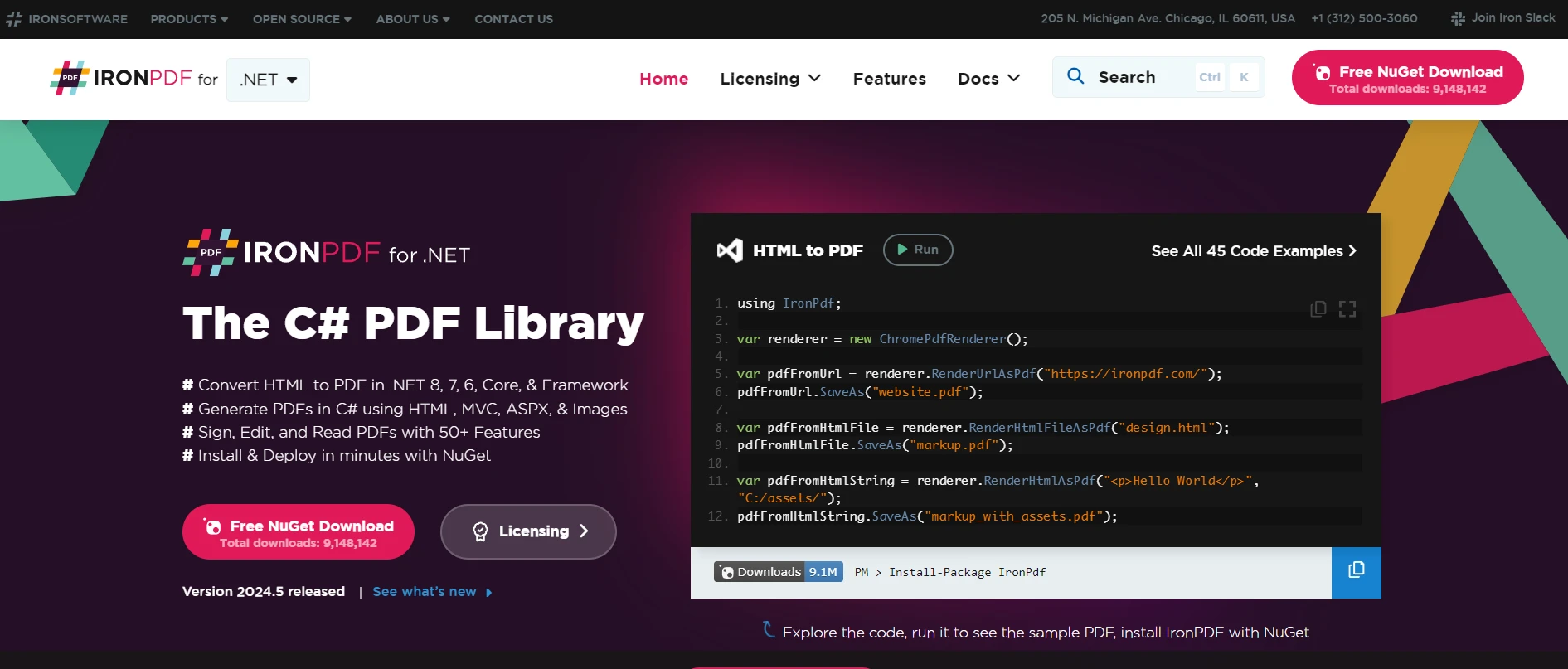
Combiner Ocelot avec [Conversion HTML-en-PDF d'IronPDF](/examples/using-html-to-create-a-pdf/) dans une application .NET fournit une solution puissante où vous pouvez router les requêtes de génération de PDF vers un service spécifique ou les gérer en interne. Ici, je vais vous guider à travers la configuration d'une application .NET Core de base qui utilise Ocelot comme passerelle API et IronPDF pour générer des PDF à partir de HTML.
IronPDF excelle dans la conversion [HTML en PDF](/tutorials/html-to-pdf/), garantissant une préservation précise des mises en page et styles originaux. Il est parfait pour créer des PDF à partir de contenus basés sur le Web tels que des rapports, des factures et de la documentation. Avec le support des fichiers HTML, des URLs et des chaînes HTML brutes, IronPDF produit facilement des documents PDF de haute qualité.
```csharp
using IronPdf;
class Program
{
static void Main(string[] args)
{
var renderer = new ChromePdfRenderer();
// Convert HTML string to PDF
var htmlContent = "<h1>Hello, IronPDF!</h1><p>This is a PDF from an HTML string.</p>";
var pdfFromHtmlString = renderer.RenderHtmlAsPdf(htmlContent);
pdfFromHtmlString.SaveAs("HTMLStringToPDF.pdf");
// Convert HTML file to PDF
var htmlFilePath = "path_to_your_html_file.html"; // Specify the path to your HTML file
var pdfFromHtmlFile = renderer.RenderHtmlFileAsPdf(htmlFilePath);
pdfFromHtmlFile.SaveAs("HTMLFileToPDF.pdf");
// Convert URL to PDF
var url = "http://ironpdf.com"; // Specify the URL
var pdfFromUrl = renderer.RenderUrlAsPdf(url);
pdfFromUrl.SaveAs("URLToPDF.pdf");
}
}
```
### Étape 1 : Configurer l'application web .NET Core
Tout d'abord, créez un nouveau projet Web API .NET Core. Vous pouvez le faire à l'aide du .NET CLI ou de Visual Studio.
En utilisant le .NET CLI :
```shell
dotnet new webapi -n OcelotWith IronPDF
cd OcelotWith IronPDF
```
### Étape 2 : Ajouter les packages nécessaires
Vous devez installer Ocelot et IronPDF. Vous pouvez ajouter ces packages via NuGet.
```shell
dotnet add package Ocelot
dotnet add package IronPdf
```
### Étape 3 : Configurer Ocelot
Ajoutez un fichier **ocelot.json** à la racine de votre projet avec le contenu suivant pour configurer le routage d'Ocelot. Cette configuration suppose que vous souhaitez qu'Ocelot route les requêtes de génération de PDF vers un chemin spécifique qui sera géré par IronPDF au sein de la même application.
```json
{
"ReRoutes": [
{
"DownstreamPathTemplate": "/api/pdf",
"DownstreamScheme": "https",
"DownstreamHostAndPorts": [
{
"Host": "localhost",
"Port": 5001
}
],
"UpstreamPathTemplate": "/generatepdf",
"UpstreamHttpMethod": ["Post"]
}
],
"GlobalConfiguration": {
"BaseUrl": "http://localhost:5000"
}
}
```
### Étape 4 : Configurer Startup.cs
Mettez à jour **Startup.cs** pour inclure le middleware d'Ocelot. Assurez-vous également de configurer votre application pour utiliser des fichiers statiques, car IronPDF peut avoir besoin de charger des ressources depuis le système de fichiers local.
```csharp
public class Startup
{
public void ConfigureServices(IServiceCollection services)
{
services.AddControllers();
services.AddOcelot();
}
public async void Configure(IApplicationBuilder app, IWebHostEnvironment env)
{
if (env.IsDevelopment())
{
app.UseDeveloperExceptionPage();
}
app.UseRouting();
app.UseAuthorization();
app.UseEndpoints(endpoints =>
{
endpoints.MapControllers();
});
await app.UseOcelot();
}
}
```
### Étape 5 : Implémenter la génération de PDF avec IronPDF
Créez un nouveau contrôleur **PdfController.cs** dans votre dossier Controllers. Ce contrôleur traitera les requêtes de génération de PDF.
```csharp
using Microsoft.AspNetCore.Mvc;
using IronPdf;
namespace OcelotWithIronPdf.Controllers
{
[ApiController]
[Route("api/[controller]")]
public class PdfController : ControllerBase
{
[HttpPost]
public IActionResult CreatePdfFromHtml([FromBody] string htmlContent)
{
var renderer = new ChromePdfRenderer();
var pdf = renderer.RenderHtmlAsPdf(htmlContent);
var output = pdf.BinaryData;
// Return the PDF as a file result
return File(output, "application/pdf", "generated.pdf");
}
}
}
```
### Étape 6 : Exécuter l'application
Assurez-vous que votre application est correctement configurée pour écouter sur les ports spécifiés dans **ocelot.json**. Vous pouvez définir ceci dans **Properties/launchSettings.json**.
```json
{
"profiles": {
"OcelotWith IronPDF": {
"commandName": "Project",
"launchBrowser": false,
"applicationUrl": "https://localhost:5001;http://localhost:5000",
"environmentVariables": {
"ASPNETCORE_ENVIRONMENT": "Development"
}
}
}
}
```
Maintenant, exécutez votre application, et vous devriez pouvoir envoyer du contenu HTML à `http://localhost:5000/generatepdf` et recevoir un PDF en réponse.
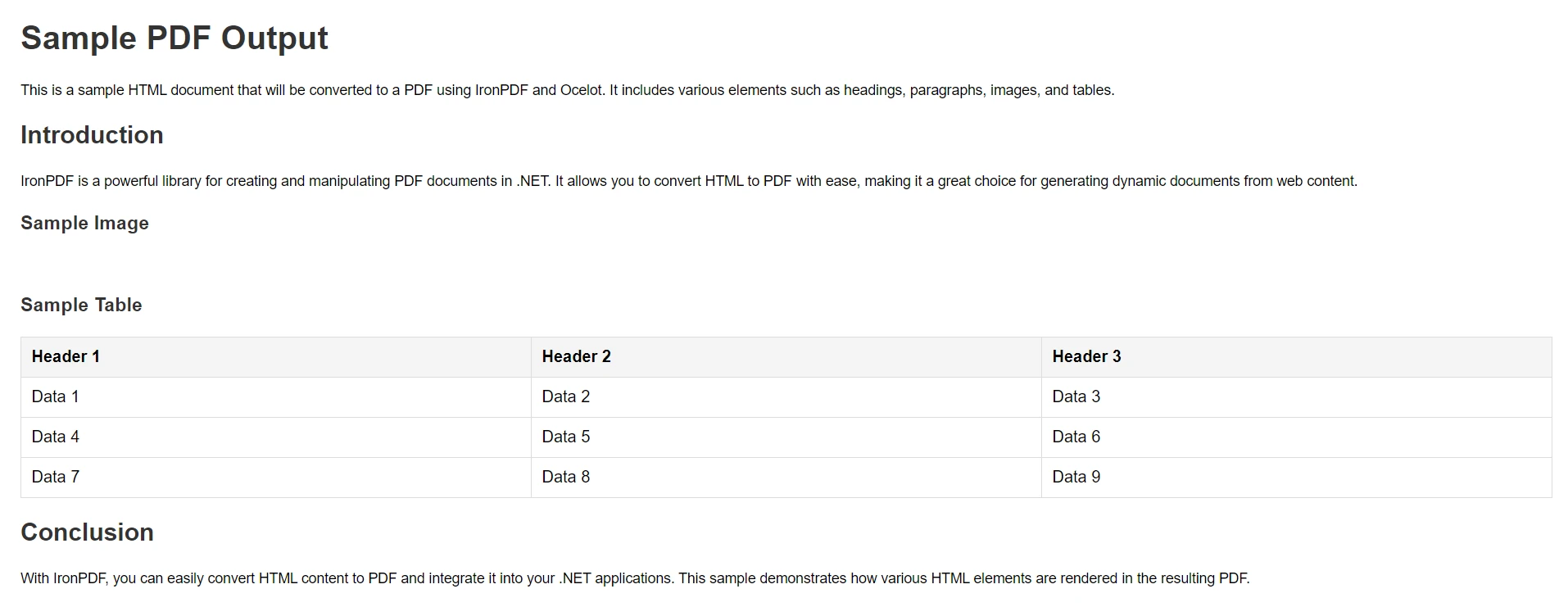
cet exemple présente une implémentation de base d'Ocelot avec IronPDF au sein de la même application. Pour des scénarios de production, envisagez de sécuriser vos points de terminaison, traiter des scénarios d'erreur et optimiser le processus de génération de PDF selon vos exigences spécifiques.
## Conclusion
En conclusion, Ocelot est un excellent choix pour gérer et router les demandes dans une architecture de microservices. Ses fonctionnalités robustes comme le routage, l'équilibrage de charge, le support du middleware, et l'authentification en font un outil puissant pour tout développeur .NET. En suivant les étapes détaillées fournies, vous pouvez intégrer efficacement Ocelot dans vos projets .NET pour rationaliser vos besoins en API Gateway.
De plus, si vous avez besoin de capacités de génération de PDF, intégrer IronPDF avec Ocelot est simple et améliore la fonctionnalité de votre application. IronPDF offre un [essai gratuit](trial-license) et les licences commencent à partir d'une solution économique pour vos besoins en PDF.
En tirant parti d'Ocelot et IronPDF ensemble, vous pouvez construire une infrastructure de microservices complète et efficace qui répond à la fois aux exigences de routage et de génération de documents.
Ocelot API Gateway est une bibliothèque .NET qui implémente le modèle de passerelle API couramment utilisé dans les passerelles API pour gérer les demandes à travers plusieurs microservices. Il agit comme une passerelle API légère, routant les demandes des clients vers les services en aval. Cet article fournit un regard approfondi sur la façon dont la passerelle Ocelot API se situe entre les clients et les services en aval, couvrant son installation, sa configuration, ses principales caractéristiques et des exemples pratiques pour démontrer ses capacités. Nous explorerons également Vue d'ensemble d'IronPDF et Ocelot API combinés.
Qu'est-ce qu'Ocelot .NET ?
Ocelot est une solution de passerelle API open-source pour les applications .NET, conçue pour faciliter le routage des demandes à travers plusieurs microservices. Il agit comme un proxy inverse, gérant les requêtes HTTP des clients et les routant vers les services appropriés dans un environnement ASP.NET Core. Développé sur ASP.NET Core, Ocelot s'intègre parfaitement avec l'écosystème .NET, offrant un ensemble robuste de fonctionnalités qui sont cruciales pour les applications modernes.
Caractéristiques clés d'Ocelot
Routage
Au cœur de la fonctionnalité d'Ocelot se trouve sa capacité de routage. Il associe les requêtes entrantes aux routes de service appropriées en fonction de la configuration spécifiée par les développeurs, et peut être intégré avec des mécanismes de découverte de services. Cela inclut la prise en charge du routage par caractère générique, particulièrement utile lors de la gestion de versions API variables ou de nombreux points de terminaison de service.
Middleware / Gestionnaires délégués
Ocelot permet aux développeurs d'injecter des middleware ou des gestionnaires personnalisés pouvant traiter les requêtes et réponses avant qu'elles n'atteignent le client ou le service. Cela est utile pour ajouter des en-têtes, consigner des requêtes ou même modifier la structure de la réponse selon les besoins.
Équilibrage de charge
Ocelot prend en charge une variété de stratégies d'équilibrage de charge par défaut, comme le Round Robin, la connexion la moins utilisée, et un fournisseur personnalisé si aucune des stratégies prédéfinies ne répond à l'exigence. Cette fonctionnalité garantit que la charge est répartie de manière uniforme entre les services disponibles, améliorant la résilience et l'efficacité globales de l'application.
Authentification et autorisation
Sécuriser les points de terminaison de l'API est crucial, et Ocelot offre un support pour l'intégration avec des fournisseurs d'authentification existants, tels que Identity Server. Il prend en charge les schémas d'authentification populaires, y compris JWT et OAuth2, et permet un contrôle granulé de l'accès utilisateur aux services.
Limitation de vitesse et QoS
La limitation de vitesse est essentielle pour prévenir les abus et assurer une utilisation équitable des services en limitant le nombre de requêtes qu'un utilisateur peut faire dans une période donnée. Les options de Qualité de Service (QoS) comme la configuration des délais d'attente et des réessais assurent que les services restent disponibles et réactifs dans diverses conditions et charges réseau.
Configuration d'Ocelot dans un projet .NET
Pour intégrer Ocelot dans votre projet, vous devez installer le package Ocelot via NuGet et le configurer dans la classe Program :
> dotnet add package Ocelot
dotnet add package Ocelot
Configurez les services, y compris le middleware du générateur de requêtes, dans votre classe Startup.cs ou Program.cs pour configurer le conteneur de services :
public voidConfigureServices(IServiceCollection services){ // Add Ocelot services to the service collection services.AddOcelot();}public async voidConfigure(IApplicationBuilder app, IWebHostEnvironment env){ // Use the developer exception page when in development mode if (env.IsDevelopment()) { app.UseDeveloperExceptionPage(); } // Start Ocelot middleware await app.UseOcelot();}
public void ConfigureServices(IServiceCollection services)
{
    // Add Ocelot services to the service collection
    services.AddOcelot();
}

public async void Configure(IApplicationBuilder app, IWebHostEnvironment env)
{
    // Use the developer exception page when in development mode
    if (env.IsDevelopment())
    {
        app.UseDeveloperExceptionPage();
    }

    // Start Ocelot middleware
    await app.UseOcelot();
}
Public Sub ConfigureServices(services AsIServiceCollection) ' Add Ocelot services to the service collection services.AddOcelot()End SubPublicAsync Sub Configure(app AsIApplicationBuilder, env AsIWebHostEnvironment) ' Use the developer exception page when in development mode If env.IsDevelopment() Then app.UseDeveloperExceptionPage() End If ' Start Ocelot middlewareAwait app.UseOcelot()End Sub
Public Sub ConfigureServices(services As IServiceCollection)
    ' Add Ocelot services to the service collection
    services.AddOcelot()
End Sub

Public Async Sub Configure(app As IApplicationBuilder, env As IWebHostEnvironment)
    ' Use the developer exception page when in development mode
    If env.IsDevelopment() Then
        app.UseDeveloperExceptionPage()
    End If

    ' Start Ocelot middleware
    Await app.UseOcelot()
End Sub
Configuration des routes dans Ocelot
Ocelot utilise un fichier de configuration, généralement ocelot.json, pour définir les règles de routage. Voici un exemple plus complexe qui illustre plusieurs configurations de routes :
Cette configuration précise comment les requêtes vers la passerelle API sont routées vers différents services en aval sur la base du chemin et de la méthode HTTP, en utilisant le fichier JSON pour la configuration.
Utiliser IronPDF avec Ocelot .NET
Combiner Ocelot avec Conversion HTML-en-PDF d'IronPDF dans une application .NET fournit une solution puissante où vous pouvez router les requêtes de génération de PDF vers un service spécifique ou les gérer en interne. Ici, je vais vous guider à travers la configuration d'une application .NET Core de base qui utilise Ocelot comme passerelle API et IronPDF pour générer des PDF à partir de HTML.
IronPDF excelle dans la conversion HTML en PDF, garantissant une préservation précise des mises en page et styles originaux. Il est parfait pour créer des PDF à partir de contenus basés sur le Web tels que des rapports, des factures et de la documentation. Avec le support des fichiers HTML, des URLs et des chaînes HTML brutes, IronPDF produit facilement des documents PDF de haute qualité.
using IronPdf;class Program{ static voidMain(string[] args) { var renderer = new ChromePdfRenderer(); // Convert HTML string to PDF var htmlContent = "<h1>Hello, IronPDF!</h1><p>This is a PDF from an HTML string.</p>"; var pdfFromHtmlString = renderer.RenderHtmlAsPdf(htmlContent); pdfFromHtmlString.SaveAs("HTMLStringToPDF.pdf"); // Convert HTML file to PDF var htmlFilePath = "path_to_your_html_file.html"; // Specify the path to your HTML file var pdfFromHtmlFile = renderer.RenderHtmlFileAsPdf(htmlFilePath); pdfFromHtmlFile.SaveAs("HTMLFileToPDF.pdf"); // Convert URL to PDF var url = "http://ironpdf.com"; // Specify the URL var pdfFromUrl = renderer.RenderUrlAsPdf(url); pdfFromUrl.SaveAs("URLToPDF.pdf"); }}
using IronPdf;

class Program
{
    static void Main(string[] args)
    {
        var renderer = new ChromePdfRenderer();

        // Convert HTML string to PDF
        var htmlContent = "<h1>Hello, IronPDF!</h1><p>This is a PDF from an HTML string.</p>";
        var pdfFromHtmlString = renderer.RenderHtmlAsPdf(htmlContent);
        pdfFromHtmlString.SaveAs("HTMLStringToPDF.pdf");

        // Convert HTML file to PDF
        var htmlFilePath = "path_to_your_html_file.html"; // Specify the path to your HTML file
        var pdfFromHtmlFile = renderer.RenderHtmlFileAsPdf(htmlFilePath);
        pdfFromHtmlFile.SaveAs("HTMLFileToPDF.pdf");

        // Convert URL to PDF
        var url = "http://ironpdf.com"; // Specify the URL
        var pdfFromUrl = renderer.RenderUrlAsPdf(url);
        pdfFromUrl.SaveAs("URLToPDF.pdf");
    }
}
ImportsIronPdfFriend Class ProgramShared Sub Main(ByVal args() AsString) Dim renderer = New ChromePdfRenderer() ' Convert HTML string to PDF Dim htmlContent = "<h1>Hello, IronPDF!</h1><p>This is a PDF from an HTML string.</p>" Dim pdfFromHtmlString = renderer.RenderHtmlAsPdf(htmlContent) pdfFromHtmlString.SaveAs("HTMLStringToPDF.pdf") ' Convert HTML file to PDF Dim htmlFilePath = "path_to_your_html_file.html" ' Specify the path to your HTML file Dim pdfFromHtmlFile = renderer.RenderHtmlFileAsPdf(htmlFilePath) pdfFromHtmlFile.SaveAs("HTMLFileToPDF.pdf") ' Convert URL to PDF Dim url = "http://ironpdf.com" ' Specify the URL Dim pdfFromUrl = renderer.RenderUrlAsPdf(url) pdfFromUrl.SaveAs("URLToPDF.pdf") End SubEnd Class
Imports IronPdf

Friend Class Program
	Shared Sub Main(ByVal args() As String)
		Dim renderer = New ChromePdfRenderer()

		' Convert HTML string to PDF
		Dim htmlContent = "<h1>Hello, IronPDF!</h1><p>This is a PDF from an HTML string.</p>"
		Dim pdfFromHtmlString = renderer.RenderHtmlAsPdf(htmlContent)
		pdfFromHtmlString.SaveAs("HTMLStringToPDF.pdf")

		' Convert HTML file to PDF
		Dim htmlFilePath = "path_to_your_html_file.html" ' Specify the path to your HTML file
		Dim pdfFromHtmlFile = renderer.RenderHtmlFileAsPdf(htmlFilePath)
		pdfFromHtmlFile.SaveAs("HTMLFileToPDF.pdf")

		' Convert URL to PDF
		Dim url = "http://ironpdf.com" ' Specify the URL
		Dim pdfFromUrl = renderer.RenderUrlAsPdf(url)
		pdfFromUrl.SaveAs("URLToPDF.pdf")
	End Sub
End Class
Étape 1 : Configurer l'application web .NET Core
Tout d'abord, créez un nouveau projet Web API .NET Core. Vous pouvez le faire à l'aide du .NET CLI ou de Visual Studio.
En utilisant le .NET CLI :
dotnet new webapi -n OcelotWith IronPDFcd OcelotWith IronPDF
dotnet new webapi -n OcelotWith IronPDF
cd OcelotWith IronPDF
SHELL
Étape 2 : Ajouter les packages nécessaires
Vous devez installer Ocelot et IronPDF. Vous pouvez ajouter ces packages via NuGet.
Ajoutez un fichier ocelot.json à la racine de votre projet avec le contenu suivant pour configurer le routage d'Ocelot. Cette configuration suppose que vous souhaitez qu'Ocelot route les requêtes de génération de PDF vers un chemin spécifique qui sera géré par IronPDF au sein de la même application.
Mettez à jour Startup.cs pour inclure le middleware d'Ocelot. Assurez-vous également de configurer votre application pour utiliser des fichiers statiques, car IronPDF peut avoir besoin de charger des ressources depuis le système de fichiers local.
public class Startup{ public voidConfigureServices(IServiceCollection services) { services.AddControllers(); services.AddOcelot(); } public async voidConfigure(IApplicationBuilder app, IWebHostEnvironment env) { if (env.IsDevelopment()) { app.UseDeveloperExceptionPage(); } app.UseRouting(); app.UseAuthorization(); app.UseEndpoints(endpoints => { endpoints.MapControllers(); }); await app.UseOcelot(); }}
public class Startup
{
    public void ConfigureServices(IServiceCollection services)
    {
        services.AddControllers();
        services.AddOcelot();
    }

    public async void Configure(IApplicationBuilder app, IWebHostEnvironment env)
    {
        if (env.IsDevelopment())
        {
            app.UseDeveloperExceptionPage();
        }

        app.UseRouting();
        app.UseAuthorization();

        app.UseEndpoints(endpoints =>
        {
            endpoints.MapControllers();
        });

        await app.UseOcelot();
    }
}
Public Class Startup Public Sub ConfigureServices(services AsIServiceCollection) services.AddControllers() services.AddOcelot() End Sub PublicAsync Sub Configure(app AsIApplicationBuilder, env AsIWebHostEnvironment) If env.IsDevelopment() Then app.UseDeveloperExceptionPage() End If app.UseRouting() app.UseAuthorization() app.UseEndpoints(Sub(endpoints) endpoints.MapControllers() End Sub)Await app.UseOcelot() End SubEnd Class
Public Class Startup
    Public Sub ConfigureServices(services As IServiceCollection)
        services.AddControllers()
        services.AddOcelot()
    End Sub

    Public Async Sub Configure(app As IApplicationBuilder, env As IWebHostEnvironment)
        If env.IsDevelopment() Then
            app.UseDeveloperExceptionPage()
        End If

        app.UseRouting()
        app.UseAuthorization()

        app.UseEndpoints(Sub(endpoints)
                             endpoints.MapControllers()
                         End Sub)

        Await app.UseOcelot()
    End Sub
End Class
Étape 5 : Implémenter la génération de PDF avec IronPDF
Créez un nouveau contrôleur PdfController.cs dans votre dossier Controllers. Ce contrôleur traitera les requêtes de génération de PDF.
using Microsoft.AspNetCore.Mvc;using IronPdf;namespace OcelotWithIronPdf.Controllers{ [ApiController] [Route("api/[controller]")] public class PdfController : ControllerBase { [HttpPost] public IActionResultCreatePdfFromHtml([FromBody] string htmlContent) { var renderer = new ChromePdfRenderer(); var pdf = renderer.RenderHtmlAsPdf(htmlContent); var output = pdf.BinaryData; // Return the PDF as a file result returnFile(output, "application/pdf", "generated.pdf"); } }}
using Microsoft.AspNetCore.Mvc;
using IronPdf;

namespace OcelotWithIronPdf.Controllers
{
    [ApiController]
    [Route("api/[controller]")]
    public class PdfController : ControllerBase
    {
        [HttpPost]
        public IActionResult CreatePdfFromHtml([FromBody] string htmlContent)
        {
            var renderer = new ChromePdfRenderer();
            var pdf = renderer.RenderHtmlAsPdf(htmlContent);
            var output = pdf.BinaryData;

            // Return the PDF as a file result
            return File(output, "application/pdf", "generated.pdf");
        }
    }
}
C#
Étape 6 : Exécuter l'application
Assurez-vous que votre application est correctement configurée pour écouter sur les ports spécifiés dans ocelot.json. Vous pouvez définir ceci dans Properties/launchSettings.json.
Maintenant, exécutez votre application, et vous devriez pouvoir envoyer du contenu HTML à http://localhost:5000/generatepdf et recevoir un PDF en réponse.
cet exemple présente une implémentation de base d'Ocelot avec IronPDF au sein de la même application. Pour des scénarios de production, envisagez de sécuriser vos points de terminaison, traiter des scénarios d'erreur et optimiser le processus de génération de PDF selon vos exigences spécifiques.
Conclusion
En conclusion, Ocelot est un excellent choix pour gérer et router les demandes dans une architecture de microservices. Ses fonctionnalités robustes comme le routage, l'équilibrage de charge, le support du middleware, et l'authentification en font un outil puissant pour tout développeur .NET. En suivant les étapes détaillées fournies, vous pouvez intégrer efficacement Ocelot dans vos projets .NET pour rationaliser vos besoins en API Gateway.
De plus, si vous avez besoin de capacités de génération de PDF, intégrer IronPDF avec Ocelot est simple et améliore la fonctionnalité de votre application. IronPDF offre un essai gratuit et les licences commencent à partir d'une solution économique pour vos besoins en PDF.
En tirant parti d'Ocelot et IronPDF ensemble, vous pouvez construire une infrastructure de microservices complète et efficace qui répond à la fois aux exigences de routage et de génération de documents.
Jacob Mellor est directeur de la technologie chez Iron Software et un ingénieur visionnaire pionnier de la technologie C# PDF. En tant que développeur à l'origine de la base de code centrale d'Iron Software, il a façonné l'architecture des produits de l'entreprise depuis sa création, la transformant aux côtés du PDG Cameron Rimington en une entreprise de plus de 50 personnes au service de la NASA, de Tesla et d'agences gouvernementales mondiales.



























